Manual del eero 6+
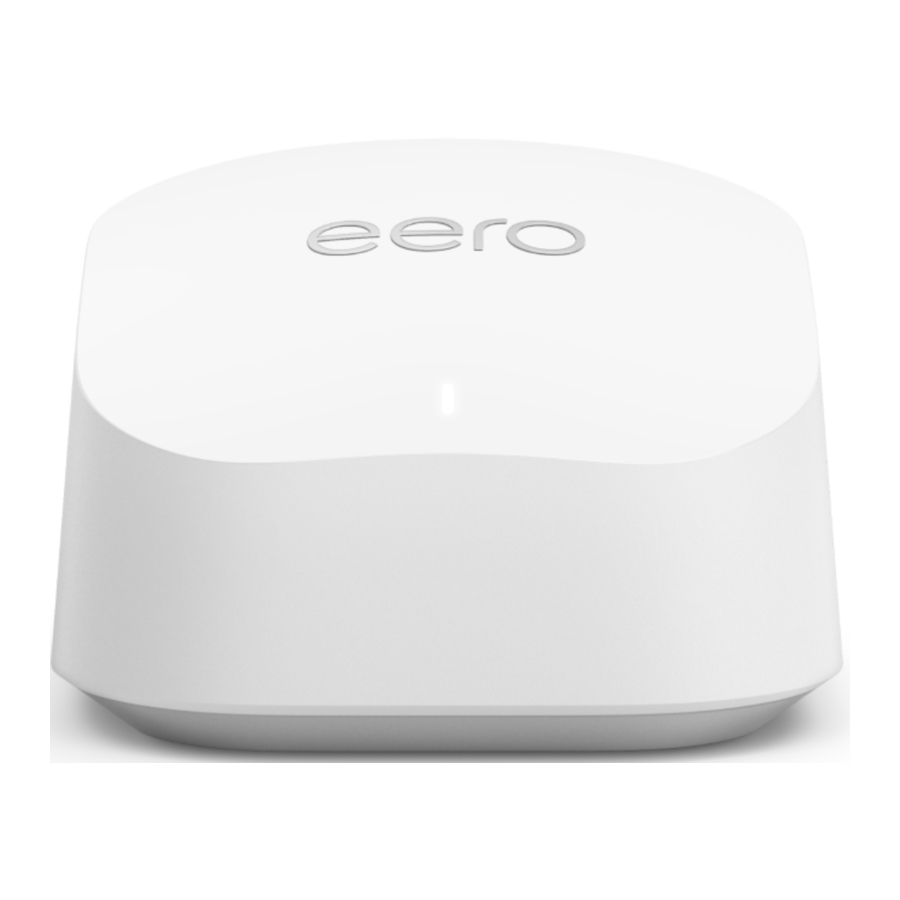
Conozca su eero 6+
El eero 6+ proporciona un rendimiento wifi superior y velocidades de hasta un gigabit (si tiene un plan de Internet capaz de soportar esta velocidad)*, todo ello sin el precio superior. Las características del eero 6+ incluyen:
- Cobertura wifi 6 para todo el hogar de hasta 140 metros cuadrados por eero 6+.
- Tecnología inteligente para reducir las interrupciones y proporcionar wifi rápido y fiable.
- Wifi listo para el entretenimiento para descargar contenido 4K, transmitir música y jugar a juegos en línea con confianza.
- Funcionalidad de concentrador doméstico inteligente para controlar dispositivos Thread y Zigbee (se requiere la vinculación de la cuenta).
- Configuración sencilla, controlada por aplicación y guiada para conectar dispositivos y crear una red de malla inalámbrica.
- Admite más de 75 dispositivos conectados simultáneamente.
- Fácil expansión del sistema con hardware compatible.
- Actualizaciones de software continuas para ayudar a mantener su red y sus datos seguros.
Hogares estándar
(1-2 dormitorios) hasta 140 m2
1 x eero 6+ el dispositivo es adecuado
Hogares medianos
(3-4 dormitorios) hasta 280 m2
2 x eero 6+ los dispositivos son adecuados
Hogares grandes
(5-6 dormitorios) hasta 420 m2
3 x eero 6+ los dispositivos son adecuados
Descripción general

Si su LED está en un estado diferente, incluyendo un color diferente o está parpadeando, por favor, consulte la lista a continuación:
| Color del LED | Lo que significa |
 Sin luz | eero no tiene alimentación |
 Blanco parpadeante | El software de eero se está iniciando/conectando a Internet |
 Azul parpadeante | Difusión de bluetooth |
Azul fijo | La aplicación eero está conectada a su eero y lo está configurando |
 Verde parpadeante | Se han detectado varios eeros |
 Amarillo parpadeante | Se ha utilizado una fuente de alimentación USB-C no aprobada |
Blanco fijo | eero conectado a Internet |
 Rojo fijo | eero no está conectado a Internet |
Cómo configurar su eero 6+
Antes de empezar a configurar su eero 6+ y su red, necesitará lo siguiente:
- Un dispositivo iOS o Android con una conexión de datos.
- La aplicación eero disponible en la App Store o Google Play Store


- Un módem o dispositivo con una conexión activa a un servicio de Internet More.
- Una dirección de correo electrónico.
- Un número de teléfono móvil activo.
- Descargue la aplicación eero y cree una cuenta
Descargue la aplicación móvil gratuita eero de la App Store![]() o Google Play Store
o Google Play Store ![]() y cree una cuenta utilizando su número de móvil, dirección de correo electrónico o cuenta de Amazon existente.
y cree una cuenta utilizando su número de móvil, dirección de correo electrónico o cuenta de Amazon existente. - Desenchufe su caja de conexión nbn®
Desenchufe todos los dispositivos (incluido su antiguo router) de su caja de conexión nbn® y, a continuación, desenchufe su caja de la alimentación. - Conecte su eero 6+
Utilizando el cable ethernet suministrado, conecte su eero a su caja de conexión nbn® desde uno de los puertos ethernet.
La forma de conectar su eero depende de su tipo de tecnología nbn®. Si no está seguro de qué tipo de tecnología nbn® tiene, puede comprobarlo introduciendo su dirección en la barra de búsqueda de nuestra página nbn® aquí.
Fibra hasta el domicilio (FTTP) y Wireless fijo

![]()
Enchufe su cable ethernet de su eero en el puerto Uni-D activo de su caja de conexión nbn®. Si no está seguro de qué puerto está activo, compruebe el correo electrónico de nbn® listo para usar que le enviamos.
Fibra hasta la acera (FTTC) y Coaxial de fibra híbrida (HFC)

- Enchufe su eero 6+ a la corriente
Enchufe su eero y su caja de conexión nbn® a una toma de corriente disponible. Consulte los diagramas anteriores.
Asegúrese de tener en cuenta lo siguiente al colocar su dispositivo eero en su casa:- Intente no colocar su dispositivo eero dentro de una consola o armario multimedia, detrás o debajo de ningún mueble grande.
- Evite colocar su dispositivo eero delante, encima o debajo de cualquier aparato electrónico, ya que los objetos metálicos pueden bloquear las señales wifi.
- Compruebe la luz de estado y añada dispositivos
La luz de estado de su eero empezará a parpadear en blanco mientras busca su dispositivo y, a continuación, se volverá blanca fija una vez que lo encuentre.
 o Google Play Store
  y cree una cuenta utilizando su número de móvil, dirección de correo electrónico o cuenta de Amazon existente.


Nota: Si la luz de su eero está en cualquier otro estado o color, consulte la tabla anterior o nuestras preguntas frecuentes.
Si tiene dispositivos eero adicionales:
Seleccione el botón "Add another eero device" (Añadir otro dispositivo eero) en su pantalla y enchufe su eero adicional a la corriente. Si tiene un tercer dispositivo eero que añadir a su red, siga los mismos pasos; de lo contrario, seleccione el botón "Finish setup" (Finalizar configuración).
Su configuración ya está completa, ¡es libre de hacer todo lo que le gusta en línea, como transmitir música, leer y jugar a videojuegos!
Cómo conectar sus dispositivos domésticos inteligentes a su red eero 6+
Puede conectar sus dispositivos domésticos inteligentes a su red eero una vez que haya vinculado su cuenta eero con su cuenta de Amazon. Si no vinculó sus cuentas al registrarse, puede hacerlo de la siguiente manera:
- Inicie sesión en la aplicación eero.
- Navegue a la pestaña Descubrir.
- Seleccione "Amazon Connected Home".
- Pulse "Connect to Amazon" (Conectar a Amazon) e inicie sesión con su cuenta de Amazon.
Una vez que sus cuentas estén vinculadas, sus dispositivos habilitados se unirán a la red casi instantáneamente cuando se conecten y permanecerán conectados incluso cuando cambie el nombre o la contraseña de su red a través de la configuración sin complicaciones de Amazon.
Cómo crear ajustes personalizados para las personas de su red eero 6+
Puede establecer horarios personalizados, controlar el acceso a Internet y aplicar filtros de contenido creando perfiles a través de la aplicación móvil eero.
- Seleccione la pestaña "Home" (Inicio) y pulse el símbolo + en la esquina superior derecha de la pantalla.
- Seleccione "Add a Profile" (Añadir un perfil) en el menú emergente.
- Añada un nombre de perfil.
- Seleccione qué dispositivos añadir a un perfil.
- Pulse "Done" (Hecho).
Cómo personalizar la configuración del perfil:
- Seleccione la pestaña "Home" (Inicio) y pulse el perfil o el dispositivo para el que desea establecer un horario.
- Seleccione "Add a Scheduled Pause" (Añadir una pausa programada).
- Actualice el nombre del horario, la hora de inicio, la hora de finalización y la frecuencia de la pausa programada y, a continuación, pulse "Save" (Guardar).
Suscripción a eero Secure sin coste adicional
Cuando compra un dispositivo eero de More, le proporcionaremos una suscripción continua a eero Secure sin coste adicional para su uso con un servicio de Internet More compatible.*
eero Secure protege su creciente vida en línea ayudando a mantener la información personal, los dispositivos conectados y la red de su familia protegidos de las amenazas en línea. eero Secure también le da acceso a controles parentales avanzados, incluyendo filtros de contenido y la capacidad de bloquear y permitir sitios individuales para ayudar a mantener a su familia a salvo del contenido para el que no está preparada.
*Las suscripciones a eero Secure están sujetas al formulario estándar de acuerdo de More - Parte I y otras políticas aplicables disponibles en nuestra página de políticas.
Las características de eero Secure incluyen (sujeto a cambios de vez en cuando previo aviso razonable):
| Función | Descripción |
| eero Internet Backup | Conecte su red eero a un punto de acceso de datos de Internet alternativo para mantener la red en funcionamiento durante una interrupción. |
| Seguridad avanzada | Protección avanzada contra las amenazas en línea para todos los dispositivos de su red. |
| Bloquear anuncios | Bloquee los anuncios para eliminarlos de los sitios web y las aplicaciones. |
| Bloquear/Permitir sitios web | Bloquee el acceso a sitios web y aplicaciones individuales. Permita el acceso a sitios y aplicaciones individuales que de otro modo podrían estar bloqueados por los filtros de contenido. |
| Bloquear aplicaciones | Bloquee las aplicaciones populares por perfil. |
| Búsqueda segura | Tenga la seguridad de que los resultados de búsqueda de Google son apropiados mediante SafeSearch. |
| Filtrado de contenido | Utilice el filtrado de contenido para establecer filtros específicos del perfil contra diferentes tipos de contenido. |
| Información sobre la red | Vea el uso histórico de su red y los datos de rendimiento de eero a lo largo del tiempo. |
¿Necesita ayuda?
Para obtener más información sobre el eero 6+, consulte nuestro sitio web.
Alternativamente, para el servicio de atención al cliente y la resolución de problemas, póngase en contacto con nuestro equipo en el 1800 733 368
more.com.au
Referencias
![apps.apple.com]() sistema wifi eero en la App Store
sistema wifi eero en la App Store![play.google.com]() Google Play
Google Play![www.more.com.au]() Planes nbn® con datos ilimitados | More ™
Planes nbn® con datos ilimitados | More ™![www.more.com.au]() Políticas | More ™
Políticas | More ™![www.more.com.au]() Planes nbn®, Planes de móvil, Sistemas de telefonía empresarial y Datos empresariales | More ™
Planes nbn®, Planes de móvil, Sistemas de telefonía empresarial y Datos empresariales | More ™![more.com.au]() Planes nbn®, Planes de móvil, Sistemas de telefonía empresarial y Datos empresariales | More ™
Planes nbn®, Planes de móvil, Sistemas de telefonía empresarial y Datos empresariales | More ™


Descargar el manual
Aquí puede descargar la versión PDF completa del manual. Puede contener instrucciones de seguridad adicionales, información de garantía, reglas de la FCC, etc.
