Manual de Cardo Freecom 2 / Plus
- 1 INTRODUCCIÓN
- 2 CARGA DEL FREECOM 2
- 3 EMPEZANDO
-
4
ANTES DE CONDUCIR
- 4.1 CONFIGURACIÓN DE SU FREECOM 2 A TRAVÉS DE LA APLICACIÓN SMARTSET
- 4.2 CONFIGURACIÓN DE SU FREECOM 2 A TRAVÉS DE CARDO COMMUNITY
- 4.3 CONFIGURACIÓN DE SU FREECOM 2 A TRAVÉS DEL MENÚ DE VOZ DE CONFIGURACIÓN
- 4.4 USO DE LA TRANSMISIÓN DE AUDIO PARALELA
- 4.5 PRIORIDADES DE LAS FUENTES DE AUDIO
- 4.6 CONFIGURACIÓN DEL TELÉFONO MÓVIL PREDETERMINADO
- 4.7 COMPROBACIÓN DEL ESTADO DE LA BATERÍA A TRAVÉS DE LA APLICACIÓN SMARTSET
- 5 EN LA CARRETERA
- 6 RESOLUCIÓN DE PROBLEMAS
- 7 ASISTENCIA
- 8 GLOSARIO
- 9 MODOS Y EVENTOS DE FREECOM 2: INDICACIONES LED
- 10 Referencias
- 11 Descargar el manual
- 12 En otros idiomas
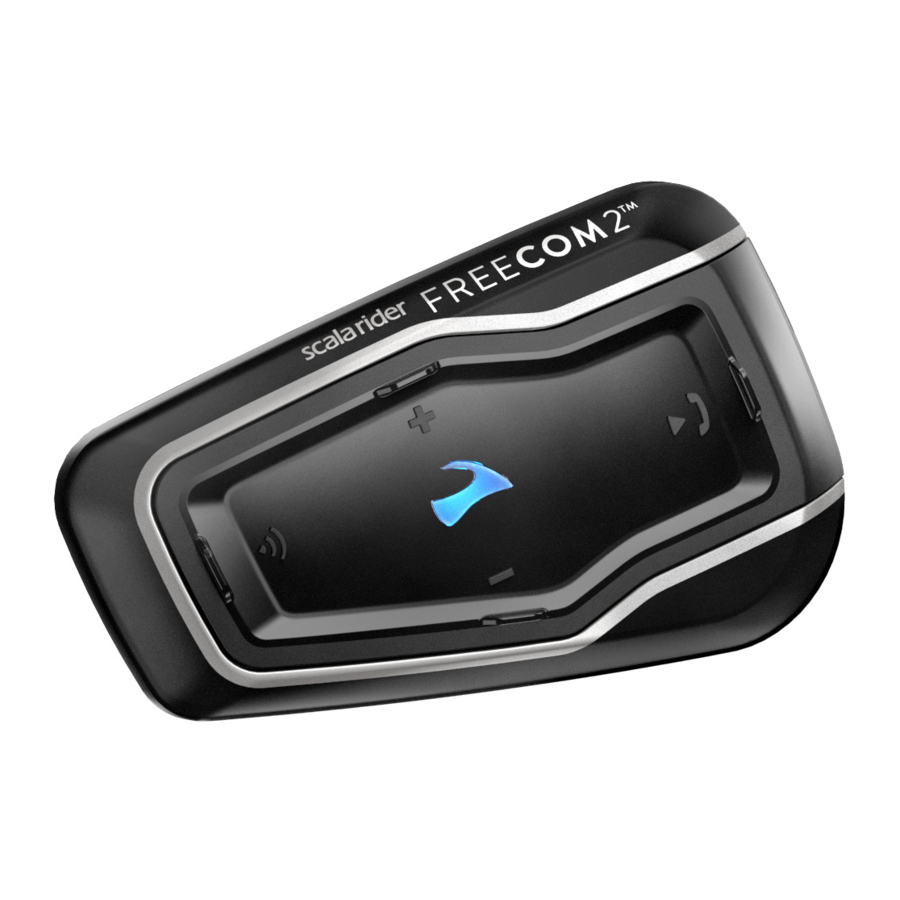
INTRODUCCIÓN
Le deseamos una gran experiencia con FREECOM 2 y le animamos a que nos escriba a support@cardosystems.com si tiene alguna pregunta, sugerencia o comentario.
Si aún no ha instalado la unidad FREECOM 2 en su casco, instálela como se describe en la Guía de instalación que se proporciona en el paquete.
CARGA DEL FREECOM 2
Asegúrese de que la batería de su FREECOM 2 esté cargada durante al menos 4 horas antes del uso inicial.
Para cargar el FREECOM 2:
- Utilizando el cable USB suministrado, conecte su ordenador o un cargador de pared al puerto USB del FREECOM 2.

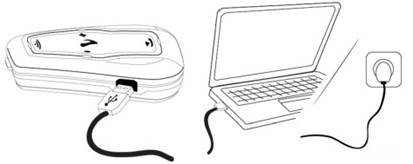
- La carga con el cargador de pared es más rápida que a través de un puerto USB del ordenador.
- Cargar su unidad la apaga automáticamente. Para utilizar su unidad mientras se está cargando, enciéndala. (véase Encendido/Apagado de su unidad).
Durante la carga, el LED indica el estado de la carga de la siguiente manera:
- LED rojo encendido - cargando
- LED rojo apagado - carga completa
EMPEZANDO
CONOCIENDO TU FREECOM 2
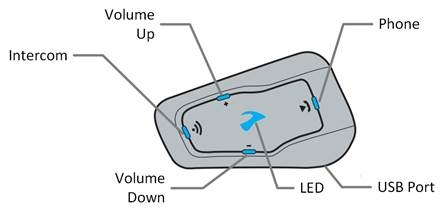
ENCENDIDO/APAGADO DE LA UNIDAD
Para encender tu FREECOM 2:
- Pulsa
![]() y
y ![]() durante 1 segundo. El altavoz reproduce un tono ascendente y un mensaje de voz "Hello FREECOM 2".
durante 1 segundo. El altavoz reproduce un tono ascendente y un mensaje de voz "Hello FREECOM 2".
En todos los estados de la batería, el LED parpadea en azul tres veces repetidamente, confirmando que tu FREECOM 2 está encendido.
 y
y  durante 1 segundo. El altavoz reproduce un tono ascendente y un mensaje de voz "Hello FREECOM 2".
Para apagar tu FREECOM 2:
- Toca
![]() y
y ![]() .
.
En todos los estados de la batería, el LED parpadea en rojo tres veces repetidamente, confirmando que tu FREECOM 2 se está apagando. El altavoz reproduce un tono descendente y un mensaje de voz "Goodbye".
Conectar la unidad a un cargador apaga la unidad.
DIFERENTES MANERAS DE OPERAR TU FREECOM 2
Puedes operar las diversas funciones mediante cualquiera de los siguientes métodos:
- Pulsando un botón o una combinación de botones en la unidad.
- Usando la aplicación SmartSet en tu dispositivo móvil (una vez que esté emparejado con la unidad).
- Usando el menú asistido por voz en combinación con los botones de la unidad o con el VOX (activación por voz). El VOX es para el funcionamiento manos libres de tu FREECOM 2. Puedes decir una palabra o frase en voz alta cuando el menú asistido por voz alcance la función que deseas utilizar y tu FREECOM 2 realizará esa función. También puedes ajustar la sensibilidad del VOX para el micrófono, consulta Configuración de los ajustes básicos de tu FREECOM 2 a través de la aplicación SmartSet.
Los LED, los tonos y los anuncios de voz te guían mientras utilizas las funciones de tu FREECOM 2, como se describe en Modos y eventos de FREECOM 2 - Indicaciones LED.
Este manual describe el método o métodos más adecuados para operar cada función.
FUNCIONES BÁSICAS
Para subir el volumen de la fuente de audio actual:
- Toca
![]() .
.
Con cada toque, se reproduce un tono más fuerte en el altavoz hasta que alcanzas el volumen máximo, como se indica mediante el tono de volumen máximo.
 .
.Para bajar el volumen de la fuente de audio actual:
- Toca
![]() .
.
Con cada toque, se reproduce un tono más bajo en el altavoz hasta que alcanzas el volumen mínimo, como se indica mediante el tono de volumen mínimo.
 .
.Para silenciar completamente el micrófono y bajar el volumen del altavoz al nivel mínimo cuando una fuente de audio está activa:
- Toca
![]() y
y ![]() .
.
Se reproduce un tono descendente en el altavoz.
 y
y  .
.El Control Automático de Ganancia (AGC) ajusta el volumen del altavoz según el ruido ambiental y la velocidad de conducción. Para ajustar la sensibilidad del AGC, consulta Configuración de los ajustes básicos de tu FREECOM 2 a través de la aplicación SmartSet.
EMPAREJAMIENTO DE LA UNIDAD CON DISPOSITIVOS BLUETOOTH
Tu FREECOM 2 tiene dos canales Bluetooth para la conexión a dispositivos Bluetooth como teléfonos móviles, dispositivos GPS y reproductores de música Bluetooth con A2DP.
Para conectar tu FREECOM 2 a un dispositivo Bluetooth, primero debes emparejarlos mientras están en modo de espera (consulta Modos y eventos de FREECOM 2 - Indicaciones LED). Una vez emparejados, se reconocen automáticamente cada vez que están dentro del alcance.
EMPAREJAMIENTO A TRAVÉS DE LOS BOTONES DE LA UNIDAD
Si estás emparejando más de un dispositivo, Cardo recomienda que emparejes el teléfono móvil al canal 1 y el dispositivo adicional (como GPS, reproductor de música o teléfono móvil adicional) al canal 2.
Para emparejar el canal Bluetooth 1 a un teléfono móvil:
- Activa el Bluetooth en el teléfono móvil.
- Pulsa
![]() durante 5 segundos. El LED parpadea en rojo y azul.
durante 5 segundos. El LED parpadea en rojo y azul. - Busca dispositivos Bluetooth en tu teléfono móvil como se describe en las instrucciones de tu teléfono.
- Después de unos segundos, el teléfono muestra tu FREECOM 2. Selecciónalo.
- Si se te pide un PIN o Passkey, introduce 0000 (cuatro ceros).
- El teléfono confirma que el emparejamiento se ha realizado correctamente y el LED parpadea en púrpura durante 2 segundos.
 durante 5 segundos. El LED parpadea en rojo y azul.
Para emparejar el canal Bluetooth 2 a otro dispositivo Bluetooth:
- Activa el Bluetooth en el dispositivo (como teléfono móvil, dispositivo GPS, reproductor de música).
- Pulsa
![]() durante 5 segundos. El LED parpadea en rojo y azul.
durante 5 segundos. El LED parpadea en rojo y azul. - Toca
![]() dos veces. El LED empieza a parpadear en rojo y verde.
dos veces. El LED empieza a parpadear en rojo y verde.
 dos veces. El LED empieza a parpadear en rojo y verde.
Si estás emparejando un dispositivo GPS, asegúrate de realizar el siguiente paso.
- Si estás emparejando un dispositivo GPS, toca
![]() . El LED parpadea más lentamente.
. El LED parpadea más lentamente. - En el dispositivo que estás emparejando, busca dispositivos Bluetooth (como se describe en sus instrucciones).
- Después de unos segundos, el dispositivo muestra tu FREECOM 2. Selecciónalo.
- Si se te pide un PIN o Passkey, introduce 0000 (cuatro ceros).
- El dispositivo confirma que el emparejamiento se ha realizado correctamente y el LED parpadea en púrpura durante 2 segundos.
 . El LED parpadea más lentamente.
- Si el emparejamiento no se completa en 2 minutos, la unidad vuelve automáticamente al modo de espera.
- Si has emparejado dos teléfonos móviles diferentes directamente a tu FREECOM 2, establece uno como predeterminado para realizar llamadas (consulta Establecer el teléfono móvil predeterminado).
- No todos los teléfonos móviles Bluetooth transmiten música estéreo Bluetooth (A2DP), incluso si el teléfono tiene una función de reproductor de MP3. Consulta el manual de usuario de tu teléfono móvil para obtener más información.
- No todos los dispositivos GPS Bluetooth permiten la conexión a dispositivos de audio Bluetooth. Consulta el manual de usuario de tu GPS para obtener más información.
Para cancelar el proceso de emparejamiento:
- Pulsa
![]() durante 2 segundos. El LED deja de parpadear en rojo y azul o en rojo y verde.
durante 2 segundos. El LED deja de parpadear en rojo y azul o en rojo y verde.
 durante 2 segundos. El LED deja de parpadear en rojo y azul o en rojo y verde.
Para restablecer todo el emparejamiento de dispositivos Bluetooth:
- Pulsa
![]() y
y ![]() durante 5 segundos.
durante 5 segundos.
En todos los estados de la batería, el LED parpadea en púrpura lentamente cinco veces, confirmando que el emparejamiento se ha restablecido.
 y
y  durante 5 segundos.
Restablecer todo el emparejamiento de dispositivos Bluetooth también restablece todo el emparejamiento de intercomunicador Bluetooth.
EMPAREJAMIENTO A TRAVÉS DEL MENÚ ASISTIDO POR VOZ
Para emparejar tu FREECOM 2 con dispositivos a través del menú asistido por voz:
- Toca
![]() y
y ![]() .
. - Cuando el menú asistido por voz alcance "Advanced Features", toca
![]() o usa VOX.
o usa VOX. - Cuando el menú asistido por voz alcance la opción requerida, toca
![]() o usa VOX.
o usa VOX.
 y
y  .
. o usa VOX.
 o usa VOX.
Para restablecer todo el emparejamiento Bluetooth, selecciona la opción de menú "Reset Mobiles and GPS Pairing".
EMPAREJAMIENTO DEL INTERCOMUNICADOR BLUETOOTH
El FREECOM 2 permite la comunicación de intercomunicador Bluetooth full-duplex para chatear con otro motorista en unidades Cardo o no Cardo.
Para conectar tu unidad a otra unidad con un intercomunicador Bluetooth, primero debes emparejar sus canales.
- El emparejamiento de un canal reemplaza cualquier unidad emparejada existente en ese canal con la nueva unidad.
- Si has comprado el FREECOM 2 MultiSet, el paquete de venta contiene dos unidades pre-emparejadas.
- Tu FREECOM 2 es compatible con la mayoría de los modelos Cardo para llamadas de intercomunicador Bluetooth. Además, también es compatible con el Schuberth SRC-System™. Para obtener detalles sobre cómo emparejar y usar tu FREECOM 2 con otras unidades Cardo, ve a www.cardosystems.com/freecomcompatibility.
EMPAREJAMIENTO DEL INTERCOMUNICADOR BLUETOOTH CON OTRAS UNIDADES CARDO
Para emparejar tu unidad con unidades Cardo a través de los botones de la unidad:
- Confirma que tu unidad está en modo de espera (el LED parpadea lentamente).
- En tu unidad, pulsa
![]() durante 5 segundos. El LED parpadea en rojo.
durante 5 segundos. El LED parpadea en rojo. - En la otra unidad Cardo, activa el modo de emparejamiento de intercomunicador Bluetooth.
- La unidad confirma que el emparejamiento se ha realizado correctamente y el LED parpadea durante 2 segundos.
 durante 5 segundos. El LED parpadea en rojo.
- Para cancelar el proceso de emparejamiento, pulsa
![]() durante 2 segundos. El LED deja de parpadear.
durante 2 segundos. El LED deja de parpadear. - Si el emparejamiento no se completa en 2 minutos, la unidad vuelve automáticamente al modo de espera.
- Para restablecer todo el emparejamiento del intercomunicador Bluetooth mientras estás en modo de emparejamiento del intercomunicador Bluetooth:
- Pulsa
![]() y
y ![]() durante 2 segundos. El LED parpadea en púrpura 5 veces lentamente, confirmando que el emparejamiento se ha restablecido.
durante 2 segundos. El LED parpadea en púrpura 5 veces lentamente, confirmando que el emparejamiento se ha restablecido.
- Pulsa
 durante 2 segundos. El LED deja de parpadear.
Para emparejar tu FREECOM 2 con unidades Cardo a través de la aplicación SmartSet:
- Confirma que tu unidad está en modo de espera (el LED parpadea lentamente)
- Abre la aplicación SmartSet y toca
![]() .
. - Toca Bluetooth.
- En Motoristas, toca Añadir (o Cambiar si vas a cambiar a quién está emparejado el canal) y sigue los menús en pantalla.
- En la otra unidad Cardo, activa el modo de intercomunicador Bluetooth.
- La unidad confirma que el emparejamiento se ha realizado correctamente y el LED parpadea durante 2 segundos.
 .
.Para restablecer todo el emparejamiento del intercomunicador Bluetooth, toca Eliminar todo.
Para emparejar tu FREECOM 2 con unidades Cardo a través del menú asistido por voz:
- Confirma que tu unidad está en modo de espera (el LED parpadea lentamente).
- Toca
![]() y
y ![]() .
. - Cuando el menú asistido por voz alcance "Advanced Features", toca
![]() o usa VOX.
o usa VOX. - Cuando el menú asistido por voz alcance "Pair Intercom Channel A", toca
![]() o usa VOX.
o usa VOX. - En la otra unidad Cardo, activa el modo de emparejamiento de intercomunicador Bluetooth.
- La unidad confirma que el emparejamiento se ha realizado correctamente y el LED parpadea durante 2 segundos.
 o usa VOX.
 o usa VOX.
EMPAREJAMIENTO DEL INTERCOMUNICADOR BLUETOOTH CON UNIDADES QUE NO SON CARDO
La pasarela Cardo permite que las unidades Cardo se conecten a unidades que no son Cardo a través de Bluetooth.
Para emparejar tu FREECOM 2 con unidades que no son Cardo a través de los botones de la unidad:
- Confirma que tu unidad está en modo de espera (el LED parpadea lentamente).
- En tu unidad, pulsa
![]() durante 5 segundos. El LED parpadea en rojo.
durante 5 segundos. El LED parpadea en rojo. - Toca
![]() para activar la pasarela Cardo. El LED parpadea en rojo y azul.
para activar la pasarela Cardo. El LED parpadea en rojo y azul. - En la unidad que no es Cardo, activa el modo de emparejamiento móvil Bluetooth (consulta el manual de usuario de la unidad que no es Cardo).
- La unidad confirma que el emparejamiento se ha realizado correctamente y el LED parpadea en púrpura durante 2 segundos.
 durante 5 segundos. El LED parpadea en rojo.
 para activar la pasarela Cardo. El LED parpadea en rojo y azul.
- Para cancelar el proceso de emparejamiento, pulsa
![]() durante 2 segundos. El LED deja de parpadear.
durante 2 segundos. El LED deja de parpadear. - Si el emparejamiento no se completa en 2 minutos, la unidad vuelve automáticamente al modo de espera.
- Para restablecer todo el emparejamiento del intercomunicador Bluetooth mientras estás en modo de emparejamiento del intercomunicador Bluetooth:
- Pulsa
![]() durante 2 segundos. El LED parpadea en púrpura 5 veces lentamente, confirmando que el emparejamiento se ha restablecido.
durante 2 segundos. El LED parpadea en púrpura 5 veces lentamente, confirmando que el emparejamiento se ha restablecido.
- Pulsa
 durante 2 segundos. El LED deja de parpadear.
 durante 2 segundos. El LED parpadea en púrpura 5 veces lentamente, confirmando que el emparejamiento se ha restablecido.
Para emparejar tu FREECOM 2 con unidades que no son Cardo a través de la aplicación SmartSet:
- Confirma que tu unidad está en modo de espera (el LED parpadea lentamente).
- Abre la aplicación SmartSet y toca
![]() .
. - Toca Bluetooth.
- En Motoristas, toca Añadir (o Cambiar si vas a cambiar a quién está emparejado el canal) y sigue los menús en pantalla.
- En la unidad que no es Cardo, activa el modo de emparejamiento móvil Bluetooth (consulta el manual de usuario de la unidad que no es Cardo).
- La unidad confirma que el emparejamiento se ha realizado correctamente y el LED parpadea en púrpura durante 2 segundos.
Para emparejar tu FREECOM 2 con unidades que no son Cardo a través del menú asistido por voz:
- Confirma que tu unidad está en modo de espera (el LED parpadea lentamente).
- Toca
![]() y
y ![]() .
. - Cuando el menú asistido por voz alcance "Advanced Features", toca
![]() o usa VOX.
o usa VOX. - Cuando el menú asistido por voz alcance "Pair Cardo Gateway", toca
![]() o usa VOX.
o usa VOX. - En la unidad que no es Cardo, activa el modo de emparejamiento móvil Bluetooth (consulta el manual de usuario de la unidad que no es Cardo).
- La unidad confirma que el emparejamiento se ha realizado correctamente y el LED parpadea en púrpura durante 2 segundos.
 o usa VOX.
 o usa VOX.
ANTES DE CONDUCIR
Aproveche al máximo su FREECOM 2 cambiando la configuración y personalizando su unidad de acuerdo con sus preferencias personales, utilizando cualquiera de los siguientes métodos:
- Aplicación SmartSet en iOS/Android (consulte Configuración de su FREECOM 2 a través de la aplicación SmartSet).
- Cardo Community en Windows/Mac - requisitos mínimos - Windows® 7 / Mac OS X 10.8 (consulte Configuración de su FREECOM 2 a través de Cardo Community).
- Botones de la unidad.
- Menú de voz de configuración en su dispositivo.
Cardo recomienda personalizaciones y configuraciones antes de salir a la carretera.
| Objeto | Valor predeterminado | Descripción | Aplicación SmartSet (iOS/Android) | Cardo Community | Menú de voz de configuración |
| Sensibilidad AGC (Desactivado/Bajo/Medio/Alto) | Medio | AGC ajusta automáticamente el volumen del altavoz de acuerdo con el ruido ambiental y la velocidad de conducción. Por ejemplo, cuando se establece en Bajo, un mayor ruido ambiental hará que el aumento de volumen se active a un nivel superior. | ✓ | ✓ | ✓ |
| Prioridad de audio (A2DP/Intercomunicador Bluetooth) | Intercomunicador Bluetooth | Prioridad de la fuente de audio que se reproduce a través de los altavoces. O la música no se interrumpe con una llamada de intercomunicador, o viceversa. | ✓ | ✓ | ✓ |
| Nivel de audio de fondo | N/A | Establece el volumen de audio de fondo cuando la transmisión de audio paralela está activada (consulte Transmisión de audio paralela (Activar/Desactivar) a continuación). | ✓ | ✘ | ✘ |
| Nombre descriptivo de Bluetooth | FREECOM 2 | Establece el nombre que aparece en su teléfono mientras se empareja y en la aplicación SmartSet. | ✓ | ✓ | ✘ |
| Ajustes de Click-to-Link (Activar/Desactivar) | Activar | Forma espontánea de iniciar instantáneamente llamadas de intercomunicador individuales con un pasajero/conductor cercano de Cardo, sin estar emparejado. | ✓ | ✓ | ✓ |
| Descargue la última actualización de firmware | N/A | Manténgase al día descargando las actualizaciones de software cada vez que haya una nueva versión disponible (consulte Configuración de los ajustes básicos de su FREECOM 2 a través de Cardo Community. | ✘ | ✓ | ✘ |
| Banda de FM | Según su región | Si está en Japón, seleccione Japón. De lo contrario, seleccione En todo el mundo. | ✓ | ✓ | ✘ |
| Idioma | Según su región | Idioma de los anuncios de voz y de los menús asistidos por voz (consulte "Anuncios de estado hablados" a continuación). | ✓ | ✓ | ✓ |
| Para seleccionar un idioma que no esté en su región, primero debe cambiar su región a través de Cardo Community. | |||||
| Prioridad móvil | Móvil 1 | Si emparejó su unidad con dos teléfonos móviles, debe establecer uno de ellos como el teléfono predeterminado para las llamadas salientes. | ✓ | ✘ | ✘ |
| Transmisión de audio paralela (Activar/Desactivar) | Activar | Puede escuchar dos fuentes de audio simultáneamente. Por ejemplo, escuchar el GPS mientras escucha música. | ✓ | ✓ | ✓ |
| Pueden aplicarse limitaciones al usar ciertos dispositivos iOS. | |||||
| RDS (Activar/Desactivar) | Desactivar | El sistema de datos de radio permite que la radio se reajuste automáticamente a la frecuencia más fuerte disponible para la estación de FM que está escuchando cuando la señal se vuelve demasiado débil. | ✓ | ✓ | ✓ |
| Establecer números de marcación rápida | Vacío | Números de teléfono preestablecidos para marcación automática. | ✓ | ✘ | |
| Establecer los 6 presintonías de radio FM | 107.5 | Estaciones de radio FM preestablecidas. | ✓ | ✓ | ✘ |
| Anuncios de estado hablados (Activar/Desactivar) | Activar | Los anuncios de voz le informan a quién o a qué dispositivo está conectado. | ✓ | ✓ | ✓ |
| Activación VOX (Activar/Desactivar) | Activar | Permite la activación por voz de ciertas funciones para el funcionamiento con manos libres. | ✓ | ✓ | ✓ |
| Sensibilidad VOX (Baja/Media/Alta) | Media | Ajusta la sensibilidad del micrófono para la activación por voz mientras conduce. Por ejemplo, en situaciones de alto ruido ambiental, configurar la sensibilidad VOX en baja requiere hablar en voz alta. | ✓ | ✓ | ✓ |
El rendimiento de AGC y VOX varía según las condiciones ambientales, incluida la velocidad de conducción, el tipo de casco y el ruido ambiental. Para un mejor rendimiento, minimice el impacto del viento en el micrófono cerrando la visera y utilizando la esponja grande del micrófono.
CONFIGURACIÓN DE SU FREECOM 2 A TRAVÉS DE LA APLICACIÓN SMARTSET
Puede configurar su FREECOM 2 a través de su teléfono móvil instalando la aplicación SmartSet disponible en Google Play Store y Apple App Store.
Los requisitos mínimos del sistema operativo para la aplicación SmartSet son:
- Android: 4.0 y superior
- IOS: 8 y superior
CONFIGURACIÓN DE LOS AJUSTES BÁSICOS DE SU FREECOM 2 A TRAVÉS DE LA APLICACIÓN SMARTSET
Para configurar su FREECOM 2 a través de la aplicación SmartSet:
- Asegúrese de que su unidad esté emparejada con el dispositivo móvil en el que está instalada la aplicación SmartSet.
- Abra la aplicación SmartSet y pulse en
![]() :
:
![]()
- Aparecerá la siguiente pantalla.
![]()
- Utilice el menú apropiado para configurar los ajustes de su FREECOM 2:
![]() - Características de FREECOM 2:
- Características de FREECOM 2:
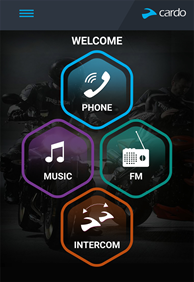
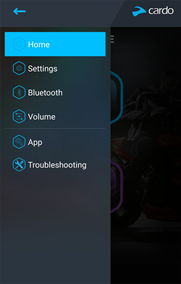
 - Características de FREECOM 2:
| Grupo | Descripción/Opciones |
| MI DISPOSITIVO | Cambiar el Nombre del dispositivo. |
| IDIOMA | Establecer el Idioma. |
| Anuncios de estado hablados | Activar/desactivar. |
| VOX | Activar/desactivar Activación VOX. |
| Establecer la Sensibilidad VOX (baja, media o alta). | |
| AGC | Activar/desactivar Activación AGC. |
| Establecer la Sensibilidad AGC (baja, media o alta). | |
| CARACTERÍSTICAS | Activar/desactivar Click-to-link. |
| Activar/desactivar CI a teléfono. | |
| Activar/desactivar Transmisión de audio en paralelo. | |
| Establecer Prioridad A2DP/CI (A2DP o Intercomunicador). | |
| Establecer Región de banda de FM (Mundial o Japón). | |
| Restablecer a fábrica | Restablece la unidad a los valores predeterminados de fábrica. |
![]() - gestionar dispositivos y pasajero/conductor cercano.
- gestionar dispositivos y pasajero/conductor cercano.![]() - establece el nivel para cada fuente de audio (teléfono móvil, intercomunicador, música, FM, anuncios, transmisión de audio paralela).
- establece el nivel para cada fuente de audio (teléfono móvil, intercomunicador, música, FM, anuncios, transmisión de audio paralela).![preferencias de la aplicación SmartSet e información general]() - preferencias de la aplicación SmartSet e información general.
- preferencias de la aplicación SmartSet e información general.![Preguntas frecuentes (FAQ), correo electrónico del servicio de asistencia de Cardo, comentarios]() -FAQ, correo electrónico Cardo SUPPORT, FEEDBACK.
-FAQ, correo electrónico Cardo SUPPORT, FEEDBACK.
 - gestionar dispositivos y pasajero/conductor cercano.
 - establece el nivel para cada fuente de audio (teléfono móvil, intercomunicador, música, FM, anuncios, transmisión de audio paralela).
 - preferencias de la aplicación SmartSet e información general.
 -FAQ, correo electrónico Cardo SUPPORT, FEEDBACK.
CONFIGURACIÓN DE SU RADIO FM
Su FREECOM 2 incluye una radio FM integrada con seis presintonías y el sistema de datos de radio (RDS), como se describe en las siguientes secciones.
ESTABLECIMIENTO DE LA BANDA DE FM
La frecuencia de la banda de FM está configurada de forma predeterminada en las frecuencias de FM mundiales. En Japón, debe cambiar la banda de FM.
Para configurar la banda de FM:
- Abra la aplicación SmartSet y pulse en
![]() :
: - Pulse en
![]() .
. - En FEATURES, desplácese hasta FM Band Region y pulse Worldwide o Japan según sea necesario.
![]()
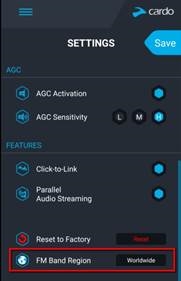
CONFIGURACIÓN MANUAL DE SU RADIO FM
Puede configurar sus emisoras de radio FM preestablecidas manualmente o utilizando el escaneo automático (consulte Configuración de su radio FM mediante la sintonización automática)
Para configurar manualmente las seis emisoras de radio FM preestablecidas:
- En la pantalla de inicio, pulse FM.
![]()
- Pulse la presintonía necesaria hasta que aparezca la siguiente pantalla:
![]()
- Introduzca la frecuencia de la emisora de FM deseada y pulse OK.
- Para eliminar una emisora preestablecida, pulse DELETE.
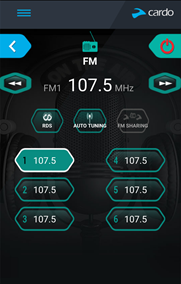
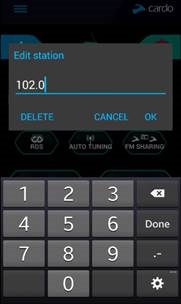
- La emisora de radio preestablecida 1 no se puede eliminar.
- Durante un escaneo de emisoras, las emisoras de radio preestablecidas eliminadas se omiten. El escaneo de emisoras avanza automáticamente a la siguiente emisora preestablecida definida. Para obtener más información, consulte Escuchar la radio FM.
CONFIGURACIÓN DE SU RADIO FM MEDIANTE LA SINTONIZACIÓN AUTOMÁTICA
Puede configurar sus emisoras de radio FM preestablecidas de FREECOM 2 mediante el escaneo automático, que localiza automáticamente las emisoras de FM y las almacena temporalmente.
Para configurar temporalmente las seis emisoras de radio FM preestablecidas mediante la sintonización automática:
- En la pantalla de inicio, pulse FM.
![FM]()
- Pulse
![Escanear]() . Las presintonías se establecen temporalmente en las emisoras de FM con la señal más fuerte disponible.
. Las presintonías se establecen temporalmente en las emisoras de FM con la señal más fuerte disponible.
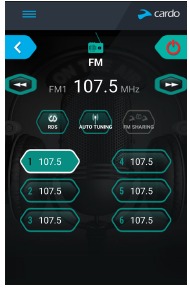
 . Las presintonías se establecen temporalmente en las emisoras de FM con la señal más fuerte disponible.
CONFIGURACIÓN DE LA RADIO FM RDS A TRAVÉS DE LA APLICACIÓN SMARTSET
RDS permite que la radio FM vuelva a sintonizar automáticamente la frecuencia más fuerte disponible para la emisora de FM que está escuchando cuando la señal se vuelve demasiado débil.
Para activar/desactivar RDS:
- En la pantalla de inicio, pulse FM.
![FM]()
- Pulse
![RDS]() . RDS está activado/desactivado.
. RDS está activado/desactivado.

 . RDS está activado/desactivado.
CONFIGURACIÓN DE SU FREECOM 2 A TRAVÉS DE CARDO COMMUNITY
Puede configurar su unidad FREECOM 2 conectando la unidad a un ordenador con el cable USB suministrado y ejecutando el Cardo Updater mientras su ordenador está conectado al sitio web de Cardo Community.
Los requisitos mínimos del sistema operativo para Cardo Updater son:
- Windows® 7
- Mac OS X 10.8
INSTALACIÓN DE CARDO UPDATER EN SU ORDENADOR
Para instalar Cardo Updater en su ordenador:
- Vaya a http://cardosystems.com/cardo-community/, regístrese e inicie sesión.
- Descargue Cardo Updater desde el enlace proporcionado e instálelo en su ordenador.
CONFIGURACIÓN DE LOS AJUSTES BÁSICOS DE SU FREECOM 2 A TRAVÉS DE CARDO COMMUNITY
Para configurar su FREECOM 2 a través de Cardo Community:
- Ejecute Cardo Updater.
- Con el cable USB suministrado, conecte su unidad al puerto USB del ordenador.
- Si es la primera vez que conecta su unidad, aparece la pantalla Editar mi perfil. Haga clic en AJUSTES.
- Aparecerá la ventana AJUSTES GENERALES:

- Establezca sus opciones preferidas para cada función y consulte las explicaciones proporcionadas como guía.

Si hay una nueva versión de firmware disponible, siga las instrucciones en la pantalla para actualizar su FREECOM 2 con las últimas funciones.
CONFIGURACIÓN DE SU RADIO FM A TRAVÉS DE CARDO COMMUNITY
configure las seis emisoras de radio FM preestablecidas mediante Cardo Community:
- Desplácese hacia abajo hasta la sección PREAJUSTES DE RADIO FM.

- En Banda FM:
- Si está en Japón, seleccione Japón.
- De lo contrario, seleccione Mundial.
- En la emisora preestablecida que desee editar, haga clic en
![]() .
. - Introduzca la frecuencia de la emisora de FM deseada y pulse Intro.
También puede utilizar las flechas azules izquierda y derecha en la escala de frecuencia para actualizar la frecuencia preestablecida. - Para eliminar una emisora preestablecida, haga clic en
![]() .
.
La emisora de radio preestablecida 1 no se puede eliminar.
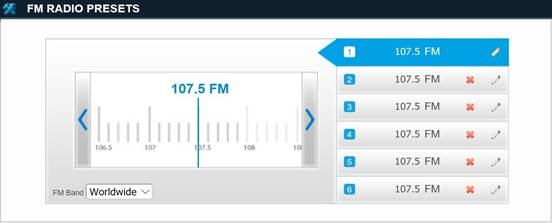
 .
. .
.CONFIGURACIÓN DE SU FREECOM 2 A TRAVÉS DEL MENÚ DE VOZ DE CONFIGURACIÓN
Puede configurar su FREECOM 2 utilizando el menú de voz de configuración en combinación con los botones de la unidad o utilizando VOX.
Para configurar su FREECOM 2 a través del menú de voz de configuración:
- Confirme que su unidad está en espera (el LED parpadea lentamente).
- Pulse
![botón de teléfono]() y
y ![Volumen -]() durante 2 segundos.
durante 2 segundos. - Cuando el menú de voz asistida alcance la opción que necesita ("Idioma", "Prioridad de audio A2DP", "Anuncios de estado hablados", "Click-to-Link", "AGC", "RDS", "Sensibilidad VOX", "VOX", "Transmisión de audio en paralelo"), pulse en
![]() o utilice VOX para seleccionar.
o utilice VOX para seleccionar.
 o utilice VOX para seleccionar.
USO DE LA TRANSMISIÓN DE AUDIO PARALELA
Con la transmisión de audio paralela, puedes escuchar las instrucciones del GPS durante una llamada móvil o de intercomunicador Bluetooth, o mientras escuchas otras fuentes de audio, como música o radio FM.
Pueden aplicarse limitaciones al usar ciertos dispositivos iOS.
Tu FREECOM 2 establece las distintas fuentes de audio en primer plano (el volumen permanece igual) o en segundo plano (el volumen se reduce) como se describe en la siguiente tabla:
| Teléfono móvil 1/2 | GPS | Intercomunicador | Música | Radio FM |
| Primer plano | Primer plano | |||
| Primer plano1 | Primer plano1 | |||
| Primer plano | Primer plano | |||
| Primer plano | Segundo plano | |||
| Primer plano | Segundo plano | |||
| Primer plano | Segundo plano | |||
| Primer plano | Segundo plano | |||
| Primer plano2 | ||||
| Primer plano 3 |
1Si añades una llamada de intercomunicador a una llamada de teléfono móvil creando una llamada de conferencia, el volumen de ambas fuentes de audio es el mismo.
2Si solo reproduces música, el volumen de la música no se reduce.
3Si solo reproduces la radio FM, el volumen de la radio FM no se reduce.
En algunos casos, la transmisión de audio paralela puede no funcionar correctamente debido a las limitaciones del dispositivo conectado (reproductor de música o navegador GPS). Para obtener más información, consulta las preguntas frecuentes.
No puedes usar el uso compartido de música para audio de voz con un pasajero durante la transmisión de audio paralela.
Para configurar la transmisión de audio paralela:
- Aplicación SmartSet: consulta Configuración de los ajustes básicos de tu FREECOM 2 a través de la aplicación SmartSet.
- Comunidad Cardo: consulta Configuración de tu FREECOM 2 a través de la comunidad Cardo.
PRIORIDADES DE LAS FUENTES DE AUDIO
Si la transmisión de audio paralela está desactivada, FREECOM 2 gestiona las fuentes de audio que escuchas a través de los altavoces según las siguientes prioridades de las fuentes de audio.
| Prioridad | Fuente de audio | ||
Mayor prioridad Menor prioridad |
Teléfono móvil, instrucciones del dispositivo GPS Intercomunicador (Click-to-Link) o Música1 Música o Intercomunicador (Click-to-Link)2 Radio FM |
1 Cuando la prioridad de audio está establecida en Intercomunicador, no puedes escuchar la aplicación de navegación ni los mensajes SMS de tu teléfono durante una llamada de intercomunicador en curso.
2 Cuando la prioridad de audio está establecida en A2DP (música), el intercomunicador se desactiva mientras escuchas música (a través de A2DP). Un pasajero/motociclista cercano que te llama por intercomunicador escucha un sonido que indica que no estás disponible.
- Todos los modos de intercomunicador tienen la misma prioridad, por lo que las llamadas de intercomunicador en curso no se interrumpirán con ninguna otra llamada de intercomunicador.
- El intercomunicador Bluetooth y las llamadas Click-to-Link tienen la misma prioridad, por lo que las llamadas Click-to-Link no interrumpirán ninguna llamada de intercomunicador Bluetooth en curso, y viceversa.
CONFIGURACIÓN DEL TELÉFONO MÓVIL PREDETERMINADO
Si has emparejado tu unidad con dos teléfonos móviles, debes establecer uno de ellos como el teléfono predeterminado para las llamadas salientes.
Para establecer el teléfono predeterminado a través de la aplicación SmartSet:
- Confirma que tu unidad está en modo de espera (el LED parpadea lentamente).
- Abre la aplicación SmartSet y toca
 :
: - Toca
 .
. - Toca PRIORITY (PRIORIDAD) para el teléfono móvil predeterminado.

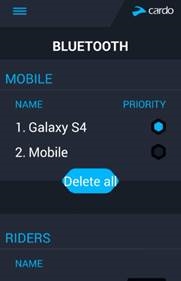
Para establecer el teléfono predeterminado a través de la unidad:
- Durante una llamada móvil, pulsa
 durante 5 segundos.
 durante 5 segundos.
COMPROBACIÓN DEL ESTADO DE LA BATERÍA A TRAVÉS DE LA APLICACIÓN SMARTSET
Estado de la batería en tu teléfono móvil
Si has instalado la aplicación SmartSet en tu teléfono móvil, el indicador de batería de la unidad aparece en la esquina inferior derecha de la aplicación SmartSet, así como en la barra de notificaciones.
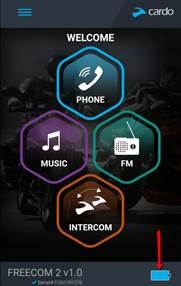
Si el nivel de batería de tu FREECOM 2 alcanza el 20 %, escucharás un anuncio de voz del estado de la batería que te avisará de que la batería está baja.
EN LA CARRETERA
REALIZAR Y RECIBIR LLAMADAS TELEFÓNICAS
Puede usar su teléfono móvil normalmente para realizar y recibir llamadas telefónicas mientras está emparejado con su FREECOM 2.
REALIZAR LLAMADAS TELEFÓNICAS
No puede realizar llamadas telefónicas durante las llamadas móviles.
Para realizar una llamada telefónica a través de los botones de la unidad:
- Con el marcado por voz de su teléfono móvil, toque
![]() y
y ![]() .
. - Marcar el número de marcación rápida predeterminado: toque
![]() tres veces.
tres veces. - Volver a marcar el último número llamado: pulse
![]() durante 2 segundos.
durante 2 segundos.
 tres veces.
 durante 2 segundos.
Para realizar una llamada telefónica a través de la aplicación SmartSet:
- En la aplicación SmartSet, toque Phone (Teléfono) y, a continuación, realice una de las siguientes acciones:
- toque REDIAL (REMARCAR).
- toque VOICE DIAL (MARCACIÓN POR VOZ).
Para realizar una llamada telefónica a través del menú de asistencia por voz:
- Confirme que su unidad está en modo de espera (el LED parpadea lentamente).
- Toque
![]() y
y ![]() .
. - Cuando el menú de asistencia por voz alcance la opción requerida ("Voice Dial" (Marcación por voz), "Redial" (Remarcar) o "Speed Dial" (Marcación rápida)), toque
![]() o use VOX.
o use VOX.
 y
y  .
. o use VOX.
RESPONDER A LLAMADAS TELEFÓNICAS
Para responder a una llamada telefónica a través de los botones de la unidad:
- Toque
![]() o
o ![]() .
.
Para responder a una llamada telefónica a través de VOX:
- Pronuncie una palabra en voz alta.
RECHAZAR LLAMADAS TELEFÓNICAS
Para rechazar una llamada telefónica a través de los botones de la unidad:
- Pulse
![]() durante 2 segundos.
durante 2 segundos.
 durante 2 segundos.
Para rechazar una llamada telefónica a través de VOX:
- Permanezca en silencio durante 30 segundos.
FINALIZAR LLAMADAS TELEFÓNICAS
Para finalizar una llamada telefónica a través de los botones de la unidad:
● Toque  .
.
Para finalizar una llamada telefónica a través de la aplicación SmartSet:
- En la pantalla de inicio, toque PHONE (TELÉFONO).
- Pulse END CALL (FINALIZAR LLAMADA).
CAMBIAR ENTRE DOS LLAMADAS EN DOS TELÉFONOS MÓVILES EMPAREJADOS A SU UNIDAD
Su FREECOM 2 puede alternar entre dos llamadas en dos teléfonos móviles cuando ambos teléfonos móviles están emparejados a su unidad.
Para alternar entre dos llamadas en dos teléfonos móviles a través de los botones de la unidad:
- Toque
![]() dos veces.
dos veces.
 dos veces.
DESCONECTAR LA LLAMADA ACTUAL Y CAMBIAR A LA SEGUNDA LLAMADA
Para desconectar la llamada actual y cambiar a la llamada en el segundo teléfono cuando dos teléfonos móviles están emparejados a su unidad, a través de los botones de la unidad:
- Toque
![]() .
.
REALIZAR Y RECIBIR LLAMADAS DE INTERCOMUNICADOR BLUETOOTH
- Para realizar y recibir llamadas de intercomunicador Bluetooth, primero debe emparejar el Bluetooth, consulte Emparejamiento del Bluetooth Intercom.
REALIZAR UNA LLAMADA DE INTERCOMUNICADOR BLUETOOTH
Para iniciar una llamada de intercomunicador Bluetooth con un pasajero/motociclista, realice una de las siguientes acciones:
- Para usar los botones de la unidad, toque
![]() .
. - Use VOX.
- Para usar la aplicación SmartSet: En la pantalla INTERCOM (INTERCOMUNICADOR), toque Channel A (Canal A).
- Para usar el menú de asistencia por voz:
- Toque
![]() y
y ![]() .
. - Cuando el menú de asistencia por voz llegue a "Call Intercom" (Llamar al intercomunicador), toque
![]() o use VOX.
o use VOX.
- Toque
 .
. o use VOX.
Para finalizar una llamada de intercomunicador Bluetooth, realice una de las siguientes acciones:
- Para finalizar la conexión del intercomunicador Bluetooth, toque
![]() .
. - Para usar la aplicación SmartSet: En la pantalla INTERCOM (INTERCOMUNICADOR), toque A END (A FINALIZAR).
Si inició la llamada de intercomunicador Bluetooth usando VOX y permanece en silencio durante al menos 30 segundos, la llamada finaliza.
RECIBIR LLAMADAS DE INTERCOMUNICADOR BLUETOOTH
- Si la otra unidad emparejada le llama a través del intercomunicador Bluetooth, la llamada comienza al instante.
- Para recibir llamadas de intercomunicador Bluetooth de unidades no emparejadas, consulte Llamadas Click-To-Link.
REALIZAR UNA LLAMADA DE CONFERENCIA MÓVIL/INTERCOMUNICADOR BLUETOOTH
Puede realizar una llamada de conferencia entre una llamada móvil y una llamada de intercomunicador Bluetooth.
Para agregar una llamada de intercomunicador Bluetooth a la llamada móvil actual:
- Para agregar al pasajero/motociclista cercano a una llamada, toque
![]() .
.
 .
.Para desconectar la llamada de conferencia del intercomunicador Bluetooth de la llamada móvil, realice una de las siguientes acciones:
- Para finalizar la conexión activa del intercomunicador Bluetooth, toque
![]() .
. - Para usar la aplicación SmartSet: En la pantalla INTERCOM (INTERCOMUNICADOR), desconecte el canal activo.
 .
.Después de desconectar la llamada del intercomunicador Bluetooth, puede continuar hablando en la llamada móvil. Del mismo modo, si primero desconecta la llamada móvil, puede continuar hablando en la llamada del intercomunicador Bluetooth.
SEÑAL DE INTERCOMUNICADOR BLUETOOTH OCUPADO
Se escucha una señal de ocupado cuando intenta realizar una llamada de intercomunicador Bluetooth cuando el pasajero/motociclista cercano está en una llamada telefónica.
LLAMADAS CLICK-TO-LINK
Click-to-Link es una forma espontánea de iniciar al instante llamadas de intercomunicador individuales con un pasajero/motociclista cercano, sin estar emparejado.
- Si hay otros usuarios de Cardo cerca, su próxima llamada Click-to-Link puede conectarse aleatoriamente a cualquiera de ellos.
- Para bloquear las llamadas Click-to-Link entrantes, deshabilite Click-to-Link (consulte Antes de conducir).
Para realizar una llamada Click-to-Link a través de la aplicación SmartSet:
- Abra la aplicación SmartSet y toque Intercom (Intercomunicador).
- Toque CLICK TO LINK (CLICK PARA ENLAZAR).
Para finalizar una llamada Click-to-Link a través de los botones de la unidad:
- Toque
![]() .
.
Para aceptar una llamada Click-to-Link a través de los botones de la unidad:
- Toque
![]() .
.
Para rechazar una llamada Click-to-Link a través de los botones de la unidad:
- Pulse
![]() durante 2 segundos.
durante 2 segundos.
 durante 2 segundos.
Para aceptar una llamada Click-to-Link a través de VOX:
- Pronuncie una palabra en voz alta.
ESCUCHAR MÚSICA Y LA RADIO
ESCUCHAR MÚSICA
Para iniciar la transmisión de música desde su dispositivo emparejado, realice una de las siguientes acciones:
- Para usar los botones de la unidad: pulse
![]() .
. - Para usar la aplicación SmartSet: pulse MUSIC.
- Para usar el menú de asistencia por voz:
- Pulse
![]() y
y ![]() .
. - Cuando el menú de asistencia por voz llegue a "Music On" (Música activada), pulse
![]() o use VOX.
o use VOX.
- Pulse
 o use VOX.
Para detener la transmisión de música, realice una de las siguientes acciones:
- Para usar los botones de la unidad: pulse
![]() durante 2 segundos.
durante 2 segundos. - Para usar la aplicación SmartSet: en la pantalla MUSIC, pulse
![]() .
. - Para usar el menú de asistencia por voz:
- Pulse
![]() y
y ![]() .
. - Cuando el menú de asistencia por voz llegue a "Music Off" (Música desactivada), pulse
![]() o use VOX.
o use VOX.
- Pulse
 durante 2 segundos.
 .
.Para saltar a la siguiente pista (mientras transmite música), realice una de las siguientes acciones:
- Para usar los botones de la unidad: pulse
![]() .
. - Para usar la aplicación SmartSet: en la pantalla MUSIC, pulse
![]() .
.
 .
.Para saltar a la pista anterior (mientras transmite música), realice una de las siguientes acciones:
- Para usar los botones de la unidad: pulse
![]() dos veces.
dos veces. - Para usar la aplicación SmartSet: en la pantalla MUSIC, pulse
![]() .
.
 .
.Para avanzar y buscar automáticamente pistas (mientras transmite música) y luego reproducir la pista deseada, realice una de las siguientes acciones:
- Para usar los botones de la unidad:
- Pulse
![]() y
y ![]() . El escaneo hacia adelante reproduce unos segundos de cada pista.
. El escaneo hacia adelante reproduce unos segundos de cada pista. - Cuando escuche una pista que desee reproducir, pulse
![]() o use VOX.
o use VOX.
- Pulse
- Para usar la aplicación SmartSet:
- En la pantalla MUSIC, debajo de MUSIC SCAN, pulse
![]() . El escaneo hacia adelante reproduce unos segundos de cada pista.
. El escaneo hacia adelante reproduce unos segundos de cada pista. - Cuando escuche una pista que desee reproducir, en la pantalla MUSIC, debajo de MUSIC SCAN, pulse
![]() .
.
- En la pantalla MUSIC, debajo de MUSIC SCAN, pulse
- Para usar el menú de asistencia por voz:
- Pulse
![]() y
y ![]() .
. - Cuando el menú de asistencia por voz llegue a "Scan Tracks Up" (Escanear pistas hacia arriba), pulse
![]() o use VOX.
o use VOX. - Cuando escuche una pista que desee reproducir, pulse
![]() o use VOX.
o use VOX.
- Pulse
 y
y  . El escaneo hacia adelante reproduce unos segundos de cada pista.
 o use VOX.
 . El escaneo hacia adelante reproduce unos segundos de cada pista.
 .
. o use VOX.
Para retroceder y buscar automáticamente pistas (mientras transmite música) y luego reproducir la pista deseada:
- Para usar la aplicación SmartSet:
- En la pantalla MUSIC, debajo de MUSIC SCAN, pulse
![]() . El escaneo hacia atrás reproduce unos segundos de cada pista.
. El escaneo hacia atrás reproduce unos segundos de cada pista. - Cuando escuche una pista que desee reproducir, en la pantalla MUSIC, debajo de MUSIC SCAN, pulse
![]() .
.
- En la pantalla MUSIC, debajo de MUSIC SCAN, pulse
- Para usar el menú de asistencia por voz:
- Pulse
![]() y
y ![]() .
. - Cuando el menú de asistencia por voz llegue a "Scan Tracks Down" (Escanear pistas hacia abajo), pulse
![]()
- Cuando escuche una pista que desee reproducir, pulse
![]() o use VOX.
o use VOX.
- Pulse
 . El escaneo hacia atrás reproduce unos segundos de cada pista.
CONMUTACIÓN DE FUENTES DE MÚSICA
Si hay dos fuentes de audio de música (A2DP) emparejadas, FREECOM 2 utiliza la fuente de audio desde la que reprodujo música por última vez.
Para cambiar a la otra fuente de audio:
- Detenga la reproducción de música (A2DP) desde el dispositivo actual (consulte ) Escuchar música.
- Reproduzca música (A2DP) desde el otro dispositivo (consulte ) Escuchar música).
FREECOM 2 recuerda automáticamente su último dispositivo reproducido.
ESCUCHAR LA RADIO FM
Para encender la radio FM, realice una de las siguientes acciones:
Cuando enciende su radio FM, se reanuda la reproducción de la emisora que estaba sonando cuando la apagó por última vez.
- Para usar los botones de la unidad: pulse
![]() dos veces.
dos veces. - Para usar la aplicación SmartSet: en la pantalla FM, pulse ON/OFF.
- Para usar el menú de asistencia por voz:
- Pulse
![]() y
y ![]() .
. - Cuando el menú de asistencia por voz llegue a "Radio On" (Radio activada), pulse
![]() o use VOX.
o use VOX.
- Pulse
 o use VOX.
Para apagar la radio FM, realice una de las siguientes acciones:
- Para usar los botones de la unidad: pulse
![]() durante 2 segundos.
durante 2 segundos. - Para usar la aplicación SmartSet: en la pantalla FM, pulse el botón On/Off.
- Para usar el menú de asistencia por voz:
- Pulse
![]() y
y ![]() .
. - Cuando el menú de asistencia por voz llegue a "Radio Off" (Radio desactivada), pulse
![]() o use VOX.
o use VOX.
- Pulse
 durante 2 segundos.
 o use VOX.
Para reproducir una emisora preestablecida diferente:
- Para usar los botones de la unidad, realice una de las siguientes acciones:
- pulse
![]() para el siguiente preajuste
para el siguiente preajuste - pulse
![]() dos veces para el preajuste anterior
dos veces para el preajuste anterior
- pulse
- Para usar la aplicación SmartSet: en la pantalla FM, pulse el preajuste deseado.
 para el siguiente preajuste
Para buscar la siguiente emisora disponible:
- Para usar la aplicación SmartSet: en la pantalla FM, realice una de las siguientes acciones:
- pulse
![]() .
. - pulse
![]() .
.
- pulse
 .
. .
.Para buscar estaciones disponibles y seleccionar la estación deseada:
- Para usar los botones de la unidad:
- Pulse
![]() y
y ![]() . La radio FM reproduce cada emisora que encuentra durante varios segundos.
. La radio FM reproduce cada emisora que encuentra durante varios segundos. - Cuando escuche una emisora que desee seleccionar, pulse
![]() o use VOX.
o use VOX.
- Pulse
- Para usar el menú de asistencia por voz:
- Pulse
![]() y
y ![]() .
. - Cuando el menú de asistencia por voz llegue a "Scan Stations Up" (Escanear emisoras hacia arriba), pulse
![]() o use VOX.
o use VOX.
- Pulse
 . La radio FM reproduce cada emisora que encuentra durante varios segundos.
 o use VOX.
 o use VOX.
Para almacenar una emisora escaneada en el preajuste activo:
- Para usar los botones de la unidad: pulse
![]() dentro de los 20 segundos posteriores a la detención del escaneo.
dentro de los 20 segundos posteriores a la detención del escaneo.
 dentro de los 20 segundos posteriores a la detención del escaneo.
Para configurar todos los preajustes de manera eficiente usando Cardo Community, consulte Configuración de su radio FM a través de Cardo Community.
Para configurar todos los preajustes de manera eficiente usando la aplicación SmartSet, consulte Configuración manual de su radio FM.
Almacenamiento temporal de nuevas estaciones preestablecidas de radio FM mediante la sintonización automática
Puede almacenar temporalmente nuevas estaciones de radio FM en los preajustes mediante la sintonización automática y restaurar los preajustes originales cuando lo desee.
Para almacenar temporalmente nuevas estaciones en los preajustes (sintonización automática):
- Para usar los botones de la unidad: pulse
![]() durante 5 segundos.
durante 5 segundos. - Para usar la aplicación SmartSet: en la pantalla FM, pulse
![]() .
. - Para usar el menú de asistencia por voz:
- Pulse
![]() y
y ![]() .
. - Cuando el menú de asistencia por voz llegue a "Auto Scan 6 Stations" (Escanear automáticamente 6 emisoras), pulse
![]() o use VOX.
o use VOX.
- Pulse
 durante 5 segundos.
 .
. o use VOX.
Para restaurar los preajustes originales (después de la sintonización automática):
- Para usar los botones de la unidad: apague la unidad y luego vuelva a encenderla.
COMPARTIR MÚSICA Y RADIO
Puede compartir música y radio FM con un pasajero.
- La música y la radio solo se pueden compartir con un pasajero/conductor.
- Las llamadas de intercomunicador Bluetooth se desactivan al compartir música.
- Compartir la radio FM abre una llamada de intercomunicador Bluetooth automáticamente.
- Mientras comparte música, no puede usar el intercomunicador Bluetooth.
- Si emparejó su unidad con dos teléfonos móviles, la música se compartirá desde el teléfono móvil a través del cual reprodujo música por última vez.
- Al compartir la radio FM, cualquier pasajero/conductor puede cambiar de estación mientras la llamada de intercomunicador Bluetooth permanece abierta.
- Cuando deja de compartir la radio FM, la llamada de intercomunicador Bluetooth permanece abierta y la radio FM continúa reproduciéndose independientemente en la unidad de cada pasajero/conductor.
- Cuando deja de compartir música, la música continúa solo en su unidad.
Para iniciar/detener el uso compartido, realice una de las siguientes acciones:
- Para usar los botones de la unidad:
- Confirme que su FREECOM 2 está en modo de espera (el LED parpadea lentamente).
- Comience a reproducir música o la radio FM.
- Pulse
![]() durante 2 segundos.
durante 2 segundos. - Para dejar de compartir, pulse
![]() durante 2 segundos.
durante 2 segundos.
- Para usar la aplicación SmartSet:
- Confirme que su FREECOM 2 está en modo de espera (el LED parpadea lentamente).
- Comience a reproducir música o la radio FM.
- Ya sea:
- en la pantalla MUSIC, pulse
![]() .
.
o - en la pantalla FM, pulse
![]() .
.
- en la pantalla MUSIC, pulse
- Para dejar de compartir, ya sea:
- en la pantalla MUSIC, pulse
![]() .
.
o - en la pantalla FM, pulse
![]() .
.
- en la pantalla MUSIC, pulse
- Para usar el menú de asistencia por voz (aplicable solo para el canal A):
- Confirme que su FREECOM 2 está en modo de espera (el LED parpadea lentamente).
- Comience a reproducir música o la radio FM.
- Pulse
![]() y
y ![]() .
. - Cuando el menú de asistencia por voz llegue a:
- "Start Music Sharing" (Iniciar uso compartido de música), pulse
![]() o use VOX.
o use VOX.
o - "Start Radio Sharing" (Iniciar uso compartido de radio), pulse
![]() o use VOX.
o use VOX.
- "Start Music Sharing" (Iniciar uso compartido de música), pulse
- Para dejar de compartir, realice una de las siguientes acciones:
- Radio FM: pulse
![]() . La llamada de intercomunicador Bluetooth finaliza.
. La llamada de intercomunicador Bluetooth finaliza. - Radio FM o música: pulse
![]() durante 2 segundos. Si se compartió la radio FM, la llamada de intercomunicador Bluetooth permanece activada.
durante 2 segundos. Si se compartió la radio FM, la llamada de intercomunicador Bluetooth permanece activada.
- Radio FM: pulse
 durante 2 segundos.
 durante 2 segundos.
 .
. .
. .
. . La llamada de intercomunicador Bluetooth finaliza.
RESOLUCIÓN DE PROBLEMAS
REINICIO SUAVE
Si tu FREECOM 2 deja de responder, reinícialo de una de estas dos maneras:
- Apagándolo y volviéndolo a encender (consulta Encender/apagar el dispositivo).
- Utiliza el cable USB suministrado, conecta tu ordenador o un cargador de pared al puerto USB del FREECOM 2 durante 30 segundos.
RESTABLECER EL EMPAREJAMIENTO
Esta opción elimina todas las unidades y dispositivos emparejados.
Para restablecer el emparejamiento:
- Pulsa
![]() y
y ![]() durante 5 segundos.
durante 5 segundos.
 y
y RESTABLECER A LOS AJUSTES DE FÁBRICA
Esta opción elimina todas las unidades, dispositivos y ajustes de configuración emparejados.
Para realizar un restablecimiento de fábrica a través de la unidad, realiza una de las siguientes acciones:
- Para usar los botones de la unidad:
- Comprueba que tu FREECOM 2 está en modo de espera (consulta Modos y eventos de FREECOM 2: indicaciones LED).
- Pulsa simultáneamente
![]() durante 5 segundos
durante 5 segundos
- Para usar la aplicación SmartSet:
- Comprueba que tu FREECOM 2 está en modo de espera (consulta Modos y eventos de FREECOM 2: indicaciones LED).
- Abre la aplicación SmartSet y pulsa
![]() .
. - Pulsa Settings (Ajustes).
- Pulsa Reset to Factory (Restablecer a fábrica).
- Para utilizar el menú de asistencia por voz:
- Pulsa
![]() y
y ![]() .
. - Cuando el menú de asistencia por voz llegue a "Advanced Features Menu", pulsa
![]() o utiliza VOX.
o utiliza VOX. - Cuando el menú de asistencia por voz llegue a "Reset to Factory Settings", pulsa
![]() o utiliza VOX.
o utiliza VOX.
- Pulsa
 durante 5 segundos
 o utiliza VOX.
 o utiliza VOX.
PREGUNTAS FRECUENTES
Puedes encontrar respuestas adicionales a problemas comunes en www.cardosystems.com/faqs.
ASISTENCIA
Para obtener información adicional:
www.cardosystems.com
support@cardosystems.com
EE. UU. y Canadá: 1-800-488-0363
Internacional: +49 89 450 36819
Las empresas multinacionales de comercio electrónico y los sitios web de subastas en línea no están autorizados a vender productos Cardo, y las compras en dichos sitios corren por tu cuenta y riesgo. Para recibir garantía o servicio de atención al cliente, debes presentar los recibos originales de los distribuidores autorizados de Cardo.
Los productos importados de Norteamérica deben ser reparados en los EE. UU.
GLOSARIO
| Término/Abreviatura | Descripción |
| A2DP | Perfil de distribución de audio avanzada (para música). Un protocolo para reproducir música a través de Bluetooth. |
| Sensibilidad AGC | AGC (Control automático de ganancia) ajusta automáticamente el volumen del altavoz de acuerdo con el ruido ambiental y la velocidad de conducción. |
| Click-to-Link | Forma espontánea de iniciar al instante llamadas de intercomunicador individuales con otro pasajero/conductor cercano de Cardo, sin necesidad de emparejamiento. |
| Dispositivo | Teléfono móvil, GPS o reproductor de música. |
| IC | Intercomunicador. |
| Idioma | Idioma de los anuncios de voz y de los menús de asistencia por voz. |
| RDS | El sistema de datos de radio permite que la radio se vuelva a sintonizar automáticamente con la frecuencia más potente disponible para la emisora de FM que estás escuchando cuando la señal se debilita demasiado. |
| Unidad | Sistema de comunicación Bluetooth Cardo o que no sea Cardo. |
| VOX | Activación por voz (diciendo una palabra o frase en voz alta) de ciertas funciones para el funcionamiento manos libres. |
| Sensibilidad VOX | Ajusta la sensibilidad del micrófono para la activación por voz mientras conduces. |
MODOS Y EVENTOS DE FREECOM 2: INDICACIONES LED
Tu FREECOM 2 funciona en varios modos. Cada modo consta de un grupo de funciones disponibles actualmente para tu uso. Por ejemplo, cuando FREECOM 2 reproduce música, estará en el modo de reproducción de música, lo que permite funciones relacionadas con la reproducción de música, como saltar a la pista siguiente y anterior.
Se considera que los "eventos" ocurren cada vez que operas una función y cuando FREECOM 2 responde. Por ejemplo, encender la música es un "evento".
El modo actual de FREECOM 2 se indica mediante los LED de la unidad. También oyes anuncios de voz en tu unidad para los cambios de modo y los eventos.
La siguiente tabla muestra las indicaciones LED para los modos y eventos según el estado actual de la batería.
| LED | Parpadeo | Estado de la batería | Modo o evento |
| Azul | Rápido (3 veces) | Normal Batería baja Cargando | Encendido |
| Azul | Lento (repitiéndose cada 3 segundos) | Normal | En espera |
| Azul | Lento dos veces (repitiéndose lentamente cada 3 segundos) | Normal |
|
| Apagado | Apagado | Normal Batería baja | Apagado |
| Morado | Durante 2 segundos | Normal Batería baja Cargando | Emparejamiento móvil correcto Móvil conectado |
| Morado | Lento (5 veces) | Normal Batería baja | Restablecer el emparejamiento |
| Morado/Rojo | Morado dos veces lentamente y rojo encendido | Cargando |
|
| Morado/Rojo | Morado y rojo lentos (repitiéndose) | Cargando | En espera |
| Rojo | Lento dos veces (repitiéndose lentamente cada 3 segundos) | Batería baja |
|
| Rojo | Rápido (repitiéndose lentamente cada 3 segundos) | Batería baja | En espera |
| Rojo | Rápido (3 veces) | Normal Batería baja Cargando | Apagado |
| Rojo | Durante 2 segundos | Normal Batería baja Cargando |
|
| Rojo | Permanece encendido | Cargando | Apagado |
| Rojo/Azul | Alternando rápido | Normal Batería baja Cargando | Emparejamiento Móvil 1 |
| Rojo/Azul | Alternando lento | Normal Batería baja | Emparejamiento GPS 1 |
| Rojo/Verde | Alternando rápido | Normal Batería baja Cargando | Emparejamiento Móvil 2 |
| Rojo/Verde | Alternando lento | Normal, Batería baja | Emparejamiento GPS 2 |
| Amarillo | Durante 2 segundos | Normal Batería baja Cargando | Intento de llamada de intercomunicador sin micrófono o kit de audio conectado. |
Referencias
![cardosystems.com]() Auriculares y altavoces Bluetooth para cascos | Cardo Systems
Auriculares y altavoces Bluetooth para cascos | Cardo Systems![www.cardosystems.com]() Auriculares y altavoces Bluetooth para cascos | Cardo Systems
Auriculares y altavoces Bluetooth para cascos | Cardo Systems

Descargar el manual
Aquí puede descargar la versión PDF completa del manual. Puede contener instrucciones de seguridad adicionales, información de garantía, reglas de la FCC, etc.
Descargar Manual de Cardo Freecom 2 / Plus


