Manual de typecase TOUCH
ASISTENCIA TÉCNICA
Si tiene alguna dificultad o consulta, no dude en ponerse en contacto con nosotros lo antes posible. Para una experiencia de asistencia más rápida y eficiente, póngase en contacto con nosotros directamente a través de uno de los siguientes canales, en lugar de a través de Amazon.
- Correo electrónico: support@typecase.co
- Teléfono: 832 - 303 - 5080
- Chat: https://typecase.co/support
CONFIGURACIÓN
Para emparejar con su iPad:
- Gire el interruptor de ON/OFF a la posición 'ON' (encendido).

- La luz indicadora de Bluetooth comenzará a parpadear. Si no lo hace, mantenga pulsado el botón 'Pair' (Emparejar) durante 3 segundos.

- Vaya a la aplicación Ajustes y active el Bluetooth. (El dispositivo está conectado cuando el indicador de Bluetooth deja de parpadear).


- En la sección de Bluetooth de la aplicación Ajustes, seleccione 'Typecase Flexbook' en 'DISPOSITIVOS'.
- Toque 'Pair' (Emparejar) en la ventana emergente como se muestra.
*Nota: Para emparejar con nuevos dispositivos, repita los pasos 1-5. El emparejamiento se completa cuando aparece el indicador "Connected" (Conectado).


MAPA DE ATAJOS
Aviso: Mantenga pulsado  en cualquier aplicación para ver los atajos disponibles.

Teclado
 | Bloquear pantalla |
 | Restablecer el teclado |
Sistema

Multitarea
 | Cambiador de aplicaciones |
 | Mostrar todas las ventanas |
 | Aplicación anterior |
 | Siguiente aplicación |
Formato
 | Negrita |
 | Cursiva |
 | Subrayado |
Slide Over
 | Mover a Slide Over izquierdo |
 | Mover a Slide Over derecho |
 | Mostrar Slide Over |
 | Siguiente ventana de Slide Over |
Vista dividida
 | Ajustar ventana a la izquierda |
 | Ajustar ventana a la derecha |
 | Entrar en pantalla completa |
Editar

Símbolo

FUNCIÓN DEL PANEL TÁCTIL
Aviso: ¡Asegúrese de que el bluetooth esté conectado y la función del panel táctil esté activada!
Tocar
Toque con un solo dedo hasta que sienta una ligera sensación táctil.

Arrastrar
Toque y mantenga pulsado un elemento, luego deslice el dedo por el panel táctil para moverlo.

Abrir la base de expansión del programa
Deslice el puntero por la parte inferior de la pantalla con un dedo.

Ver Slide Over
Use un dedo para deslizar el puntero más allá del borde derecho de la pantalla. Para ocultar Slide Over, vuelva a deslizar el dedo hacia la derecha.

Abrir Centro de control
Use un dedo para mover el puntero para seleccionar los iconos de estado en la parte superior derecha, luego haga clic.
O, seleccione los iconos de estado en la parte superior derecha, luego deslice el dedo hacia arriba con un dedo.

Mover hacia arriba o hacia abajo
Deslice el dedo hacia arriba o hacia abajo con dos dedos.

Zoom
Coloque dos dedos juntos, ábralos para ampliar o pellízquelos para alejar.

Abrir la vista "Hoy"
Cuando la pantalla de inicio o de bloqueo esté visible, deslice el dedo hacia la derecha con dos dedos.

Abrir el conmutador de aplicaciones APP
Deslice el dedo hacia arriba con tres dedos, haga una pausa y levante el dedo.

Tocar y mantener pulsado
Toque y mantenga pulsado con un solo dedo.

Activar
Haga clic en el panel táctil o presione cualquier tecla del teclado.

Ir a la pantalla de inicio
Deslice el puntero por la parte inferior de la pantalla con un dedo, y cuando aparezca el Dock, vuelva a deslizar el puntero por la parte inferior de la pantalla.

Abrir el Centro de notificaciones
Use un dedo para mover el puntero para seleccionar los iconos de estado en la parte superior izquierda, luego haga clic.
O bien, use un dedo para mover el puntero más allá de la parte superior de la pantalla cerca del centro.

Mover hacia la izquierda o hacia la derecha
Deslice el dedo hacia la izquierda o hacia la derecha con dos dedos.

Abrir la búsqueda desde la pantalla de inicio
Deslice el dedo hacia abajo con dos dedos.

Clic secundario
Haga clic con dos dedos para mostrar el menú de acciones rápidas para elementos como iconos en la pantalla de inicio, mensajes en un buzón y el botón de la cámara en el Centro de control.
O bien, puede presionar la tecla Control mientras hace clic en el panel táctil.

Ir a la pantalla de inicio
Deslice el dedo hacia arriba con tres dedos.

Cambiar entre la aplicación abierta
Deslice el dedo hacia la izquierda o hacia la derecha con tres dedos.

INSTALACIÓN Y EXTRACCIÓN
Instalación:
- Coloque suavemente el iPad en la cubierta posterior.
![]()
- Tire hacia arriba para extraer el iPad de la cubierta posterior.
![]()


ROTACIÓN Y USO


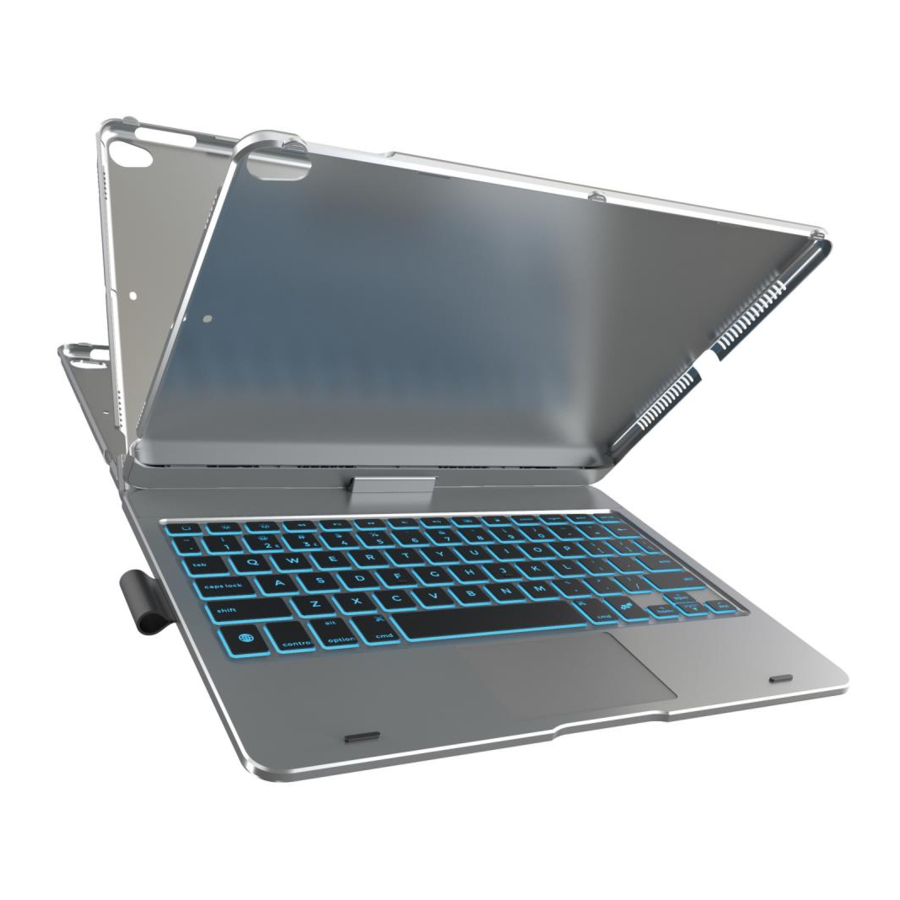
Gire 360º girando

Se abre hasta 180º


BATERÍA Y CARGA
Para comprobar el estado de la batería del teclado
Presione  en el teclado. El nivel de batería se indicará mediante el número de indicadores encendidos.
- el nivel de batería está entre el 100% y el 70%
![]()
- el nivel de batería está entre el 70% y el 40%
![]()
- el nivel de batería está entre el 40% y el 10%
![]()
- el nivel de batería es inferior al 10%
![]()


Nota: Si el teclado se ha conectado a un iPad, también puede comprobar el estado de la batería a través del widget de batería del iPad.
Para cargar el teclado

- Encienda el teclado (si el indicador de batería parpadea, cargue el teclado).
- Enchufe el cable de carga (incluido) en el teclado y el adaptador de corriente (no incluido, se recomienda el adaptador de corriente del iPad o iPhone);
- El indicador de batería se pone rojo cuando el teclado se está cargando;
- El indicador de batería se pone azul cuando la carga se completa.
RESOLUCIÓN DE PROBLEMAS
Si su teclado no funciona correctamente, siga estos pasos para resolver el problema:
- Asegúrese de que Bluetooth esté habilitado en su iPad u otro dispositivo Bluetooth.
- Verifique que el teclado esté dentro del alcance de 33 pies.
- Confirme que el teclado esté cargado.
- Encienda el teclado, presione
![]() para verificar el nivel de batería mediante el indicador.
para verificar el nivel de batería mediante el indicador. - Presione la tecla 'Pair' (Emparejar) y verifique el estado de la conexión Bluetooth.
- Asegúrese de que el teclado se haya emparejado correctamente a través de Bluetooth.
 para verificar el nivel de batería mediante el indicador.
Si tiene movimientos no deseados del cursor al escribir, o algunas teclas como 7,8,9,U,O,J,K,L no se pueden ingresar, desactive AssistiveTouch> Teclas del ratón de la siguiente manera:
- En su iPad, vaya a Ajustes > Accesibilidad y seleccione Tocar.
- Seleccione AssistiveTouch, luego seleccione Teclas del ratón.
- Desactivar las teclas del ratón
![]()

Si tiene corrección automática o puntuación no deseadas, siga estos pasos:
- Abra la aplicación Ajustes > General > Teclado > Teclado físico.
- Desactive las opciones de Mayúsculas automáticas, Corrección automática y. atajo (consulte la imagen adjunta como referencia).
![]()

Si tiene dificultades para emparejar su teclado a través de Bluetooth, siga estos pasos:
- Elimine cualquier dispositivo Bluetooth emparejado previamente en su iPad.
- Desactive Bluetooth en su iPad.
- Reinicie su iPad.
- Active Bluetooth en su iPad.
- Apague y encienda el teclado.
- Repita los pasos de emparejamiento.
Si sigue teniendo problemas para solucionar los problemas de su teclado, intente realizar un restablecimiento completo:
Mantenga presionadas las teclas C+R+L en el teclado, hasta que los indicadores del teclado comiencen a parpadear. El teclado se restablecerá.
ESPECIFICACIONES DEL PRODUCTO
Distancia de funcionamiento: 10 metros (33 pies)
Sistema de modulación: GFSK
Voltaje de funcionamiento: 3,0-4,2 V
Corriente de trabajo: 0,88-200 mA
Corriente de reposo: < 125 uA
Corriente de carga: <800 mA
Tiempo de trabajo continuo sin retroiluminación: 60 horas
Tiempo de carga: <2,5 horas
Voltaje de carga: 5 V
Vida útil de las teclas: > 5 millones de pulsaciones
Temperatura de funcionamiento: -10 ±550C
Mantenimiento: Conserve el teclado a temperatura normal y recargue con voltaje normal.
Referencias

Descargar el manual
Aquí puede descargar la versión PDF completa del manual. Puede contener instrucciones de seguridad adicionales, información de garantía, reglas de la FCC, etc.
Descargar Manual de typecase TOUCH

