Manual del Optus Ultra
Antes de empezar
Para disfrutar de velocidades realmente rápidas con Optus 5G Home Internet, tendrá que encontrar el lugar adecuado para el módem en su casa u oficina.
- El módem 5G debe estar ubicado en una habitación o área de su casa u oficina cerca de una torre Optus 5G cercana y sin obstrucciones. Esto puede ser diferente de donde se encuentra su módem actual.
- Para configurar su módem, deberá abrir o descargar la aplicación My Optus.
- La aplicación mostrará las torres Optus 5G en su área para ayudarlo a colocar su módem frente a una ventana, lo más cerca posible de la torre cercana.
![]()


Escanear para abrir la aplicación My Optus
La aplicación le ayuda a configurar el 5G Home Modem y a encontrar la torre 5G más cercana.
¿Ha encontrado un buen lugar?
Entonces está listo para conectarse.
Vamos a configurarlo en 4 sencillos pasos

- Inserte la nano SIM
- Extraiga la bandeja SIM en la parte posterior de su módem (use la herramienta provista)
- Localice la SIM incluida en el embalaje de su módem
- Empuje la tarjeta SIM de menor tamaño (nano)
- Coloque la tarjeta SIM en la bandeja y vuelva a insertarla

Video Tip
- Encienda el módem
- Enchufe el cable de alimentación del módem en la toma de corriente
- Presione el botón de encendido del módem en
- Espere 30 segundos para que el módem complete el encendido

Video Tip
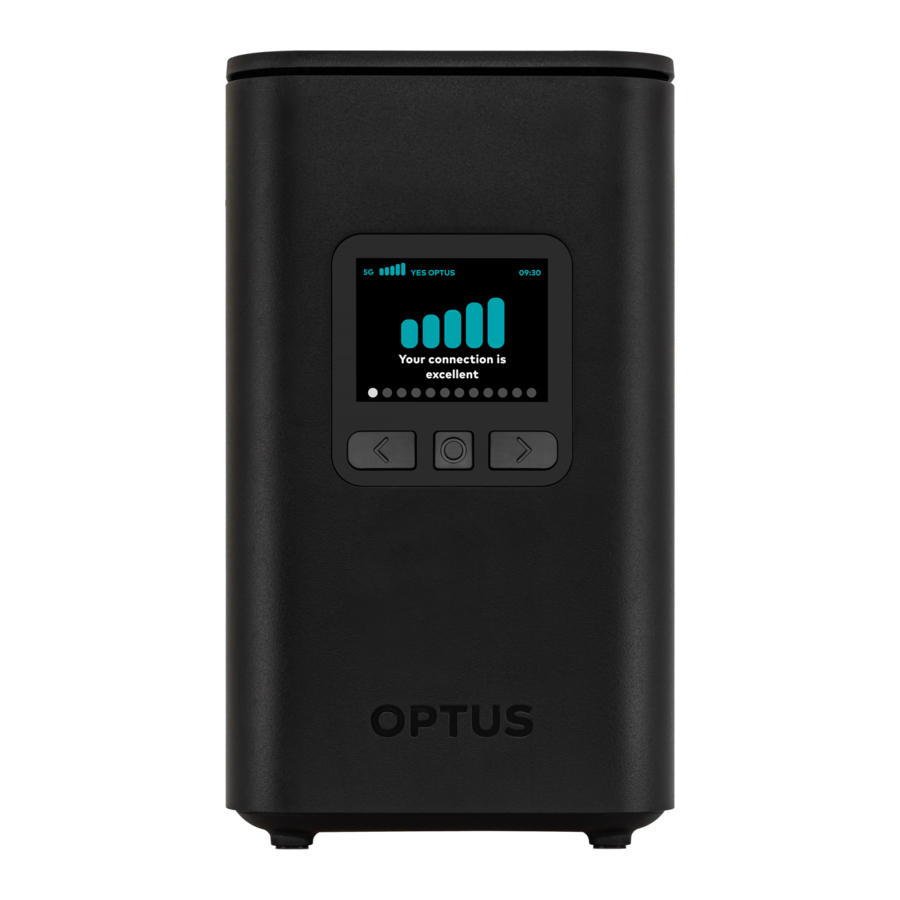
- Compruebe la pantalla del módem
![]()
- Navegue por la pantalla del módem usando los botones debajo de la pantalla:
![]()
- Use la pantalla para ver la intensidad de su conexión 5G, los detalles de inicio de sesión WiFi, el brillo de la pantalla y más
- Navegue por la pantalla del módem usando los botones debajo de la pantalla:


Video Tip
- Conecte dispositivos a WiFi
Conecte su dispositivo usando el código QR o el nombre y la contraseña de WiFi. Se encuentra aquí:
![]()
- La pantalla del módem (Presione el botón
![]() )
) - Imán de nevera WiFi
- Etiqueta de la base del módem
- La pantalla del módem (Presione el botón

 )
) Eso es todo. Está conectado.
Pruebe su velocidad de internet
Ahora que sus dispositivos están conectados, puede usar la aplicación My Optus para probar su velocidad.
Puede encontrar más información, incluidos consejos útiles, la administración de su módem y el reciclaje de su antiguo módem a continuación.


Escanear para abrir My Optus app Network Pulse
Consejos útiles
¿Algo no funciona como se esperaba?
Pruebe estas soluciones comunes.
¿Internet lento?
Si está conectado a la red WiFi del módem, el problema puede ser que el módem no esté recibiendo una señal 5G clara. Vea la intensidad de la señal 5G en la pantalla del módem y use los siguientes consejos para maximizar su conexión:
- Compruebe su torre Optus 5G más cercana en la aplicación My Optus
- Compruebe que colocó su módem cerca de una ventana que mira hacia la torre Optus 5G más cercana
- Compruebe que su módem no esté bloqueado por objetos grandes o metálicos
- Hacer pequeños movimientos de reposicionamiento y girar el módem ligeramente puede ayudar a mejorar la intensidad de la señal
¿WiFi lento?
Si necesita cubrir una casa u oficina grande, es posible que necesite un amplificador de WiFi para llegar a más habitaciones.
Si desea comprar un Ultra WiFi Booster opcional para emparejarlo con su Optus Ultra WiFi 5G Modem, contáctenos o visite optus.com.au/boostersetup para obtener más información.

Administre su unidad
Para cambiar su nombre de WiFi, contraseña y otras configuraciones, puede ver y administrar su módem en http://192.168.0.1
Los detalles de inicio de sesión se encuentran en la base del módem

¿Necesita ayuda?
Visite optus.com.au/5GSetup para obtener información adicional sobre cómo configurar su módem 5G.
Póngase en contacto con nuestro equipo de expertos en 5G Home en el 1300 101 693.
Para obtener asistencia las 24 horas del día, los 7 días de la semana, escanee el código QR a continuación para enviarnos un mensaje.

Descargar el manual
Aquí puede descargar la versión PDF completa del manual. Puede contener instrucciones de seguridad adicionales, información de garantía, reglas de la FCC, etc.
Descargar Manual del Optus Ultra