Manual de COLORWING D30
- 1 Lista de embalaje
- 2 Descripción de las piezas
- 3 Introducción a la apariencia
- 4 Método de descarga de la aplicación
- 5 Guía de inicio
- 6 Instalación del rollo de papel
- 7 Conexión de la impresora
- 8 Confirmar el tamaño de la etiqueta
- 9 Guía de impresión
- 10 Especificaciones del producto
- 11 Limpieza diaria
- 12 Soluciones para problemas comunes
- 13 Soporte
- 14 Referencias
- 15 Descargar el manual
- 16 En otros idiomas
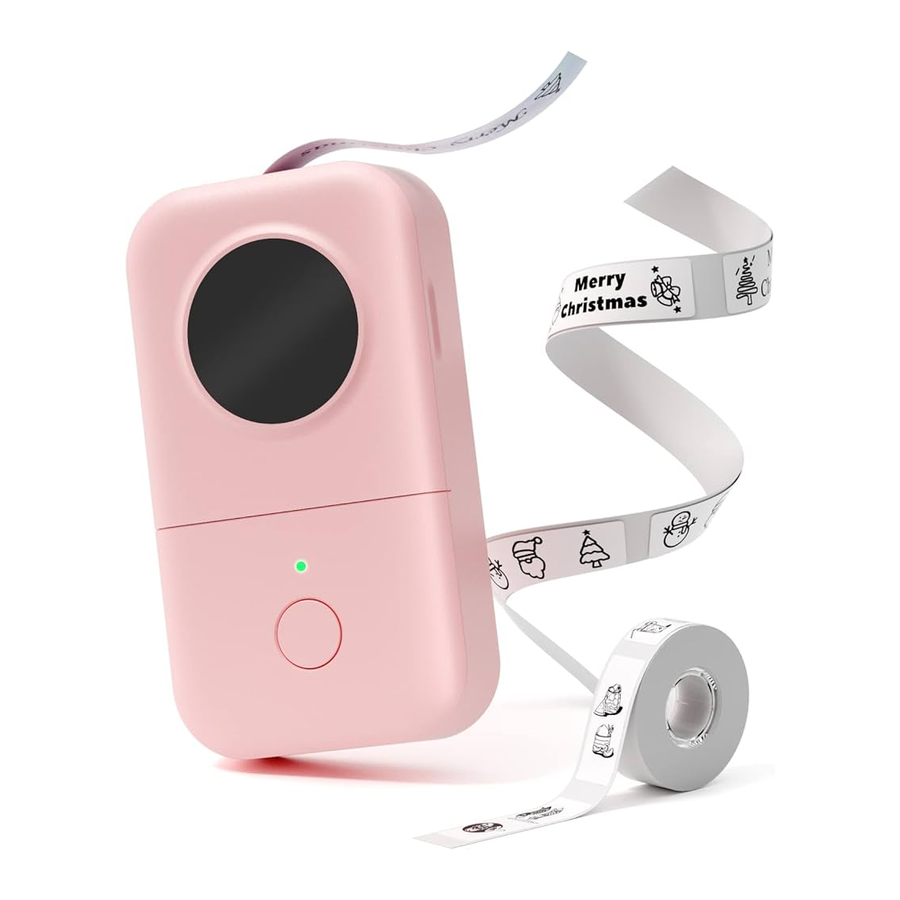
Lista de embalaje
 Por favor, lea atentamente estas instrucciones antes de usar este producto y consérvelas adecuadamente.

El número de rollos de papel en la lista está sujeto al envío real.
Descripción de las piezas
Introducción a la apariencia
Pantalla de la impresora

Pantalla de papel de etiquetas
Varias etiquetas disponibles para la compra

Botón de encendido y luz indicadora

Descripción del botón de encendido
| Botón | Método de operación | Funciones |
| Botón de encendido | Mantener pulsado durante 2 s | Encender/apagar |
| Hacer clic | Imprimir el papel | |
| Hacer doble clic | Imprimir el contenido del papel de autoprueba |
Estado del indicador de encendido
 | Verde-Mantener encendido | Estado normal (imprimiendo) |
 | Verde-Parpadeo lento | Cargando con el encendido |
 | Verde-Parpadeo rápido | Cargando con el encendido |
 | Rojo-Mantener encendido | Error (falta de papel, tapa abierta, alta temperatura) |
 | Rojo-Parpadeo lento | 10% de batería |
 | Rojo-Parpadeo rápido | 5% de batería |
Método de descarga de la aplicación

NOTA
- Este producto necesita estar conectado a la impresora en la App;
- Debido a los requisitos del sistema del teléfono móvil, el teléfono móvil Android utilizará la ubicación geográfica del usuario al conectarse, por lo que el usuario necesita encender el GPS y confirmar la autorización.
Método I: Por favor, utilice su teléfono móvil para escanear el código QR para descargar la App

Método II: Buscar y descargar


Guía de inicio
- Mantenga pulsado durante 2 segundos para encender
![]()
- Abra la tapa del compartimento de papel de la máquina
![]()


Instalación del rollo de papel
- Saque el papel de la etiqueta, retire la pegatina antiaflojamiento
![]()
- Ponga el papel de impresión en el compartimento con el lado de impresión a la izquierda
![]()
- Extraiga el papel de la etiqueta 5 mm de longitud para una impresión normal
![]()
- Cierre la tapa del compartimento de papel de la máquina
![]()
- Haga clic en el botón de encendido para identificar la posición de la etiqueta
![]()
- Saque un trozo de papel, posicionamiento completado
![]()


NOTA
- Al instalar o reemplazar el rollo de etiquetas por primera vez, se requiere la identificación de la posición de la etiqueta; (Paso 5)
- Si la identificación de la posición de la etiqueta no se lleva a cabo (Paso 5), pueden producirse fallos como la falta de la primera impresión, no centrada, etc.
Conexión de la impresora
- Encienda el GPS (solo teléfono móvil Android)

- Abra la App

- Haga clic para buscar
![]() el dispositivo
el dispositivo

- Conectar inmediatamente


 el dispositivo

NOTA
- Al conectar el dispositivo en la App, por favor asegúrese de que su impresora está encendida y el Bluetooth de su teléfono móvil está encendido.
- Debido a los requisitos del sistema del teléfono móvil, el teléfono móvil Android utilizará la ubicación geográfica del usuario al conectarse, por lo que el usuario necesita encender el GPS y confirmar la autorización.
Confirmar el tamaño de la etiqueta
Método l: Compruebe la pasta antiaflojamiento (Por favor, consulte el tamaño real utilizado)

Método II: Compruebe el embalaje del papel de la etiqueta

Método Ill: Utilice una regla para medir

Método IV: Compruebe las almohadillas de papel de la etiqueta (las versiones antiguas y nuevas del papel de la etiqueta están siendo reemplazadas, por favor, consulte el envío real)

Guía de impresión
Seleccionar versión de edición
Modo Lite: Edición sencilla, impresión rápida

Modo Creación: Multifuncional, cubre más necesidades

El usuario puede ver más tutoriales de funcionamiento y cambiar de versión de edición en "Inicio".

Modo Lite
- Haga clic en "Label" (Etiqueta)
![]()
- Haga clic para seleccionar el tamaño de etiqueta correspondiente (consulte el tamaño real utilizado)

- Haga clic en el cuadro en blanco para introducir texto
![]()
- Descripción de la función de edición


NOTA
- Si no se selecciona la plantilla de coincidencia, habrá situaciones indeseables como el diseño centrado I del contenido impreso, el diseño desigual, etc.

- Después de editar, haga clic en "Print" (Imprimir)

- Una vez completada la impresión, retire la etiqueta


Modo Creación
- Haga clic en el cuadro de tamaño y seleccione el tamaño de etiqueta correspondiente
![]()
- Haga clic para seleccionar el tamaño de etiqueta correspondiente (consulte el tamaño real utilizado)
![]()


NOTA
- Si no se selecciona correctamente la plantilla de tamaño correspondiente, habrá situaciones indeseables como el diseño de impresión centrado y el diseño desigual, etc.
- Haga clic en "(
![]() )" para introducir texto
)" para introducir texto
![]()
- Función de edición

- Función de edición
- Descripción de la función de edición
- Teclas de método abreviado

- Función de edición

- Teclas de método abreviado
 )" para introducir texto


NOTA
- Las funciones de la aplicación se actualizarán con nuevas funciones de forma irregular, consulte la función real.

- Haga clic en la etiqueta de impresión después de editar

- Una vez completada la impresión, retire la etiqueta


Especificaciones del producto
| Nombre del producto | Impresora de etiquetas pequeñas |
| Modelo del producto | D30 |
| Tecnología de impresión | Impresión térmica |
| Ancho de impresión efectivo | 12 mm |
| Consumibles admitidos | Papel precortado, papel con marca negra, papel continuo |
| Densidad de impresión | Clara, estándar, oscura |
| Resolución de impresión | 203 ppp |
| Vida útil del cabezal de impresión | 50 KM |
| Interfaz de comunicación | Bluetooth 4.2 |
| Tamaño del producto | 131,5* 75,5* 29 mm (5,2*2,9*1,2 pulgadas) |
| Entrada de alimentación | 5V 2A 2A |
| Método de alimentación | Micro USB |
| Batería de litio | |
| Sistema operativo admitido | Android |
| sistema | iOS |
Limpieza diaria
- Apague la impresora
![]()
- Use un hisopo de algodón humedecido en un poco de alcohol
![]()
- Limpie suavemente el cabezal de impresión
![]()
- Espere a que el alcohol se evapore y, a continuación, enciéndala y haga doble clic en el botón de encendido para imprimir etiquetas en el cabezal de impresión suavemente
![]()


NOTA
- No raye el cabezal de impresión con objetos duros, de lo contrario, la película térmica se dañará permanentemente y no podrá repararse).
Soluciones para problemas comunes
No centrado, mal colocado, desplazado, omitido, etc.
Por favor, compruebe
¿Está el rollo de papel correctamente colocado en la máquina?
Asegúrese de que la etiqueta está colocada en la máquina con el lado de impresión mirando a la izquierda. Si se coloca incorrectamente (al revés), la impresión fallará.
Por favor, compruebe
¿Se ha seleccionado el tamaño y el patrón de etiqueta correspondientes en la App?
Compruebe si se ha seleccionado el tamaño y el patrón de etiqueta correspondientes en la App. Confirme el tamaño y el patrón en el embalaje de la etiqueta y seleccione la plantilla correspondiente en la App.
Por favor, compruebe
Después de encender la máquina, ¿hay que hacer clic en el botón de encendido para que la máquina calibre y posicione la etiqueta?
Al instalar o sustituir el rollo de papel de etiquetas por primera vez, el usuario debe hacer clic en el botón de encendido para imprimir una etiqueta en blanco y que el cabezal de impresión pueda identificar la posición del papel de etiquetas.
Impresión borrosa
Por favor, compruebe
Si la alimentación de la máquina es suficiente.
En la página "Profile" (Perfil), haga clic en " Printer (Impresora)" para ver el nivel de alimentación específico. Si la energía restante de la impresora es inferior al 10%, puede cargarla durante al menos media hora antes de usarla.

Por favor, compruebe
Si la alimentación de la máquina es suficiente.
Hay materia extraña o pegamento en el cabezal de impresión. Utilice un bastoncillo de algodón humedecido con un poco de alcohol para limpiar suavemente la suciedad del cabezal de impresión. No encienda la máquina inmediatamente después de limpiarla. Una vez que el alcohol se haya evaporado y esté seco, haga doble clic en el botón de encendido para imprimir la página de autocomprobación después de encender la máquina para comprobar el efecto.
La impresora no se puede conectar
Por favor, compruebe
¿Está encendida la impresora y activado el bluetooth del teléfono móvil?
Por favor, compruebe
¿Se está realizando la conexión del dispositivo en la App?
Este producto necesita realizar la conexión del dispositivo en la App.
Por favor, compruebe
¿Está autorizado el teléfono móvil?
Debido a los requisitos del sistema telefónico, los teléfonos Android utilizarán su ubicación cuando estén conectados, y deberá activar el GPS y confirmar la autorización (otros sistemas telefónicos no necesitan activar esta función).

Soporte
Proporcionaremos a los clientes un soporte fiable de "sustitución/devolución" durante el período de garantía de un año a partir de la fecha de compra.
support@phomemo.com
Referencias
![www.apple.com]() App Store - Apple
App Store - Apple![play.google.com]() Google Play
Google Play![www.phomemo.com]() Phomemo® Label Makers Sale| Buy Portable Thermal Printer Worldwide Now
Phomemo® Label Makers Sale| Buy Portable Thermal Printer Worldwide Now


Descargar el manual
Aquí puede descargar la versión PDF completa del manual. Puede contener instrucciones de seguridad adicionales, información de garantía, reglas de la FCC, etc.
Descargar Manual de COLORWING D30