Manual del Button de AJAX
Introducción
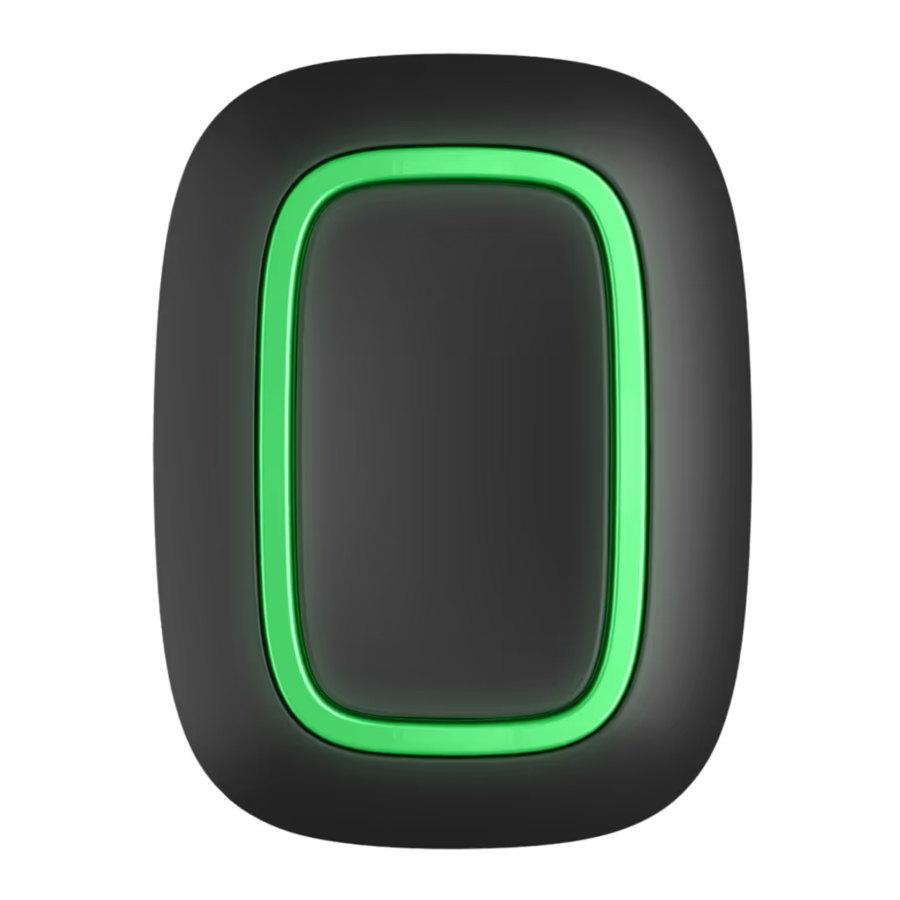
Button es un botón de pánico inalámbrico con protección contra pulsaciones accidentales y modo adicional para controlar dispositivos de automatización.
 Button solo es compatible con Ajax hubs. ¡No es compatible con los módulos de integración ocBridge Plus y uartBridge!
Button se conecta al sistema de seguridad y se configura a través de las Ajax apps en iOS, Android, macOS y Windows. Los usuarios son alertados de todas las alarmas y eventos a través de notificaciones push, SMS y llamadas telefónicas (si están habilitadas).
Elementos funcionales

- Botón de alarma
- Luces indicadoras
- Orificio de montaje del botón
Principio de funcionamiento

Button es un botón de pánico inalámbrico que, cuando se presiona, transmite una alarma a los usuarios, así como al CMS de la empresa de seguridad. En el modo Control, Button le permite controlar los dispositivos de automatización de Ajax con una pulsación corta o larga de un botón.
En el modo de pánico, el Button puede funcionar como un botón de pánico y señalar una amenaza, o notificar la necesidad de ayuda auxiliar, o informar sobre la intrusión, incendio, alarma de gas o fuga. Puede seleccionar el tipo de alarma en la configuración del botón. El texto de las notificaciones de alarma depende del tipo seleccionado, así como de los códigos de evento transmitidos a la estación central de monitoreo de la compañía de seguridad (CMS).
 En el menú configuración (settings) del Button — Scenarios (Escenarios), puede asignar la acción de un dispositivo de automatización (Relay, WallSwitch o Socket) a una pulsación de botón.
El Button está equipado con protección contra pulsaciones accidentales y transmite alarmas a una distancia de hasta 1300 m del hub. Tenga en cuenta que la presencia de cualquier obstrucción que impida la señal (por ejemplo, paredes o pisos) reducirá esta distancia.
El Button es fácil de transportar. Siempre puedes llevarlo en la muñeca o en un collar. El dispositivo es resistente al polvo y a las salpicaduras.
Al conectar el Button a través de un extensor de rango de señal de radio, tenga en cuenta que el Button no cambia automáticamente entre las redes de radio del extensor de señal de radio y el hub. Puede asignar manualmente el Button a otro hub o extensor de rango en la app.
Button tiene la opción Battery charge auto-check (Comprobación automática de la carga de la batería). Cuando está habilitada, el sistema verifica una vez al día el estado de la batería del botón. Si la comprobación automática está deshabilitada, el estado de la batería se actualiza solo cuando se presiona el dispositivo.
La función está disponible para botones con la versión de firmware 6.60.0.13 y posteriores. Cuando se agrega a un hub con la versión OS Malevich 2.17 y posteriores (excepto Hub (2G) Jeweller y Hub (4G) Jeweller).
Añadir al sistema
Antes de añadir un dispositivo
- Instale la Ajax app.
- Inicie sesión en su account (cuenta) o cree una nueva.
- Seleccione un espacio o cree uno nuevo.
Cómo crear un espacio
La funcionalidad de space (espacio) está disponible para aplicaciones de tales versiones o posteriores:
- Ajax Security System 3.0 para iOS;
- Ajax Security System 3.0 para Android;
- Ajax PRO: Tool for Engineers 2.0 para iOS;
- Ajax PRO: Tool for Engineers 2.0 para Android;
- Ajax PRO Desktop 4.0 para macOS;
- Ajax PRO Desktop 4.0 para Windows.
- Añada al menos una virtual room (habitación virtual).
- Añada un compatible hub (hub compatible) al espacio. Asegúrese de que el hub esté encendido y tenga acceso a Internet a través de Ethernet, Wi-Fi y/o red móvil.
- Asegúrese de que el espacio esté desarmado y que el hub no esté iniciando una actualización comprobando los estados en la Ajax app.
Solo un PRO o un administrador del espacio con derechos para configurar el sistema puede agregar un dispositivo al hub.
Conectar al hub
- Abra la Ajax app y seleccione el space (espacio) donde desea agregar el botón.
- Vaya a la pestaña Devices (Dispositivos) y haga clic en Add device (Añadir dispositivo).
- Nombre el dispositivo, escanee su código QR (ubicado en el paquete) o introdúzcalo manualmente, seleccione una habitación y un grupo (si el modo de grupo está habilitado).
- Haga clic en Add (Añadir) y comenzará la cuenta regresiva.
- Mantenga pulsado el botón durante 7 segundos. Cuando se añade el Button, los LED parpadean en verde una vez.
Para la detección y el emparejamiento, el Button debe estar ubicado dentro de la zona de comunicación de radio del hub (en el único objeto protegido).
El botón conectado aparecerá en la lista de dispositivos del hub en la aplicación. La actualización de los estados del dispositivo en la lista no depende del valor del tiempo de sondeo en la configuración del hub. Los datos se actualizan solo al presionar el Button.
El Button solo funciona con un hub. Cuando se conecta a un nuevo hub, el botón Button deja de transmitir comandos al antiguo hub. Tenga en cuenta que después de agregarse al nuevo hub, el Button no se elimina automáticamente de la lista de dispositivos del antiguo hub. Esto debe hacerse manualmente a través de la aplicación Ajax.
Estados
Los estados del Button se pueden encontrar en la Ajax app:
- Ajax app → Devices
![]() → Button
→ Button
 → Button
 | Parameter (Parámetro) | Value (Valor) |
| Battery charge (Carga de la batería) | Nivel de batería del dispositivo. Dos estados disponibles:
Puede verificar la carga de la batería haciendo clic en el icono
|
| Operating mode (Modo de funcionamiento) | Muestra el modo de funcionamiento del botón. Tres modos disponibles:
|
| LED Brightness (Brillo del LED) | Muestra el nivel de brillo actual de la luz indicadora:
|
| Accidental press protection (Protección contra pulsaciones accidentales) (que se muestra solo para los modos de funcionamiento Panic (Pánico) y Mute Fire Alarm (Silenciar alarma de incendio)) | Muestra el tipo de protección seleccionado contra la activación accidental:
|
| ReX | Muestra el estado del uso de un radio signal range extender (extensor de rango de señal de radio). |
| Permanent deactivation (Desactivación permanente) | Muestra el estado del dispositivo: activo o completamente deshabilitado por el usuario. |
| Firmware | Versión de firmware del Button. |
| Device ID | Identificador del dispositivo. También disponible en la placa del dispositivo y en su paquete. |
| Device No. (N.º de dispositivo) | Número del bucle (zona) del dispositivo. |
 (que se muestra cuando la opción Battery Charge Auto-Check (Comprobación automática de la carga de la batería) está habilitada).
Ajustes
Puede ajustar los parámetros del dispositivo en la sección de ajustes:
- Aplicación Ajax → Dispositivos
![]() → Button → Ajustes
→ Button → Ajustes ![]()

| Parámetro | Valor |
| Nombre | Nombre del dispositivo, se puede cambiar. |
| Estancia | La elección de la estancia virtual a la que se asigna el dispositivo. |
| Comprobación automática de la carga de la batería | Si el interruptor está activado, el sistema comprueba el estado de la batería del dispositivo una vez al día. Si la comprobación automática está desactivada, el estado de la batería solo se actualiza cuando se pulsa el dispositivo.
|
| Notificar si el dispositivo no ha estado accesible durante 3 días | Cuando el interruptor está activado, el usuario recibe una notificación correspondiente si el botón no se ha comunicado con el hub durante tres días. El ajuste está disponible cuando el interruptor Comprobación automática de la carga de la batería está activado. |
| Modo de funcionamiento | Muestra el modo de funcionamiento del botón. Hay tres modos disponibles:
|
| Tipo de evento (se muestra solo para el modo de funcionamiento Pánico) | Selección del tipo de alarma del Button:
El texto de los SMS y las notificaciones en la aplicación depende del tipo de alarma seleccionado. |
| Brillo del LED | Esto muestra el brillo actual de las luces indicadoras:
|
| Protección contra pulsaciones accidentales (se muestra solo para los modos de funcionamiento Pánico y Silenciar alarma de incendio) | Muestra el tipo de protección seleccionado contra la activación accidental:
|
| Alertar con una sirena si se pulsa el botón | Si el interruptor está activado, al pulsar un botón de pánico se activan las sirenas Ajax conectadas al sistema. Ajax Button activa todas las sirenas, independientemente de los grupos en los que se encuentren. |
| Escenarios | Abre el menú para crear y configurar escenarios. |
| Comprobación del estado de la batería | Abre el menú para comprobar la carga de la batería.
|
| Guía del usuario | Abre el manual de usuario del Button. |
| Desactivación permanente | Permite a un usuario desactivar el dispositivo sin eliminarlo del sistema. Una vez desactivado, el dispositivo ya no ejecutará comandos del sistema ni participará en escenarios de automatización. Además, el botón de pánico de un dispositivo desactivado se desactivará. |
| Eliminar dispositivo | Desconecta Button del hub y elimina sus ajustes. |
Indicación de funcionamiento

El estado de Button se indica con indicadores LED rojos o verdes.
| Categoría | Indicación | Evento |
| Vinculación al sistema de seguridad | Los LED verdes parpadean 6 veces. | El botón no está registrado en ningún sistema de seguridad. |
| Se ilumina en verde durante unos segundos. | Añadiendo un botón al sistema de seguridad. | |
| Indicación de entrega de comandos | Se ilumina en verde brevemente. | El comando se entrega al sistema de seguridad. |
| Se ilumina en rojo brevemente. | El comando no se entrega al sistema de seguridad. | |
| Indicación de pulsación larga en el modo Control | Parpadea en verde brevemente. | Button reconoció la pulsación como una pulsación larga y envió el comando correspondiente al hub. |
| Indicación de respuesta (sigue a la Indicación de entrega de comandos) | Se ilumina en verde durante aproximadamente medio segundo después de la indicación de entrega de comandos. | El sistema de seguridad ha recibido y ejecutado el comando. |
| Se ilumina brevemente en rojo después de la indicación de entrega de comandos. | El sistema de seguridad no ejecutó el comando. | |
| Estado de la batería (sigue a la Indicación de respuesta) | Después de la indicación principal, se ilumina en rojo y se apaga suavemente. | Es necesario reemplazar la batería del Button. Al mismo tiempo, los comandos del Button se entregan al sistema de seguridad. |
Casos de uso
Modo pánico
En el modo de botón de pánico, Button puede llamar a seguridad o pedir ayuda, así como alertar de una emergencia activando las sirenas y enviando a otros usuarios una notificación en la aplicación.
En los ajustes del Button, puede seleccionar un tipo de alarma entre ocho:
- Intrusión
- Incendio
- Alarma auxiliar
- Botón de pánico
- Alarma de gas
- Funcionamiento incorrecto
- Fuga
- Personalizada (no se envía a la estación central receptora de alarmas de la empresa de seguridad)
El tipo de alarma determina el código de evento enviado a la estación central receptora de alarmas (CRA) de la empresa de seguridad y el texto de la notificación recibida por el usuario. Esto garantiza la respuesta precisa a la amenaza.
Tenga en cuenta que en el Modo pánico, al pulsar el Button se activará una alarma independientemente del modo de seguridad del sistema.
Si se pulsa Button, una alarma también puede ejecutar un escenario en el sistema Ajax.
Button se puede instalar en una superficie plana o llevarlo consigo. Para instalarlo en una superficie plana (por ejemplo, debajo de la mesa), fije el Button con cinta adhesiva de doble cara. Para llevar el Button en la correa: fije la correa al Button utilizando el orificio de montaje en el cuerpo principal del Button.
Modo de control
Button se puede utilizar para controlar los dispositivos de automatización. En el Modo de control, el Button tiene dos opciones de pulsación: corta y larga (el botón se pulsa durante más de 3 segundos). Estas pulsaciones pueden activar la ejecución de una acción por parte de uno o más dispositivos de automatización: Relay, WallSwitch o Socket.
Para vincular una acción de dispositivo de automatización a una pulsación larga o corta de un Button:
- Abra la aplicación Ajax y vaya a la pestaña Dispositivos
![]() .
. - Seleccione Button en la lista de dispositivos y vaya a los ajustes haciendo clic en el icono del engranaje
![]() .
.
![]()
- Seleccione el modo Control en la sección Modo de funcionamiento. Haga clic en el dispositivo Button real para guardar los cambios
- Vaya al menú Escenarios. Haga clic en Crear escenario si es la primera vez que crea un escenario, o en Añadir escenario si ya se han creado escenarios en el sistema de seguridad.
![]()
- Seleccione una opción de pulsación para ejecutar el escenario: Pulsación corta o Pulsación larga.
![]()
- Seleccione el dispositivo de automatización para ejecutar la acción.
![]()
- Introduzca el Nombre del escenario y especifique la Acción del dispositivo que se ejecutará al pulsar el Button.
![]()
- Encender
- Apagar
- Cambiar el estado
 .
.


El ajuste Acción del dispositivo no está disponible al configurar un escenario para los dispositivos de automatización que funcionan en modo de impulsos. Durante la ejecución del escenario, dichos dispositivos cerrarán/abrirán los contactos durante un tiempo determinado. El modo de funcionamiento y la duración del impulso se establecen en los ajustes del dispositivo de automatización.
- Haga clic en Siguiente. El escenario aparecerá en la lista de escenarios del dispositivo.
Silenciar la alarma de los detectores de incendio interconectados
Al pulsar el Button, se puede silenciar la alarma de los detectores de incendio interconectados (si se selecciona el modo de funcionamiento correspondiente del botón). La reacción del sistema a la pulsación de un botón depende del estado del sistema:
- La alarma de los detectores de incendio interconectados ya se ha propagado — con la primera pulsación del Button, se silencian todas las sirenas de los detectores de incendio, excepto las que registraron la alarma. Al pulsar el botón de nuevo, se silencian los detectores restantes.
- El tiempo de retardo de las alarmas interconectadas persiste — la sirena del detector de incendio Ajax activado se silencia al pulsar.
Con la actualización OS Malevich 2.12, los usuarios pueden silenciar las alarmas de incendio en sus grupos sin afectar a los detectores de los grupos a los que no tienen acceso.
Colocación
El Button se puede fijar a una superficie o llevar consigo.
Cómo fijar el dispositivo

Para fijar el Button a una superficie (p. ej., debajo de una mesa), utilice el Holder.
Para instalar el botón en el soporte:
- Elija una ubicación para instalar el soporte.
- Pulse el botón para comprobar si los comandos pueden llegar al hub. Si no, elija otra ubicación o utilice un extensor de alcance de señal de radio.
Al conectar el Button a través de un extensor de alcance de señal de radio, tenga en cuenta que el Button no cambia automáticamente entre las redes de radio del extensor de señal de radio y el hub. Puede asignar el Button a otro hub o extensor de alcance manualmente en la app.
- Fije el Holder a la superficie con los tornillos incluidos o con cinta adhesiva de doble cara.
- Coloque el Button en el soporte.
Tenga en cuenta que el Holder se vende por separado.
Cómo transportar el producto
El botón es cómodo de llevar gracias a un orificio especial en su cuerpo. Se puede llevar en la muñeca o alrededor del cuello, o colgar en un llavero.
El Button tiene un grado de protección IP55. Esto significa que el cuerpo del dispositivo está protegido contra el polvo y las salpicaduras. Los botones ajustados están empotrados en el cuerpo y la protección de software ayuda a evitar pulsaciones accidentales.

Mantenimiento
Limpie el cuerpo del botón de polvo, telarañas y otros contaminantes a medida que aparezcan. Utilice un paño suave y seco para limpiar los aparatos. Nunca utilice sustancias que contengan alcohol, acetona, gasolina y otros disolventes activos para limpiar el Button.
La batería preinstalada proporciona hasta 5 años de funcionamiento del Button en condiciones normales de uso (una pulsación al día). Un uso más frecuente puede reducir la duración de la batería. Puede comprobar el nivel de batería en los estados del Button en la app Ajax.
La batería preinstalada es sensible a las bajas temperaturas y, si el llavero se enfría significativamente, el indicador de nivel de batería en la app puede mostrar valores incorrectos hasta que el llavero se caliente.
El valor del nivel de batería se actualiza cada vez que se pulsa el botón.
Cuando la batería se agote, el usuario recibirá una notificación en la app Ajax, y el indicador LED se iluminará suavemente en rojo y se apagará cada vez que se pulse el botón.
Juego completo
- Button
- Batería CR2032 preinstalada
- Cinta de doble cara
- Guía de inicio rápido
Garantía
Si el dispositivo no funciona correctamente, le recomendamos que se ponga en contacto primero con el servicio de asistencia, ya que los problemas técnicos pueden resolverse a distancia en la mayoría de los casos.
Póngase en contacto con el soporte técnico:
Número de teléfono: 0 (800) 331 911
Suscríbase al boletín de noticias sobre la seguridad de la vida. Sin spam
Descargar el manual
Aquí puede descargar la versión PDF completa del manual. Puede contener instrucciones de seguridad adicionales, información de garantía, reglas de la FCC, etc.
Descargar Manual del Button de AJAX

