Manual de la serie EZ1 de APsystems
Instalación del sistema EZ1
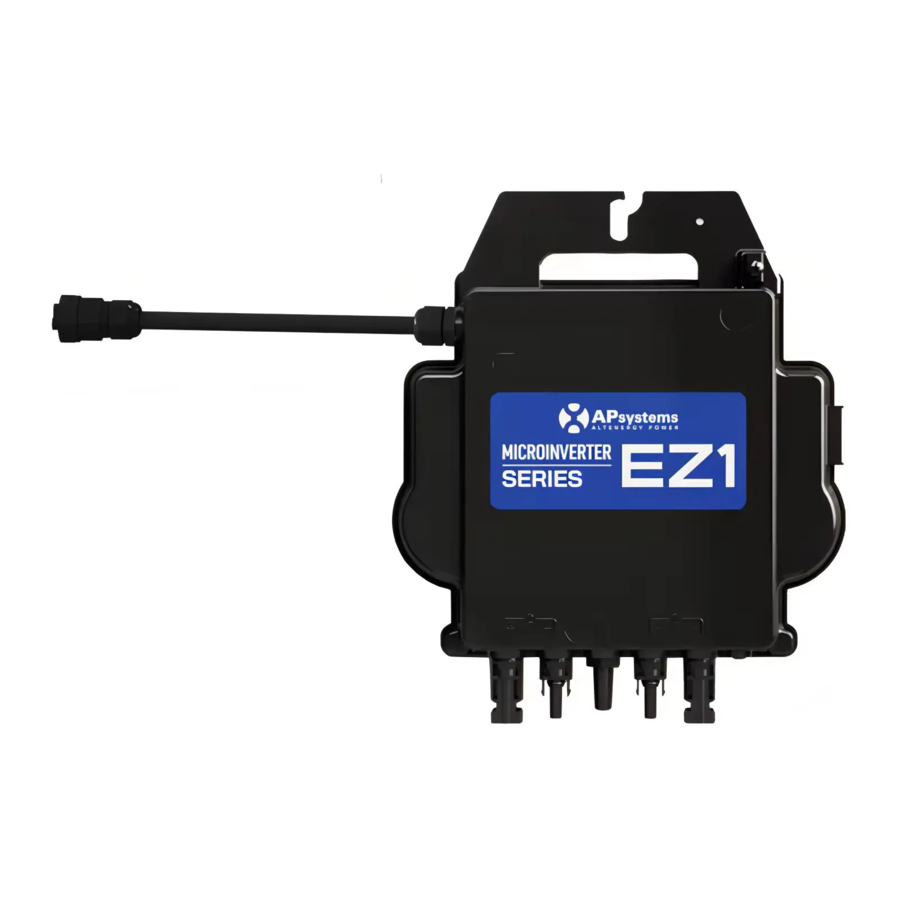
El microinversor de la serie EZ1 de APsystems se utiliza en sistemas de balcón y de bricolaje, que constan de los siguientes elementos clave:

- Módulos fotovoltaicos
- Cable de alimentación
- Microinversor de la serie EZ1
- Router
- Teléfono móvil
Los microinversores de la serie EZ1 tienen 2 canales de entrada con MPPT independiente y alta corriente de entrada y potencia de salida para adaptarse al módulo de potencia más grande de la actualidad (los microinversores EZ1-SPE tienen 1 canal de entrada). Los usuarios pueden conectarse directamente a la versión Wi-Fi del EZ1 con sus teléfonos móviles a través de Bluetooth y obtener los datos en tiempo real de los sistemas solares. Además de la conexión directa, la versión Wi-Fi del EZ1 también puede conectarse a un router a través de Wi-Fi y enviar datos a servidores en la nube para la monitorización remota.
A través de un cable de alimentación proporcionado por APsystems, el EZ1 se puede enchufar a una toma de corriente y comenzar a producir energía, lo que supone una conexión a la red realmente fácil y cómoda.
- Compruebe que la tensión de la red coincide con la potencia nominal del microinversor.
NO transporte el microinversor por el cable de CA. Esto puede provocar que el cable de CA se desconecte parcial o totalmente de la unidad, lo que provocaría un funcionamiento nulo o deficiente.
![]()
- Instale los microinversores en la posición correcta.
El microinversor EZ1 se puede instalar en la pared del balcón o fijar a la barandilla con bridas. Seleccione un método de instalación adecuado según su situación real para asegurarse de que el EZ1 está instalado de forma segura.

NOTA: Instale los microinversores en la posición correcta para evitar la exposición directa a la lluvia, los rayos UV u otros fenómenos meteorológicos perjudiciales. - Conecte los microinversores de APsystems a los módulos fotovoltaicos.

Al enchufar los cables de CC, el microinversor debe parpadear inmediatamente en verde diez veces. Esto sucederá tan pronto como se enchufen los cables de CC y mostrará que el microinversor está funcionando correctamente. Toda esta función de comprobación comenzará y finalizará en un plazo de 10 segundos después de enchufar la unidad, así que preste mucha atención a estas luces al conectar los cables de CC.
NOTA: Cada panel fotovoltaico debe conectarse cuidadosamente al mismo canal. Asegúrese de no dividir los cables de CC positivos y negativos en dos canales de entrada diferentes: el microinversor se dañará y la garantía no será válida.

- Conecte el microinversor de APsystems al cable de alimentación.
Inserte el conector de CA del microinversor en el conector del cable de alimentación.

- Inserte el cable de alimentación en la toma de corriente.


Instalar la APP

- Vaya a la App Store

- Busque "AP EasyPower"
- Descargue e instale
NOTA: iOS: 10.0 y superior

- Vaya a Google Play Store

- Busque "AP EasyPower"
- Descargue e instale
NOTA: Android: 7.0 y
Escanee este código QR para acceder a nuestras APPs.

Conectar el EZ1
AP EasyPower ofrece dos modos: "Direct Connect Mode" (Modo de conexión directa) y "Remote Mode" (Modo remoto) para supervisar el dispositivo.

Direct Connect Mode (Modo de conexión directa): La APP se conecta al Bluetooth del dispositivo, de modo que los usuarios pueden realizar la supervisión y el control local del dispositivo.
Remote Mode (Modo remoto): Al iniciar sesión en la cuenta, los usuarios pueden realizar la supervisión y el control remotos del dispositivo.
NOTA: En ausencia de Wi-Fi, los usuarios pueden supervisar y controlar el dispositivo en modo de conexión directa.
NOTA: Puede vincular hasta 2 dispositivos a su cuenta; simplemente repita las operaciones de vinculación del dispositivo hasta que vincule todos sus dispositivos.
Supervisión y control
En esta página, el usuario puede visualizar
- Live Data: (Datos en vivo) Los datos en tiempo real del dispositivo en la ronda actual, incluida la potencia, la energía, el tiempo de funcionamiento, el estado de funcionamiento y el estado de la nube.
- Working status (Estado de funcionamiento)
Normal: (Normal) El dispositivo funciona normalmente.
Alarm: (Alarma) El dispositivo tiene alarmas y debe comprobarlo. - Cloud status (Estado de la nube)
Online: (En línea) El dispositivo se está conectando al servicio en la nube a través de Internet.
Offline: (Desconectado) El dispositivo no se está conectando al servicio en la nube a través de Internet, tal vez el dispositivo no esté conectado a la Wi-Fi o el router esté apagado.
- Working status (Estado de funcionamiento)
- Benefits Overview: (Resumen de beneficios) La energía total producida por el dispositivo y la reducción equivalente de CO2.
Al pulsar el "alarm icon" (icono de alarma) para comprobar la información de la alarma si el estado del dispositivo es de alarma.
Al pulsar el "setting icon" (icono de configuración) para configurar el dispositivo. La página de configuración se muestra a continuación.


NOTA: Para el modo de funcionamiento de conexión y supervisión, consulte el Manual del usuario de AP EasyPower.
Referencias


Descargar el manual
Aquí puede descargar la versión PDF completa del manual. Puede contener instrucciones de seguridad adicionales, información de garantía, reglas de la FCC, etc.
Descargar Manual de la serie EZ1 de APsystems


