Manual de pelsee P10
- 1 EN LA CAJA
- 2 CONOZCA SU CÁMARA DE SALPICADERO CON ESPEJO
- 3 INSTALACIÓN DE LA CÁMARA DE SALPICADERO
- 4 UTILICE SU CÁMARA DE SALPICADERO CON ESPEJO
- 5 FUNCIÓN DE ASISTENCIA DE CONDUCCIÓN INTELIGENTE
- 6 AJUSTES
- 7 CONTROL POR VOZ
- 8 COMPROBAR LOS DATOS DEL GPS
- 9 ESPECIFICACIONES
- 10 AVISO
- 11 Referencias
- 12 Descargar el manual
- 13 En otros idiomas
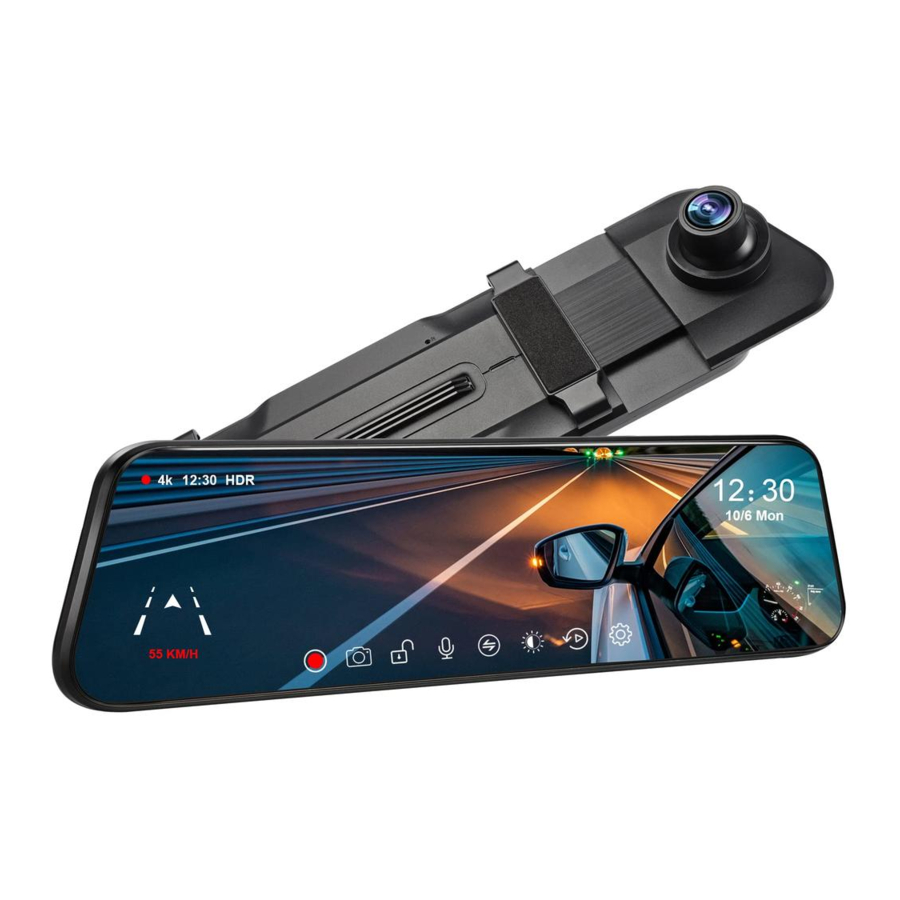
EN LA CAJA

CONOZCA SU CÁMARA DE SALPICADERO CON ESPEJO
Dash Cam (Cámara para salpicadero)

Kit de cámara trasera

INSTALACIÓN DE LA CÁMARA DE SALPICADERO

- Se recomienda la instalación profesional.
- Pare el motor de su vehículo.
- Inserte una tarjeta de memoria (admite tarjetas de hasta 256 GB, clase 10 o superior) en la cámara de salpicadero.

- Monte la cámara de salpicadero en el espejo retrovisor original con las correas de goma.

Consejo: Si nota una ligera vibración de la cámara de salpicadero después de la instalación, considere la posibilidad de seleccionar un punto de fijación diferente. - Conecte el puerto Type-C del cargador de coche a la cámara de salpicadero y, a continuación, enchufe el otro extremo del cargador de coche en la toma del encendedor de su vehículo.

Consejo: El puerto USB del cargador de coche puede suministrar energía a su dispositivo móvil cuando se conecta con la toma del encendedor. - Conecte el puerto de salida AV del kit de cámara trasera a la cámara de salpicadero y, a continuación, extienda el cable por el vehículo hasta la parte trasera del mismo.
- Ponga el vehículo en marcha atrás e identifique el cable que alimenta la luz de marcha atrás del grupo óptico trasero. Ate el cable disparador rojo al terminal positivo del cable correcto. (Póngase en contacto con nosotros para obtener un vídeo de instalación detallado.)
- Monte la cámara trasera en la parte trasera de su vehículo.

- Inserte el módulo GPS en la cámara de salpicadero y péguelo en un lugar adecuado con las letras GPS hacia arriba.

Diferentes iconos en la pantalla:![]()
Módulo GPS insertado, no se han encontrado suficientes satélites. ![]()
Satélites suficientes buscados - Arranque el motor para comprobar si la instalación es correcta.


UTILICE SU CÁMARA DE SALPICADERO CON ESPEJO
Encendido/apagado
Arranque el motor para encender automáticamente la cámara; pare el motor para apagar automáticamente la cámara.
Consejo:
Después de encenderla, formatee la tarjeta según la ventana emergente o vaya a Sys setting > Disk formatting para formatear la tarjeta.
Encendido/apagado de la pantalla
Pulse el botón de encendido una vez cuando la cámara esté encendida para apagar la pantalla; cuando esté en reposo, pulse este botón de nuevo o toque la pantalla para activarla.
Interfaz de grabación
Después de encender la cámara y formatear la tarjeta, la cámara comenzará a grabar vídeos automáticamente. La duración de cada vídeo es de 1 minuto por defecto y los vídeos más antiguos se sobrescribirán con el último vídeo en un bucle cuando no haya capacidad restante en la tarjeta.
Toque  para ir a la página principal.
Toque  para activar o desactivar el audio al grabar.
Toque  para tomar una foto.
Toque  para iniciar o detener la grabación del vídeo.
Toque  para bloquear/desbloquear el vídeo actual.
Toque  para consultar los comandos de voz.
Gestos en la interfaz de grabación
Deslice el dedo hacia la izquierda/derecha en la parte derecha de la pantalla táctil para cambiar entre la vista de la cámara frontal, la vista de la cámara trasera y la vista de ambas cámaras.

Deslice el dedo hacia arriba/abajo en la parte izquierda de la pantalla táctil o en la barra izquierda para ajustar el ángulo de previsualización de la lente de la cámara frontal o de la lente de la cámara trasera según sus preferencias.

Consejo:
Si conecta el cable rojo del kit de cámara trasera a la luz de marcha atrás, la cámara de salpicadero mostrará automáticamente la vista de marcha atrás cuando ponga su vehículo en marcha atrás. A continuación, puede ajustar la vista de la lente de la cámara trasera y la línea de marcha atrás para obtener también una vista de marcha atrás adecuada (la vista de marcha atrás predeterminada no está ampliada y la cámara sólo muestra la parte inferior de la vista de la cámara trasera).
Deslice el dedo hacia arriba/abajo en la parte derecha de la pantalla táctil para ajustar el brillo de la pantalla.

Espere unos 3 segundos después de encenderla, la velocidad actual de su vehículo y la dirección se mostrarán a la derecha de la pantalla si el receptor GPS está instalado.

Comprobar y eliminar vídeos y fotos
Toque en la interfaz de grabación, a continuación, pulse File explorer (explorador de archivos) para acceder a los vídeos y fotos grabados.

- VIDEO-F contiene los vídeos grabados por la cámara frontal.
VIDEO-B contiene los vídeos grabados por la cámara trasera.
VIDEO-LOCK contiene los vídeos bloqueados grabados por las cámaras delantera y trasera cuando hay una colisión al conducir o aparcar, y los vídeos bloqueados grabados manualmente tocando![]() .
.
IMAGE contiene las fotos tomadas por las cámaras delantera y trasera. - Toque el nombre del archivo para reproducir el vídeo/foto.
- Toque
![]() y Yes (Sí) en la ventana emergente para eliminar el archivo seleccionado.
y Yes (Sí) en la ventana emergente para eliminar el archivo seleccionado. - Toque
![]() y Yes (Sí) para bloquear el vídeo seleccionado y moverlo a la categoría de VIDEO-LOCK.
y Yes (Sí) para bloquear el vídeo seleccionado y moverlo a la categoría de VIDEO-LOCK.
 y Yes (Sí) en la ventana emergente para eliminar el archivo seleccionado.
 y Yes (Sí) para bloquear el vídeo seleccionado y moverlo a la categoría de VIDEO-LOCK.
¿Cómo transferir los archivos?
Retire la tarjeta de memoria de la cámara de salpicadero con espejo y, a continuación, conéctela a un ordenador a través de un lector de tarjetas (no incluido) para realizar una transferencia de archivos.
FUNCIÓN DE ASISTENCIA DE CONDUCCIÓN INTELIGENTE
La función de asistencia de conducción inteligente en la cámara de salpicadero solo sirve de ayuda y no sustituye su criterio de conducción. Para una monitorización precisa, le recomendamos que instale el receptor GPS.
Toque y Smart drive (Conducción inteligente) para configurar las funciones ADAS y BSD.

ADAS (Sistema avanzado de asistencia al conductor)
El ADAS puede ayudar a percibir el mundo que rodea al vehículo y, a continuación, proporcionar información al conductor.

- CALIBRATE (CALIBRAR):
Establezca las áreas ADAS para la monitorización. Toque![]() para mover la línea roja hacia arriba y hacia abajo; toque
para mover la línea roja hacia arriba y hacia abajo; toque ![]() para mover la línea verde hacia la izquierda y hacia la derecha; toque
para mover la línea verde hacia la izquierda y hacia la derecha; toque ![]() para mover la línea amarilla hacia arriba y hacia abajo; toque Save (Guardar) para guardar los ajustes.
para mover la línea amarilla hacia arriba y hacia abajo; toque Save (Guardar) para guardar los ajustes. - On/Off (Encendido/Apagado):
Active o desactive la función ADAS. - SETTING (AJUSTES):
Establezca parámetros detallados para la función ADAS. Ajuste y configure el nivel de sensibilidad según sus necesidades, ya que una mayor sensibilidad puede provocar avisos más frecuentes.
 para mover la línea roja hacia arriba y hacia abajo; toque
  para mover la línea verde hacia la izquierda y hacia la derecha; toque
  para mover la línea amarilla hacia arriba y hacia abajo; toque Save (Guardar) para guardar los ajustes.
Alert Type (Tipo de alerta):
Front Car Collision Alarm (Alarma de colisión con el coche de delante): High (Alta), Medium (Media), Weak (Baja), Closed (Cerrada). Si el vehículo se acerca demasiado al vehículo de delante, el sistema avisará al conductor de una posible colisión. High (Alta), Medium (Media) y Weak (Baja) son diferentes niveles de sensibilidad. Closed (Cerrada) significa desactivar esta función.
Pedestrian Collision Alarm (Alarma de colisión con peatones): High (Alta), Medium (Media), Weak (Baja), Closed (Cerrada). Si la distancia entre su vehículo y los peatones es demasiado corta, el sistema avisará al conductor de una posible colisión. High (Alta), Medium (Media) y Weak (Baja) son diferentes niveles de sensibilidad. Closed (Cerrada) significa desactivar esta función.
Lane Change Alarm (Alarma de cambio de carril): High (Alta), Medium (Media), Weak (Baja), Closed (Cerrada). Cuando vaya a cruzar las líneas blancas continuas dobles durante el cambio de carril, el sistema avisará al conductor. High (Alta), Medium (Media) y Low (Baja) son diferentes niveles de sensibilidad. Closed (Cerrada) significa desactivar esta función.
The Vehicle Ahead Starts Alarm (Alarma de inicio del vehículo de delante): High (Alta), Medium (Media), Weak (Baja), Closed (Cerrada). El sistema le avisará cuando el conductor del vehículo de delante empiece a conducir. High (Alta), Medium (Media) y Weak (Baja) son diferentes niveles de sensibilidad. Closed (Cerrada) significa desactivar esta función.
The Vehicle Distance Alarm (Alarma de distancia del vehículo): High (Alta), Medium (Media), Weak (Baja), Closed (Cerrada). Cuando su vehículo se acerca demasiado a otro vehículo, el sistema avisará al conductor. High (Alta), Medium (Media) y Weak (Baja) son diferentes niveles de sensibilidad. Closed (Cerrado) significa desactivar esta función.
Alarm tone (Tono de alarma): Open (Abierto) y Closed (Cerrado). Active o desactive la alarma de audio cuando se detecte un objeto que se aproxima.
BSD (Detección de puntos ciegos)
Con la función BSD, el sistema avisará al conductor de la proximidad de un vehículo en el área de punto ciego preestablecida.

- CALIBRATE (CALIBRAR):
Establezca el área BSD para la monitorización. Toque![]() para cambiar la ubicación del punto en las cuatro esquinas; toque
para cambiar la ubicación del punto en las cuatro esquinas; toque ![]() o mueva los puntos para ajustar el área de monitorización; toque SAVE (GUARDAR) para guardar la configuración.
o mueva los puntos para ajustar el área de monitorización; toque SAVE (GUARDAR) para guardar la configuración.
Tip (Consejo):
No ajuste el área BSD mientras conduce. Obedezca las normas de tráfico y detenga su vehículo, luego establezca un área BSD. Después de eso, realice los mismos ajustes para otra área BSD. - On/Off (Encendido/Apagado):
Active o desactive la función BSD. - SETTING (AJUSTES):
Establezca parámetros detallados para la función BSD.
Monitoring sensitivity (Sensibilidad de monitorización): Very Low (Muy baja), Low (Baja), Medium (Media) y High (Alta). Si selecciona High (Alta), el sistema le avisará de la proximidad de un objeto en las áreas LCA independientemente de la velocidad relativa. Si selecciona Medium (Media), el sistema le avisará de la proximidad de un objeto en las áreas LCA cuando la velocidad relativa entre su coche y el objeto que se aproxima sea igual o superior a 0km/h. Si selecciona Low (Baja) o Very Low (Muy baja), el sistema le avisará cuando la velocidad relativa entre su coche y el objeto que se aproxima sea igual o superior a 10km/h o 20km/h.
Monitoring type (Tipo de monitorización): Pedestrians (Peatones), Motor (Motor) y Pedestrians/Non-motor/Motor (Peatones/No motor/Motor). Puede seleccionar el tipo de objeto para la detección.
Speed threshold (Umbral de velocidad): 10km/h, 30km/h, 50km/h y 80km/h. Elija su opción preferida en función de su velocidad de conducción. Cuanto más bajo sea el umbral de velocidad, más frecuentes serán las alertas.
Alarm tone (Tono de alarma): Open (Abierto) y Closed (Cerrado). Active o desactive la alarma de audio cuando se detecte un objeto que se aproxima.
Alarm area display (Visualización del área de alarma): Open (Abierto) y Closed (Cerrado). Muestre u oculte las áreas de alarma en la pantalla.
 para cambiar la ubicación del punto en las cuatro esquinas; toque
  o mueva los puntos para ajustar el área de monitorización; toque SAVE (GUARDAR) para guardar la configuración.
AJUSTES
Ajustes de la cámara
Toque y Camera setting (Ajustes de la cámara) para comprobar los ajustes de la cámara.

 Back (Atrás)
Toque para volver a la interfaz anterior.
- Record resolution (Resolución de grabación)
Toque para cambiar la resolución de la cámara delantera y la cámara trasera. - Loop record (Grabación en bucle)
Cambie el tiempo de grabación de cada vídeo. El tiempo de grabación está establecido en 1 minuto por defecto. Puede elegir entre 1 Minute (1 minuto), 2 Minutes (2 minutos) y 3 Minutes (3 minutos). - Light source frequency (Frecuencia de la fuente de luz)
Cambie la frecuencia de la fuente de luz entre 50Hz y 60 Hz. - Gsensor sensity (Sensibilidad del sensor G)
Establezca la diferente sensibilidad del sensor G de detección de colisiones durante la conducción.
Puede seleccionar entre Low (Baja), Medium (Media), High (Alta) y Closed (Cerrada) según sea necesario. Si selecciona High (Alta), la cámara bloqueará automáticamente el vídeo actual cuando el vehículo sufra una colisión menor. Si selecciona Low (Baja), la cámara bloqueará el vídeo actual cuando el vehículo sufra una colisión grave. Se mostrará un punto amarillo parpadeante en la esquina superior izquierda al grabar un vídeo bloqueado. - Parking mode (Modo de aparcamiento) (se necesita un kit de conexión directa adicional <no incluido>)
- Closed (Cerrado). Desactiva la función del modo de aparcamiento.
- Time-lapse record (Grabación a intervalos). Si elige esta opción, la cámara grabará vídeos a intervalos a 1 fotograma por segundo durante ese tiempo mientras el vehículo está aparcado.
- Gsensor (Sensor G). Si selecciona esta opción, la cámara se activará al producirse una colisión mientras el vehículo está aparcado, grabando un vídeo bloqueado de 15-20 segundos antes de apagarse para conservar la batería de su coche.
- WDR
Esta opción permite a la cámara capturar detalles con claridad tanto en las zonas poco iluminadas como en las muy iluminadas del vídeo. - Recording (Grabación)
Active o desactive el audio al grabar un vídeo. - Video watermark (Marca de agua del vídeo)
Oculte o muestre la fecha y la hora en el vídeo grabado. - Rear mirror (Espejo retrovisor)
Active o desactive la función de espejo de la vista previa de la cámara trasera.
Ajustes del sistema
Toque y Sys setting (Ajuste del sistema) para comprobar los ajustes del sistema.

- Stream media switch (Interruptor de transmisión de medios)
Establezca la primera vista de la pantalla. Si la opción está activada, la pantalla mostrará la vista de la cámara trasera por defecto al arrancar el motor. Si está desactivada, la pantalla mostrará la imagen de la cámara delantera. - Volume setting (Ajuste de volumen)
Suba o baje el volumen del sistema. - Start up sound (Sonido de inicio)
Active o desactive el sonido al encender o apagar la cámara. - Keytone (Tono de tecla)
Active o desactive el sonido al tocar la pantalla táctil. - Auto power off (Apagado automático)
Establezca la duración del tiempo para apagar automáticamente el sistema. Las opciones son Closed (Cerrado), 1 Minute (1 minuto) y 3 Minutes (3 minutos). - Screen sleep (Suspensión de pantalla)
Establezca el tiempo para entrar en el modo de suspensión después de un cierto período de inactividad (es decir, abstenerse de cualquier acción de tocar o pulsar por su parte). Puede elegir entre Closed (Cerrado), 1 Minute (1 minuto) y 3 Minutes (3 minutos). - Speed unit (Unidad de velocidad)
Cambie la unidad de la velocidad mostrada en la pantalla. - Speed error adjustment (Ajuste del error de velocidad)
Si la velocidad indicada en la pantalla no es muy precisa, tiene la opción de ajustarla manualmente aquí. - Language setting (Ajuste de idioma)
Cambie el idioma del sistema. - Time zone select (Selección de zona horaria)
Seleccione su zona horaria. - Voice Control (Control por voz)
Active o desactive el control por voz y ajuste su sensibilidad. Si el control por voz no responde lo suficiente, puede elegir entre los niveles de sensibilidad High (Alta) o Medium (Media). Una vez que seleccione un nivel de sensibilidad, aparecerá un icono![]() en la esquina inferior derecha de la cámara de salpicadero. Simplemente tóquelo para comprobar los comandos de voz.
en la esquina inferior derecha de la cámara de salpicadero. Simplemente tóquelo para comprobar los comandos de voz. - Satellite information (Información del satélite)
Esta opción solo está disponible cuando el receptor GPS está instalado. Después de la instalación, puede consultar la información detallada del GPS aquí. - Date & time setting (Ajuste de fecha y hora)
Establezca el formato de fecha y el formato de hora de la cámara de salpicadero. - Disk formatting (Formateo del disco)
Toque para que aparezca la opción de formatear la tarjeta de memoria. - Version information (Información de la versión)
Compruebe la versión de la cámara. La información puede ser necesaria cuando se necesita soporte técnico. - Restore factory (Restaurar de fábrica)
Toque para que aparezca la opción de restaurar la cámara a los ajustes de fábrica.
 en la esquina inferior derecha de la cámara de salpicadero. Simplemente tóquelo para comprobar los comandos de voz.
CONTROL POR VOZ
Esta cámara de salpicadero con espejo se puede controlar a través de algunos comandos de voz después de establecer un nivel de sensibilidad para la opción de Voice Control (Control por voz) en el Sys setting (Ajuste del sistema). Por favor, compruebe los comandos de voz a continuación:
Turn on screen (Encender pantalla), Turn off screen (Apagar pantalla), Show front camera (Mostrar cámara frontal), Show rear camera (Mostrar cámara trasera), Show both cameras (Mostrar ambas cámaras), Turn on audio (Encender audio), Turn off audio (Apagar audio), Lock the video (Bloquear el vídeo), Take photo (Hacer foto)
COMPROBAR LOS DATOS DEL GPS
- Visite https://dvplayer.net/setup.html para descargar DVPlayer en su ordenador.
- Instale DVPlayer en su ordenador y ejecute la aplicación. Para proteger su privacidad, haga clic en About > Product Registration (Acerca de > Registro del producto) para introducir el código de registro GRATUITO proporcionado (el mismo que el número de serie en la parte posterior de su cámara de salpicadero) y su dirección de correo electrónico para registrar su cámara de salpicadero. Este código de registro es exclusivo para su uso de la App y su producto, y es totalmente gratuito sin costes futuros.
Tip (Consejo):
Cada código de registro solo se puede utilizar en un ordenador Windows y en un ordenador Mac. Si inicialmente se registra en un ordenador Windows y más tarde quiere cambiar a un ordenador Mac diferente, siga estos pasos: Vaya a About (Acerca de) y haga clic en Delete Registration (Eliminar registro) para eliminar el código del ordenador Windows. A continuación, puede introducir el mismo código en el ordenador Mac para registrar su cámara de salpicadero en ese dispositivo. - Transfiera los vídeos de la cámara de salpicadero a su ordenador utilizando un lector de tarjetas.
- Inicie DVPlayer y abra el vídeo que quiera reproducir.
![]()
- Toque Settings (Ajustes) para establecer Video Playback mode (Modo de reproducción de vídeo), Language (Idioma), Map (Mapa), Speed Unit (Unidad de velocidad), Track linking (Vinculación de pistas) y Auto Play Next (Reproducción automática del siguiente).

ESPECIFICACIONES
| Resolución de vídeo | 2.5K y 1080P |
| Formato de vídeo | TS |
| Formato de foto | JPG |
| Tarjeta de memoria compatible | Hasta 256 GB |
| Temperatura de funcionamiento | -10 °C (14 °F) - 60 °C (140 °F) |
| Temperatura de almacenamiento | -20 °C (-4 °F) a 70 °C (158 °F) |
| Voltaje | 12 V con cargador de coche |

RIESGO DE EXPLOSIÓN SI LA BATERÍA SE REEMPLAZA POR UN TIPO INCORRECTO. DESECHE LAS BATERÍAS USADAS DE ACUERDO CON LAS INSTRUCCIONES
 El símbolo indica voltaje DC
AVISO
- Antes de usar el producto, lea y comprenda todas las instrucciones del manual del usuario y guarde bien el manual para futuras consultas.
- Utilice únicamente los accesorios originales probados de seguridad proporcionados por el fabricante.
- Retire la película de protección de la pantalla y las lentes antes de usar el producto.
- Este producto está diseñado para ser montado en un espejo retrovisor existente. No debe colocarse en un lugar que pueda afectar al despliegue de los airbags, y no debe obstruir la visión del conductor.
- Monte de forma segura este producto antes de conducir. Asegúrese de que las lentes estén limpias y no bloqueadas.
- No deje el producto en un lugar expuesto a la luz solar directa o a temperaturas extremadamente altas. La temperatura de funcionamiento de este producto oscila entre -10 °C (14 °F) y 60 °C (140 °F)
- Se requiere una tarjeta de memoria formateada para ser insertada en el producto antes del primer uso.
- ¡Conduzca con seguridad! No opere el producto mientras conduce para evitar un accidente de tráfico causado por la distracción. Asegúrese de aparcar el coche en un lugar seguro antes de operar.
Si tiene algún problema al usar el producto, o si tiene alguna idea sobre cómo podemos mejorarlo, no dude en ponerse en contacto con nosotros. Puede ponerse en contacto con nosotros a través de nuestro sitio web oficial en www.pelsee.com o enviándonos un correo electrónico a support@pelsee.com.
Nuestro equipo de soporte dedicado estará encantado de ayudarle a encontrar una solución que satisfaga su satisfacción lo más rápido posible.
www.pelsee.com

Youtube: @Pelsee_official

Facebook: @pelsee

EC | REP
GLOBAL ONE SOLUTION LTD
Dirección: 6 rue d'Armaillé 75017 París
Correo electrónico: GstarUK.service@hotmail.com
UK | REP
GLOBAL STAR UK SOLUTION LTD
Dirección: 7 COPPERFIELD ROAD COVENTRY, WEST
MIDLANDS, ENGLAND UNITED KINGDOM CV24AQ
Correo electrónico: GstarUK.service@hotmail.com
Referencias
DVPlayer
![www.pelsee.com]() Sitio oficial de Pelsee® | La mejor cámara de salpicadero Wi-Fi inteligente 4K y cámara de salpicadero con espejo - Sitio oficial de Pelsee
Sitio oficial de Pelsee® | La mejor cámara de salpicadero Wi-Fi inteligente 4K y cámara de salpicadero con espejo - Sitio oficial de Pelsee


Descargar el manual
Aquí puede descargar la versión PDF completa del manual. Puede contener instrucciones de seguridad adicionales, información de garantía, reglas de la FCC, etc.
Descargar Manual de pelsee P10