Manual de Acer M501
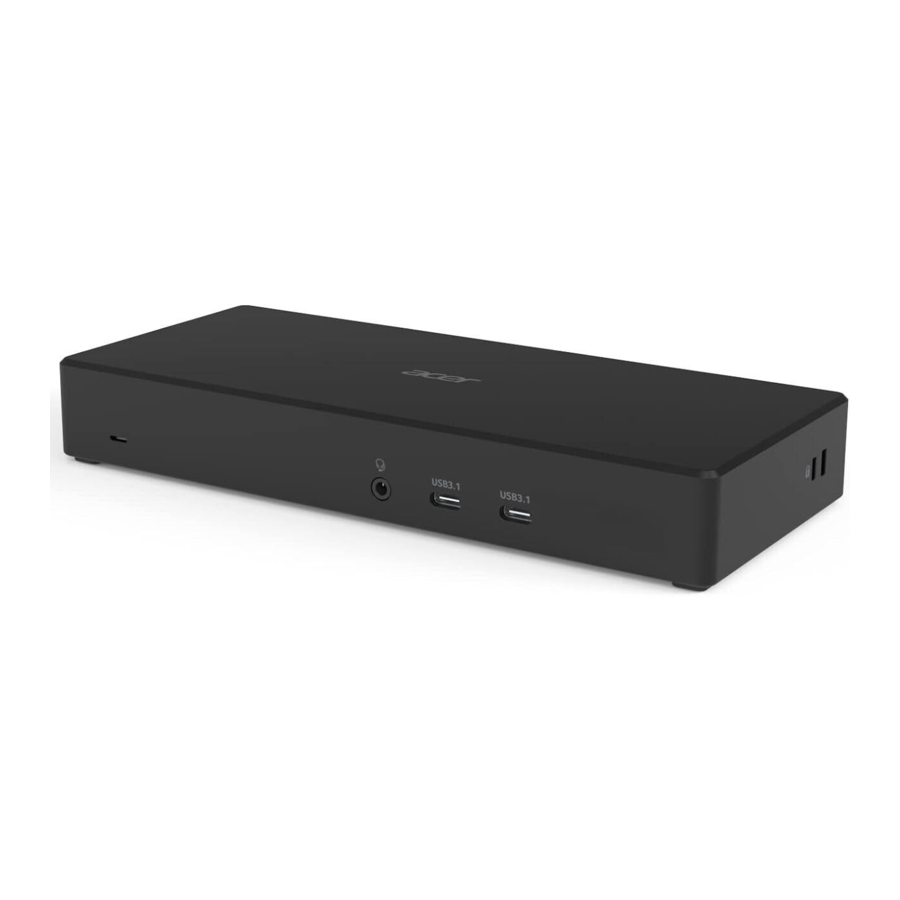
Requisitos del sistema operativo
Acer USB Type-C Dock M501 es compatible con los siguientes sistemas operativos:
- Windows 10/11
En la caja
Su paquete incluye lo siguiente:
- Acer USB Type-C Dock M501
- Cable Acer USB Type-C
- Adaptador de corriente CA y cable de alimentación
- Documentación
Puertos y conectores
En esta sección se describen los puertos y conectores del Acer USB Type-C Dock M501.
Nota: Su ordenador debe contar con un puerto USB Type-C que admita al mismo tiempo las funciones de Power Delivery, DP y transferencia de datos.
Vistas

| # | Icono | Elemento | Descripción |
| 1 |  | Botón de encendido | Púlselo para encender y apagar la base. |
| 2 | LED de encendido | Indica el estado de alimentación de la base. | |
| 3 |  | Conector de auriculares/altavoces | Se conecta a dispositivos de audio (por ejemplo, altavoces, auriculares) o a auriculares con micrófono. |
| 4 |  | Puerto USB 3.1 Gen1 Type C (solo datos) | Se conecta a dispositivos USB. |
| 5 | | Puerto USB 3.1 Gen1 Type C (solo datos) | Se conecta a dispositivos USB. |
| 6 |  | Ranura de seguridad Kensington | Se conecta a una ranura de seguridad compatible con Kensington. |
| 7 | | Puerto USB 3.1 Gen1 Type A x 2 | Se conecta a dispositivos USB. |
| 8 | | Puerto USB 2.0 Type A x 2 | Se conecta a dispositivos USB. |
| 9 |  | Puerto Ethernet (RJ-45) | Se conecta a una red Ethernet 10/100/1000. |
| 10 | DP1 | Puerto DP 1.4 | Admite conexiones de vídeo digital de alta definición. |
| 11 | DP2 | Puerto DP 1.4 | Admite conexiones de vídeo digital de alta definición. |
| 12 |  | Puerto HDMI 2.0 | Admite conexiones de audio/vídeo digital de alta definición. |
| 13 |  | Puerto USB Type C | Se conecta al host. |
| 14 |  | Conector de entrada de CC | Se conecta al adaptador de CA para alimentar la base. Nota: Utilice únicamente el adaptador de corriente de 135 W que se suministra con la base. |
Uso de la base
Acer USB Type-C Dock M501 le permite configurar su escritorio para que pueda utilizar su portátil con un teclado y un ratón externos, y hasta tres pantallas.
Nota: Si su ordenador admite la carga desde su puerto USB, puede cargar la batería de su portátil a través del Acer USB Type-C Dock M501.
Conexión de un portátil a Acer USB Type-C Dock M501
Su portátil debe admitir una conexión USB Type-C de función completa. Se recomienda un portátil Acer certificado para una compatibilidad total.
Nota: Para una compatibilidad óptima, el firmware más reciente se actualizará durante la actualización de Chrome OS si es necesario.
- Enchufe el adaptador de CA.

- Utilice el adaptador suministrado con la base para disfrutar de todas las funciones compatibles.
- Pulse el botón de encendido.
- Conecte su portátil a la base a través de USB Type-C.


- Cuando utilice el conector USB Type-C para conectar a la base, empújelo suavemente en el túnel hasta el puerto. Sentirá un clic que indica que está conectado.
Desconexión del portátil
Para desconectar su portátil de la base, simplemente desenchufe el cable USB Type-C de su portátil o de la base.
Resolución de la matriz de pantalla extendida
El puerto tipo C de la NB es compatible con DP 1.4 HBR3 con DSC habilitado
| Grupo de salida de vídeo | DP 1.4 | DP 1.4 | HDMI 2.0 |
| Salida de vídeo única | Hasta 4096x2160@60Hz | ||
| Hasta 4096x2160@60Hz | |||
| Hasta 4096x2160@60Hz | |||
| Salida de vídeo dual | Hasta 4096x2160@60Hz | Hasta 4096x2160@60Hz | |
| Hasta 4096x2160@60Hz | Hasta 4096x2160@60Hz | ||
| Hasta 4096x2160@60Hz | Hasta 4096x2160@60Hz | ||
| Salida de vídeo triple | Hasta 4096x2160@30Hz | Hasta 4096x2160@30Hz | Hasta 4096x2160@30Hz |
El puerto tipo C de la NB es compatible con DP 1.4 HBR3 sin DSC habilitado
| Grupo de salida de vídeo | DP 1.4 | DP 1.4 | HDMI 2.0 |
| Salida de vídeo única | Hasta 3840x2160@60Hz | ||
| Hasta 3840x2160@60Hz | |||
| Hasta 3840x2160@60Hz | |||
| Salida de vídeo dual | Hasta 2560x1440@60Hz | Hasta 2560x1440@60Hz | |
| Hasta 2560x1440@60Hz | Hasta 2560x1440@60Hz | ||
| Hasta 2560x1440@60Hz | Hasta 2560x1440@60Hz | ||
| Salida de vídeo triple | Hasta 1920x1080@60Hz | Hasta 1920x1080@60Hz | Hasta 1920x1080@60Hz |
El puerto tipo C de la NB es compatible con DP 1.2 HBR2
| Grupo de salida de vídeo | DP 1.4 | DP 1.4 | HDMI 2.0 |
| Salida de vídeo única | Hasta 3840x2160@30Hz | ||
| Hasta 3840x2160@30Hz | |||
| Hasta 3840x2160@30Hz | |||
| Salida de vídeo dual | Hasta 1920x1080@60Hz | Hasta 1920x1080@60Hz | |
| Hasta 1920x1080@60Hz | Hasta 1920x1080@60Hz | ||
| Hasta 1920x1080@60Hz | Hasta 1920x1080@60Hz | ||
| Salida de vídeo triple | Hasta 1600x900@60Hz | Hasta 1600x900@60Hz | Hasta 1600x900@60Hz |
Nota: Consulte la posición de los puertos HDMI y DP.
El número máximo de pantallas, resoluciones y frecuencias de actualización puede variar en función de las especificaciones y capacidades de los portátiles host y los monitores conectados.
Información para su seguridad y comodidad
Instrucciones de seguridad
Lea atentamente estas instrucciones. Guarde este documento para futuras consultas. Siga todas las advertencias e instrucciones marcadas en el producto.
Apagar el producto antes de limpiarlo
Desenchufe este producto de la toma de corriente antes de limpiarlo. No utilice limpiadores líquidos ni aerosoles. Utilice un paño húmedo para la limpieza.

Acceso al cable de alimentación
Asegúrese de que la toma de corriente a la que conecta el cable de alimentación sea de fácil acceso y esté situada lo más cerca posible del operador del equipo. Cuando necesite desconectar la alimentación del equipo, asegúrese de desenchufar el cable de alimentación de la toma de corriente.
Desconexión de la fuente de alimentación
Observe las siguientes directrices al conectar y desconectar la alimentación a la unidad de fuente de alimentación:
Instale la unidad de fuente de alimentación antes de conectar el cable de alimentación a la toma de corriente CA.
Si el sistema tiene varias fuentes de alimentación, desconecte la alimentación del sistema desenchufando todos los cables de alimentación de las fuentes de alimentación.
Uso de energía eléctrica
- Este producto debe utilizarse con el tipo de alimentación indicado en la etiqueta de marcado. Si no está seguro del tipo de alimentación disponible, consulte a su distribuidor o a la compañía eléctrica local.
- No permita que nada repose sobre el cable de alimentación. No coloque este producto donde la gente vaya a pisar el cable.
- Si se utiliza un cable de extensión con este producto, asegúrese de que la intensidad nominal total de los equipos enchufados al cable de extensión no supera la intensidad nominal del cable de extensión. Además, asegúrese de que la potencia total de todos los productos enchufados a la toma de corriente no supera la potencia nominal del fusible.
- El adaptador de CA de este producto está equipado con un enchufe con conexión a tierra de tres cables. El enchufe solo encaja en una toma de corriente con conexión a tierra. Asegúrese de que la toma de corriente está correctamente conectada a tierra antes de insertar el enchufe del adaptador de CA. No inserte el enchufe en una toma de corriente sin conexión a tierra. Póngase en contacto con su electricista para obtener más información.

La clavija de conexión a tierra es una función de seguridad. El uso de una toma de corriente que no esté correctamente conectada a tierra puede provocar descargas eléctricas y/o lesiones.
Nota: La clavija de conexión a tierra también proporciona una buena protección contra el ruido inesperado producido por otros dispositivos eléctricos cercanos que puedan interferir con el rendimiento de este producto. - El sistema puede alimentarse con una amplia gama de voltajes; de 100 a 120 o de 220 a 240 V CA. El cable de alimentación incluido con el sistema cumple los requisitos para su uso en el país/región donde se adquirió el sistema. Los cables de alimentación para su uso en otros países/regiones deben cumplir los requisitos de ese país/región. Para obtener más información sobre los requisitos de los cables de alimentación, póngase en contacto con un distribuidor o proveedor de servicios autorizado.
Protección de su audición

Se puede producir una pérdida de audición permanente si se utilizan auriculares a un volumen alto durante periodos de tiempo prolongados.
Para proteger su audición, siga estas instrucciones.
- Aumente el volumen gradualmente hasta que pueda oír con claridad y comodidad.
- No aumente el nivel de volumen después de que sus oídos se hayan adaptado.
- No escuche música a un volumen alto durante periodos prolongados.
- No aumente el volumen para bloquear los ruidos del entorno.
- Disminuya el volumen si no puede oír hablar a la gente que está cerca de usted.
General
- No utilice este producto cerca del agua.
- No coloque este producto sobre un carro, soporte o mesa inestable. Si el producto se cae, podría resultar gravemente dañado.
- Las ranuras y aberturas se proporcionan para la ventilación para asegurar un funcionamiento fiable del producto y para protegerlo del sobrecalentamiento. Estas aberturas no deben ser bloqueadas o cubiertas. Las aberturas nunca deben ser bloqueadas colocando el producto sobre una cama, sofá, alfombra u otra superficie similar. Este producto nunca debe ser colocado cerca o sobre un radiador o rejilla de calefacción, o en una instalación empotrada a menos que se proporcione una ventilación adecuada.
- Nunca introduzca objetos de ningún tipo en este producto a través de las ranuras del gabinete, ya que pueden tocar puntos de voltaje peligrosos o cortocircuitar piezas que podrían provocar un incendio o una descarga eléctrica. Nunca derrame líquido de ningún tipo sobre o dentro del producto.
- La superficie inferior, las áreas alrededor de las aberturas de ventilación y el adaptador de CA pueden calentarse. Para evitar lesiones, asegúrese de que no entren en contacto con su piel o cuerpo.
- Su dispositivo y sus mejoras pueden contener piezas pequeñas. Manténgalas fuera del alcance de los niños pequeños.
Mantenimiento del producto
No intente reparar este producto usted mismo, ya que la apertura o la retirada de las cubiertas puede exponerle a puntos de voltaje peligrosos u otros riesgos. Remita todas las tareas de mantenimiento a personal de servicio cualificado.
Desenchufe este producto de la toma de corriente y remita el mantenimiento a personal de servicio cualificado cuando:
- El cable de alimentación o el enchufe están dañados, cortados o deshilachados.
- Se ha derramado líquido en el producto.
- El producto ha estado expuesto a la lluvia o al agua.
- El producto se ha caído o la carcasa se ha dañado.
- El producto presenta un cambio notorio en su rendimiento, lo que indica la necesidad de una revisión.
- El producto no funciona normalmente después de seguir las instrucciones de funcionamiento.
Nota: Ajuste solo los controles que están cubiertos por las instrucciones de funcionamiento, ya que el ajuste incorrecto de otros controles puede resultar en daños y a menudo requerirá un extenso trabajo por parte de un técnico cualificado para restaurar el producto a su condición normal.
Consejos e información para un uso cómodo
Los usuarios de ordenadores pueden quejarse de fatiga visual y dolores de cabeza tras un uso prolongado. Los usuarios también corren el riesgo de sufrir lesiones físicas tras largas horas de trabajo frente a un ordenador. Los largos periodos de trabajo, la mala postura, los malos hábitos laborales, el estrés, las condiciones de trabajo inadecuadas, la salud personal y otros factores aumentan en gran medida el riesgo de lesiones físicas.
Un uso incorrecto del ordenador puede provocar el síndrome del túnel carpiano, tendinitis, tenosinovitis u otros trastornos musculoesqueléticos. Los siguientes síntomas pueden aparecer en las manos, muñecas, brazos, hombros, cuello o espalda:
- Entumecimiento o sensación de ardor u hormigueo.
- Dolor, molestia o sensibilidad.
- Dolor, hinchazón o palpitaciones.
- Rigidez o tensión.
- Frío o debilidad.
Si tiene estos síntomas, o cualquier otra molestia recurrente o persistente y/o dolor relacionado con el uso del ordenador, consulte a un médico inmediatamente e informe al departamento de salud y seguridad de su empresa.
La siguiente sección ofrece consejos para un uso más cómodo del ordenador.
Encontrar su zona de confort
Encuentre su zona de confort ajustando el ángulo de visión del monitor, utilizando un reposapiés o elevando la altura del asiento para lograr la máxima comodidad. Observe los siguientes consejos:
- Absténgase de permanecer demasiado tiempo en una postura fija.
- Evite encorvarse hacia delante y/o inclinarse hacia atrás.
- Levántese y camine con regularidad para eliminar la tensión de los músculos de las piernas.
- Tome pequeños descansos para relajar el cuello y los hombros.
- Evite tensar los músculos o encoger los hombros.
- Instale la pantalla externa, el teclado y el ratón correctamente y al alcance de la mano.
- Si mira más a la pantalla que a los documentos, coloque la pantalla en el centro de su escritorio para minimizar la tensión en el cuello.
Cuidar su vista
Las largas horas de visión, el uso de gafas o lentes de contacto incorrectas, el deslumbramiento, la iluminación excesiva de la habitación, las pantallas mal enfocadas, los tipos de letra muy pequeños y las pantallas de bajo contraste podrían fatigar sus ojos. Las siguientes secciones ofrecen sugerencias sobre cómo reducir la fatiga visual.
Ojos
- Descanse sus ojos con frecuencia.
- Dele a sus ojos descansos regulares apartando la vista del monitor y enfocándose en un punto distante.
- Parpadee con frecuencia para evitar que sus ojos se sequen.
Pantalla
- Mantenga su pantalla limpia.
- Mantenga su cabeza a un nivel superior al borde superior de la pantalla para que sus ojos apunten hacia abajo al mirar al centro de la pantalla.
- Ajuste el brillo y/o el contraste de la pantalla a un nivel cómodo para mejorar la legibilidad del texto y la claridad de los gráficos.
- Elimine el resplandor y los reflejos mediante:
- Colocar su pantalla de tal manera que el lado quede frente a la ventana o cualquier fuente de luz.
- Minimizar la luz de la habitación utilizando cortinas, persianas o estores.
- Usar una lámpara de trabajo.
- Cambiar el ángulo de visión de la pantalla.
- Usar un filtro de reducción del deslumbramiento.
- Usar una visera para la pantalla, como un trozo de cartón extendido desde el borde frontal superior de la pantalla.
- Evite ajustar su pantalla a un ángulo de visión incómodo.
- Evite mirar fuentes de luz brillante durante largos periodos de tiempo.
Desarrollar buenos hábitos de trabajo
Los siguientes hábitos de trabajo hacen que el uso del ordenador sea más relajante y productivo:
- Tome descansos cortos con regularidad y frecuencia.
- Realice algunos ejercicios de estiramiento.
- Respire aire fresco tan a menudo como sea posible.
- Haga ejercicio con regularidad y mantenga un cuerpo sano.
No recomendamos usar el ordenador en un sofá o una cama. Si esto es inevitable, trabaje solo durante cortos periodos, tome descansos con regularidad y haga algunos ejercicios de estiramiento.
Nota: Para obtener más información, consulte "Avisos de seguridad y reglamentos".
Especificación
| Interfaz de host | Puerto USB Type C que admite DP/PD/Data |
| Perfiles de suministro de energía | Alimentación al host hasta 85W |
| Dimensiones y peso | Dimensiones: 210(L) x 90(W) x 32(H) mm (8.26(L) x 3.54(W) x 1.26(H) pulgadas) |
| Peso: 240g (0.53 lbs) | |
| Opciones de color | Negro |
| Redes | LAN: Compatibilidad con Ethernet (10/100/1000Mbps) |
| Adaptador de corriente | Adaptador de CA de 135 W |
| Seguridad | Ranura para candado Kensington |
| Garantía | Garantía internacional para viajeros (ITW) de un año |
Descargar el manual
Aquí puede descargar la versión PDF completa del manual. Puede contener instrucciones de seguridad adicionales, información de garantía, reglas de la FCC, etc.
