Manual de Western Digital MY PASSPORT WDBKVX5120PSL-WESN
- 1 Acerca de su unidad WD
- 2 Conexión de la unidad y primeros pasos
- 3 Copia de seguridad de archivos
- 4 Restauración de archivos
- 5 Bloquear y desbloquear la unidad
- 6 Administración y personalización de la unidad
- 7 Administración y personalización del software
- 8 WD Discovery
- 9 Uso de la unidad con un ordenador Mac
- 10 Solución de problemas
- 11 Preguntas frecuentes
- 12 Acceso al soporte técnico en línea
- 13 References
- 14 Descargar el manual
- 15 En otros idiomas
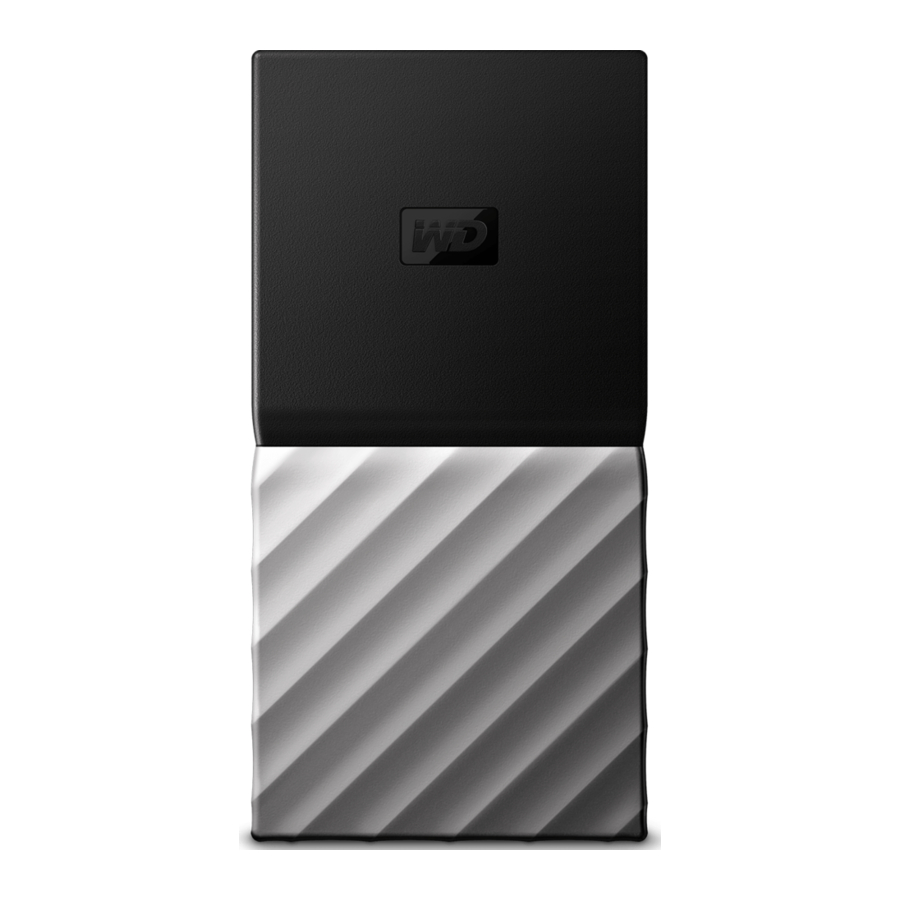
Acerca de su unidad WD
Bienvenido a su disco duro portátil My Passport™ SSD. Esta unidad ofrece una alta capacidad en un elegante dispositivo portátil. Cuenta con conectividad USB 3.1 ultrarrápida, copia de seguridad local y en la nube, y protección con contraseña para ayudar a proteger sus archivos contra el uso no autorizado.
Características
Con un diseño compacto, alta capacidad y su elección de copia de seguridad local o en la nube, su unidad My Passport SSD encaja perfectamente en la ajetreada vida de cualquier persona con una vida digital en movimiento.
Copia de seguridad automática — La unidad My Passport SSD viene equipada con el software WD Backup para ayudar a garantizar que sus fotos, vídeos, música y documentos no se pierdan. Puede configurarlo para que se ejecute automáticamente según su horario. Simplemente elija la hora y la frecuencia para hacer copias de seguridad de los archivos importantes de su sistema en su unidad My Passport SSD.
Protección con contraseña — El software WD Security™ ayuda a mantener su contenido privado y seguro. Simplemente active la protección con contraseña y establezca su propia contraseña personalizada.
Diseño reinventado — El diseño audaz y vibrante de la unidad My Passport SSD seguramente lo detendrá en seco. ¡Es el almacenamiento portátil reinventado y le brinda la oportunidad de expresarse!
Fácil de usar — El almacenamiento portátil My Passport SSD está listo para usar de inmediato, por lo que puede comenzar a transferir archivos, guardar sus recuerdos y hacer copias de seguridad de inmediato. Viene con todo el software que necesita para ayudar a proteger todos sus datos, incluido el software WD Backup y WD Security.

Para obtener la información y las noticias más recientes sobre los productos WD, visite nuestro sitio web en http://www.wdc.com. Para obtener el software, el firmware, la documentación del producto y la información más recientes, vaya a http://support.wdc.com/downloads.aspx
Contenido del kit
Como se muestra en la figura 1, su kit de unidad My Passport SSD incluye lo siguiente:
Figura 1: Componentes del kit de disco duro portátil My Passport SSD

- Disco duro portátil My Passport SSD, con software WD Discovery (incluye WD Backup, WD Security y WD Drive Utilities)
- Cable USB 3.1 Type-C
- Adaptador Type-C a A
- Guía de instalación rápida
Accesorios opcionales
Para obtener información sobre los accesorios opcionales para los productos WD, visite www.wdc.com
Compatibilidad del sistema operativo
Su unidad My Passport SSD y el software WD Discovery, WD Drive Utilities y WD Security son compatibles con los siguientes sistemas operativos:
Windows ®
- Windows 7
- Windows 8
- Windows 8.1
- Windows 10
macOS ™
- Mavericks
- Yosemite
- El Capitan
- Sierra
El software WD Backup es compatible con los siguientes sistemas operativos:
- Windows 7
- Windows 8
- Windows 8.1
- Windows 10
La compatibilidad puede variar, según la configuración del hardware y el sistema operativo.
Para obtener el máximo rendimiento y fiabilidad, instale siempre las últimas actualizaciones y el Service Pack (SP). Para ordenadores Windows, vaya al menú Start y seleccione Windows Update. Para ordenadores Mac, vaya al menú Apple y seleccione Software Update.
Formato de la unidad de disco
Su unidad My Passport SSD está formateada como una sola partición exFAT para la compatibilidad con los sistemas operativos Windows y Mac OS X actualizados. Para usarla con otros sistemas operativos, consulte Reformateo de la unidad y Solución de problemas.
Descripción física
Como se muestra en la figura 2, la unidad My Passport SSD tiene:
- Un puerto de interfaz USB 3.1 Type-C
Interfaz USB 3.1 Type-C
La interfaz USB 3.1 Type-C admite velocidades de transferencia de datos de hasta 10 Gb/s.
USB 3.1 es retrocompatible con USB 2.0. Una interfaz USB 2.0 admite velocidades de transferencia de datos de hasta 480 Mb/s.
Figura 2: Unidad My Passport SSD

Registro de su unidad
Registre siempre su unidad My Passport SSD para obtener las últimas actualizaciones y ofertas especiales. Puede registrar fácilmente su unidad utilizando el software WD Discovery. Otra forma es registrarse en línea en http://register.wdc.com.
Precauciones de manipulación
Los productos WD son instrumentos de precisión y deben manipularse con cuidado durante el desembalaje y la instalación. La manipulación brusca, los golpes o las vibraciones pueden dañar las unidades. Observe siempre las siguientes precauciones al desembalar e instalar su producto de almacenamiento externo:
- No deje caer ni sacuda la unidad.
- No mueva la unidad durante la actividad.
Conexión de la unidad y primeros pasos
Este capítulo proporciona instrucciones para conectar la unidad e instalar el software WD en su ordenador.
Conexión de la unidad
Figura 3: Conexión de la unidad My Passport SSD

- Encienda su ordenador.
- Conecte la unidad a su ordenador como se muestra en la figura 3. Si utiliza el adaptador USB-C a USB-A, compruebe que las flechas están en el mismo lado, apuntando una a otra.
- Compruebe que la unidad aparece en la lista de la utilidad de administración de archivos de su ordenador.
- Si aparece una pantalla Found New Hardware (Se ha encontrado nuevo hardware), haga clic en Cancel (Cancelar) para cerrarla. El software WD instala el controlador adecuado para su unidad.
Su unidad My Passport SSD ya está lista para usar como dispositivo de almacenamiento externo. Puede mejorar sus capacidades instalando el software WD Discovery que se encuentra en la unidad:
- Una vez que WD Discovery está abierto, WD Backup (solo Windows) y WD Security se pueden instalar
- WD Drive Utilities se instala automáticamente con WD Discovery
Primeros pasos con el software WD
- Para Windows, ejecute WD Discovery.exe para instalar el software WD para ayudarle a obtener un plan de copia de seguridad, establecer la seguridad de la unidad y modificar la configuración de la unidad. Si no tiene conectividad a Internet, instale WD Backup™, WD Security™ y WD Drive Utilities™ desde la carpeta WD Software Offline Installers > For Windows.
- Para Mac, abra WD Discovery for Mac.dmg para instalar el software WD para ayudar a establecer la seguridad de la unidad y modificar la configuración de la unidad. Si no tiene conectividad a Internet, instale WD Security™ y WD Drive Utilities™ desde la carpeta WD Software Offline Installers > For Mac.
Copia de seguridad de archivos
Cómo funciona la función de copia de seguridad
El software WD Backup es una aplicación de copia de seguridad programada que realiza automáticamente copias de seguridad de los archivos que seleccione según la programación que especifique.
Al crear un plan de copia de seguridad, especifique la copia de seguridad:
- Destino: el dispositivo de almacenamiento externo en el que copiará sus archivos para la protección de la copia de seguridad. El destino de la copia de seguridad puede ser cualquiera de los siguientes compatibles:
- Unidad de almacenamiento externa
- Cuenta de servicio en la nube
- Origen: los archivos y carpetas del ordenador que desea copiar en el destino de la copia de seguridad para la protección de la copia de seguridad. El origen de la copia de seguridad puede ser cualquier disco duro interno, partición de disco duro o cualquier:
- Unidad de almacenamiento externa
- Cuenta de servicio en la nube compatible
- Programación: la hora del día, el día de la semana y el mes en que desea ejecutar la copia de seguridad.
Cuando haga clic en Iniciar copia de seguridad después de crear un plan de copia de seguridad, el software WD Backup copiará todos los archivos y carpetas de origen de la copia de seguridad especificados en el destino de la copia de seguridad especificado. A continuación, según la programación que haya especificado, el software WD Backup realizará automáticamente copias de seguridad de cualquier:
- Archivo nuevo que se haya creado o copiado en un dispositivo o carpeta protegidos con copia de seguridad
- Archivo existente protegido con copia de seguridad que se haya modificado
Esta protección es automática: el software WD Backup lo hace por usted sin que tenga que hacer nada. Simplemente deje los dispositivos de origen y destino de la copia de seguridad conectados a su ordenador.
Nota:
Siempre que desconecte y vuelva a conectar un dispositivo de origen o destino de la copia de seguridad, el software WD Backup volverá a analizar el dispositivo de origen de la copia de seguridad en busca de archivos nuevos o modificados y reanudará la protección automática de la copia de seguridad según la programación.
Archivos excluidos: el software WD Backup no realizará copias de seguridad de los archivos que tengan lo siguiente:
- Atributos: reparsePoint, temporary
- Nombres: \AppData\Roaming\Microsoft\Windows, [CommonApplicationData] \Western Digital\, [CommonApplicationData]\Microsoft\Windows\Caches\, config.msi, MSOCache, ntuser.dat, ntuser.ini, [RecycleBin], $recycle.bin, recycler, [Root]\Drivers\, [Root]\Temp\, System Volume Information, WD Backup.swstore, .WD Hidden Items, WD SmartWare.swstor, [Windows]
- Extensiones: .ds_store, .temp, .tmp, .wdsync
- Valor inicial: ~
- Valores finales: desktop.ini, .dropbox, .dropbox.attr, hiberfil.sys, -journal, pagefile.sys, thumbs.db
Copia de seguridad de archivos
- Abra el cuadro de diálogo Select your WD storage device or cloud service (Seleccione su dispositivo de almacenamiento WD o servicio en la nube) haciendo clic en:
- Add Backup Plan (Añadir plan de copia de seguridad) en la pantalla WD Backup
- Configure backup (Configurar copia de seguridad) en el menú de visualización WD Backup de la barra de tareas de Windows
- El cuadro de diálogo Select your WD storage device or cloud service (Seleccione su dispositivo de almacenamiento WD o servicio en la nube) muestra todos los dispositivos de hardware y las cuentas de servicio en la nube que puede utilizar para un dispositivo de destino de copia de seguridad:
- Seleccione para resaltar el dispositivo que desea utilizar.
- Si tiene más de tres dispositivos disponibles, utilice los botones de desplazamiento izquierdo y derecho para verlos todos.
- Haga clic en Next (Siguiente) para mostrar el cuadro de diálogo Setup Complete (Configuración completa):
Tenga en cuenta que:SI seleccionó un. . . ENTONCES el software WD Backup muestra un. . . Cuenta de servicio en la nube, Cuadro de diálogo Log in (Iniciar sesión) o connect (conectar) que debe completar para continuar. (Consulte Configuración de su cuenta de servicio en la nube). Dispositivo protegido con contraseña que está bloqueado, Mensaje No writable partition (Sin partición grabable). En este caso, primero utilice el software WD Security o WD Drive Utilities para desbloquear la unidad. A continuación, vuelva a seleccionarla.
- La configuración inicial/predeterminada de la configuración de la copia de seguridad en el cuadro de diálogo Setup Complete (Configuración completa) es para copias de seguridad por hora de todo lo que se encuentra en la carpeta Windows Users (Usuarios de Windows) para su nombre de usuario del ordenador.
En el cuadro de diálogo Setup Complete (Configuración completa):SI desea. . . ENTONCES haga clic en. . . Aceptar la configuración predeterminada, Start Backup (Iniciar copia de seguridad) para guardar e iniciar su plan de copia de seguridad y cerrar el cuadro de diálogo Setup Complete (Configuración completa).
Vaya al paso 10.Especificar una programación de copia de seguridad diferente, Edit Schedule (Editar programación) para mostrar la pantalla Automatic Backup Schedule (Programación automática de copia de seguridad) y vaya al paso 4. Cambiar la configuración Include Files (Incluir archivos), Edit Files (Editar archivos) para mostrar la pantalla Select Files to Back Up (Seleccionar archivos para copia de seguridad) y vaya al paso 7. - En la pantalla Automatic Backup Schedule (Programación automática de copia de seguridad), seleccione la opción para la programación automática de copia de seguridad que desee:
Al seleccionar. . . Se configuran copias de seguridad automáticas. . . Hourly (Cada hora) Cada hora, en punto, las 24 horas del día, los 7 días de la semana. Daily (Diariamente) Una vez al día, los días de la semana que seleccione, a la hora o media hora que especifique.
Para una copia de seguridad diaria:- Active o desactive las casillas de verificación Days (Días) para especificar los días de la semana en los que desea ejecutar la copia de seguridad.
- Utilice el cuadro de selección "At" (A las) para especificar la hora del día en la que desea ejecutar la copia de seguridad.
Monthly (Mensualmente) Una vez al mes, el día que seleccione, a la hora o media hora que especifique.
Para una copia de seguridad mensual:- Active o desactive las casillas de verificación Weeks (Semanas) para especificar qué ocurrencias del día en que desea ejecutar su copia de seguridad: First (Primera), Second (Segunda), Third (Tercera), Fourth (Cuarta) o Last (Última).
- Active o desactive las casillas de verificación Days (Días) para especificar los días de la semana en los que desea ejecutar la copia de seguridad.
- Utilice el cuadro de selección "At" (A las) para especificar la hora del día en la que desea ejecutar la copia de seguridad.
- Haga clic en OK (Aceptar) para guardar e implementar el cambio en la programación de la copia de seguridad y cerrar la pantalla Automatic Backup Schedule (Programación automática de copia de seguridad).
- Después de cambiar la programación de la copia de seguridad:
SI desea. . . ENTONCES haga clic en. . . Aceptar la configuración predeterminada Include Files (Incluir archivos), Start Backup (Iniciar copia de seguridad) para guardar e iniciar su plan de copia de seguridad y cerrar el cuadro de diálogo Setup Complete (Configuración completa).
Vaya al paso 10.Cambiar la configuración Include Files (Incluir archivos), Edit Files (Editar archivos) para mostrar la pantalla Select files to back up (Seleccionar archivos para copia de seguridad) y vaya al paso 7. - En la pantalla Select Files to Back Up (Seleccionar archivos para copia de seguridad):
- Haga clic para seleccionar el dispositivo que tiene los archivos y carpetas de los que desea hacer una copia de seguridad:
- Mi ordenador
- Dropbox
Nota: Si los archivos y carpetas de los que desea hacer una copia de seguridad se encuentran en una cuenta de Dropbox y no ha configurado la cuenta para que el software WD Backup acceda a ella, consulteConfiguración de su cuenta de servicio en la nube
- En la vista de estructura de archivos del dispositivo seleccionado, haga clic en los selectores para abrir los listados y active la casilla de verificación de cada archivo y carpeta de los que desee hacer una copia de seguridad. Tenga en cuenta que al activar la casilla de verificación de una carpeta se activan automáticamente las casillas de verificación de todos los archivos y subcarpetas de la carpeta.
- Desactive la casilla de verificación de cada archivo y carpeta que no desee incluir en la copia de seguridad. Tenga en cuenta también que al desactivar la casilla de verificación de una carpeta se desactivan automáticamente las casillas de verificación de todos los archivos y subcarpetas de la carpeta.
Nota: El origen de la copia de seguridad predeterminado es todo lo que se encuentra en la carpeta Windows Users (Usuarios de Windows) para su nombre de usuario del ordenador. Asegúrese de borrar esa selección si no desea incluir esos archivos y carpetas en su copia de seguridad. - Haga clic en OK (Aceptar) para guardar sus selecciones y cerrar la pantalla Select Files to Back Up (Seleccionar archivos para copia de seguridad).
- Haga clic para seleccionar el dispositivo que tiene los archivos y carpetas de los que desea hacer una copia de seguridad:
- Verifique que sus especificaciones de Automatic Backups (Copias de seguridad automáticas) e Include Files (Incluir archivos) sean correctas.
- Haga clic en Start Backup (Iniciar copia de seguridad) para guardar e iniciar su plan de copia de seguridad y cerrar el cuadro de diálogo Setup Complete (Configuración completa).
- El software WD Backup ejecuta la primera copia de seguridad inmediatamente y muestra el progreso con un mensaje Backup in progress (x % complete) (Copia de seguridad en curso [x % completado]) en el cuadro de diálogo Backup (Copia de seguridad). Una vez que se completa la copia de seguridad inicial, la copia de seguridad se ejecuta automáticamente de acuerdo con la programación especificada.
Restauración de archivos
Cómo funciona la función de restauración
El software WD Backup le facilita la restauración de los archivos de los que ha realizado una copia de seguridad desde su dispositivo de destino de la copia de seguridad a:
- Sus ubicaciones originales en el dispositivo de origen de la copia de seguridad
- Cualquier otra ubicación que seleccione
La restauración es generalmente un proceso de cuatro pasos:
- Seleccione el dispositivo de destino de la copia de seguridad y la copia de seguridad programada que tiene los archivos que desea restaurar.
- Seleccione la ubicación en la que desea restaurar los archivos.
- Especifique lo que desea restaurar: archivos y carpetas individuales o todo.
- Restaure los archivos.
Restauración de archivos
- Abra el cuadro de diálogo Restore (Restaurar) haciendo clic en:
- Restore (Restaurar) en la pantalla WD Backup.
- Restore files (Restaurar archivos) en el menú de visualización WD Backup de la barra de tareas de Windows.
- En el cuadro de diálogo Restore (Restaurar):
- Si tiene más de un dispositivo de destino de copia de seguridad conectado a su ordenador, haga clic para seleccionar el que tiene los archivos de copia de seguridad que desea restaurar.
- Seleccione la opción de ubicación en la que desea restaurar los archivos:
SI desea restaurar archivos a. . . ENTONCES seleccione. . . Sus ubicaciones originales, Original Location (Ubicación original). Una nueva ubicación, Select Location (Seleccionar ubicación) para activar el botón Browse (Examinar) y: - Haga clic en Browse (Examinar) para mostrar la pantalla Select Location (Seleccionar ubicación):
- Utilice la vista de estructura de carpetas de su ordenador para seleccionar la ubicación de restauración.
- Con el nombre de la carpeta seleccionada en el cuadro Folder (Carpeta), haga clic en Select Folder (Seleccionar carpeta).
- El software WD Backup cierra la pantalla Select Location (Seleccionar ubicación) y muestra la ruta a la carpeta seleccionada en el cuadro de diálogo Restore (Restaurar).
- Haga clic en Select Files to Restore (Seleccionar archivos para restaurar) para mostrar la pantalla Restore Files (Restaurar archivos) con la copia de seguridad más antigua seleccionada de forma predeterminada en la lista View files from (Ver archivos de).
- En la pantalla Restore Files (Restaurar archivos):
- En la lista View files from (Ver archivos de), seleccione la copia de seguridad que tiene los archivos que desea restaurar.
- Utilice la vista de estructura de carpetas de la copia de seguridad seleccionada para especificar los archivos que desea restaurar:
SI desea restaurar. . . ENTONCES. . . Todos los archivos de la copia de seguridad seleccionada, Active la casilla de verificación de nivel superior para especificar toda la copia de seguridad. Archivos y carpetas seleccionados, - Haga clic en los selectores de la vista de estructura de carpetas de la copia de seguridad para abrir las carpetas y subcarpetas.
- Active las casillas de verificación de los archivos o carpetas que desea restaurar.
Tenga en cuenta que al activar la casilla de verificación de una carpeta se seleccionan automáticamente todos los archivos y subcarpetas de la carpeta.
- Haga clic en Restore (Restaurar) para restaurar los archivos o carpetas seleccionados en la ubicación especificada.
Bloquear y desbloquear la unidad
Protección de la unidad con contraseña
Debe proteger su unidad con contraseña si le preocupa que otra persona pueda acceder a ella y no quiere que vea los archivos que contiene. Se puede usar una contraseña para bloquear y desbloquear la unidad. Dependiendo de su ubicación¹, el uso de una contraseña puede cifrar sus datos.
El software My Passport SSD utiliza su contraseña para bloquear y desbloquear electrónicamente su unidad. Si olvida su contraseña, no podrá acceder a los datos que contiene la unidad ni escribir nuevos datos en ella. Tendrá que borrar la unidad antes de poder volver a utilizarla.
- Hay dos formas de ejecutar WD Security:
- Si tiene WD Discovery instalado y abierto, puede ejecutar WD Security dirigiéndose a la pestaña Apps, buscando la aplicación y haciendo clic en Open (Abrir).
- De lo contrario, puede ejecutar una aplicación desde el menú Inicio de Windows haciendo clic en Start > All Programs > WD Discovery > More WD Apps > WD Security o Start > All Programs > WD Apps > WD Security.
- Si tiene más de una unidad compatible conectada a su ordenador, seleccione aquella para la que desee crear una contraseña.
- Lea la advertencia sobre la posibilidad de pérdida de datos si olvida su contraseña.
- Escriba su contraseña en el cuadro Password (Contraseña), utilizando hasta 25 caracteres.
- Vuelva a escribir su contraseña en el cuadro Verify Password (Verificar contraseña).
- Escriba una pista que le ayude a recordar su contraseña en el cuadro Password Hint (Pista de contraseña).
- Seleccione la casilla de verificación Enable auto unlock for this computer... (Activar el desbloqueo automático para este ordenador...) si desea que el software WD Security recuerde su contraseña para la unidad seleccionada en este ordenador.
- Haga clic en Set Password (Establecer contraseña) para guardar su contraseña.
Después de crear una contraseña, la unidad permanece desbloqueada mientras continúe su sesión de trabajo actual. A continuación, el software My Passport SSD:- Bloquea la unidad cuando apaga su ordenador o desconecta la unidad. El modo de suspensión bloquea la unidad si se corta la alimentación del puerto USB.
- Le exige que escriba su contraseña para desbloquear la unidad cuando reinicia su ordenador o vuelve a conectar su unidad, A MENOS que haya seleccionado la casilla de verificación Activar el desbloqueo automático para este ordenador... cuando creó su contraseña.
1 No todos los productos de Western Digital contienen cifrado de datos activo. Para algunos mercados, como Rusia, el cifrado está desactivado y el usuario final no puede activarlo.
Nota: Cuando crea una contraseña, la unidad comienza a proteger sus datos. Aparece la siguiente lista:
- La próxima vez que apague y reinicie su ordenador
- Cuando extraiga y vuelva a conectar la unidad My Passport SSD
- Su ordenador sale del modo de suspensión, dependiendo de su configuración
La lista aparece independientemente de si la unidad está bloqueada o no, o de si seleccionó la casilla de verificación Activar el desbloqueo automático para este ordenador... cuando creó su contraseña. Permanece mientras tenga habilitada la protección con contraseña para la unidad.
Desbloquear la unidad
Después de haber creado una contraseña para evitar que otros accedan a los archivos de su unidad, a menos que haya seleccionado la casilla de verificación Activar el desbloqueo automático para este ordenador..., tendrá que escribir su contraseña para desbloquear la unidad siempre que:
- Apague y reinicie su ordenador
- Desconecte y vuelva a conectar la unidad a su ordenador
- Su ordenador salga del modo de suspensión
Tendrá que hacer esto incluso si no tiene el software My Passport SSD instalado en su ordenador.
Dependiendo de la configuración del software de su ordenador, hay dos maneras de desbloquear la unidad, utilizando ya sea:
- El software WD Security o WD Drive Utilities
- La utilidad WD Drive Unlock
Con el software WD Security o WD Drive Utilities
Siempre que apague y reinicie su ordenador o desconecte y vuelva a conectar la unidad a su ordenador, al iniciar el software My Passport SSD o WD Drive Utilities se muestra el cuadro de diálogo Desbloquear unidad:
Esto ocurre ya sea:
- Automáticamente si solo tiene la unidad My Passport SSD bloqueada conectada a su ordenador
- Cuando selecciona la unidad bloqueada en la pantalla de WD Security o WD Drive Utilities si tiene más de una unidad compatible conectada a su ordenador
Para desbloquear la unidad:
- Hay dos formas de ejecutar WD Security o WD Drive Utilities:
- Si tiene WD Discovery instalado y abierto, puede ejecutar WD Security o WD Drive Utilities dirigiéndose a la pestaña Apps, buscando la aplicación y haciendo clic en Open (Abrir).
- De lo contrario, puede ejecutar una aplicación desde el menú Inicio de Windows haciendo clic en Start > All Programs > WD Discovery > More WD Apps > WD Security (or WD Drive Utilities) o Start > All Programs > WD Apps > WD Security (or WD Drive Utilities).
- Si tiene más de un dispositivo compatible conectado a su ordenador, seleccione aquel que esté bloqueado para mostrar el cuadro de diálogo Desbloquear unidad.
- En el cuadro de diálogo Desbloquear unidad:
- Escriba su contraseña en el cuadro Contraseña.
- Haga clic en Desbloquear unidad.
Con la utilidad WD Drive Unlock
Siempre que conecte su unidad protegida con contraseña a un ordenador que no tenga instalado el software WD Security o WD Drive Utilities, puede utilizar la utilidad WD Drive Unlock para desbloquear la unidad. La utilidad WD Drive Unlock se encuentra en una unidad de CD virtual que aparece en la pantalla de la utilidad de administración de archivos de su ordenador.
- Inicie la utilidad WD Drive Unlock ya sea:
- Utilizando la utilidad de administración de archivos de su ordenador para abrir el CD virtual WD Unlocker y haciendo doble clic en el archivo WD Drive Unlock.exe
- Haciendo clic en Start > Computer y haciendo doble clic en el icono del CD virtual WD Unlocker bajo Dispositivos con almacenamiento extraíble
- En la pantalla de la utilidad WD Drive Unlock:
- Escriba su contraseña en el cuadro Contraseña.
- Seleccione la casilla de verificación Enable auto unlock for this computer... (Activar el desbloqueo automático para este ordenador...) si desea que la utilidad WD Drive Unlock recuerde su contraseña en este ordenador.
- Haga clic en Desbloquear unidad.
Cambiar su contraseña
- Hay dos formas de ejecutar WD Security:
- Si tiene WD Discovery instalado y abierto, puede ejecutar WD Security dirigiéndose a la pestaña Apps, buscando WD Security y haciendo clic en Open (Abrir).
- De lo contrario, puede ejecutar WD Security desde el menú Inicio de Windows haciendo clic en Start > All Programs > WD Discovery > More WD Apps > WD Security o Start > All Programs > WD Apps > WD Security.
- Si tiene más de un dispositivo compatible conectado a su ordenador, seleccione aquel con la contraseña que desee cambiar para mostrar el cuadro de diálogo Editar configuración de seguridad.
- En el cuadro de diálogo Editar configuración de seguridad, seleccione la opción Cambiar contraseña para mostrar el cuadro de diálogo Cambiar contraseña.
- En el cuadro de diálogo Cambiar contraseña:
- Escriba su contraseña actual en el cuadro Current Password (Contraseña actual).
- Escriba su nueva contraseña en el cuadro New Password (Nueva contraseña), utilizando hasta 25 caracteres.
- Vuelva a escribir su nueva contraseña en el cuadro Verify Password (Verificar contraseña).
- Escriba una pista que le ayude a recordar su nueva contraseña en el cuadro Password Hint (Pista de contraseña).
- Seleccione o desmarque la casilla de verificación Enable auto unlock for this computer... (Activar el desbloqueo automático para este ordenador...) para indicar si desea que el software My Passport SSD recuerde su nueva contraseña para la unidad seleccionada en este ordenador.
- Haga clic en Update Security Settings (Actualizar configuración de seguridad).
Después de cambiar una contraseña, la unidad permanece desbloqueada mientras continúe su sesión de trabajo actual. A continuación, el software WD Security:
- Bloquea la unidad cuando apaga su ordenador, desconecta su unidad o su ordenador entra en modo de suspensión
- Le exige que escriba su contraseña para desbloquear la unidad cuando reinicia su ordenador o vuelve a conectar su unidad, A MENOS que haya seleccionado la casilla de verificación Activar el desbloqueo automático para este ordenador... cuando cambió su contraseña
Desactivar la función de bloqueo de unidad
- Hay dos formas de ejecutar WD Security:
- Si tiene WD Discovery instalado y abierto, puede ejecutar WD Security dirigiéndose a la pestaña Apps, buscando WD Security y haciendo clic en Open (Abrir).
- De lo contrario, puede ejecutar WD Security desde el menú Inicio de Windows haciendo clic en Start > All Programs > WD Discovery > More WD Apps > WD Security o Start > All Programs > WD Apps > WD Security.
- Si tiene más de una unidad compatible conectada a su ordenador, seleccione aquella con la contraseña que desee eliminar para mostrar el cuadro de diálogo Editar configuración de seguridad.
- En el cuadro de diálogo Editar configuración de seguridad, la opción Eliminar contraseña está seleccionada de forma predeterminada:
- Escriba su contraseña en el cuadro Password (Contraseña).
- Haga clic en Update Security Settings (Actualizar configuración de seguridad).
Administración y personalización de la unidad
El software My Passport SSD facilita la administración y personalización de la unidad para obtener el mejor rendimiento posible:
- Diagnóstico: ejecute diagnósticos y comprobaciones de estado para asegurarse de que la unidad funciona correctamente.
- Temporizador de suspensión: reduce la energía de la unidad durante periodos prolongados de inactividad para ahorrar energía y prolongar la vida útil de la unidad.
- Borrado de la unidad: borra todos los datos de la unidad, incluida la contraseña si ha establecido una.
- Acerca de: consulte la versión del software instalado, busque actualizaciones de software y registre su unidad para recibir soporte técnico gratuito durante el período de garantía e infórmese sobre las mejoras del producto y las oportunidades de descuento de precios.
Comprobación del estado de la unidad
El software WD Drive Utilities proporciona tres herramientas de diagnóstico para ayudar a garantizar que su unidad funcione correctamente. Ejecute las siguientes pruebas si le preocupa que su unidad no funcione correctamente:
- Comprobación del estado de la unidad
La comprobación del estado de la unidad es una función de predicción de fallos que supervisa continuamente los atributos clave de rendimiento interno de la unidad. Un aumento detectado en la temperatura de la unidad, el ruido o los errores de lectura/escritura, por ejemplo, puede proporcionar una indicación de que la unidad se acerca a una condición de fallo grave. Con una advertencia anticipada, podría tomar medidas de precaución, como mover sus datos a otra unidad, antes de que se produzca un fallo. El resultado de una comprobación del estado de la unidad es una evaluación de aprobado o suspenso del estado de la unidad. - Prueba rápida de la unidad
Su unidad tiene una utilidad de diagnóstico Data Lifeguard™ incorporada que prueba la unidad en busca de condiciones de error. La prueba rápida de la unidad comprueba la unidad en busca de problemas de rendimiento importantes. El resultado de una prueba rápida de la unidad es una evaluación de aprobado o suspenso del estado de la unidad. - Prueba completa de la unidad
El diagnóstico de la unidad más completo es la prueba completa de la unidad. Prueba cada sector en busca de condiciones de error e inserta marcadores de sector defectuoso según sea necesario.
Lo mejor es ejecutar los diagnósticos de la unidad y las comprobaciones de estado de forma regular, antes de que encuentre algún problema con su unidad. Y, debido a que son tan rápidos, ejecutar la comprobación del estado de la unidad y la prueba rápida de la unidad proporciona un alto nivel de garantía con una mínima inconveniencia. Luego, ejecute los tres siempre que encuentre condiciones de error de disco al escribir o acceder a los archivos.
- Hay dos formas de ejecutar WD Drive Utilities:
- Si tiene WD Discovery instalado y abierto, puede ejecutar WD Drive Utilities yendo a la pestaña Apps, buscando WD Drive Utilities y haciendo clic en Open (Abrir).
- De lo contrario, puede ejecutar Drive Utilities desde el menú Inicio de Windows haciendo clic en Start > All Programs > WD Discovery > More WD Apps > WD Drive Utilities o Start > All Programs > WD Apps > WD Drive Utilities.
- Si tiene más de una unidad compatible conectada a su ordenador, seleccione la que desea comprobar.
- En el cuadro de diálogo Diagnose (Diagnosticar), haga clic en el botón de la prueba que desea ejecutar:
- Run Drive Status Check
- Run Quick Drive Test
- Run Complete Drive Test
Desconexión segura de la unidad
Los sistemas operativos Windows y Macintosh tienen un medio para desconectar y quitar de forma segura la unidad sin apagar el sistema:
- Windows tiene un icono Safely Remove Hardware and Eject Media (Quitar hardware de forma segura y expulsar medios) en la bandeja del sistema que, cuando se usa, garantiza que todos los datos se vacíen de la caché del sistema antes de quitar el dispositivo.
- Los usuarios de Mac pueden simplemente arrastrar el icono de la unidad a la papelera antes de desconectarla.
Borrado de la unidad
Nota:
Borrar su unidad también elimina el software WD y todos los archivos de soporte y utilidades. Puede descargarlos para restaurar su unidad My Passport SSD a su configuración original después de borrar la unidad.
La unidad My Passport SSD ofrece dos formas de borrar su unidad, dependiendo de si está bloqueada o no:
| SI su unidad es. . . | Y usted. . . | ENTONCES vea. . . |
| No bloqueada | Quiere borrar la unidad, | Uso de la función Drive Erase (Borrar unidad) |
| Bloqueada | Ha olvidado o perdido su contraseña y debe borrar la unidad, | Uso de cinco contraseñas no válidas |
Uso de la función Drive Erase (Borrar unidad)
Para borrar su unidad cuando no está bloqueada:
- Hay dos formas de ejecutar WD Drive Utilities:
- Si tiene WD Discovery instalado y abierto, puede ejecutar WD Drive Utilities yendo a la pestaña Apps, buscando WD Drive Utilities y haciendo clic en Open (Abrir).
- De lo contrario, puede ejecutar Drive Utilities desde el menú Inicio de Windows haciendo clic en Start > All Programs > WD Discovery > More WD Apps > WD Drive Utilities o Start > All Programs > WD Apps > WD Drive Utilities.
- Si tiene más de una unidad compatible conectada a su ordenador, seleccione la que desea borrar.
- En la pantalla WD Drive Utilities, haga clic en Drive Erase (Borrar unidad) para mostrar el cuadro de diálogo de borrado de la unidad.
- En el cuadro de diálogo de borrado de la unidad:
- Si desea cambiar el nombre del volumen, escriba sobre el nombre en el cuadro Volume Name (Nombre del volumen).
- Lea la explicación de la pérdida de datos si borra su unidad. Si desea guardar alguno de los datos que están en la unidad, haga una copia de seguridad en otro dispositivo antes de continuar con el borrado de la unidad.
- Haga clic en la casilla de verificación I understand... (Entiendo...) para indicar que acepta el riesgo y activar el botón Erase Drive (Borrar unidad).
- Haga clic en Erase Drive (Borrar unidad).
Vaya a http://support.wdc.com y consulte la respuesta ID 7 de la Knowledge Base para obtener información sobre cómo descargar y restaurar el software WD en su unidad My Passport SSD.
Nota:
Borrar su unidad también elimina su contraseña. Si usó una contraseña para proteger su unidad, deberá volver a crearla después de restaurar el software WD. (Consulte Protección de la unidad con contraseña).
Uso de cinco contraseñas no válidas
Cuando haya olvidado o perdido su contraseña, puede borrar la unidad introduciendo cinco contraseñas no válidas en el cuadro de diálogo Unlock Drive (Desbloquear unidad). Consulte:
- Con el software WD Security o WD Drive Utilities
- Con la utilidad WD Drive Unlock
- En el cuadro de diálogo Unlock Drive (Desbloquear unidad), intente cinco veces desbloquear la unidad:
- Escribiendo una contraseña en el cuadro Password (Contraseña).
- Haciendo clic en Unlock Drive (Desbloquear unidad).
- Introducir la quinta contraseña no válida muestra un cuadro de diálogo de demasiados intentos de contraseña, dependiendo de la aplicación que haya utilizado para abrir el cuadro de diálogo Unlock Drive (Desbloquear unidad):
- Uso del software WD Security o WD Drive Utilities
- Uso de la utilidad WD Drive Unlock
- Para borrar su unidad:
- Si está utilizando el software WD Security o WD Drive Utilities y desea cambiar el nombre del volumen, escriba sobre el nombre en el cuadro Volume Name (Nombre del volumen).
- Lea la explicación sobre el borrado de todos los datos de la unidad y seleccione la casilla de verificación I understand (Entiendo) para indicar que acepta el riesgo y activar el botón Erase Drive (Borrar unidad).
- Haga clic en Erase Drive (Borrar unidad).
Vaya a http://support.wdc.com y consulte la respuesta ID 7 de la Knowledge Base para obtener información sobre cómo descargar y restaurar el software WD en su unidad.
Nota:
Borrar su unidad también elimina su contraseña. Si todavía desea utilizar una contraseña para proteger su unidad, deberá volver a crearla después de restaurar el software WD. (Consulte Protección de la unidad con contraseña).
Registro de la unidad
El software WD Discovery utiliza la conexión a Internet de su ordenador para registrar su unidad. El registro de la unidad proporciona soporte técnico gratuito durante el período de garantía y le mantiene al día sobre los últimos productos WD. También puede registrar su unidad en línea en http://register.wd.com
- Asegúrese de que su ordenador está conectado a Internet.
- Haga clic en WD Discovery > Devices (WD Discovery > Dispositivos) para mostrar la pantalla de registro.
- Si tiene más de una unidad compatible conectada a su ordenador, seleccione la que desea registrar.
- Haga clic en About > Register (Acerca de > Registrar) para mostrar la pantalla Register Your Device (Registrar su dispositivo).
- En la pantalla Register Your Device (Registrar su dispositivo):
- Escriba su nombre en el cuadro First name (Nombre).
- Escriba su apellido en el cuadro Last name (Apellido).
- Escriba su dirección de correo electrónico en el cuadro Email (Correo electrónico).
- Seleccione su idioma en el cuadro Select a country (Seleccionar un país).
- Seleccione o desactive la casilla de verificación Subscribe to all emails from WD (Suscribirse a todos los correos electrónicos de WD) para especificar si desea recibir notificaciones sobre actualizaciones de software, mejoras de productos y oportunidades de descuento de precios.
- Haga clic en Register device (Registrar dispositivo).
Restauración del software WD
Además de eliminar todos los datos de su unidad, borrar o reformatear la unidad también elimina el software WD y todos los archivos de soporte, utilidades y ayuda en línea.
Si alguna vez necesita quitar y reinstalar el software WD en su ordenador, o mover la unidad a otro ordenador e instalar el software allí, deberá restaurar el software WD en su unidad. Para ello, después de haber borrado o reformateado la unidad, vaya a http://support.wdc.com y consulte la respuesta ID 7 de la Knowledge Base.
Administración y personalización del software
Configuración de su cuenta de servicio en la nube
Para poder utilizar un servicio en la nube como fuente de copia de seguridad o dispositivo de destino, debe configurar su cuenta para que el software WD Backup pueda acceder a ella.
- Abra el cuadro de diálogo Select your WD storage device or cloud service (Seleccione su dispositivo de almacenamiento WD o servicio en la nube) haciendo clic en una de las siguientes opciones:
- Add Backup Plan (Añadir plan de copia de seguridad) en la pantalla de WD Backup:

- Configure backup (Configurar copia de seguridad) en el menú de vista de WD Backup desde la barra de tareas de Windows:

- Add Backup Plan (Añadir plan de copia de seguridad) en la pantalla de WD Backup:
- En el cuadro de diálogo Select your WD storage device or cloud service (Seleccione su dispositivo de almacenamiento WD o servicio en la nube), seleccione para resaltar el icono de Dropbox:

- Haga clic en Next (Siguiente) para mostrar el cuadro de diálogo de conexión para su cuenta de Dropbox:

- En el cuadro de diálogo de conexión:
- Haga clic en Sign In (Iniciar sesión). El software WD Backup inicia una solicitud de conexión en su nombre y utiliza su navegador web para acceder al sitio web de Dropbox.
- En el sitio web de Dropbox, si no ha configurado su cuenta para que recuerde sus credenciales de inicio de sesión, escriba su dirección de correo electrónico y contraseña y haga clic en Sign In (Iniciar sesión) para ver la solicitud de conexión del software WD Backup.
- Haga clic en Allow (Permitir) para aceptar la solicitud de conexión.
- La indicación Success! (Éxito) significa que el software WD Backup ha recibido acceso a su cuenta de Dropbox.
- Haga clic en Finish (Finalizar) en el cuadro de diálogo de conexión de Dropbox para finalizar la configuración y mostrar el cuadro de diálogo Setup Complete (Configuración completada) con Dropbox seleccionado como su dispositivo de destino de copia de seguridad:


Desinstalación del software WD
Utilice la función de Windows Add or Remove Programs (Agregar o quitar programas) para desinstalar el software WD de su ordenador.
- Vaya al Panel de control.
- Seleccione la categoría Programs and Features (Programas y características); en algunas versiones de Windows, esto se llama simplemente "Programs" (Programas).
- Elija el programa que desea eliminar y, a continuación, haga clic en Uninstall (Desinstalar).
- Cuando se le pregunte con una pregunta de "Are you sure..." (¿Está seguro...?), haga clic en Yes (Sí).
WD Discovery
La aplicación WD Discovery, una colección de herramientas de gestión de unidades como WD Security y WD Backup, se puede instalar desde su unidad My Passport SSD. WD Discovery es una aplicación de bandeja; aparece un pequeño icono en la bandeja del sistema de Windows en la esquina inferior derecha de la pantalla. La aplicación también se puede "desanclar", lo que hace que la aplicación se abra en una ventana.
Instalación de WD Discovery
La aplicación WD Discovery se puede instalar desde su unidad.
- Haga doble clic en WD Discovery.exe.
- Haga clic en Install Now (Instalar ahora).
- Instale las actualizaciones de la aplicación según sea necesario.
La pantalla de WD Discovery muestra una lista de dispositivos conectados, mensajes de actualización y un enlace para registrar su unidad.
![]()

Uso de WD Discovery
De forma predeterminada, la aplicación WD Discovery es visible en la bandeja del sistema. Si de repente parece que falta, es probable que la aplicación se haya "desanclado", lo que significa que la aplicación se está ejecutando en una ventana.
Se recomienda que registre su unidad lo antes posible. El registro ofrece una serie de ventajas, entre ellas:
- Se puede establecer el período de garantía
- Notificación de actualizaciones de software y firmware para unidades registradas
- Servicios de soporte técnico disponibles
Pestaña Devices (Dispositivos)
La pestaña Devices (Dispositivos) muestra la lista de unidades, y volúmenes en las unidades, conectadas a su sistema. Las entradas incluyen el nombre del dispositivo, la letra de la unidad, la capacidad, el nombre del producto y el porcentaje de espacio libre restante. Al hacer clic una vez en un listado de unidades, se abre una ventana del explorador de archivos.
Pestaña Apps (Aplicaciones)
La pestaña Apps (Aplicaciones) muestra la lista de aplicaciones WD incluidas en el paquete WD Discovery y una serie de aplicaciones de terceros creadas por otras empresas y organizaciones. Las aplicaciones WD incluyen:
- WD Backup: hace que la copia de seguridad de sus archivos personales, fotos, vídeos y música sea simple y fácil
- WD Drive Utilities: le permite mantener su unidad funcionando al máximo y incluye funciones de registro, suspensión, estado, configuración RAID y borrado de la unidad
- WD Security: implementa la protección con contraseña y las capacidades de cifrado de datos de hardware de 256 bits de su disco duro WD compatible
Available Apps (Aplicaciones disponibles)
Hay una serie de aplicaciones de terceros disponibles. Para ver la lista, haga clic en la pestaña Available Apps (Aplicaciones disponibles).
Note: (Nota:)
Las aplicaciones que se muestran en la pestaña Available Apps (Aplicaciones disponibles) son creadas por otras empresas y organizaciones; aunque se han probado y aprobado para su uso en la unidad My Passport SSD, debe ponerse en contacto con el editor para obtener instrucciones completas e información sobre los términos de la licencia del software y la garantía.

Uso de la unidad con un ordenador Mac
La unidad My Passport SSD está formateada como una sola partición exFAT para la compatibilidad con los sistemas operativos Windows y Mac OS X actualizados. Para utilizar Time Machine en el sistema operativo Mac OS X, debe volver a formatear la unidad a una sola partición HFS+J, lo que eliminará la compatibilidad con los sistemas operativos Windows.
Reformateo de la unidad
Al reformatear la unidad, se borra todo su contenido. Si ya ha guardado archivos en la unidad, asegúrese de hacer una copia de seguridad de ellos antes de reformatearla.
Vaya a http://support.wdc.com y consulte la respuesta al Knowledge Base ID 3865 para obtener información sobre cómo reformatear la unidad.
Consulte Solución de problemas para obtener más información sobre cómo reformatear una unidad.
Restauración del software WD
Después de haber reformateado su unidad My Passport SSD para su uso en ordenadores Mac, vaya a http://support.wdc.com y consulte la respuesta al Knowledge Base ID 7 para obtener información sobre cómo descargar y restaurar las versiones para Mac del software WD Drive Utilities y WD Security en su unidad My Passport SSD.
El software WD Backup no está disponible para ordenadores Mac.
Solución de problemas
Si tiene problemas para instalar o utilizar este producto, consulte esta sección de solución de problemas o visite nuestro sitio web de soporte técnico en http://support.wdc.com y busque en nuestra base de conocimientos para obtener más ayuda.
Instalación, partición y formato de la unidad
| Knowledge Base Answer ID | |
| How to (Cómo) | |
| 3865 |
| 3647 |
| 7 |
| 291 |
*El sistema de archivos FAT32 tiene un tamaño máximo de archivo individual de 4 GB y no puede crear particiones de más de 32 GB en Windows. Para crear particiones de más de 32 GB en FAT32 al reformatear la unidad, descargue la External USB/FireWire FAT32 Formatting Utility (Utilidad de formateo FAT32 USB/FireWire externa) de http://support.wdc.com/downloads.aspx?p=34. Los usuarios de Windows pueden evitar estas limitaciones de tamaño formateando la unidad a exFAT.
Para obtener más detalles, consulte:
- Respuesta ID 291 en http://support.wdc.com
- Article IDs (IDs de artículo) 314463 y # 184006 en https://support.microsoft.com
- La documentación del software de terceros apropiado o la organización de soporte técnico
Preguntas frecuentes
| Why is the drive not recognized under My Computer or on the computer desktop? (¿Por qué la unidad no se reconoce en Mi PC o en el escritorio del ordenador?) | If your system has a USB 3.1, USB 3.0 or USB 2.0 PCI adapter card, be sure that its drivers are installed before connecting your WD USB 3.1 external storage product. (Si su sistema tiene una tarjeta adaptadora PCI USB 3.1, USB 3.0 o USB 2.0, asegúrese de que sus controladores estén instalados antes de conectar su producto de almacenamiento externo WD USB 3.1). The drive is not recognized correctly unless USB 3.1, USB 3.0 or USB 2.0 root hub and host controller drivers are installed. (La unidad no se reconoce correctamente a menos que estén instalados los controladores del concentrador raíz y del controlador host USB 3.1, USB 3.0 o USB 2.0). Contact the adapter card manufacturer for installation procedures. (Póngase en contacto con el fabricante de la tarjeta adaptadora para conocer los procedimientos de instalación). |
| Why won't my computer boot when I connect my USB drive to the computer before booting? (¿Por qué no arranca mi ordenador cuando conecto mi unidad USB al ordenador antes de arrancar?) | Depending on your system configuration, your computer might try to boot from your WD portable USB drive. (Dependiendo de la configuración de su sistema, su ordenador podría intentar arrancar desde su unidad USB portátil WD). Refer to your system's motherboard BIOS setting documentation to disable this feature or visit http:// support.wdc.com and see Knowledge Base answer ID 1201. (Consulte la documentación de configuración de la BIOS de la placa base de su sistema para desactivar esta función o visite http:// support.wdc.com y consulte la respuesta al Knowledge Base ID 1201). For more information about booting from external drives, refer to your system documentation or contact your system manufacturer. (Para obtener más información sobre el arranque desde unidades externas, consulte la documentación de su sistema o póngase en contacto con el fabricante de su sistema). |
Why is the data transfer rate slow? (¿Por qué es lenta la velocidad de transferencia de datos?) | Your system may be operating at USB 1.1 speeds due to an incorrect driver installation of the USB 3.1, USB 3.0 or USB 2.0 adapter card or a system that does not support USB 3.1, USB 3.0 or USB 2.0. (Su sistema puede estar funcionando a velocidades USB 1.1 debido a una instalación incorrecta del controlador de la tarjeta adaptadora USB 3.1, USB 3.0 o USB 2.0 o a un sistema que no es compatible con USB 3.1, USB 3.0 o USB 2.0). |
| How do I determine whether or not my system supports USB 3.1, USB 3.0 or USB 2.0? (¿Cómo puedo determinar si mi sistema es compatible con USB 3.1, USB 3.0 o USB 2.0?) | Refer to your USB card documentation or contact your USB card manufacturer. (Consulte la documentación de su tarjeta USB o póngase en contacto con el fabricante de su tarjeta USB). Note: (Nota:) If your USB 3.1, USB 3.0 or USB 2.0 controller is built in to the system motherboard, be sure to install the appropriate chipset support for your motherboard. (Si su controlador USB 3.1, USB 3.0 o USB 2.0 está integrado en la placa base del sistema, asegúrese de instalar el soporte de chipset adecuado para su placa base). Refer to your motherboard or system manual for more information. (Consulte el manual de su placa base o sistema para obtener más información). |
| What happens when a USB 3.1, USB 3.0 or USB 2.0 device is plugged into a USB 1.1 port or hub? (¿Qué ocurre cuando se conecta un dispositivo USB 3.1, USB 3.0 o USB 2.0 a un puerto o concentrador USB 1.1?) | USB 3.1, USB 3.0 and USB 2.0 are backwardcompatible with USB 1.1. (USB 3.1, USB 3.0 y USB 2.0 son retrocompatibles con USB 1.1). When connected to a USB 1.1 port or hub, a USB 3.1, USB 3.0 or USB 2.0 device can transfer data up to 12 Mbps. (Cuando se conecta a un puerto o concentrador USB 1.1, un dispositivo USB 3.1, USB 3.0 o USB 2.0 puede transferir datos hasta 12 Mbps). If your system includes a PCI Express slot, you can achieve higher data transfer rates by installing a PCI Express adapter card. (Si su sistema incluye una ranura PCI Express, puede lograr velocidades de transferencia de datos más altas instalando una tarjeta adaptadora PCI Express). Contact the card manufacturer for installation procedures and more information. (Póngase en contacto con el fabricante de la tarjeta para conocer los procedimientos de instalación y obtener más información). |
Acceso al soporte técnico en línea
Visite nuestro sitio web de soporte técnico del producto en http://support.wdc.com y elija entre estos temas:
- Downloads — (Descargas) Descargue software y actualizaciones para su producto WD
- Registration — (Registro) Registre su producto WD para obtener las últimas actualizaciones y ofertas especiales en http://register.wdc.com. También puede registrarse utilizando el software WD Discovery.
- Warranty & RMA Services — (Servicios de garantía y RMA) Obtenga información sobre la garantía, el reemplazo del producto (RMA), el estado de RMA y la recuperación de datos
- Knowledge Base — (Base de conocimientos) Busque por palabra clave, frase o ID de respuesta
- Installation — (Instalación) Obtenga ayuda en línea para la instalación de su producto o software WD
- WD Community — (Comunidad WD) Comparta sus ideas y conéctese con otros usuarios de WD en http://community.wdc.com
References
Software and Firmware Downloads | WD Support
Support for Western Digital Hard Drives | Western Digital
![support.microsoft.com]() Microsoft Support
Microsoft SupportHDDs & NVMe SSDs for PCs, NAS, Gaming, Data Centers, and AI Data Cycles | Western Digital
Software and Firmware Downloads | WD Support


Descargar el manual
Aquí puede descargar la versión PDF completa del manual. Puede contener instrucciones de seguridad adicionales, información de garantía, reglas de la FCC, etc.
Descargar Manual de Western Digital MY PASSPORT WDBKVX5120PSL-WESN


