Manual de la newell Dymo LabelManager 360D
- 1 Acerca de su nuevo producto
- 2 Primeros pasos
- 3 Uso del dispositivo por primera vez
- 4 Conozca el producto
- 5 Dar formato a tu etiqueta
- 6 Uso de imágenes prediseñadas, símbolos y caracteres especiales
- 7 Opciones de impresión
- 8 Uso de la memoria de la unidad
- 9 Cuidado de su producto
- 10 Resolución de problemas
- 11 Descargar el manual
- 12 En otros idiomas
Acerca de su nuevo producto
Con la rotuladora electrónica DYMO LabelManager 360D, puede crear una amplia variedad de etiquetas autoadhesivas de alta calidad. Puede optar por imprimir sus etiquetas en muchas fuentes, tamaños de fuente y estilos diferentes. La rotuladora utiliza casetes de etiquetas DYMO D1 con anchos de 6 mm (1/4"), 9 mm (3/8"), 12 mm (1/2") o 19 mm (3/4"). Estos casetes de etiquetas están disponibles en una amplia gama de colores.
Visite www.dymo.com para obtener información sobre cómo obtener etiquetas y accesorios para su rotuladora.
Registro del producto
Visite www.dymo.com/register para registrar su rotuladora en línea.
Primeros pasos
Siga las instrucciones de esta sección para imprimir su primera etiqueta.
Conexión de la alimentación
La rotuladora se alimenta con una batería recargable de iones de litio. Para ahorrar energía, la rotuladora se apaga automáticamente después de dos minutos de inactividad.
Inserción de la batería
La batería incluida con su rotuladora viene parcialmente cargada. No es necesario cargar la batería antes de usar la rotuladora por primera vez.
Para insertar la batería
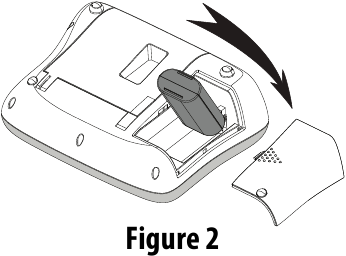
- Deslice la tapa del compartimento de la batería para alejarla de la rotuladora. Consulte la Figura 2.

- Inserte la batería en el compartimento de la batería.
- Vuelva a colocar la tapa del compartimento de la batería.
NOTA: Extraiga la batería si no va a utilizar la rotuladora durante un período prolongado de tiempo.

Asegúrese de leer las precauciones de seguridad de la batería recargable.
Recarga de la batería
Se incluye un adaptador de corriente con su rotuladora para recargar la batería.
NOTA:
El adaptador de corriente solo se utiliza para recargar la batería; el adaptador de corriente no se puede utilizar para alimentar la rotuladora.
Utilice solo el adaptador de corriente que se indica en esta guía del usuario: Adapter model DSA-6PFG-12 Fc 120050 (nota: "c" puede ser EU, UP, UK, US, UJ, JP, CH, IN, AU, KA, KR, AN, AR, BZ, SA, AF o CA) de Dee Van Enterprise Co., Ltd.
Para recargar la batería
- Enchufe el adaptador de corriente en el conector de alimentación en la parte superior de la rotuladora.
- Enchufe el otro extremo del adaptador de corriente en una toma de corriente.
Inserción del casete de etiquetas
Su rotuladora viene con un casete de etiquetas. Visite www.dymo.com para obtener información sobre la compra de casetes de etiquetas adicionales.

La hoja de corte está extremadamente afilada. Al reemplazar el casete de etiquetas, mantenga los dedos y otras partes del cuerpo alejados de la hoja de corte y no presione el botón de corte.
Para insertar el casete de etiquetas
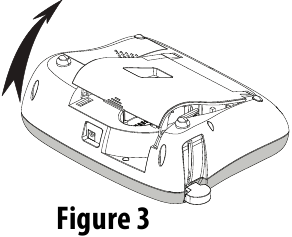
- Levante la tapa del casete de etiquetas para abrir el compartimento de etiquetas. Consulte la Figura 3.
![]()
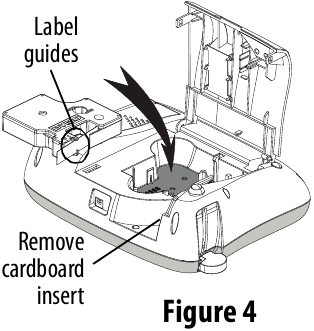
- Antes de usar la rotuladora por primera vez, retire el inserto protector de cartón de la ranura de salida de la etiqueta. Consulte la Figura 4.

- Inserte el casete con la etiqueta hacia arriba y colocada entre las guías de etiquetas.
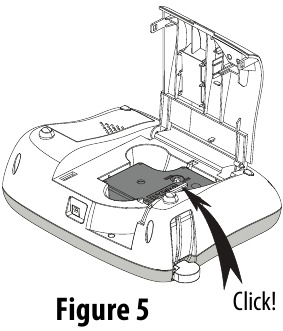
- Presione firmemente hasta que el casete encaje en su lugar.
Consulte la Figura 5.
![]()
- Cierre la tapa del casete de etiquetas.
Uso del dispositivo por primera vez
La primera vez que enciende la alimentación, se le pide que seleccione el idioma y el ancho de la etiqueta. Estas selecciones permanecen establecidas hasta que las cambie.
Puede cambiar estas selecciones usando la tecla  .
.
Para configurar la rotuladora
- Presione
![]() para encender la alimentación.
para encender la alimentación. - Seleccione el idioma y presione
![]() .
. - Seleccione pulgadas o mm y presione
![]() .
. - Seleccione el ancho del casete de etiquetas actualmente en la rotuladora y presione
![]() .
.
 .
.Ahora está listo para imprimir su primera etiqueta.
Para imprimir una etiqueta
- Ingrese texto para crear una etiqueta simple.
- Presione
![]() .
. - Seleccione el número de copias.
- Presione
![]() o
o ![]() para imprimir.
para imprimir. - Presione el botón de corte para cortar la etiqueta.
 .
.¡Enhorabuena! Imprimió su primera etiqueta. Continúe leyendo para obtener más información sobre las opciones disponibles para crear etiquetas.
Conozca el producto
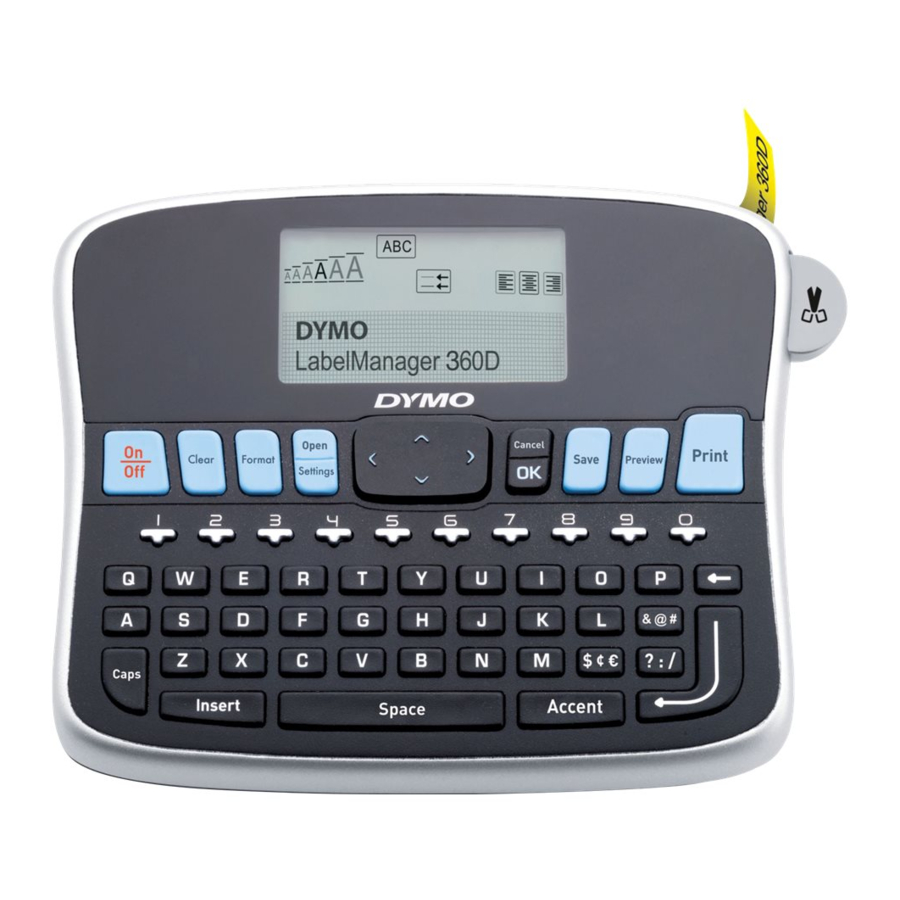
Familiarícese con la ubicación de las teclas de función y características en su rotuladora. Consulte la Figura 1. Las siguientes secciones describen cada característica en detalle.
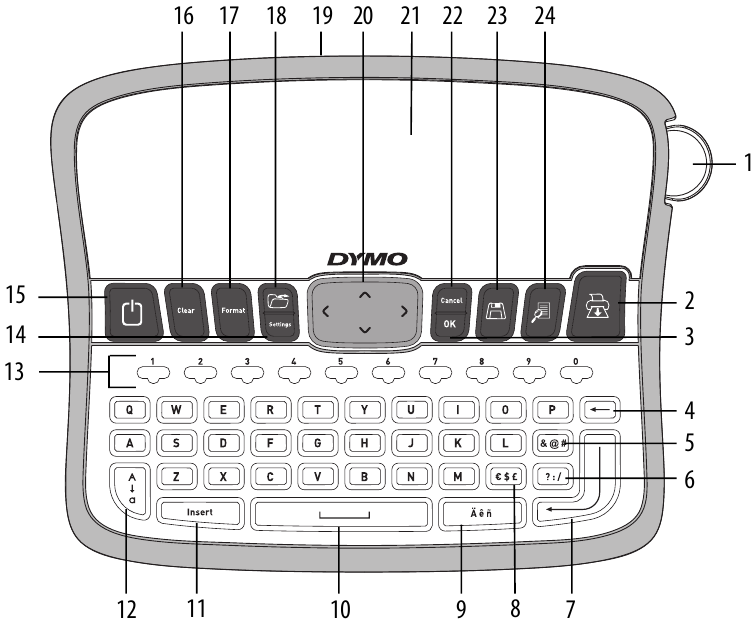
Figura 1 Rotuladora electrónica DYMO LabelManager 360D
- Botón de corte
- Imprimir
- Aceptar
- Retroceso
- Símbolos - Puntuación
- Símbolos - General
- Retorno
- Símbolos - Moneda
- Carácter acentuado
- Barra espaciadora
- Insertar
- Mayús.
- Teclas numéricas
- Ajustes
- Encendido/apagado
- Borrar
- Formato
- Abrir
- Adaptador de corriente CA
- Navegación
- Pantalla LCD
- Cancelar
- Guardar
- Vista previa
Alimentación
El botón  enciende y apaga la alimentación. Después de dos minutos de inactividad, la alimentación se apaga automáticamente. Cuando la impresora se apaga automáticamente, la última etiqueta creada se recuerda y se muestra cuando se vuelve a encender la alimentación. También se restauran los ajustes de estilo seleccionados anteriormente.
Cuando la impresora se apaga manualmente, el texto de la etiqueta y los ajustes de estilo no se recuerdan y se muestra una etiqueta en blanco cuando se vuelve a encender la alimentación.
Si la etiqueta actual aún no está guardada, se le pedirá que guarde la etiqueta cuando apague la alimentación.
Pantalla LCD
La pantalla puede mostrar dos líneas de texto a la vez. El número de caracteres mostrados en cada línea variará debido al espaciado proporcional.
Con la exclusiva pantalla gráfica de DYMO, la mayor parte del formato que agregue es visible al instante.
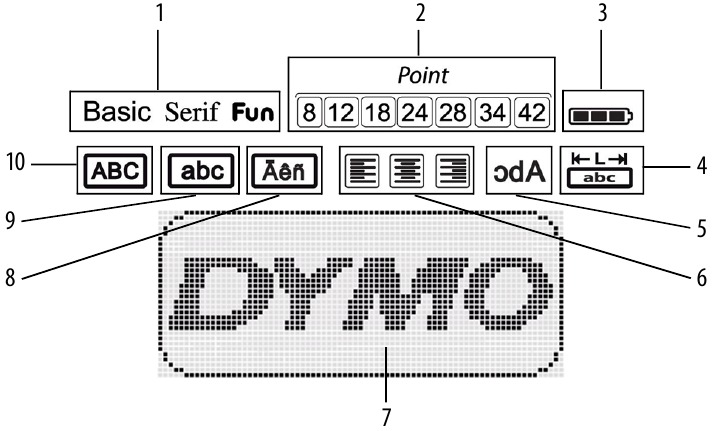
Los indicadores de características a lo largo de la parte superior de la pantalla LCD aparecen en negro para informarle cuando se selecciona una característica.
- Fuente
- Tamaño de fuente
- Batería
- Longitud fija de la etiqueta
- Texto reflejado
- Alineación del texto
- Área de edición
- Carácter acentuado
- Minúsculas
- Mayúsculas
Formato
La tecla  muestra los submenús Fuente, Tamaño de fuente, Estilo, Bordes y subrayado, Longitud de etiqueta, Alineación y Reflejo. Estas características de formato se describen más adelante en esta guía del usuario.
Insertar
La tecla  le permite insertar símbolos, imágenes prediseñadas o texto guardado en su etiqueta. Estas características se describen más adelante en esta guía del usuario.
Ajustes
La tecla  muestra los submenús de idioma, unidades de medida, ancho de etiqueta e información.
Modo MAYÚS
La tecla  activa o desactiva la capitalización. Cuando el modo Mayús está activado, el indicador de modo Mayús se muestra en la pantalla y todas las letras que ingrese se escriben en mayúsculas. La configuración predeterminada es el modo Mayús desactivado. Cuando el modo Mayús está desactivado, todas las letras aparecen en minúsculas.
Retroceso
La tecla  elimina el carácter a la izquierda del cursor.
Borrar
La tecla  le da la opción de borrar todo el texto de la etiqueta, solo el formato del texto o ambos.
Teclas de navegación
Puede revisar y editar su etiqueta usando las teclas de navegación izquierda y derecha. También puede navegar por las selecciones del menú usando las teclas de navegación arriba y abajo, y luego presionar  para hacer una selección.
Cancelar
La tecla  le permite salir de un menú sin hacer una selección o cancelar una acción.
Dar formato a tu etiqueta
Puedes elegir entre varias opciones de formato para mejorar la apariencia de tus etiquetas.
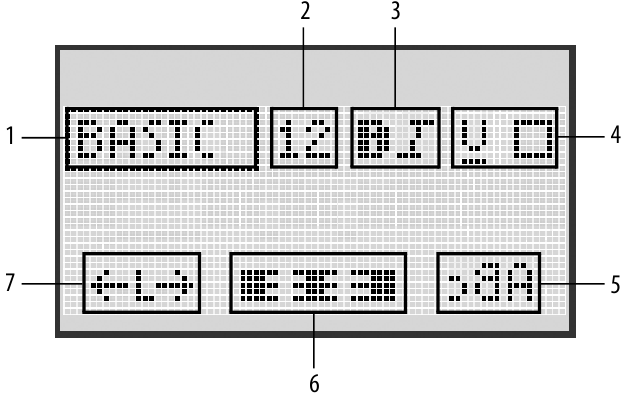
- Tipo de fuente
- Tamaño de fuente
- Estilo de fuente
- Bordes/Subrayado
- Espejo
- Alineación
- Longitud de la etiqueta
Para ajustar el formato
- Pulse
![]() .
. - Use las teclas de navegación para seleccionar la opción de formato que desea cambiar y pulse
![]() .
. - Seleccione la opción que desea aplicar a su etiqueta y pulse
![]() .
.
 .
.Tipo de fuente
Hay tres tipos de fuente disponibles para sus etiquetas:
- Use las teclas de navegación arriba y abajo para seleccionar el tipo de fuente.


Tamaño de fuente
Hay siete tamaños de fuente disponibles para sus etiquetas:
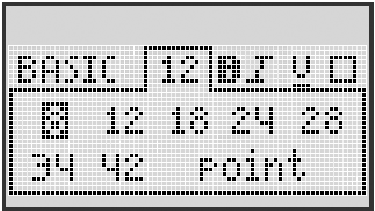
Los tamaños de fuente disponibles dependen del ancho de etiqueta que haya seleccionado. El tamaño de fuente se aplica a todos los caracteres de una etiqueta.
| Ancho de etiqueta | Tamaño de fuente disponible |
| 6 mm (1/4") | 8 puntos |
| 9 mm (3/8") | 8, 12, 18 puntos |
| 12 mm (1/2") | 8, 12, 18, 24, 28 puntos |
| 19 mm (3/4") | 8, 12, 18, 24, 28, 34, 42 puntos |
- Use las teclas de navegación arriba y abajo o izquierda y derecha para seleccionar el tamaño de fuente.
Estilos de fuente
Puede elegir entre seis estilos de fuente diferentes:
- Use las teclas de navegación arriba y abajo para seleccionar el estilo de fuente.


Adición de bordes y estilos de subrayado
Puede resaltar el texto eligiendo un borde o un estilo de subrayado.
- Use las teclas de navegación arriba y abajo para seleccionar el borde o el estilo de subrayado.


Una etiqueta puede estar subrayada o encerrada en un borde, pero no ambas cosas a la vez.
Cuando se usan bordes en etiquetas de dos líneas, ambas líneas se encierran en un borde.
Cuando se usa el subrayado en etiquetas de dos líneas, ambas líneas se subrayan.
Uso del texto reflejado
El formato de espejo le permite imprimir texto que se lee de derecha a izquierda, como vería el texto en un espejo.
- Use las teclas de navegación izquierda y derecha para seleccionar el formato de espejo.


Alineación del texto
Puede alinear el texto para que se imprima justificado a la izquierda o a la derecha en la etiqueta. La alineación predeterminada es centrada.
- Use las teclas de navegación izquierda y derecha para seleccionar la alineación del texto.


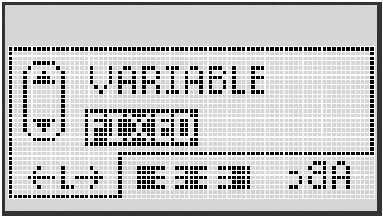
Creación de etiquetas de longitud fija
Normalmente, la longitud de la etiqueta viene determinada por la longitud del texto. Sin embargo, puede elegir establecer la longitud de la etiqueta para una aplicación específica.
Cuando elige una longitud de etiqueta fija, el tamaño del texto de la etiqueta se ajusta automáticamente para que quepa en la etiqueta. Si el texto no se puede ajustar para que quepa dentro de la longitud de etiqueta fija, se muestra un mensaje que muestra la longitud de etiqueta más pequeña posible para este texto. Puede elegir una etiqueta de longitud fija de hasta 400 mm (15") de largo.
Para establecer una longitud fija
- Use las teclas de navegación arriba y abajo para seleccionar la opción fija.

- Use las teclas de navegación arriba y abajo para seleccionar la longitud de la etiqueta, o use las teclas numéricas para introducir la longitud de la etiqueta.


Creación de etiquetas de dos líneas
Puede imprimir un máximo de dos líneas en una etiqueta. Solo se puede imprimir una línea de texto en etiquetas de 6 mm (1/4").
Para crear una etiqueta de dos líneas
- Escriba el texto para la primera línea y pulse
![]() .
. - Escriba el texto para la segunda línea.
- Pulse
![]() para imprimir.
para imprimir.
 .
. para imprimir.
Uso de imágenes prediseñadas, símbolos y caracteres especiales
Se pueden añadir imágenes prediseñadas, símbolos, signos de puntuación y otros caracteres especiales a sus etiquetas.
Adición de imágenes prediseñadas
La rotuladora incluye las imágenes prediseñadas que se muestran a continuación.
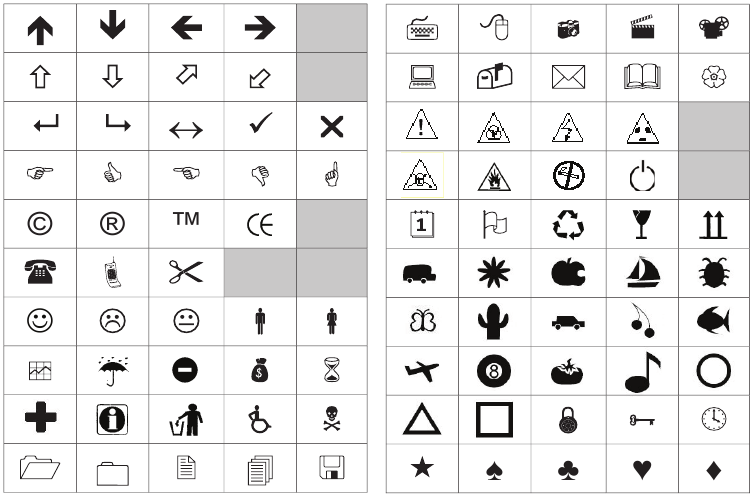
Para insertar imágenes prediseñadas
- Pulse
![]() , seleccione Clip Art (Imágenes prediseñadas) y, a continuación, pulse
, seleccione Clip Art (Imágenes prediseñadas) y, a continuación, pulse ![]() .
. - Use las teclas de navegación arriba y abajo o izquierda y derecha para seleccionar las imágenes prediseñadas deseadas.
- Cuando localice las imágenes prediseñadas, pulse
![]() para añadir las imágenes prediseñadas a su etiqueta.
para añadir las imágenes prediseñadas a su etiqueta.
 , seleccione Clip Art (Imágenes prediseñadas) y, a continuación, pulse
  .
.Adición de símbolos
La rotuladora es compatible con el conjunto de símbolos extendidos que se muestra a continuación.
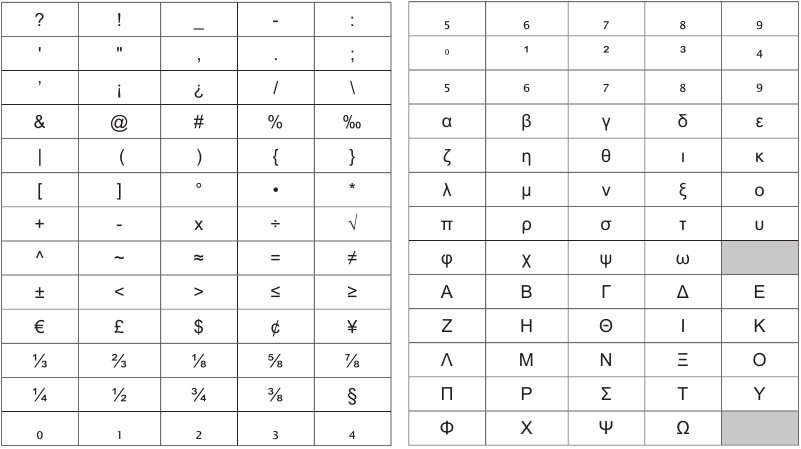
Para insertar un símbolo
- Pulse
![]() , seleccione Symbols (Símbolos) y, a continuación, pulse
, seleccione Symbols (Símbolos) y, a continuación, pulse ![]() .
. - Use las teclas de navegación arriba y abajo o izquierda y derecha para seleccionar el símbolo deseado.
- Cuando localice el símbolo, pulse
![]() para añadir el símbolo a su etiqueta.
para añadir el símbolo a su etiqueta.
Uso de las teclas de símbolos
Puede añadir símbolos rápidamente usando las teclas de método abreviado de símbolo general, puntuación y moneda.
Para añadir símbolos rápidamente
- Pulse una de las siguientes:
![]() para añadir un símbolo general.
para añadir un símbolo general.![]() para añadir un signo de puntuación.
para añadir un signo de puntuación.![]() para añadir un símbolo de moneda.
para añadir un símbolo de moneda.
- Seleccione el símbolo que desee y pulse
![]() .
.
 para añadir un símbolo general.
 para añadir un signo de puntuación.
 para añadir un símbolo de moneda.
Adición de caracteres internacionales
La rotuladora es compatible con el conjunto de caracteres latinos extendido.
Después de pulsar la tecla Acento, al pulsar una letra se abre un menú que contiene todas las variaciones disponibles de esa letra.
Por ejemplo, si se selecciona el francés como idioma y pulsa la tecla Acento y, a continuación, la letra a, verá a à â æ y así sucesivamente a través de todas las variaciones disponibles. Las variaciones de caracteres y el orden en que aparecen las variaciones dependen del idioma que haya seleccionado.
Para añadir caracteres acentuados
- Pulse
![]() .
.
El indicador de carácter acentuado se muestra en la pantalla. - Pulse un carácter alfa.
Se muestran las variaciones de acento. - Use las teclas de navegación izquierda y derecha para seleccionar el carácter que desee y pulse
![]() .
.
 .
.Opciones de impresión
Puede obtener una vista previa de su etiqueta e imprimir varias etiquetas.
Vista previa de su etiqueta
Puede obtener una vista previa del texto y el formato de su etiqueta antes de imprimir.
Para obtener una vista previa de su etiqueta
- Pulse
![]() .
.
 .
.Se muestra la longitud de la etiqueta. A continuación, si es necesario, el texto de la etiqueta se desplaza por la pantalla.
Impresión de varias etiquetas
Cada vez que imprime, se le pregunta cuántas copias desea imprimir. Puede imprimir hasta diez copias a la vez.
Para imprimir varias etiquetas
- Pulse
![]() .
. - Seleccione o introduzca el número de copias que desea imprimir y pulse
![]() .
.
 .
.Cuando finaliza la impresión, el número de copias que se van a imprimir vuelve al valor predeterminado de 1.
Uso de la memoria de la unidad
La rotuladora tiene una potente función de memoria que le permite guardar el texto de hasta nueve etiquetas de uso frecuente. Puede recuperar las etiquetas guardadas y puede insertar texto guardado en una etiqueta.
Guardado de una etiqueta
Puede guardar hasta nueve etiquetas de uso frecuente. Cuando guarda una etiqueta, se guardan el texto y todo el formato.
Para guardar la etiqueta actual
- Pulse
![]() . Se muestra la primera ubicación de memoria disponible.
. Se muestra la primera ubicación de memoria disponible. - Use las teclas de navegación para desplazarse por las ubicaciones.
Puede guardar una nueva etiqueta en cualquiera de las ubicaciones de memoria. - Seleccione una ubicación de memoria y pulse
![]() .
.
Su etiqueta se guarda y vuelve a la etiqueta.
 . Se muestra la primera ubicación de memoria disponible.
Apertura de etiquetas guardadas
Puede abrir fácilmente las etiquetas guardadas en la memoria para usarlas más adelante.
Para abrir etiquetas guardadas
- Pulse
![]() . Se muestra la primera ubicación de memoria
. Se muestra la primera ubicación de memoria - Use las teclas de navegación para seleccionar una etiqueta para abrir y pulse
![]() .
.
 . Se muestra la primera ubicación de memoria
Para borrar una ubicación de memoria, primero seleccione una ubicación de memoria y, a continuación, pulse  .
.
Inserción de texto guardado
Puede insertar el texto de una etiqueta guardada en la etiqueta actual. Solo se inserta el texto guardado, no el formato.
Para insertar texto guardado
- Coloque el cursor en la ubicación de la etiqueta donde desea insertar el texto.
- Pulse
![]() , seleccione Saved Text (Texto guardado) y pulse
, seleccione Saved Text (Texto guardado) y pulse ![]() .
.
Se muestra la primera ubicación de memoria. - Use las teclas de navegación para seleccionar el texto que desea insertar.
- Pulse
![]() .
.
El texto se inserta en la etiqueta actual.
 , seleccione Saved Text (Texto guardado) y pulse
 Cuidado de su producto
Su rotuladora está diseñada para brindarle un servicio prolongado y sin problemas, a la vez que requiere muy poco mantenimiento. Limpie su rotuladora de vez en cuando para que siga funcionando correctamente. Limpie la cuchilla de corte cada vez que reemplace el cartucho de etiquetas.

La cuchilla de corte está extremadamente afilada. Evite el contacto directo con la cuchilla de corte mientras la limpia.
Para limpiar la cuchilla de corte
- Retire el cartucho de etiquetas.
- Mantenga pulsado el botón de corte para exponer la cuchilla. Consulte la Figura 6.

- Use una bola de algodón y alcohol para limpiar ambos lados de la cuchilla.
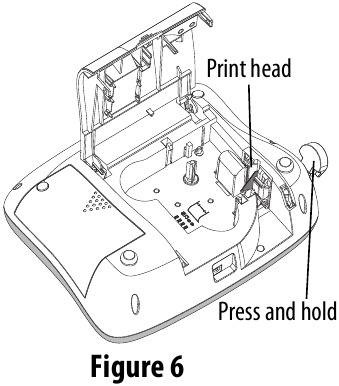
Para limpiar el cabezal de impresión
- Retire el cartucho de etiquetas.
- Retire la herramienta de limpieza del interior de la tapa del compartimento de etiquetas. Si no tiene una herramienta de limpieza, póngase en contacto con el servicio de atención al cliente de DYMO (http://support.dymo.com).
- Limpie suavemente el lado acolchado de la herramienta sobre el cabezal de impresión. Consulte la Figura 6.
Resolución de problemas
Revise las siguientes posibles soluciones si encuentra un problema al usar su rotuladora.
| Problema/Mensaje de error | Solución |
Sin pantalla |
|
Mala calidad de impresión |
|
Bajo rendimiento del cortador | Limpie la cuchilla de corte. Consulte Cuidado de su producto |
Imprimiendo | No se requiere ninguna acción. El mensaje desaparece cuando finaliza la impresión. |
Demasiados caracteresSe superó el número máximo de caracteres en el búfer. | Elimine parte o todo el texto del búfer. |
Demasiadas líneasSe superó el número máximo de líneas. |
|
Cargar bateríaBatería casi descargada. | Conecte el adaptador de alimentación para recargar la batería. Consulte Recarga de la batería. |
Fallo de la bateríaLa batería no está insertada correctamente o está dañada. |
|
Espere - Cargando batería | Permita que la batería se recargue antes de desenchufar la rotuladora. |
Atasco de cintaEl motor está atascado debido al atasco de la etiqueta. |
|
Si aún necesita ayuda, visite el sitio web de DYMO en www.dymo.com.
Descargar el manual
Aquí puede descargar la versión PDF completa del manual. Puede contener instrucciones de seguridad adicionales, información de garantía, reglas de la FCC, etc.
Descargar Manual de la newell Dymo LabelManager 360D


