Manual del Poly TC8
- 1 Antes de empezar
-
2
Primeros pasos
-
2.1
Descripción general del Poly TC8
- 2.1.1 Poly TC8 como controlador de vídeo Poly
- 2.1.2 Interfaz local del Poly TC8
- 2.1.3 Pantalla de inicio en el modo de vídeo Poly
- 2.1.4 Poly TC8 como controlador de Zoom Rooms
- 2.1.5 Poly TC8 como controlador de Microsoft Teams Rooms
- 2.1.6 Descripción general del hardware del controlador Poly TC8
- 2.1.7 Acceder al Poly Control Center
- 2.1.8 Activar el Poly TC8
- 2.2 Características de accesibilidad
-
2.1
Descripción general del Poly TC8
-
3
Configuración del Poly TC8
- 3.1 Alimente el Poly TC8 con PoE
- 3.2 Alimente el Poly TC8 con un inyector PoE
- 3.3 Configurar el Poly TC8 por primera vez como dispositivo emparejado
-
3.4
Configuración de los ajustes de red
- 3.4.1 Configurar manualmente los ajustes de dirección IPv6
- 3.4.2 Asignar manualmente un nombre de host y un nombre de dominio
- 3.4.3 Configurar manualmente los ajustes de DNS
- 3.4.4 Activar LLDP en su Poly TC8
- 3.4.5 Configurar los ajustes de VLAN del Poly TC8
- 3.4.6 Configurar los ajustes 802.1X del Poly TC8
- 3.4.7 Uso de proxies web
- 3.5 Emparejar manualmente el Poly TC8 con un sistema de vídeo
- 3.6 Compatibilidad con SCEP en los controladores táctiles Poly
- 3.7 Activar el cifrado de 3K bits
- 3.8 Restringir la vista de la pantalla de información en la interfaz del controlador táctil a los administradores
- 4 Administrar una sala de Zoom
- 5 Uso del Poly TC8 en el modo de vídeo de Poly
- 6 Privacidad y seguridad del controlador táctil Poly
- 7 Mantenimiento del dispositivo
- 8 Resolución de problemas
- 9 Referencias
- 10 Descargar el manual
- 11 En otros idiomas
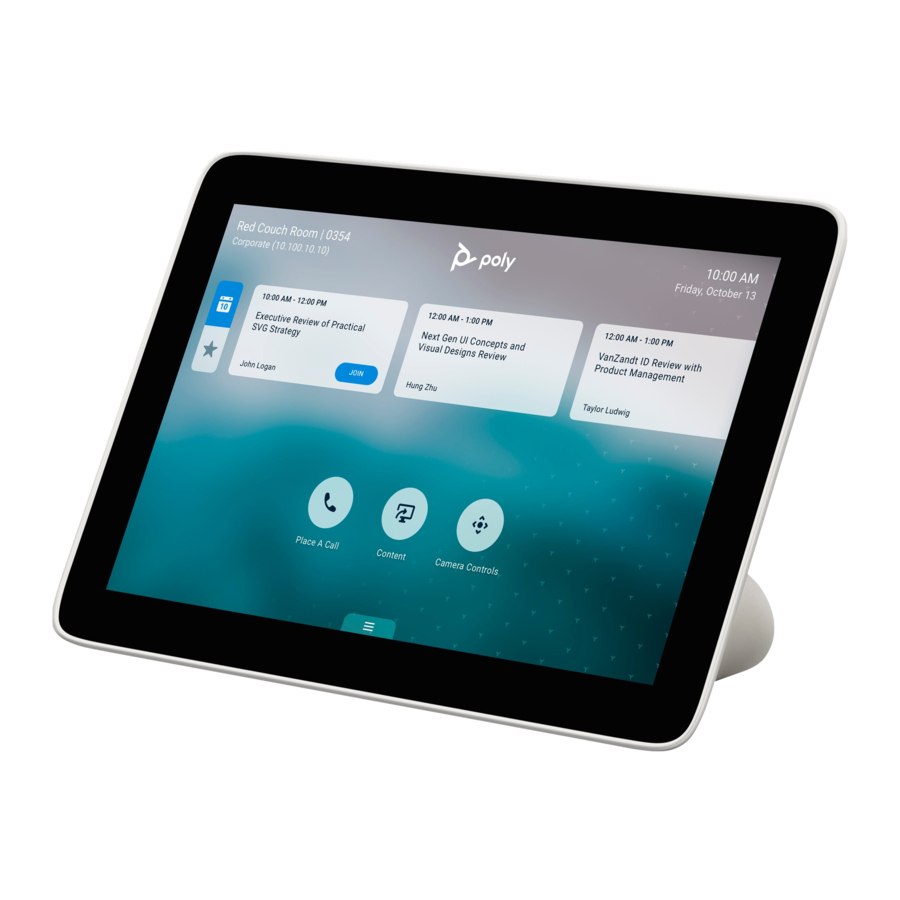
Antes de empezar
Esta guía le ayudará a comprender cómo configurar, gestionar y utilizar su dispositivo Poly TC8.
Público, finalidad y habilidades necesarias
Esta guía está destinada a usuarios técnicos familiarizados con la configuración y la gestión de sistemas y equipos de telecomunicaciones.
Terminología de los productos utilizada en esta guía
Utilice la terminología de esta sección para comprender cómo esta guía se refiere a veces a los productos Poly.
Dispositivo
Se refiere al dispositivo Poly TC8.
Sistema de vídeo
Se refiere al códec Poly (Poly G7500 o PolyG62) y a los sistemas de videoconferencia Poly Studio X Series.
Sistema
Otra forma de referirse al códec Poly y a los sistemas de videoconferencia Poly Studio X Series.
Iconos utilizados en la documentación de Poly
En esta sección se describen los iconos utilizados en la documentación de Poly y su significado.

Indica una situación peligrosa que, si no se evita, podría provocar lesiones graves o la muerte.

Indica una situación peligrosa que, si no se evita, podría provocar lesiones leves o moderadas.

Indica información considerada importante, pero no relacionada con peligros (por ejemplo, mensajes relacionados con daños a la propiedad). Advierte al usuario de que si no se sigue un procedimiento exactamente como se describe, podría producirse una pérdida de datos o daños en el hardware o el software. También contiene información esencial para explicar un concepto o completar una tarea.
NOTA: Contiene información adicional para enfatizar o complementar puntos importantes del texto principal.
SUGERENCIA: Proporciona consejos útiles para completar una tarea.
Primeros pasos
El Poly TC8 ofrece control de la sala con cualquier aplicación asociada de Poly o le permite controlar los sistemas de videoconferencia Poly compatibles.
Descripción general del Poly TC8
Con un dispositivo TC8, puede controlar y gestionar aspectos de un sistema de vídeo Poly.
Poly TC8 se empareja con un sistema de vídeo Poly y funciona como un controlador para el proveedor seleccionado en el sistema de vídeo Poly. Este proveedor puede ser Poly o una aplicación de terceros compatible, como Microsoft Teams Rooms o Zoom Rooms.
Poly TC8 se puede emparejar con los siguientes dispositivos:
- Poly G7500
- Poly Studio G62
- Poly Studio X30
- Poly Studio X50
- Poly Studio X52
- Poly Studio X70
- Poly Studio X72
Poly TC8 como controlador de vídeo Poly
Las siguientes características y capacidades están disponibles en el modo de vídeo Poly:
- Realizar y unirse a videollamadas
- Visualizar y unirse a reuniones programadas en el calendario
- Gestionar contactos, listas de llamadas y directorios
- Gestionar contenido compartido
- Tomar instantáneas
- Maximizar, minimizar y detener el contenido
- Ajustar la configuración de panorámica, inclinación, zoom y seguimiento de la cámara
- Crear preajustes de cámara
- Ajustar el brillo de la pantalla
- Utilizar varios controladores Poly TC8 para controlar un solo sistema
- Emparejar con sistemas de vídeo a través de la red (LAN cableada) para configuraciones de sala flexibles
NOTA: Las características y capacidades exactas pueden variar si no está utilizando el modo de vídeo Poly. Consulte la documentación de su aplicación de terceros para obtener información.
Interfaz local del Poly TC8
La interfaz local del controlador Poly TC8 muestra los controles y la configuración disponibles en función del modo que esté utilizando.
Pantalla de inicio en el modo de vídeo Poly
La pantalla de inicio es la primera pantalla que encuentra en el modo de vídeo Poly. Desde esta pantalla, tiene acceso rápido a muchas de las funciones del sistema.
NOTA: Algunos elementos de su pantalla pueden ser diferentes dependiendo de la configuración del sistema.
Pantalla de inicio

Tabla 2-1 Descripciones de las funciones
| N.º de ref. | Descripción |
| 1 | Información de hora y fecha |
| 2 | Botones de tarea para realizar llamadas, gestionar contenido, controlar cámaras o iniciar el modo de dispositivo Poly. |
| 3 | Menú para acceder a otras funciones. |
Es posible que algunos de los siguientes elementos interactivos y de solo lectura no se muestren en su sistema dependiendo de la configuración del sistema.
Tabla 2-2 Descripciones de los elementos
| Elemento | Descripción |
| Nombre | Nombre descriptivo determinado por el administrador del sistema. Se utiliza cuando desea conectarse a un sistema. |
| Dirección IP | Dirección IP, SIP, H.323 o red secundaria configurada para su sistema. |
| Hora actual | Zona horaria local. |
| Fecha actual | Fecha de la zona horaria local. |
| Tarjetas de calendario o favoritos | Vea su calendario o sus favoritos. |
Realizar una llamada  | Abre una pantalla de llamada donde puede marcar una llamada, o puede seleccionar una tarjeta para marcar números, acceder a favoritos o ver su calendario. |
Contenido  | Cuando el contenido está disponible, el sistema muestra una lista de contenido disponible. De lo contrario, esta función abre una pantalla de ayuda que describe cómo configurar el uso compartido de contenido mediante HDMI, la aplicación Polycom Content o un dispositivo con certificación AirPlay o Miracast. |
Cámara  | Abre la pantalla de control de la cámara. |
Modo de dispositivo Poly  | Inicia el modo de dispositivo Poly, que le permite utilizar el sistema de vídeo Poly como cámara externa, micrófono y altavoz para su portátil conectado. |
Menú  | Abre nuevas selecciones de menú para llamar, compartir contenido, controlar la cámara y funciones adicionales. |
Poly TC8 como controlador de Zoom Rooms
Ejecute Zoom Rooms Controller en un Poly TC8 para iniciar y gestionar reuniones de Zoom.
Con Zoom Rooms Controller, un Poly TC8 emparejado a un sistema de videoconferencia Poly controla la sala de Zoom. Una vez que haya iniciado sesión en la sala de Zoom, puede unirse a una reunión programada, iniciar una reunión no programada, invitar a participantes a una reunión, ver las próximas reuniones, compartir contenido, marcar un número de teléfono y gestionar todos los aspectos de una reunión de Zoom.
Poly TC8 como controlador de Microsoft Teams Rooms
Ubicado dentro de una sala de conferencias, emparejado a un códec, utilice el Poly TC8 como un controlador de pantalla táctil para Microsoft Teams.
Las siguientes características y capacidades están disponibles en el modo de controlador de Microsoft Teams:
- Realizar y unirse a videollamadas
- Visualizar y unirse a reuniones programadas en el calendario
- Gestionar contactos, listas de llamadas y directorios
- Compartir contenido
Descripción general del hardware del controlador Poly TC8
La siguiente ilustración y tabla describen las características de hardware del controlador TC8.

Tabla 2-3 Descripciones de las características del Poly TC8
| Número de referencia | Descripción |
| 1 | Pantalla táctil |
| 2 | Bloqueo de seguridad |
| 3 | Orificio de restauración de fábrica |
| 4 | Conexión LAN |
Acceder al Poly Control Center
Si su sistema está utilizando una aplicación de conferencia que no es Poly, aún puede acceder al dispositivo Poly TC8 y a la configuración del sistema de vídeo emparejado en el Poly Control Center.
- En el lado derecho de la pantalla táctil del dispositivo, deslice el dedo hacia la izquierda.
Se abre el Poly Control Center.
Activar el Poly TC8
Después de un período de inactividad, el sistema entra en modo de suspensión (si lo configura su administrador). Puede activar el sistema tocando la pantalla de su dispositivo TC8 emparejado.
Características de accesibilidad
Los productos Poly incluyen una serie de características para dar cabida a los usuarios con discapacidades.
Usuarios sordos o con problemas de audición
Su sistema incluye características de accesibilidad para que los usuarios sordos o con problemas de audición puedan utilizar el sistema.
La siguiente tabla enumera las características de accesibilidad para usuarios sordos o con problemas de audición.
Tabla 2-4 Características de accesibilidad para usuarios sordos o con problemas de audición
| Característica de accesibilidad | Descripción |
| Notificaciones visuales | Los indicadores de estado e icono le permiten saber cuándo tiene llamadas entrantes, salientes, activas o en espera. Los indicadores también le alertan del estado del dispositivo y de cuándo se activan las funciones. |
| Luces indicadoras de estado | Los LED del sistema indican algunos estados, incluso si sus micrófonos están silenciados. |
| Volumen de llamada ajustable | Mientras está en una llamada, puede subir o bajar el volumen del dispositivo. |
| Respuesta automática | Puede activar el sistema para que responda automáticamente a las llamadas. |
Usuarios ciegos, con baja visión o con visión limitada
Su sistema incluye características de accesibilidad para que los usuarios ciegos, con baja visión o con visión limitada puedan utilizar el sistema.
La siguiente tabla enumera las características de accesibilidad para usuarios ciegos, con baja visión o con visión limitada.
Tabla 2-5 Características de accesibilidad para usuarios ciegos, con baja visión o con visión limitada
| Característica de accesibilidad | Descripción |
| Respuesta automática | Puede activar el sistema para que responda automáticamente a las llamadas. |
| Notificaciones visuales | Los indicadores de estado e icono le permiten saber cuándo tiene llamadas entrantes, salientes, activas o en espera. Los indicadores también le alertan del estado del dispositivo y de cuándo se activan las funciones. |
Usuarios con movilidad limitada
Su sistema incluye características de accesibilidad para que los usuarios con movilidad limitada puedan utilizar varias funciones del sistema.
La siguiente tabla enumera las características de accesibilidad para usuarios con movilidad limitada.
Tabla 2-6 Características de accesibilidad para usuarios con movilidad limitada
| Característica de accesibilidad | Descripción |
| Respuesta automática | Puede activar el sistema para que responda automáticamente a las llamadas. |
| Llamadas desde un dispositivo personal | Con credenciales de administrador, puede acceder de forma inalámbrica a la interfaz web del sistema desde su propio dispositivo para realizar llamadas y gestionar contactos y favoritos. |
Configuración del Poly TC8
Empareje el TC8 con un sistema de vídeo Poly a través de su red principal.
Si adquirió un Poly TC8 con su sistema de vídeo, ambos se emparejarán automáticamente una vez que encienda el TC8 (el sistema de vídeo localiza el dispositivo en la red por su dirección MAC).
Una vez emparejado, la interfaz local del TC8 muestra el modo de conferencia configurado en su sistema de vídeo (por ejemplo, Poly Video Mode o Partner Mode).
Existen situaciones en las que debe emparejar manualmente el Poly TC8, como añadir o sustituir un dispositivo por una configuración de sistema de vídeo existente.
Asegúrese de que su Poly TC8 tiene el software más reciente para utilizar todas las funciones del sistema. En el encendido inicial, si el sistema muestra un mensaje de Critical Update Required (Actualización crítica necesaria), permita que el dispositivo complete el proceso de actualización antes de configurarlo e implementarlo.
Alimente el Poly TC8 con PoE
Dado que el Poly TC8 se alimenta a través de la LAN, la conexión debe ser compatible con Power over Ethernet (PoE).
- Conecte el Poly TC8 a su red mediante el cable LAN suministrado.
Si adquirió el dispositivo con su sistema de vídeo, ambos se emparejarán automáticamente una vez que el dispositivo se encienda.
Alimente el Poly TC8 con un inyector PoE
Si su espacio no está equipado con Power over Ethernet (PoE), puede utilizar un inyector PoE para alimentar el Poly TC8.
- Enchufe el cable de alimentación de CA del inyector PoE en una toma de corriente con conexión a tierra accesible.
- Conecte el inyector PoE al Poly TC8 mediante un cable LAN.
- Conecte el inyector PoE a su red con un cable LAN.
Si adquirió el dispositivo con su sistema de vídeo, ambos se emparejarán automáticamente una vez que el dispositivo se encienda.
Configurar el Poly TC8 por primera vez como dispositivo emparejado
Cuando se empareja con un sistema de vídeo Poly, puede utilizar el Poly TC8 para controlar el sistema de vídeo. El Poly TC8 es compatible con todos los modos de socio de Poly.
NOTA: Para añadir controladores táctiles adicionales a un sistema de videoconferencia existente, añádalos desde la interfaz web del sistema de videoconferencia.
- Encienda el dispositivo Poly TC8 conectándolo a un conmutador Ethernet habilitado para PoE en la misma red que el PC de conferencia.
- Si hay una actualización de software del Poly TC8 disponible, seleccione Update (Actualizar).
El dispositivo Poly TC8 se actualiza y se reinicia. - Opcional: Seleccione el idioma predeterminado para cambiarlo o elija el modo oscuro activando el icono de la luna.
- Seleccione Get Started (Empezar).
Aparece la pantalla System Overview (Descripción general del sistema). - Seleccione Room Controller (Controlador de sala) y, a continuación, seleccione la flecha siguiente.
Aparece la pantalla Connect to a Room (Conectar a una sala). - El sistema busca dispositivos con los que emparejarse y muestra una lista. Conéctese a un dispositivo de la lista o conéctese manualmente a una sala.
- Para conectarse automáticamente a una sala, seleccione el dispositivo con el que desea emparejar el Poly TC8 de la lista.
- Para conectarse manualmente a una sala, seleccione Manually Connect to a Room (Conectar manualmente a una sala), introduzca la dirección IP del sistema de videoconferencia al que desea conectar su controlador táctil y seleccione la flecha siguiente.
CONSEJO: Cuando configure su sistema de videoconferencia, la dirección IP se mostrará en la pantalla de configuración de la pantalla conectada.
Una pantalla muestra una selección de formas.
Haga coincidir la secuencia de símbolos en la pantalla conectada a su sistema de videoconferencia seleccionándolos en el orden correcto y, a continuación, seleccione Confirm (Confirmar).
Si se conecta a un sistema de videoconferencia que no se ha configurado previamente, aparecerá la pantalla de Poly Lens.
- Para incorporar su dispositivo a Poly Lens, siga las instrucciones que aparecen en pantalla. De lo contrario, seleccione Skip (Omitir).
- Si se conecta a un sistema de videoconferencia que no se ha configurado previamente, aparecerá la pantalla Choose a Video Provider (Elegir un proveedor de vídeo). Seleccione el proveedor que desea utilizar con su sistema Poly y, a continuación, seleccione la flecha siguiente.
Se instala e inicia el software del proveedor seleccionado.
NOTA: Si se conecta a un sistema de videoconferencia que se ha configurado, este paso se omite y el Poly TC8 inicia el proveedor seleccionado en la interfaz web del sistema Poly VideoOS.
Configuración de los ajustes de red
Si su entorno utiliza DHCP, después de enchufarlo a un puerto LAN en la sala con su sistema de vídeo, el Poly TC8 se conecta automáticamente a su red principal.
También puede configurar manualmente los ajustes de red si, por ejemplo, su entorno necesita direcciones IP estáticas o el servidor DHCP está sin conexión.
NOTA: Los ajustes de red están disponibles antes de emparejarse con un códec.
Configurar manualmente los ajustes de dirección IPv6
Su sistema obtiene su información de dirección IP automáticamente de forma predeterminada. Sin embargo, puede configurar manualmente los ajustes de dirección IPv6.
- En la interfaz local del dispositivo, vaya a Settings (Ajustes)
![]() > Network (Red).
> Network (Red). - Active el ajuste Enable IPv6 (Activar IPv6).
- Desactive el ajuste Obtain Automatically Using DHCP (Obtener automáticamente mediante DHCP).
- Configure los siguientes ajustes:
Tabla 3-1 Descripciones de los ajustesSetting (Ajuste) Description (Descripción) Link-Local Especifica la dirección IPv6 que se utilizará para la comunicación local dentro de la subred. Site-Local Especifica la dirección IPv6 que se utilizará para la comunicación dentro del sitio o la organización. Global Address Especifica la dirección de Internet IPv6. Default Gateway Especifica la puerta de enlace predeterminada asignada a su sistema. - Seleccione Save (Guardar).
 > Network (Red).
Asignar manualmente un nombre de host y un nombre de dominio
Puede introducir manualmente el nombre de host y el nombre de dominio para su dispositivo TC8. También puede modificar estos ajustes aunque su red los asigne automáticamente.
- En la interfaz local del dispositivo, vaya a Settings (Ajustes)
![]() > Network (Red).
> Network (Red). - Introduzca o modifique el Host Name (Nombre de host) del dispositivo.
Si el dispositivo descubre un nombre válido durante la configuración o una actualización de software, el dispositivo crea automáticamente el nombre de host. Sin embargo, si el dispositivo encuentra un nombre no válido, como un nombre con un espacio, el dispositivo crea un nombre de host con el siguiente formato: DeviceType-xxxxxx, donde xxxxxx es un conjunto de caracteres alfanuméricos aleatorios. - Opcional: Introduzca o modifique el Domain Name (Nombre de dominio) al que pertenece el dispositivo.
- Seleccione Save (Guardar).
Configurar manualmente los ajustes de DNS
Puede introducir manualmente los ajustes de DNS para su dispositivo.
- En la interfaz local del dispositivo, vaya a Settings (Ajustes)
![]() > Network (Red).
> Network (Red). - Desactive el ajuste Obtain Automatically Using DHCP (Obtener automáticamente mediante DHCP).
- Introduzca las direcciones del servidor DNS que utiliza su dispositivo (puede introducir hasta cuatro direcciones).
- Seleccione Save (Guardar).
Activar LLDP en su Poly TC8
Puede configurar su Poly TC8 para que seleccione automáticamente los ajustes de VLAN mediante LLDP.
El ID de VLAN del TC8 debe coincidir con el ID de VLAN del sistema para que el emparejamiento del sistema se realice correctamente.
NOTA: VLAN no es compatible con entornos IPv6.
- En la interfaz local del dispositivo, vaya a Settings (Ajustes)
![]() > Network (Red).
> Network (Red). - Seleccione el botón de alternancia LLDP para activar el ajuste. El TC8 asigna automáticamente un valor al VLAN ID (ID de VLAN) basándose en la configuración de su red.
- Seleccione Save (Guardar).
Configurar los ajustes de VLAN del Poly TC8
Puede configurar los ajustes de red de área local virtual (VLAN) del TC8.
El ID de VLAN del Poly TC8 debe coincidir con el ID de VLAN del sistema para que el emparejamiento del sistema se realice correctamente.
NOTA: VLAN no es compatible con entornos IPv6.
- En la interfaz local del dispositivo, vaya a Settings (Ajustes)
![]() > Network (Red).
> Network (Red). - Seleccione la casilla de verificación 802.1p/Q e introduzca un VLAN ID (ID de VLAN).
El ID especifica la VLAN en la que desea que opere el Poly TC8. Puede utilizar valores de 1 a 4094. - Seleccione Save (Guardar).
Configurar los ajustes 802.1X del Poly TC8
Puede configurar su Poly TC8 para que utilice la autenticación 802.1X al conectarse a la LAN cableada.
Instale los certificados PKI necesarios para la autenticación con su red. Consulte la Guía del administrador de su sistema de vídeo para obtener instrucciones y más información.
NOTA: 802.1X no es compatible con entornos IPv6.
El sistema es compatible con los siguientes protocolos de autenticación:
- EAP-MD5
- EAP-TLS
- EAP-TTLS
- EAP-MSCHAPv2
- EAP-GTC
- EAP-PEAPv0 (MSCHAPv2)
- EAP-MSCHAPv2
- EAP-GTC
- En la interfaz local del dispositivo, vaya a Settings (Ajustes)
![]() > Network (Red).
> Network (Red). - Active el ajuste Enable EAP/802.1X (Activar EAP/802.1X).
- Seleccione un método de autenticación EAP/802.1X.
- Opcional: Para EAP-TTLS o EAP-PEAPv0, elija una EAP/802.1X Phase 2 Authentication (Autenticación de fase 2 EAP/802.1X).
- Introduzca una EAP/802.1X Identity (Identidad EAP/802.1X).
No puede dejar este campo en blanco. - Introduzca una EAP/802.1X Password (Contraseña EAP/802.1X).
Este ajuste es necesario cuando utiliza EAP-MD5, EAP-PEAPv0 o EAP-TTLS. - Seleccione Save (Guardar).
Uso de proxies web
Los Poly TC8 que deben comunicarse con un servicio en la nube externo para controlar un sistema de vídeo pueden hacerlo desde detrás de un proxy web.
No se requiere ninguna configuración adicional. El Poly TC8 utiliza la información del proxy web configurada en su sistema de vídeo emparejado. Consulte la Guía del administrador de su sistema de vídeo para obtener más información.
Emparejar manualmente el Poly TC8 con un sistema de vídeo
Puede emparejar manualmente el Poly TC8 conectado a su red principal con un sistema de vídeo en la sala.
Para emparejar, el Poly TC8 debe estar en la misma subred que el sistema de vídeo y los siguientes componentes de red desbloqueados:
- Dirección de multidifusión 224.0.0.200
- Puerto UDP 2000
- Puerto TCP 18888
Es posible que vea varios dispositivos con los que puede emparejarse en la página Device Management (Gestión de dispositivos) de su sistema de vídeo. Conozca la dirección MAC para asegurarse de que se está emparejando con el dispositivo que desea, como el dispositivo de la sala que está configurando.
Un dispositivo puede emparejarse automáticamente después de conectarse a la red. Sin embargo, es posible que deba emparejar manualmente un dispositivo en las siguientes situaciones:
- El dispositivo no se empareja automáticamente durante la configuración con el sistema que adquirió.
- Desea emparejar el dispositivo con un sistema diferente.
- Desea emparejar dispositivos adicionales para controlar el sistema de vídeo con más de un TC8.
- Conecte el Poly TC8 que desea emparejar a un puerto Ethernet de la sala.
- En la interfaz web del sistema, vaya a General Settings > Device Management (Ajustes generales > Gestión de dispositivos).
- En Available Devices (Dispositivos disponibles), busque el dispositivo por su dirección MAC, como 00e0db4cf0be, y seleccione Pair (Emparejar).
Si el emparejamiento se realiza correctamente, el dispositivo se muestra en Connected Devices (Dispositivos conectados) con un estado Connected (Conectado). Si un dispositivo muestra un estado Disconnected (Desconectado), el emparejamiento no se ha realizado correctamente.
Si el emparejamiento no se realiza correctamente, compruebe la conexión de red y la configuración tanto del Poly TC8 como del sistema con el que desea emparejarlo.
Compatibilidad con SCEP en los controladores táctiles Poly
Puede gestionar los certificados mediante su controlador táctil.
SCEP le permite inscribir automáticamente los dispositivos para recuperar nuevos certificados digitales o renovar los certificados que caducan. Si está emparejado, su controlador táctil sincroniza automáticamente los ajustes de su sistema de vídeo Poly.
Configure o empareje el controlador táctil en una red organizada antes de pasar a una red habilitada para 802.1x.
- Los ajustes no se pueden configurar a través del controlador táctil. Los ajustes de SCEP y 802.1x son de solo lectura.
- El controlador táctil sincroniza todos los ajustes de SCEP y 802.1x desde el dispositivo principal.
- Los ajustes se pueden establecer en la interfaz web del sistema o se pueden aprovisionar a través de Poly Lens.
NOTA: Actualmente, solo se admiten las URL del servidor HTTP SCEP. Su contraseña de desafío SCEP debe configurarse como una contraseña estática. Se comparte un único conjunto de credenciales entre el sistema de vídeo Poly y el controlador táctil Poly.
Activar el cifrado de 3K bits
Un certificado de cifrado de 3072 bits es un tipo de clave de seguridad digital más seguro en comparación con las claves más cortas de 2048 bits, lo que garantiza una mayor seguridad para la información confidencial. El certificado de 3072 bits identifica el dispositivo para el acceso a la red, como 802.1x, Simple Certificate Enrollment Protocol (SCEP) y proxy web.
Tenga en cuenta la siguiente información sobre el aprovisionamiento:
- Un controlador táctil emparejado hereda la longitud de bits de cifrado del sistema de videoconferencia Poly emparejado, que se configura en la interfaz web del sistema de videoconferencia.
- Puede aprovisionar la certificación de 3072 bits para todos los dispositivos a través de SCEP en Poly Lens. Cuando sus certificados de 2048 bits caduquen, el servidor SCEP enviará certificados de 3072 bits.
- Para aquellos que no utilizan Poly Lens, configúrelo a través de la interfaz web del controlador táctil. Elimine el certificado de 2048 bits y establezca el tamaño de la clave del certificado en 3072. Dependiendo de la configuración de la red, esto puede provocar una pérdida de conexión del dispositivo. Vuelva a emparejar el dispositivo en su red de ensayo.
Restringir la vista de la pantalla de información en la interfaz del controlador táctil a los administradores
Restrinja la vista de la página de información a todos los usuarios que no sean administradores autenticados.
- Acceda a la interfaz Swagger del dispositivo: https://<ip-of-devce>/rest/swagger-ui
- En el mismo navegador web, abra una nueva pestaña y acceda a la interfaz web del controlador táctil e inicie sesión como administrador.
Esto crea una sesión para swagger-ui. - En la swagger-ui, desplácese hasta la sección Config.
- Seleccione PUT, seguido de Try it Out (Pruébelo).
- El campo session_id requiere algo de texto; se acepta un punto.
Si sigue conectado como administrador en la interfaz web del controlador táctil, se autentica la llamada REST. - En el campo Request body (Cuerpo de la solicitud), cambie el valor de la propiedad "name" de "room.name" a "security.info.menu.restricted" y el valor de la propiedad "value" de "string" a "true".
- Seleccione Execute (Ejecutar).
Administrar una sala de Zoom
Los administradores pueden administrar la configuración de una sala de Zoom en el portal web de Zoom.
Puede administrar una variedad de configuraciones para una sala de Zoom en el portal web de Zoom, incluidas las siguientes:
- El calendario sincronizado con la sala de Zoom
- El nombre de la sala de Zoom, el nombre para mostrar, el tipo, la ubicación y la región
- Cuánto tiempo antes de una reunión pueden registrarse los usuarios
- Cuánto tiempo antes de que la sala se libere automáticamente después de un período de inactividad
- Mostrar recordatorios de reuniones
- Configurar pantallas reflejadas
- Establecer alertas y notificaciones
- Activar/desactivar la reserva de sala en el Poly TC8
- Habilitar la pizarra
Añadir un calendario a una cuenta de sala de Zoom
Los administradores pueden añadir un calendario a una cuenta de sala de Zoom en el portal web de Zoom.
- Inicie sesión en https://zoom.us/profile.
- Seleccione Administración de salas > Integración de calendario.
- Seleccione Añadir un servicio de calendario.
- Elija un servicio de calendario. Actualmente, Zoom Rooms admite Google, Office 365 o Exchange.
- Siga las instrucciones para integrar el calendario en la cuenta de Zoom Rooms.
Una vez que integre el calendario, podrá sincronizarlo con su sala de Zoom.
Sincronizar un calendario con una sala de Zoom
Los administradores pueden sincronizar un calendario con una sala de Zoom en el portal web de Zoom.
- Inicie sesión en https://zoom.us/profile.
- Seleccione Administración de salas > Sala de Zoom.
- Busque y seleccione la sala de Zoom.
- Seleccione Configuración de la sala.
- En la pestaña Perfil de las salas, desplácese hacia abajo hasta la sección Calendario (opcional).
- Seleccione el servicio de calendario y el recurso.
- Seleccione Guardar.
El calendario se sincroniza con la sala de Zoom y las próximas reuniones se muestran en el Poly TC8 conectado.
Administrar una sala de Zoom
Los administradores pueden administrar la configuración de una sala de Zoom en el portal web de Zoom.
- Inicie sesión en https://zoom.us/profile con un inicio de sesión de administrador.
- Seleccione Administración de salas > Sala de Zoom.
- Busque y seleccione la sala de Zoom que desea administrar.
- Seleccione Configuración de la sala.
- Ajuste la configuración en las distintas pestañas:
- Perfil de las salas
- Reunión
- Pantalla
- Alerta
- Señalización digital
- Pantalla de programación
- Pizarra
Uso del Poly TC8 en el modo de vídeo de Poly
Con el dispositivo TC8, puede controlar y administrar aspectos de su sistema de vídeo Poly emparejado.
Cámaras
Los controles de la cámara están disponibles dentro y fuera de las llamadas.
Puede controlar las cámaras, según el tipo de cámara, de las siguientes maneras:
- Ajustar una cámara en la sala
- Activar o desactivar el seguimiento de la cámara
Selección de la cámara principal
Si tiene más de una cámara conectada al sistema, puede seleccionar la cámara principal dentro o fuera de una llamada.
Prioridad de la cámara
Cuando conecta o desconecta una cámara, la prioridad de la cámara determina la cámara principal o activa.
El sistema observa la siguiente prioridad de tipo de cámara:
- Cámara integrada (solo Poly Studio X)
- Cámara HDCI (solo Poly G7500)
- Cámara USB
- Fuente HDMI configurada para mostrar como personas
Seleccione la cámara principal utilizando el Poly TC8
Cuando conecta varias cámaras al sistema, puede seleccionar la cámara principal en la pantalla Controles de la cámara del TC8.
- Seleccione Cámara
![]() .
. - En el menú desplegable de la cámara, seleccione una cámara.
La cámara seleccionada se convierte en la cámara principal.
 .
.Uso de preajustes de cámara
Si su cámara admite preajustes, puede guardar hasta 10 posiciones de cámara. Los preajustes de cámara son posiciones de cámara almacenadas que le permiten apuntar rápidamente una cámara a ubicaciones predefinidas en una sala.
Los preajustes de cámara cercana están disponibles dentro o fuera de una llamada. Los preajustes de cámara lejana solo están disponibles durante una llamada. Si está habilitado, puede usarlos para controlar la cámara del sitio lejano.
Cuando guarda un preajuste, el preajuste guarda la cámara seleccionada y la posición de la cámara.
NOTA: Si el seguimiento de la cámara está activado, los controles y preajustes de la cámara no están disponibles. Desactive el seguimiento para acceder a estas funciones.
Guarde un preajuste de cámara con el Poly TC8
Guarde la posición actual de la cámara como un preajuste para usarla más tarde.
Utilice los preajustes guardados para cambiar la posición de la cámara cercana dentro o fuera de una llamada. Los preajustes de cámara lejana solo están disponibles en una llamada.
- Seleccione Cámara
![]() .
. - Ajuste la cámara a la posición deseada.
- En Preajustes, realice una de las siguientes acciones:
- En una tarjeta de preajuste vacía, pulse la tarjeta de preajuste.
- Para reemplazar un preajuste, mantenga pulsada la tarjeta de preajuste durante 1 segundo.
 .
.Seleccione un preajuste
Utilizando los preajustes de cámara creados anteriormente, puede mover rápidamente la cámara a la posición deseada en una llamada.
- Seleccione Cámara
![]() .
. - Seleccione la imagen del preajuste que desee.
Eliminar un preajuste
Puede eliminar un preajuste de cámara que ya no necesite.
- Seleccione Cámara
![]() .
. - Seleccione Eliminar
![]() .
.
 .
.Controles del entorno
Utilizando el Poly TC8, puede controlar los elementos de la sala que le permiten personalizar su entorno de reunión.
Controlar los elementos de la sala utilizando el Poly TC8
Puede controlar elementos de la sala, como persianas electrónicas, iluminación inteligente, monitores y proyectores, utilizando la aplicación Extron Room Control en el Poly TC8.
El administrador debe habilitar la opción de menú Entorno y configurar los elementos de la sala utilizando un procesador Extron.
- Seleccione Entorno
![]() .
. - Elija una de las siguientes opciones:
- Luces: ajuste las luces de la sala.
- Persianas: ajuste las persianas electrónicas de la sala.
- Pantalla: controle los monitores y proyectores de la sala.
 .
.Privacidad y seguridad del controlador táctil Poly
Poly-HP ofrece una plataforma de controlador táctil segura, ya sea que funcione como un controlador emparejado en una sala o como un dispositivo de programación independiente.
Esta sección contiene detalles sobre las opciones de privacidad configurables. Para obtener más información sobre la información relacionada con la seguridad y la privacidad, consulte el documento técnico sobre seguridad y privacidad del controlador táctil Poly-HP.
Abrir puertos del controlador táctil Poly
El funcionamiento correcto de un controlador táctil Poly requiere un número limitado de puertos de entrada abiertos.
Los puertos de salida son puertos efímeros, distintos de los puertos de multidifusión UDP que se enumeran en la siguiente tabla. Se abren según sea necesario para realizar las conexiones de emparejamiento enumeradas y para realizar solicitudes de salida basadas principalmente en HTTPS según sea necesario, según el proveedor seleccionado y las configuraciones de funciones, por ejemplo:
- Poly Lens IoT
- Aplicación Microsoft Teams
- Aplicación Zoom Rooms
- Aprovisionamiento
Tabla 6-1 Puertos abiertos del controlador táctil Poly
| Puerto | Protocolo | Descripción | Cuándo está activo |
| 80,443 | TCP/TLS | Puerto HTTPS para la interfaz web del sistema administrativo y las API REST | Siempre activo a menos que las interfaces web o REST estén administrativamente deshabilitadas |
| 2000 | Multidifusión UDP | Multidifusión para el descubrimiento de dispositivos de punto final Poly (protocolo de sala modular) en el mismo segmento LAN o LLN | Activo cuando se ejecuta el flujo listo para usar y, luego, solo cuando está emparejado con un dispositivo de punto final de sala; por ejemplo, un punto final de Android |
| 18888 | TCP/TLS | Para el emparejamiento y las comunicaciones con dispositivos de punto final Poly (protocolo de sala modular) | Activo cuando se ejecuta el flujo listo para usar y, luego, solo cuando está emparejado con un dispositivo de punto final de sala; por ejemplo, un punto final de Android |
| 40777 | Multidifusión UDP | Multidifusión para el descubrimiento de dispositivos Poly basados en PC (protocolo de comunicación de dispositivos de sala) en el mismo segmento LAN o LLN | Activo cuando se ejecuta el flujo listo para usar y, luego, solo cuando está emparejado con un dispositivo PC; por ejemplo, cuando se ejecuta MTRoW |
| 50777 | TCP+AES-256 | Para el emparejamiento y la comunicación con dispositivos Poly basados en PC (protocolo de comunicación de dispositivos de sala) | Activo cuando se ejecuta el flujo listo para usar y, luego, solo cuando está emparejado con un dispositivo PC; por ejemplo, cuando se ejecuta MTRoW |
NOTA: Los siguientes términos se utilizan en esta tabla:
Punto final
También se llama códec, un dispositivo de audio y vídeo que puede realizar y recibir llamadas de comunicación A/V o ser un participante en una conferencia A/V.
LAN
Red de área local, un segmento de red IP que generalmente se encuentra dentro de una oficina en lugar de fuera del edificio.
Segmento LAN
Una subred de una LAN, o una subsección de una LAN total.
LLN
Red local de enlace, un segmento LAN que solo es visible para los dispositivos conectados directamente o conectados directamente al mismo conmutador. Estas son normalmente redes aisladas no conectadas a otros segmentos.
Tráfico de salida
Tráfico de red enviado desde un dispositivo.
API REST
API de transferencia de estado representacional, un estilo de API que se utiliza comúnmente en sistemas basados en la web que se caracteriza por comandos sin estado enviados desde clientes a servidores. Visite este documento que detalla REST para obtener más información.
Mantenimiento del dispositivo
Tiene varias opciones para mantener su dispositivo funcionando correctamente.
Actualización de un controlador táctil
NOTA: La actualización de su controlador táctil a la versión Poly TCOS 4.1.0 o posterior incluye una actualización importante de la plataforma a Android 11. Una vez actualizado a esta plataforma, no puede volver a una versión anterior.
Actualización de un controlador táctil emparejado
- Cuando una actualización esté disponible, es posible que se le solicite que actualice a través de la interfaz del dispositivo del controlador táctil. Siga las instrucciones que aparecen en pantalla.
- Cuando esté emparejado con un sistema de videoconferencia Poly, actualice el controlador táctil a través de la interfaz web del sistema Poly VideoOS.
Desemparejar el TC8 de un sistema de vídeo
Desempareje el TC8 si ya no desea usarlo con un sistema de vídeo en particular.
No desempareje los dispositivos si planea usarlos con el mismo sistema. Por ejemplo, si mueve su equipo de videoconferencia a otra sala, simplemente desconecte y vuelva a conectar los dispositivos en la nueva ubicación.
- En la interfaz web del sistema, vaya a Configuración general > Administración de dispositivos.
- En Dispositivos conectados, busque el dispositivo por su dirección MAC (por ejemplo, 00e0db4cf0be) y seleccione Desemparejar.
El dispositivo desemparejado se mueve de Dispositivos conectados a Dispositivos disponibles (que muestra los dispositivos detectados que puede emparejar con el sistema).
Reiniciar el dispositivo Poly TC8
Si tiene problemas, reinicie el dispositivo Poly TC8 para intentar resolverlos.
- Desconecte el cable LAN del dispositivo Poly TC8 y vuelva a conectarlo.
Restablecer la configuración de fábrica del dispositivo Poly TC8
Restablezca el dispositivo TC8 a su configuración predeterminada. Este proceso actualiza el dispositivo eliminando sus configuraciones, excepto la versión actual del software.
- Desconecte el cable LAN del dispositivo Poly TC8 para apagarlo.
- En la parte posterior del dispositivo Poly TC8, inserte un alfiler o un clip de papel enderezado a través del orificio del botón de restablecimiento de fábrica (el orificio tiene un punto elevado, tanto en la parte superior como en la inferior del orificio de ventilación).
![]()
- Mantenga pulsado el botón de reinicio y, a continuación, vuelva a conectar el cable LAN para encender el dispositivo Poly TC8.

No apague el dispositivo Poly TC8 hasta que finalice el proceso de restablecimiento de fábrica.
Restaurar la configuración de fábrica del Poly TC8 en la interfaz de usuario
Puede restaurar el TC8 a su configuración predeterminada en la interfaz de usuario del dispositivo. Este proceso actualiza el dispositivo eliminando sus configuraciones, excepto la versión actual del software.
Si está emparejado con un códec, desempareje el dispositivo antes de la restauración de fábrica.
- En la interfaz local del dispositivo, vaya a Configuración
![]() > Restablecer > Restablecer.
> Restablecer > Restablecer. - Para confirmar, seleccione Restablecer.
 > Restablecer > Restablecer.
El Poly TC8 restablece todas las configuraciones a los valores predeterminados de fábrica. La versión de software instalada más recientemente permanece en el dispositivo.
Resolución de problemas
Estos consejos para la resolución de problemas pueden ayudar cuando se encuentran problemas con el dispositivo TC8.
Visualización de la información del sistema de vídeo emparejado y del Poly TC8
Puede ver información básica sobre su TC8 y el sistema de vídeo emparejado en la interfaz local del dispositivo.
- En la interfaz local del dispositivo, vaya a Ajustes
![]() > Información.
> Información.
Algunos de los detalles del sistema de vídeo y del Poly TC8 incluyen:- Nombre del dispositivo
- Nombre del sistema de vídeo emparejado
- Modelo
- Dirección MAC
- Dirección IP
- Versión de hardware
- Versión de software
- Número de serie
 > Información.
Descarga de registros de Poly TC8
Descargue los registros para ayudar a solucionar problemas en su sistema.
Descargar registros cuando se empareja con el sistema de vídeo
Los registros de Poly TC8 están disponibles en el paquete de registros del sistema de vídeo emparejado. Para descargar el paquete de registros, consulte la Guía del administrador de su sistema de vídeo.
Dispositivos IP emparejados
Utilice la siguiente información para solucionar problemas con dispositivos IP emparejados.
El dispositivo IP no se puede emparejar con el sistema de vídeo
Si su dispositivo no se puede emparejar con el sistema de videoconferencia, utilice la siguiente información para solucionar el problema.
Síntoma
- Después de encender el dispositivo Poly TC8, no se empareja automáticamente con el sistema de vídeo.
- No puede emparejar manualmente el dispositivo desde la lista Dispositivos disponibles en la interfaz web del sistema de vídeo.
Problema
Existen algunas causas posibles para este problema:
- El tráfico de red en el puerto TCP 18888 está bloqueado.
- Su sistema y Poly TC8 no están en la misma VLAN.
Solución alternativa
Complete cada paso hasta que el dispositivo se empareje con su sistema:
- Permitir el tráfico en el puerto TCP 18888.
- En su dispositivo Poly TC8, verifique que el ID de VLAN de Poly TC8 coincida con el ID de VLAN en su sistema.
El dispositivo IP no se muestra en la lista de dispositivos disponibles
El dispositivo Poly TC8 que desea emparejar está conectado a la red, pero no lo ve en Dispositivos disponibles en la interfaz web del sistema de vídeo.
Problema
Existen algunas causas posibles para este problema:
- El dispositivo y el sistema de vídeo no están en la misma subred.
- El conmutador de red no permite que el tráfico de difusión UDP se reenvíe a la dirección de multidifusión 224.0.0.200 en el puerto 2000.
- El dispositivo está emparejado con otro sistema de vídeo.
Solución alternativa
Complete cada paso hasta que vea el dispositivo Poly TC8 en la lista de Dispositivos disponibles:
- Asegúrese de que el dispositivo y el sistema de vídeo estén en la misma subred.
Si es necesario, trabaje con su administrador de red. - Permitir el tráfico a 224.0.0.200 en el puerto UDP 2000.
- Asegúrese de que el dispositivo no esté emparejado con otro sistema de vídeo. Si lo está, desempareje el dispositivo.
- Vaya a Ajustes > Restablecer y seleccione Restablecer.
Su dispositivo se restablece a su configuración predeterminada, lo que lo desempareja del sistema de vídeo.
El dispositivo IP emparejado está desconectado
Emparejó el dispositivo Poly TC8 con su sistema de vídeo pero no puede usarlo. En la página Administración de dispositivos de la interfaz web del sistema, verá que el dispositivo está Desconectado.
Problema
Un dispositivo emparejado debe tener un estado Conectado para poder usarlo. Un estado Desconectado puede significar que hay un problema de conexión física o que su dispositivo o sistema está funcionando mal.
Solución alternativa
Complete cada paso hasta que solucione el problema.
- Compruebe la conexión del cable LAN del dispositivo.
- Reinicie el dispositivo.
- Reinicie el sistema de vídeo.
- Asegúrese de que el tráfico de red en el puerto TCP 18888 esté desbloqueado.
- Realice una restauración de fábrica en el dispositivo.
- Realice una restauración de fábrica en el sistema.
Dispositivo IP emparejado a un sistema de vídeo inaccesible
El dispositivo Poly TC8 se emparejó con un sistema de vídeo al que ya no puede acceder.
Síntoma
El dispositivo Poly TC8 se emparejó con un sistema de vídeo al que ya no puede acceder (por ejemplo, el sistema de vídeo perdió su conexión de red o se trasladó a otra ubicación). Cualquiera que sea la situación, la pantalla del dispositivo Poly TC8 ahora indica que está esperando a emparejarse.
Problema
El dispositivo Poly TC8 todavía está emparejado con el sistema de vídeo pero no puede conectarse a él.
Solución alternativa
Cuando esto sucede, hay un botón de reinicio en el menú Ajustes de Poly TC8 para desemparejar el dispositivo del sistema de vídeo.
Si eventualmente puede acceder al sistema de vídeo con el que estaba emparejado, también debe desemparejar el dispositivo de la página Administración de dispositivos. De lo contrario, el dispositivo continúa mostrándose en la lista Dispositivos conectados, pero está No disponible.
Una vez desemparejado, puede emparejar el dispositivo con el mismo sistema de vídeo u otro sistema de vídeo.
- Vaya a Ajustes > Restablecer y seleccione Restablecer.
Su dispositivo se restablece a su configuración predeterminada, lo que lo desempareja del sistema de vídeo. - En la interfaz web del sistema, vaya a Ajustes generales > Administración de dispositivos.
- En Dispositivos conectados, busque el dispositivo por su dirección MAC (por ejemplo, 00e0db4cf0be) y seleccione Desemparejar.
Direcciones de HP Inc.
HP US
HP Inc.
1501 Page Mill Road
Palo Alto 94304, EE. UU.
650-857-1501
HP Germany
HP Deutschland GmbH
HP HQ-TRE
71025 Boeblingen, Alemania
HP UK
HP Inc UK Ltd
Regulatory Enquiries, Earley West
300 Thames Valley Park Drive
Reading, RG6 1PT
Reino Unido
Referencias
Iniciar sesión | Zoom
![ics.uci.edu]() Fielding Dissertation: CHAPTER 5: Transferencia de estado representacional (REST) del CAPÍTULO 5:
Fielding Dissertation: CHAPTER 5: Transferencia de estado representacional (REST) del CAPÍTULO 5:


Descargar el manual
Aquí puede descargar la versión PDF completa del manual. Puede contener instrucciones de seguridad adicionales, información de garantía, reglas de la FCC, etc.