Manual de la serie Dragon de Nuance
- 1 Descripción general
- 2 Carga de los auriculares
- 3 Cómo ponerse los auriculares
- 4 Encendido de los auriculares
- 5 Conexión de los auriculares para el dictado
- 6 El adaptador
- 7 Ajuste de la configuración de audio de su ordenador (Windows)
- 8 Luces indicadoras y alertas
- 9 Uso de los auriculares con Dragon NaturallySpeaking o Dragon Professional
- 10 Uso de los auriculares con Dragon for Mac
- 11 Emparejamiento y conexión de los componentes de los auriculares
- 12 Restablecer los auriculares
- 13 Cuidado y mantenimiento
- 14 Preguntas frecuentes
- 15 Especificaciones
- 16 Referencias
- 17 Descargar el manual
- 18 En otros idiomas
Descripción general
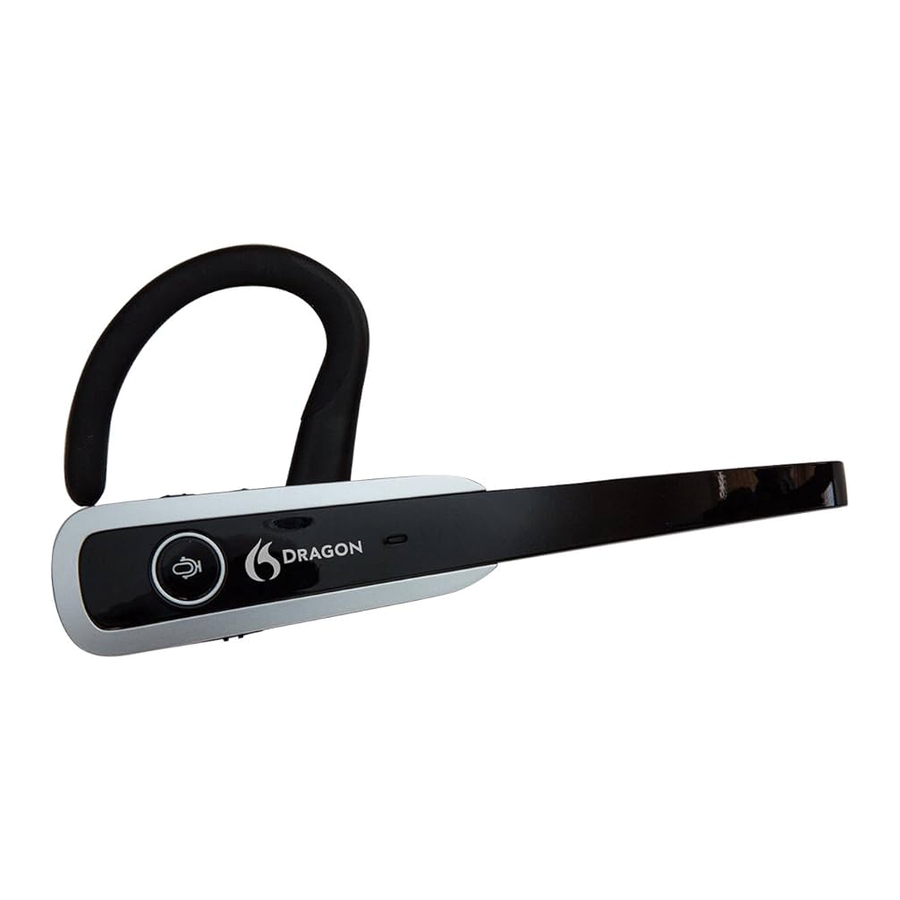
Su auricular Bluetooth está diseñado para la comunicación manos libres con su dispositivo móvil, tableta u ordenador. El producto viene con un adaptador cerrado que se conecta a la unidad USB de su ordenador.

- Botón del micrófono (silenciar/activar el sonido)
- Indicador LED
- Micrófono
- Interruptor de encendido/apagado
- Gancho de oreja giratorio
- Conector de carga mini USB
- Bajar volumen
- Subir volumen
- Altavoz

- Conector USB
- Indicador LED
- Cubierta deslizante
Carga de los auriculares
Su auricular viene con una batería recargable incorporada. Utilice el cable USB incluido para cargar la batería por completo antes del primer uso. La unidad tardará aproximadamente 2 horas en cargarse por completo.
Para conectar el cable USB:
- Enchufe un lado del cable en el puerto USB del ordenador.
- Enchufe el otro lado del cable en el conector de carga mini USB de sus auriculares.
Cuando el indicador de luz roja está encendido, sus auriculares se están cargando. La luz roja se apagará cuando los auriculares estén completamente cargados.
Batería baja
Cuando la batería de los auriculares esté baja, el indicador LED rojo de los auriculares parpadeará como recordatorio para recargar la batería.
Cómo ponerse los auriculares
Los auriculares están diseñados para llevarse en cualquier oreja.
Para ajustarlos para su uso con una oreja u otra, manipule el gancho de la oreja como se muestra a continuación, primero girándolo hacia abajo hacia usted y luego girándolo hacia el lado opuesto.

Para ponerse los auriculares, coloque el gancho de la oreja suavemente sobre la oreja. Asegúrese de colocar el micrófono hacia la boca para una precisión de reconocimiento óptima.
Encendido de los auriculares
Hay un interruptor de encendido/apagado en el lado derecho de sus auriculares. Este interruptor enciende o apaga la unidad, pero no activa ni desactiva el micrófono. Para ello, utilice el botón Mic, que se describe en la siguiente sección de esta guía.
Encendido: Presione el interruptor hacia arriba. Una luz LED azul indica que la unidad está encendida.
Apagado: Presione el interruptor hacia abajo. Un LED rojo indica que la unidad está apagada.

Conexión de los auriculares para el dictado
Para empezar a utilizar los auriculares, siga los pasos que se indican a continuación:
- Asegúrese de que los auriculares se han cargado completamente y desenchufe el cable USB de los auriculares antes de usarlos.
- Enchufe el adaptador en un puerto USB de su PC. El LED azul del adaptador comenzará a parpadear.
- En los auriculares, deslice el interruptor de encendido a la posición ON (encendido). El LED azul de los auriculares parpadeará ocasionalmente.
En un plazo de 30 segundos, el LED del adaptador se iluminará en azul fijo. Esto indica que los dos componentes están conectados y listos para su uso. Sin embargo, tenga en cuenta que el micrófono está silenciado y que aún no entra audio en el ordenador. - Pulse el botón Mic (micrófono) en los auriculares. El LED del adaptador parpadeará en azul lentamente.
 Nota
Nota
Los auriculares no tienen que estar configurados como el dispositivo de audio predeterminado para su uso con Dragon. Sin embargo, si desea escuchar el sonido del ordenador a través de los auriculares o utilizar los auriculares para cualquier otra aplicación, es posible que tenga que ajustar la configuración de audio de su ordenador.
El adaptador
Para conectar el adaptador a su PC, abra la cubierta deslizante del adaptador e insértelo en uno de los puertos USB de su PC. Un LED azul parpadeará indicando que el adaptador está recibiendo alimentación y está funcionando.
Cuando haya terminado de usar los auriculares, puede retirar el adaptador del puerto USB o puede dejarlo en su sitio para su uso posterior. Para retirarlo, tire suavemente del adaptador.

Ajuste de la configuración de audio de su ordenador (Windows)
Para asegurarse de que su PC utiliza los auriculares como dispositivo predeterminado tanto para la reproducción como para la grabación, asegúrese de que está configurado correctamente.
- En su PC, inicie el Panel de control y seleccione Sonido.
- En el cuadro de diálogo Sonido, asegúrese de que Dragon Bluetooth Wireless Headset ("Dragon_BT_ Adaptor_SG106") esté seleccionado como el dispositivo predeterminado en las pestañas Reproducción y Grabación.
- Haga clic en OK.
![]()

Luces indicadoras y alertas
Las luces LED de los auriculares y el adaptador transmiten información sobre el estado actual del dispositivo.
Alertas de los auriculares
| Indicador LED | Estado de los auriculares |
| El LED rojo y el azul parpadean alternativamente | Modo de emparejamiento |
| El LED azul parpadea una vez cada 2 segundos | No conectado al adaptador |
| El LED azul parpadea dos veces cada 4 segundos | Conectado al adaptador |
| El LED rojo parpadea en lugar del LED azul | Batería baja |
Alertas del adaptador
| Indicador LED | Estado de los auriculares |
| El LED azul parpadea rápidamente | En espera para conectarse a los auriculares |
| El LED azul parpadea dos veces cada 3 segundos | Modo de emparejamiento |
| LED azul encendido | Modo de reproducción |
| El LED azul parpadea lentamente | Modo de escucha |
| Sin indicador LED | Desconectado de los auriculares |
Uso de los auriculares con Dragon NaturallySpeaking o Dragon Professional
Para usar los auriculares con Dragon NaturallySpeaking o Dragon Professional, siga estos pasos:
- Conecte el adaptador USB al PC y, a continuación, asegúrese de que los auriculares están cargados, encendidos (puede encontrar esa información en esta guía), emparejados y conectados con el adaptador.
- Inicie Dragon.
- Si aún no tiene un perfil de usuario, Dragon le pedirá que cree uno ahora y podrá elegir los auriculares como micrófono.
Si ya tiene un perfil de usuario de Dragon, vaya al menú Profile (Perfil) > Manage Dictation Sources (Gestionar fuentes de dictado) en DragonBar para añadir los auriculares.
![advertencia]() Nota: Tener varias fuentes dentro de su perfil le permite acceder a las mismas personalizaciones, incluidas las palabras y frases que haya añadido al vocabulario, independientemente de cuál de sus fuentes de audio esté utilizando.
Nota: Tener varias fuentes dentro de su perfil le permite acceder a las mismas personalizaciones, incluidas las palabras y frases que haya añadido al vocabulario, independientemente de cuál de sus fuentes de audio esté utilizando. - Cuando Dragon presente la lista de fuentes para elegir, seleccione Dragon Bluetooth Headset en la versión 13 de Dragon, o Enhanced Bluetooth en la versión 12 de Dragon.

- Haga clic en OK (Aceptar) y pulse el botón Mic (Micrófono) en los auriculares para reactivar el micrófono. Dragon le pedirá que lea un texto que le permitirá probar los niveles de sonido de los auriculares.

Nota
Si Dragon le indica que su "Sound level is too low" (El nivel de sonido es demasiado bajo), es posible que el micrófono de los auriculares esté silenciado.
Intente pulsar de nuevo el botón Mic (Micrófono) y vuelva a leer las indicaciones del texto. Si sigue recibiendo el mensaje "Sound level is too low" (El nivel de sonido es demasiado bajo) de Dragon, es posible que su sistema de sonido de Windows no esté configurado correctamente. Visite http://support.nuance.com para obtener más ayuda. Cuando se complete toda la configuración necesaria, Dragon abrirá su perfil.
Encender el micrófono de Dragon
Es importante tener en cuenta que también debe encender el micrófono de Dragon para dictar en Dragon, además de encender el micrófono de los auriculares.
Para encender el micrófono de Dragon, pulse la tecla más (+) en el teclado numérico o haga clic en el botón del micrófono en la DragonBar, como se muestra en la siguiente imagen.

Nota
- Incluso cuando el icono del micrófono de Dragon está en rojo, lo que indica que el micrófono está apagado, el micrófono de los auriculares puede seguir encendido y activado. Para preservar la batería de los auriculares, es posible que desee apagar los auriculares después de que haya terminado de usar Dragon.
- Si los auriculares inalámbricos Dragon Bluetooth no se muestran en el paso 4, es posible que deba desenchufar y volver a enchufar el adaptador USB Bluetooth.

Es mejor conectar el adaptador USB de los auriculares en el mismo puerto de su PC cada vez que utilice Dragon.
Uso de los auriculares con Dragon for Mac
Para usar los auriculares con Dragon for Mac, debe añadirlos como fuente a su perfil. Si aún no tiene un perfil, debe crear uno y podrá elegir los auriculares como fuente cuando se le solicite.
Configuración de los auriculares con un nuevo perfil
Tendrá que crear un perfil para que Dragon for Mac pueda acostumbrarse a su voz, su micrófono y su forma de hablar.
- Conecte el adaptador USB de los auriculares a su Mac y asegúrese de que los auriculares están cargados, encendidos, emparejados y conectados con el adaptador.
- Inicie Dragon for Mac. Verá una ventana de perfiles en blanco.
- Haga clic en el botón "+" para crear su perfil. Dragon le pedirá que introduzca un nombre de perfil y que seleccione el tipo de micrófono y el idioma para su perfil. Asegúrese de elegir sus auriculares Bluetooth como micrófono.
Configuración de los auriculares con un perfil existente
Si ya tiene un perfil de Dragon for Mac, necesita añadir sus auriculares a su perfil antes de poder utilizarlos.
- En la ventana Profiles (Perfiles), haga clic en el signo más debajo de Dictation Sources (Fuentes de dictado).
- Seleccione los auriculares inalámbricos Dragon Bluetooth en el menú desplegable Microphone (Micrófono).
- Cuando haya verificado que sus elecciones son correctas, haga clic en el botón Create (Crear).
Después de una breve espera, Dragon for Mac creará su perfil. Ahora puede utilizar ese perfil para dictar en Dragon con estos auriculares.
 Consejo
Para conservar la batería de los auriculares, apague los auriculares cuando no estén en uso.
Emparejamiento y conexión de los componentes de los auriculares
Para que se comuniquen entre sí, los auriculares y su adaptador USB deben estar emparejados antes de usar los auriculares por primera vez. Una vez emparejados, deben estar conectados en el momento en que desee utilizarlos.
Emparejamiento
Los auriculares y el adaptador ya están pre-emparejados cuando los recibe. Si se desemparejan, deberá seguir estos pasos:
- Encienda los auriculares y mantenga pulsado el botón Mic (Micrófono) durante aproximadamente 3 segundos para entrar en el modo de emparejamiento. Las luces LED rojas y azules de los auriculares parpadearán.
- Conecte el adaptador a un puerto USB de su PC. El LED azul parpadeará intermitentemente para indicar que el adaptador está en modo de emparejamiento.
- Los auriculares y el adaptador se emparejarán automáticamente una vez conectados correctamente. El LED azul de los auriculares parpadeará dos veces cada 4 segundos, y el LED azul del adaptador permanecerá encendido.
Notas
- Por favor, no pulse el botón Mic (Micrófono) de sus auriculares hasta DESPUÉS de que aparezca el LED azul.
- El modo de emparejamiento de los auriculares dura 2 minutos. Los auriculares volverán al modo de espera si no se pueden emparejar en 2 minutos.
- El modo de emparejamiento del adaptador dura 30 segundos. Si el adaptador no se empareja, retírelo cuidadosamente de su ordenador y vuelva a enchufarlo.
Después de realizar el emparejamiento inicial de los auriculares y el adaptador, los componentes se emparejarán automáticamente para su uso futuro.
Conexión
Cuando encienda los auriculares, o cuando regrese después de salir del alcance disponible del adaptador, los auriculares se conectarán automáticamente con el adaptador y el LED del adaptador se encenderá.
Cuando los auriculares están apagados o fuera del alcance disponible del adaptador, se desconectarán y las luces LED se apagarán.
Restablecer los auriculares
Si tiene problemas para conectar los componentes de los auriculares para un dispositivo ya emparejado, es posible que deba restablecerlos. Para ello, en los auriculares, pulse simultáneamente los botones Mic (Micrófono) y de volumen durante 4 segundos. No los suelte hasta que las luces LED roja y azul estén encendidas.
Nota
Después de realizar un restablecimiento de los auriculares, todos los componentes emparejados se eliminarán. Cuando los auriculares se vuelvan a encender, entrarán automáticamente en el modo de emparejamiento.
Cuidado y mantenimiento
Por favor, siga todas las instrucciones de cuidado y mantenimiento para prolongar la vida útil de su dispositivo.
Mantenga los componentes de los auriculares secos y alejados del agua.
Mantenga los componentes de los auriculares alejados de la luz solar directa o de lugares calientes. Las altas temperaturas acortarán la vida útil de los dispositivos electrónicos, destruirán la batería o distorsionarán los componentes de plástico. No exponga a frío extremo.
Nunca intente desmantelar los componentes de los auriculares, ni introduzca objetos de ningún tipo en el producto.
No deje caer el producto sobre superficies duras.
No utilice productos químicos intensivos o detergentes para limpiar los componentes de los auriculares. No raye sus superficies con objetos afilados.
No utilice estos auriculares durante ejercicios extenuantes. Su sudor puede dañar el producto.
Preguntas frecuentes
¿Por qué el LED rojo está apagado cuando se carga el auricular?
- Asegúrese de que el dispositivo de carga esté bien conectado al auricular.
- Es posible que la batería del auricular esté baja o agotada. Cargue la batería del auricular durante aproximadamente 30 minutos, hasta que el LED rojo esté encendido.
¿Por qué no oigo el sonido con claridad en el auricular?
- Asegúrese de que el auricular esté dentro del alcance del adaptador y de que no haya obstáculos entre el auricular y el adaptador.
Especificaciones
| Versión de Bluetooth | Auricular: Bluetooth V3.0, Adaptador: Bluetooth V2.1+EDR |
| Perfiles de Bluetooth | Auricular, Manos libres, A2DP, AVRCP |
| Distancia de funcionamiento | 10 metros |
| Tiempo de conversación del auricular | Aproximadamente 10 horas |
| Tiempo en espera del auricular | Aproximadamente 200 horas |
| Tiempo de carga del auricular | Aproximadamente 2 horas |
Referencias

Descargar el manual
Aquí puede descargar la versión PDF completa del manual. Puede contener instrucciones de seguridad adicionales, información de garantía, reglas de la FCC, etc.
Descargar Manual de la serie Dragon de Nuance
