Manual de iStorage datashur PRO
- 1 Introducción
- 2 Contenido del paquete
- 3 Diseño del datAshur PRO
- 4 Indicadores LED y sus acciones
- 5 Cómo utilizar el datAshur PRO por primera vez
- 6 Cómo cambiar el PIN de usuario
- 7 Cómo activar las opciones como usuario
- 8 Cómo activar el modo de solo lectura como usuario
- 9 Cómo habilitar la lectura/escritura como usuario
- 10 Cómo configurar el bloqueo por tiempo de espera en el modo de usuario
- 11 Cómo desactivar el bloqueo por tiempo de espera en el modo de usuario
- 12 Cómo determinar el número de versión del dispositivo en el modo de usuario
- 13 Cómo crear un PIN de administrador
- 14 Cómo desbloquear el datAshur PRO como administrador
- 15 Cómo crear un nuevo PIN de usuario en modo Admin
- 16 Cómo cambiar el PIN de administrador
- 17 Cómo verificar si se ha configurado un PIN de administrador/usuario
- 18 Cómo habilitar el modo de solo lectura en modo Admin
- 19 Cómo habilitar la lectura/escritura en modo Admin
- 20 Cómo determinar el número de versión del dispositivo en modo Admin
- 21 Cómo establecer el bloqueo por tiempo de espera en el modo Administrador
- 22 Cómo desactivar el bloqueo por tiempo de espera en el modo Administrador
- 23 Cómo eliminar todos los archivos en el modo Administrador
- 24 Detección de pirateo por fuerza bruta
- 25 Cómo restablecer el datAshur PRO
- 26 Arranque desde el datAshur PRO
- 27 Cómo configurar el datAshur PRO con el sistema operativo Windows
- 28 Cómo configurar el datAshur PRO con Mac OS
- 29 Soporte técnico
- 30 Referencias
- 31 Descargar el manual
- 32 En otros idiomas
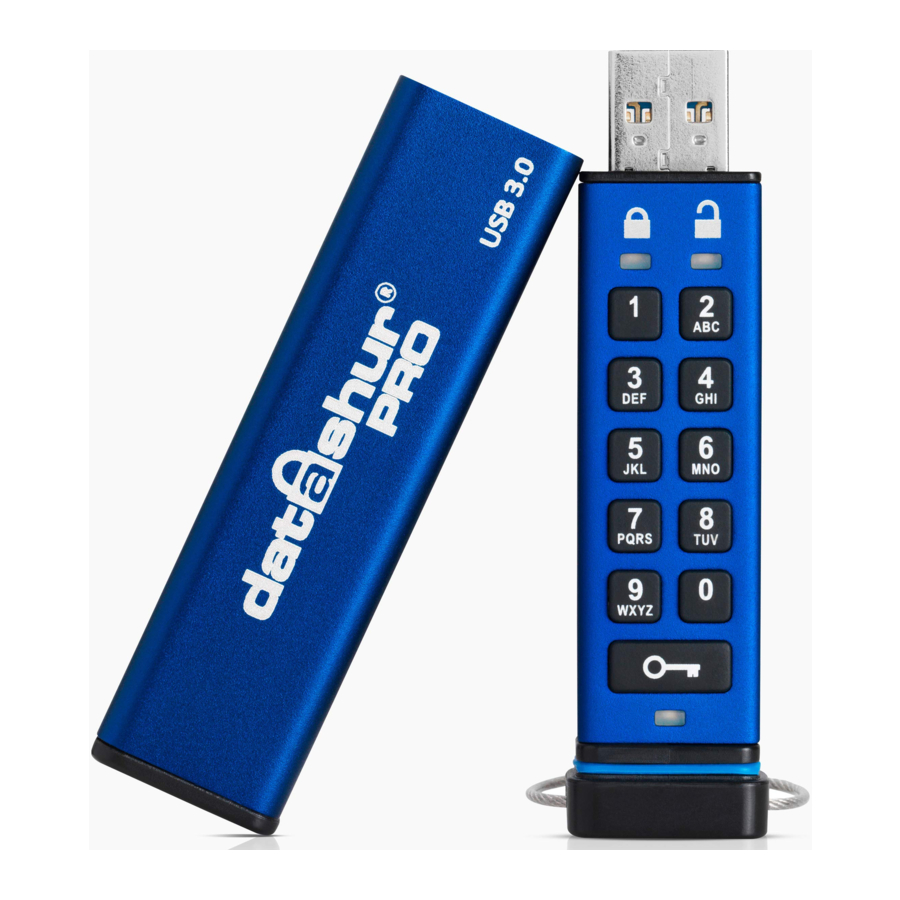
Introducción
 Nota: La batería recargable del datAshur PRO no está completamente cargada, le recomendamos que la cargue antes de usarlo por primera vez. Conecte el datAshur PRO a un puerto USB con alimentación durante 60 minutos para cargar completamente la batería.
El datAshur PRO ha obtenido la certificación FIPS 140-2 Nivel 3 del NIST (certificado n.º 2688). Se trata de una acreditación de alto nivel del gobierno estadounidense y significa que el producto ha superado numerosas pruebas relacionadas con el algoritmo de cifrado y la evidencia de manipulación, así como para frustrar los ataques dirigidos a los parámetros críticos de seguridad.
El datAshur PRO utiliza el cifrado de hardware AES-XTS de 256 bits de grado militar, que cifra todos los datos almacenados en la unidad en tiempo real. El datAshur PRO no requiere software y es independiente del sistema operativo y del host.
El datAshur PRO incorpora una batería recargable que permite al usuario introducir un PIN (número de identificación personal) de 7 a 15 dígitos en el teclado integrado antes de conectar la unidad a un puerto USB.
En caso de pérdida o robo de la unidad, el usuario puede estar seguro de que todos los datos contenidos en el datAshur PRO están seguros y no pueden ser accedidos por ninguna persona no autorizada.
El datAshur PRO puede configurarse con un PIN de usuario y otro de administrador, lo que lo hace perfecto para su despliegue en empresas y administraciones públicas. Dado que el datAshur PRO se desbloquea a través del teclado integrado y no de un ordenador host, no es vulnerable a los registradores de pulsaciones de teclas basados en software/hardware ni a los ataques de fuerza bruta.

El datAshur PRO se envía con un PIN de usuario predeterminado de  1-1-2-2-3-3-4-4 y, aunque se puede utilizar nada más sacarlo de la caja con el PIN predeterminado, por razones de seguridad, le recomendamos encarecidamente que cree un nuevo PIN de usuario inmediatamente siguiendo las instrucciones de la sección "Cómo cambiar el PIN de usuario". Si olvida su PIN de usuario y no existe ningún PIN de administrador, o si olvida ambos PIN, todos los datos serán inaccesibles.
Contenido del paquete

- iStorage datAshur PRO
- Funda de aluminio extruido
- QSG - Guía de inicio rápido
Diseño del datAshur PRO

Indicadores LED y sus acciones

Cómo utilizar el datAshur PRO por primera vez
El datAshur PRO se envía con un PIN de usuario predeterminado de 11223344 y, aunque se puede utilizar nada más sacarlo de la caja con el PIN predeterminado, por razones de seguridad, le recomendamos encarecidamente que se cree inmediatamente un nuevo PIN de usuario siguiendo las instrucciones de la sección "Cómo cambiar el PIN de usuario".
Siga los 3 sencillos pasos que se indican en la siguiente tabla para desbloquear el datAshur PRO con el PIN de usuario predeterminado.
| Instrucciones - primer uso | LED | Estado del LED |
|  | Los LED rojo, verde y azul parpadearán juntos una vez y, a continuación, el LED rojo seguirá parpadeando |
|  | El LED rojo seguirá parpadeando |
|  | El LED rojo fijo cambia a LED verde fijo, lo que indica que la introducción del PIN de usuario predeterminado se ha realizado correctamente |


Nota: Una vez que el datAshur PRO se ha desbloqueado correctamente, el LED verde permanecerá encendido y en estado fijo solo durante 30 segundos, tiempo durante el cual el datAshur PRO debe conectarse a un puerto USB. Se puede bloquear inmediatamente pulsando y manteniendo pulsado el botón KEY  durante 3 segundos, o esperando a que transcurran los 30 segundos o haciendo clic en el icono "Quitar hardware de forma segura/Expulsar" dentro de su sistema operativo.
Cómo cambiar el PIN de usuario
Requisitos del PIN:
- Debe tener entre 7 y 15 dígitos
- No debe contener solo números repetitivos, por ejemplo (3-3-3-3-3-3-3)
- No debe contener solo números consecutivos, por ejemplo (1-2-3-4-5-6-7), (7-8-9-0-1-2-3-4), (7-6-5-4-3-2-1)
Consejo para la contraseña: Puede crear una palabra, nombre, frase o cualquier otra combinación de PIN alfanumérica memorable simplemente pulsando la tecla con las letras correspondientes.
Ejemplos de estos tipos de PIN alfanuméricos son:
- Para "Password", pulse las siguientes teclas:
7 (pqrs) 2 (abc) 7 (pqrs) 7 (pqrs) 9 (wxyz) 6 (mno) 7 (pqrs) 3 (def) - Para "iStorage", pulse:
4 (ghi) 7 (pqrs) 8 (tuv) 6 (mno) 7 (pqrs) 2 (abc) 4 (ghi) 3 (def)
Utilizando este método, se pueden crear PINs largos y fáciles de recordar.
| Instrucciones | LED | Estado del LED |
|  | Los LED rojo, verde y azul parpadearán juntos una vez y, a continuación, el LED rojo seguirá parpadeando (si el LED azul también parpadea, esto indica que se ha configurado un PIN de administrador) |
| | El LED rojo seguirá parpadeando |
|  | El LED rojo fijo cambia a LED verde fijo, lo que indica que la introducción del PIN de usuario se ha realizado correctamente |
|  | El LED azul parpadea |
| | El LED azul sigue parpadeando |
|  | El LED verde parpadea |
| | El LED verde sigue parpadeando |
|  | El LED rojo fijo cambia a LED verde fijo, lo que indica que el cambio de PIN de usuario se ha realizado correctamente |


Nota: Si se comete un error al definir un nuevo PIN o el procedimiento no se completa, la unidad conservará el PIN antiguo.
Cómo activar las opciones como usuario
El modo Opciones permitirá al usuario realizar diferentes funciones, como activar y desactivar el datAshur PRO como "Solo lectura", establecer un bloqueo automático por "Tiempo de espera" y determinar la versión del dispositivo.
La siguiente tabla muestra cómo acceder al modo Opciones.
| Instrucciones | LED | Estado del LED |
|  | Los LED rojo, verde y azul parpadearán juntos una vez y, a continuación, el LED rojo seguirá parpadeando (si el LED azul también parpadea, esto indica que se ha configurado un PIN de administrador) |
| | El LED rojo seguirá parpadeando |
| | El LED rojo fijo cambia a LED verde fijo, lo que indica que la introducción del PIN de usuario se ha realizado correctamente |
|  | Los LED verde y azul parpadean juntos esperando nuevas instrucciones en el modo OPCIONES. |


Cómo activar el modo de solo lectura como usuario
El usuario puede escribir contenido en el datAshur PRO y restringir el acceso al modo de solo lectura. Esto se hace realizando los siguientes pasos.
| Instrucciones | LED | Estado del LED |
|  | El LED rojo fijo cambia a LED verde fijo, lo que indica que la introducción del PIN de usuario se ha realizado correctamente |
| | Los LED verde y azul parpadean juntos esperando nuevas instrucciones en el modo OPCIONES. |
| | Los LED verde y azul siguen parpadeando juntos |
| | El LED rojo fijo cambia a LED verde fijo. Cuando el datAshur PRO se inserta en un puerto USB, el LED verde parpadea cada dos segundos, lo que indica que la unidad está en modo de solo lectura |


Una vez activado, el acceso se limita a solo lectura hasta que se desactiva la protección contra escritura.
Nota: Hemos aplicado una convención de nomenclatura para que sea fácil para el usuario recordar las pulsaciones de teclas para cada configuración opcional. En la tabla anterior hemos utilizado números que representan las "primeras letras" del nombre de la función opcional. Por ejemplo, Read-Only = 7 (pqRs) 6 (mnO).
El administrador puede anular la configuración de lectura/escritura del usuario activando/desactivando la lectura/escritura en el modo de administrador.
Cómo habilitar la lectura/escritura como usuario
El acceso restringido de protección contra escritura (solo lectura) se puede desactivar y restaurar el acceso a lectura/escritura. Esto se hace siguiendo los siguientes pasos.
| Instrucciones | LED | Estado del LED |
| | LED rojo fijo que cambia a LED verde fijo, lo que indica que la entrada del PIN de usuario se realizó correctamente |
| | Los LED verde y azul parpadean juntos |
| | Los LED verde y azul continúan parpadeando juntos |
|  | LED rojo fijo que cambia a LED verde fijo. Cuando el datAshur PRO se inserta en un puerto USB, un LED verde fijo indica que el datAshur PRO está habilitado para lectura/escritura |

Una vez activado, el acceso se restaura al estado predeterminado de lectura/escritura.
Nota: El administrador puede anular la configuración de lectura/escritura del usuario habilitando/deshabilitando la lectura/escritura en el modo de administrador.
Cómo configurar el bloqueo por tiempo de espera en el modo de usuario
Para proteger contra el acceso no autorizado cuando el datAshur PRO está conectado a un host y desatendido, el datAshur PRO se puede configurar para que se bloquee automáticamente después de un período de tiempo preestablecido.
En su estado predeterminado, la función de bloqueo por tiempo de espera del datAshur PRO está desactivada. La función de bloqueo por tiempo de espera se puede configurar para que se active (bloquee) entre 1 y 99 minutos.
Para configurar el bloqueo por tiempo de espera, siga los pasos de la siguiente tabla.
| Instrucciones | LED | Estado del LED |
| | LED rojo fijo que cambia a LED verde fijo, lo que indica que la entrada del PIN de usuario se realizó correctamente |
| | Los LED verde y azul parpadean juntos a la espera de nuevas instrucciones en el modo OPCIONES (OPTIONS). |
| | Los LED verde y azul continúan parpadeando juntos |
| | LED verde parpadeante |
| | El LED verde continúa parpadeando |
|  | LED rojo fijo que cambia a LED verde fijo: el administrador puede anular el bloqueo por tiempo de espera del USUARIO |

Cómo desactivar el bloqueo por tiempo de espera en el modo de usuario
Para desactivar el bloqueo por tiempo de espera, siga los pasos de la siguiente tabla.
| Instrucciones | LED | Estado del LED |
| | LED rojo fijo que cambia a LED verde fijo, lo que indica que la entrada del PIN de usuario se realizó correctamente |
| | Los LED verde y azul parpadean juntos a la espera de nuevas instrucciones en el modo OPCIONES (OPTIONS). |
| | Los LED verde y azul continúan parpadeando juntos |
| | LED verde parpadeante |
| | El LED verde continúa parpadeando |
| | LED rojo fijo que cambia a LED verde fijo: el bloqueo por tiempo de espera se ha desactivado |


Cómo determinar el número de versión del dispositivo en el modo de usuario
Para mostrar el número de versión del dispositivo datAshur PRO, haga lo siguiente.
| Instrucciones | LED | Estado del LED |
| | LED rojo fijo que cambia a LED verde fijo, lo que indica que la entrada del PIN de usuario se realizó correctamente |
| | Los LED verde y azul parpadean juntos a la espera de nuevas instrucciones en el modo OPCIONES (OPTIONS). |
| | Los LED verde y azul continúan parpadeando juntos |
|  | Los LED rojo, verde y azul parpadearán rápidamente juntos una vez, seguido del LED rojo que parpadeará hasta el dígito más significativo de la revisión y el LED verde parpadeará según el dígito menos significativo del número de revisión |
| Por ejemplo, si el número de revisión es "1.11", el LED rojo parpadeará una vez (1) y el LED verde parpadeará once (11) veces. Una vez que la secuencia haya terminado, los LED rojo, verde y azul parpadearán juntos una vez y luego se pondrán en verde fijo. | ||


Cómo crear un PIN de administrador
Un PIN de administrador es una función útil para la implementación corporativa, por ejemplo:
- Recuperar datos de una unidad y configurar un nuevo PIN de usuario en caso de que un empleado haya olvidado su PIN
- Recuperar datos de una unidad si un empleado deja la empresa
- Establecer políticas como "Solo lectura"
- El PIN de administrador se puede utilizar para anular toda la configuración del usuario
Requisitos del PIN:
- Debe tener entre 7 y 15 dígitos
- No debe contener solo números repetitivos, p. ej. (3-3-3-3-3-3-3)
- No debe contener solo números consecutivos, p. ej. (1-2-3-4-5-6-7), (7-8-9-0-1-2-3-4), (7-6-5-4-3-2-1)
| Instrucciones | LED | Estado del LED |
|  | Los LED rojo, verde y azul parpadearán juntos una vez y luego el LED rojo continuará parpadeando (si el LED azul también parpadea, esto indica que se ha configurado un PIN de administrador) |
| | El LED rojo continuará parpadeando |
|  | LED rojo fijo que cambia a LED verde fijo, lo que indica que la entrada del PIN de usuario se realizó correctamente |
|  | Los LED rojo y azul parpadean juntos listos para recibir un nuevo PIN de administrador |
| | Los LED rojo y azul continúan parpadeando juntos |
| | El LED verde parpadea |
| | El LED verde continúa parpadeando |
| | LED rojo fijo que cambia a LED verde fijo, lo que indica que la entrada del PIN de administrador se realizó correctamente |


 )
)

Cómo desbloquear el datAshur PRO como administrador
Ingresar el PIN de administrador para acceder a una unidad bloqueada borrará el PIN de usuario. Por razones de seguridad, recomendamos encarecidamente que se cree un nuevo PIN de usuario inmediatamente una vez que la unidad se haya desbloqueado con el PIN de administrador.
| Instrucciones | LED | Estado del LED |
|  | Los LED rojo y verde parpadean juntos |
| | Los LED rojo y verde continúan parpadeando juntos |
|  | LED rojo fijo seguido de un LED verde parpadeante que indica que la entrada del PIN de administrador se realizó correctamente |
 )
)
Nota: Una vez que el datAshur PRO se haya desbloqueado correctamente, el LED verde permanecerá encendido solo durante 30 segundos, tiempo durante el cual el datAshur PRO debe estar conectado a un puerto USB. Se puede bloquear inmediatamente manteniendo presionado el botón KEY  durante 3 segundos, o esperando a que transcurran los 30 segundos o haciendo clic en el icono "Quitar hardware de forma segura/Expulsar" dentro de su sistema operativo.
Cómo crear un nuevo PIN de usuario en modo Admin
Crear un nuevo PIN de usuario en modo Admin será necesario si el datAshur PRO se ha desbloqueado por cualquier motivo con el PIN de Admin, ya que esto borrará automáticamente el PIN de usuario. Para crear un nuevo PIN de usuario en modo Admin, siga las instrucciones de la tabla siguiente.
Requisitos del PIN de Admin:
- Debe tener entre 7 y 15 dígitos
- No debe contener solo números repetitivos, p. ej. (3-3-3-3-3-3-3)
- No debe contener solo números consecutivos, p. ej. (1-2-3-4-5-6-7), (7-8-9-0-1-2-3-4), (7-6-5-4-3-2-1)
| Instrucciones | LED | Estado del LED |
| | LED rojo fijo seguido de un LED verde parpadeante que indica que la entrada del PIN de Admin se ha realizado correctamente |
| | El LED azul parpadea listo para recibir un nuevo PIN |
| | El LED azul sigue parpadeando |
| | El LED verde parpadea |
| | El LED verde sigue parpadeando |
|  Apagado Apagado | El LED rojo se desvanece rápidamente para indicar la creación correcta de un nuevo PIN de usuario |


Cómo cambiar el PIN de administrador
Una vez que se ha creado un PIN de administrador, el datAshur PRO debe desbloquearse en modo Administrador para poder cambiar el PIN de administrador. El PIN de administrador no se puede cambiar desde el modo Usuario.
Introducir el PIN de administrador para acceder a una unidad bloqueada borrará el PIN de usuario. Por motivos de seguridad, recomendamos encarecidamente que se cree un nuevo PIN de usuario inmediatamente una vez que la unidad se haya desbloqueado con el PIN de administrador.
Requisitos del PIN de administrador:
- Debe tener entre 7 y 15 dígitos
- No debe contener solo números repetitivos, p. ej. (3-3-3-3-3-3-3)
- No debe contener solo números consecutivos, p. ej. (1-2-3-4-5-6-7), (7-8-9-0-1-2-3-4), (7-6-5-4-3-2-1)
| Instrucciones | LED | Estado del LED |
| | LED rojo fijo seguido de un LED verde parpadeante que indica que la entrada del PIN de administrador se ha realizado correctamente |
|  | Los LED rojo y azul parpadean juntos listos para recibir un nuevo PIN de administrador |
| | Los LED rojo y azul siguen parpadeando juntos |
| | El LED verde parpadea |
| | El LED verde sigue parpadeando |
| | LED rojo fijo que cambia a un LED verde parpadeante que indica que el cambio de PIN de administrador se ha realizado correctamente |
 )
)

Nota: Si se cometió un error al definir un nuevo PIN de administrador o no se completó el procedimiento, la unidad conservará el antiguo PIN de administrador.
Cómo verificar si se ha configurado un PIN de administrador/usuario
La siguiente tabla ilustra cómo determinar qué PIN, de usuario o de administrador, se han configurado. Con el datAshur PRO en estado bloqueado (todos los LED apagados), pulse el botón KEY (tecla) una vez.
| ||
| Solo existe el PIN de usuario/predeterminado | | El LED rojo parpadea |
| Solo existe el PIN de administrador | | El LED azul parpadea |
| Existen ambos PIN, el de usuario y el de administrador | | Los LED rojo y azul parpadean juntos |
 Los LED rojo, verde y azul parpadearán juntos una vez y, a continuación, se producirá uno de los siguientes estados.
Cómo habilitar el modo de solo lectura en modo Admin
Cuando el administrador escribe contenido en el datAshur PRO y restringe el acceso a solo lectura, el usuario no puede cambiar esta configuración en modo Usuario. Para configurar el datAshur PRO en modo de solo lectura, siga los pasos que se indican a continuación.
Introducir el PIN de administrador para acceder a una unidad bloqueada borrará el PIN de usuario. Por motivos de seguridad, recomendamos encarecidamente que se cree un nuevo PIN de usuario inmediatamente una vez que la unidad se haya desbloqueado con el PIN de administrador.
| Instrucciones | LED | Estado del LED |
|  | LED rojo fijo seguido de un LED verde parpadeante que indica que la entrada del PIN de Admin se ha realizado correctamente |
|  | Los LED verde y azul parpadean juntos |
| | Los LED verde y azul siguen parpadeando juntos |
|  | LED rojo fijo que cambia a LED verde parpadeante. Cuando el datAshur PRO se inserta en un puerto USB, el LED verde parpadea cada dos segundos indicando que el datAshur PRO está en modo de solo lectura |


Cómo habilitar la lectura/escritura en modo Admin
El administrador puede anular el modo de solo lectura establecido por el usuario habilitando la lectura/escritura en el datAshur PRO utilizando el PIN de administrador. Para configurar el datAshur PRO en modo de lectura/escritura, siga los pasos que se indican a continuación.
Introducir el PIN de administrador para acceder a una unidad bloqueada borrará el PIN de usuario. Por motivos de seguridad, recomendamos encarecidamente que se cree un nuevo PIN de usuario inmediatamente una vez que la unidad se haya desbloqueado con el PIN de administrador.
| Instrucciones | LED | Estado del LED |
|  | LED rojo fijo seguido de un LED verde parpadeante que indica que la entrada del PIN de Admin se ha realizado correctamente |
| | Los LED verde y azul parpadean juntos |
| | Los LED verde y azul siguen parpadeando juntos |
| | LED rojo fijo que cambia a LED verde parpadeante. Cuando el datAshur PRO se inserta en un puerto USB, el LED verde está fijo indicando que el datAshur PRO tiene la lectura/escritura habilitada |


Cómo determinar el número de versión del dispositivo en modo Admin
Para mostrar el número de versión del dispositivo datAshur PRO, haga lo siguiente.
Introducir el PIN de administrador para acceder a una unidad bloqueada borrará el PIN de usuario. Por motivos de seguridad, recomendamos encarecidamente que se cree un nuevo PIN de usuario inmediatamente una vez que la unidad se haya desbloqueado con el PIN de administrador.
| Instrucciones | LED | Estado del LED |
| | LED rojo fijo seguido de un LED verde parpadeante que indica que la entrada del PIN de Admin se ha realizado correctamente |
| | Los LED verde y azul parpadean juntos |
| | Los LED verde y azul siguen parpadeando juntos |
|  | Los LED rojo, verde y azul parpadearán rápidamente juntos una vez, seguido del LED rojo parpadeando al dígito más significativo de la revisión y el LED verde parpadeará según el dígito menos significativo del número de revisión |
| Por ejemplo, si el número de revisión es "1.11", el LED rojo parpadeará una vez (1) y el LED verde parpadeará once (11) veces. Una vez finalizada la secuencia, los LED rojo, verde y azul parpadearán juntos una vez y luego parpadeará el LED verde. | ||


Cómo establecer el bloqueo por tiempo de espera en el modo Administrador
Para proteger contra el acceso no autorizado cuando el datAshur PRO está conectado a un host y desatendido, el datAshur PRO se puede configurar para que se bloquee automáticamente después de un período de tiempo preestablecido.
En su estado predeterminado, la función de bloqueo por tiempo de espera del datAshur PRO está desactivada. La función de bloqueo por tiempo de espera se puede configurar para que se active (bloquee) entre 1 y 99 minutos. La configuración del bloqueo por tiempo de espera del administrador anulará la configuración del usuario. Para configurar el bloqueo por tiempo de espera, siga los pasos que se indican en la siguiente tabla.
Introducir el PIN de administrador para acceder a una unidad bloqueada borrará el PIN de usuario. Por razones de seguridad, recomendamos encarecidamente que se cree un nuevo PIN de usuario inmediatamente una vez que la unidad se haya desbloqueado con el PIN de administrador.
| Instrucciones | LED | Estado del LED |
| | LED rojo fijo seguido de un LED verde parpadeante que indica que la entrada del PIN de administrador se ha realizado correctamente |
| | Los LED verde y azul parpadean juntos esperando nuevas instrucciones en el modo OPTIONS (Opciones). |
| | Los LED verde y azul siguen parpadeando juntos |
| | LED verde parpadeante |
| | El LED verde sigue parpadeando |
| | LED rojo fijo que cambia a LED verde parpadeante. El administrador puede anular el tiempo de espera de bloqueo del USUARIO |


Cómo desactivar el bloqueo por tiempo de espera en el modo Administrador
Para desactivar el bloqueo por tiempo de espera, siga los pasos que se indican en la siguiente tabla.
| Instrucciones | LED | Estado del LED |
| | LED rojo fijo seguido de un LED verde parpadeante que indica que la entrada del PIN de administrador se ha realizado correctamente |
| | Los LED verde y azul parpadean juntos esperando nuevas instrucciones en el modo OPTIONS (Opciones). |
| | Los LED verde y azul siguen parpadeando juntos |
| | LED verde parpadeante |
| | El LED verde sigue parpadeando |
| | LED rojo fijo que cambia a LED verde parpadeante. El bloqueo por tiempo de espera se ha desactivado |


Cómo eliminar todos los archivos en el modo Administrador
En caso de que el administrador quiera eliminar todos los datos almacenados en el datAshur PRO, siga las instrucciones que se indican a continuación. Toda la configuración del administrador permanecerá en el datAshur PRO, pero todos los datos se eliminarán y no se podrán recuperar, y el datAshur PRO deberá reformatearse
Introducir el PIN de administrador para acceder a una unidad bloqueada borrará el PIN de usuario. Por razones de seguridad, recomendamos encarecidamente que se cree un nuevo PIN de usuario inmediatamente una vez que la unidad se haya desbloqueado con el PIN de administrador.
| Instrucciones | LED | Estado del LED |
| | LED rojo fijo seguido de un LED verde parpadeante que indica que la entrada del PIN de administrador se ha realizado correctamente |
| | Los LED verde y azul parpadean juntos |
| | Los LED verde y azul siguen parpadeando juntos |
|  | Los LED rojo y verde parpadean alternativamente |
| | Los LED rojo y verde siguen parpadeando alternativamente |
| | LED rojo fijo a LED rojo y verde fijos a un LED verde parpadeante que indica que se han eliminado todos los datos |


Detección de pirateo por fuerza bruta
Si se han creado los PIN de administrador y de usuario y un usuario introduce un PIN de usuario incorrecto 10 (diez) veces consecutivas, se activará el mecanismo de fuerza bruta del datAshur PRO y se eliminará el PIN de usuario. Todos los datos permanecerán en el datAshur PRO y solo se podrá acceder a ellos si el administrador introduce el PIN de administrador correcto.
Si el administrador introduce un PIN de administrador incorrecto 10 (diez) veces consecutivas, se eliminarán y perderán para siempre los PIN de usuario y de administrador, la clave de cifrado y todos los datos. A continuación, el datAshur PRO volverá a la configuración predeterminada de fábrica y deberá formatearse antes de poder volver a utilizarse.
La siguiente tabla muestra los diferentes estados de configuración del PIN y lo que ocurre al introducir un PIN de administrador o de usuario incorrecto 10 (diez) veces consecutivas.
| Configuración de los PIN en el datAshur PRO | PIN utilizado para desbloquear el datAshur PRO | ¿Qué ocurre después de 10 entradas de PIN incorrectas consecutivas? |
| PIN de administrador y de usuario | PIN de usuario | Se activará el mecanismo de fuerza bruta del datAshur PRO y se eliminará el PIN de usuario.
Todos los datos permanecerán en el datAshur PRO y solo se podrá acceder a ellos si el administrador introduce el PIN de administrador correcto. |
| PIN de administrador y de usuario | PIN de administrador | Se activará el mecanismo de fuerza bruta del datAshur PRO y se eliminarán y perderán para siempre los PIN de usuario y de administrador, la clave de cifrado y todos los datos. |
| Solo PIN de usuario | PIN de usuario | Se activará el mecanismo de fuerza bruta del datAshur PRO y se eliminarán y perderán para siempre el PIN de usuario, la clave de cifrado y todos los datos. |
| Solo PIN de administrador | PIN de administrador | Se activará el mecanismo de fuerza bruta del datAshur PRO y se eliminarán y perderán para siempre el PIN de administrador, la clave de cifrado y todos los datos. |
El datAshur PRO, a diferencia de otras unidades similares, incorpora un generador de números aleatorios; una vez que se reinicia la unidad, se genera aleatoriamente una nueva clave de cifrado.
Cómo restablecer el datAshur PRO
En caso de que se hayan olvidado los PIN de administrador y de usuario, o el usuario quiera eliminar todos los datos almacenados en el datAshur PRO, siga las instrucciones que se indican a continuación.
El proceso de restablecimiento borrará todos los parámetros criptográficos, incluidos los PIN de usuario y de administrador. Esto significa que el datAshur PRO volverá al PIN de usuario predeterminado establecido como 11223344; consulte cómo cambiar el PIN de usuario. Además, dado que esto forzará la creación de una nueva clave de cifrado, el datAshur PRO deberá reformatearse.
Restablecer el datAshur PRO eliminará todos los datos almacenados en la unidad.
| Instrucciones | LED | Estado del LED | |
| | Los LED rojo y verde parpadean alternativamente | |
| | Los LED rojo y verde siguen parpadeando alternativamente | |
|  | Los LED rojo y verde fijos cambian a un LED rojo fijo que se desvanece para completar el proceso de restablecimiento | |
 y suelte los botones (7 y
  )
) y suelte los botones (7 y
  )
)Arranque desde el datAshur PRO
Las unidades USB iStorage datAshur PRO están equipadas con una función de retardo de arranque para adaptarse al ciclo de alimentación durante un proceso de arranque del host.
Puede haber ocasiones en las que desee arrancar desde el datAshur PRO por varias razones. Al arrancar desde el datAshur PRO, está ejecutando su ordenador con el sistema operativo que está instalado en el datAshur PRO.
No se requiere ninguna acción especial por parte del usuario, y para utilizar esta función, simplemente desbloquee la unidad y conéctela al puerto USB de un ordenador host.
Para forzar un bloqueo inmediato, siempre desenchufe para eliminar la alimentación USB del datAshur PRO.
Cómo configurar el datAshur PRO con el sistema operativo Windows
En caso de que la detección de hackeo se haya activado al introducir el PIN incorrecto 10 veces seguidas o se haya restablecido la unidad, todos los datos de la unidad se perderán para siempre. Una vez que se haya creado un Nuevo PIN de usuario, será necesario inicializar y formatear el datAshur PRO.
Para inicializar su datAshur PRO, haga lo siguiente:
- Cree un Nuevo PIN de usuario.
- Desbloquee el datAshur PRO introduciendo el Nuevo PIN de usuario y conéctelo al puerto USB de un ordenador.
- El ordenador debería notificar al usuario con el siguiente mensaje:
![]()
- Continúe haciendo clic en Formatear disco.
Seleccione FAT32 o NTFS según sus necesidades, introduzca una Etiqueta de volumen y haga clic en Iniciar.
![]()


- Haga clic en OK para continuar con el formateo de la unidad.
![Mensaje de advertencia de formateo]()

Este procedimiento borrará TODOS los datos de la unidad. - El procedimiento terminará de formatear la unidad y confirmará que el formateo se ha completado. Mientras el datAshur PRO está formateando, el LED AZUL estará parpadeando.
![]()


Una vez terminado, el LED AZUL se vuelve fijo y su datAshur PRO está listo para su uso.
En caso de que el asistente de formateo no aparezca, por favor, siga el procedimiento a continuación:
- Windows 7: Haga clic con el botón derecho en Equipo y luego haga clic en Administrar y luego seleccione Administración de discos Windows 8: Haga clic con el botón derecho en la esquina izquierda del escritorio y seleccione Administración de discos
Windows 10: Haga clic con el botón derecho en el botón de inicio y seleccione Administración de discos - En la ventana Administración de equipos, en la pestaña Administración de discos, el datAshur PRO se reconoce como un dispositivo extraíble en formato raw.
![Administración de discos]()
- En el área en blanco debajo de la sección no asignada, haga clic con el botón derecho en Unidad raw extraíble y seleccione Formatear.
![Formatear unidad]()
- Se abrirá la ventana Formatear.
Introduzca una nueva Etiqueta de volumen.
Seleccione FAT32 o NTFS según sus necesidades y haga clic en OK.
![]()
- Haga clic en OK en la ventana de advertencia de Formatear para continuar con el formateo de la unidad.
![Advertencia de formateo]()

Este procedimiento borrará TODOS los datos de la unidad. - El procedimiento terminará de formatear y volverá a la ventana Administración de discos.
Mientras el datAshur PRO se está formateando, el LED AZUL comenzará a parpadear.
Cuando termine, el LED AZUL se vuelve fijo y su datAshur PRO está listo para su uso.
![]()


Cómo configurar el datAshur PRO con Mac OS
En caso de que la detección de hackeo se haya activado al introducir el PIN incorrecto 10 veces seguidas o se haya restablecido la unidad, todos los datos de la unidad se perderán para siempre.
Una vez que se haya creado un Nuevo PIN de usuario, será necesario inicializar y formatear el datAshur PRO.
Para formatear su datAshur PRO en ordenadores Mac OS, haga lo siguiente:
- Cree un Nuevo PIN de usuario.
- Desbloquee el datAshur PRO introduciendo el Nuevo PIN de usuario y conéctelo al puerto USB de un ordenador Mac.
- El sistema le pedirá la ventana INICIALIZAR.
![]()
- Pulse INICIALIZAR y seleccione el datAshur PRO en la ventana Utilidad de Discos.
![]()


Para formatear su datAshur PRO en ordenadores Mac OS, haga lo siguiente:
- Haga clic en el datAshur PRO en el lado izquierdo de la ventana Utilidad de Discos.
- Elija Borrar en el menú contextual en el lado derecho de la ventana.
- Seleccione MS-DOS para el Formato de Volumen.
- Haga clic en Borrar.
![Formatear datAshur]()
- El datAshur PRO formateado aparecerá en la ventana Utilidad de Discos y se montará en el escritorio.
![datAshur formateado]()


Soporte técnico
iStorage proporciona los siguientes recursos útiles para usted:
Sitio web de iStorage https://www.istorage-uk.com
Correspondencia por correo electrónico support@istorage-uk.com
Soporte telefónico con nuestro Departamento de Soporte Técnico en el +44 (0) 20 8991-6260.
Los especialistas en soporte técnico de iStorage están disponibles de 9:00 a. m. a 5:30 p. m. GMT, de lunes a viernes.
Referencias

Descargar el manual
Aquí puede descargar la versión PDF completa del manual. Puede contener instrucciones de seguridad adicionales, información de garantía, reglas de la FCC, etc.
Descargar Manual de iStorage datashur PRO