Manual de August VGB300
- 1 Introducción
- 2 Conexiones de hardware
-
3
Instalación del software
- 3.1 Paso 1: Descargue el software
- 3.2 Paso 2: Haga clic en "Next" (Siguiente)
- 3.3 Paso 3: Haga clic en "I Agree" (Acepto) para aceptar el acuerdo de licencia
- 3.4 Paso 4: Haga clic en "Next" (Siguiente) para continuar o en "Browse" (Examinar) para elegir una carpeta de destino
- 3.5 Paso 5: Haga clic en "Install" (Instalar) para instalar el software
- 3.6 Paso 6: Espere mientras se instala OBS
- 3.7 Paso 7: Haga clic en "Finish" (Finalizar) para completar la instalación
- 3.8 Paso 8: El icono de OBS ahora estará en su escritorio
- 4 OBS
- 5 Resolución de problemas
- 6 Servicio de atención al cliente
- 7 Referencias
- 8 Descargar el manual
- 9 En otros idiomas
Introducción
 Para garantizar su seguridad y la de los demás, lea las instrucciones de seguridad antes de usar este producto.
Descripción general
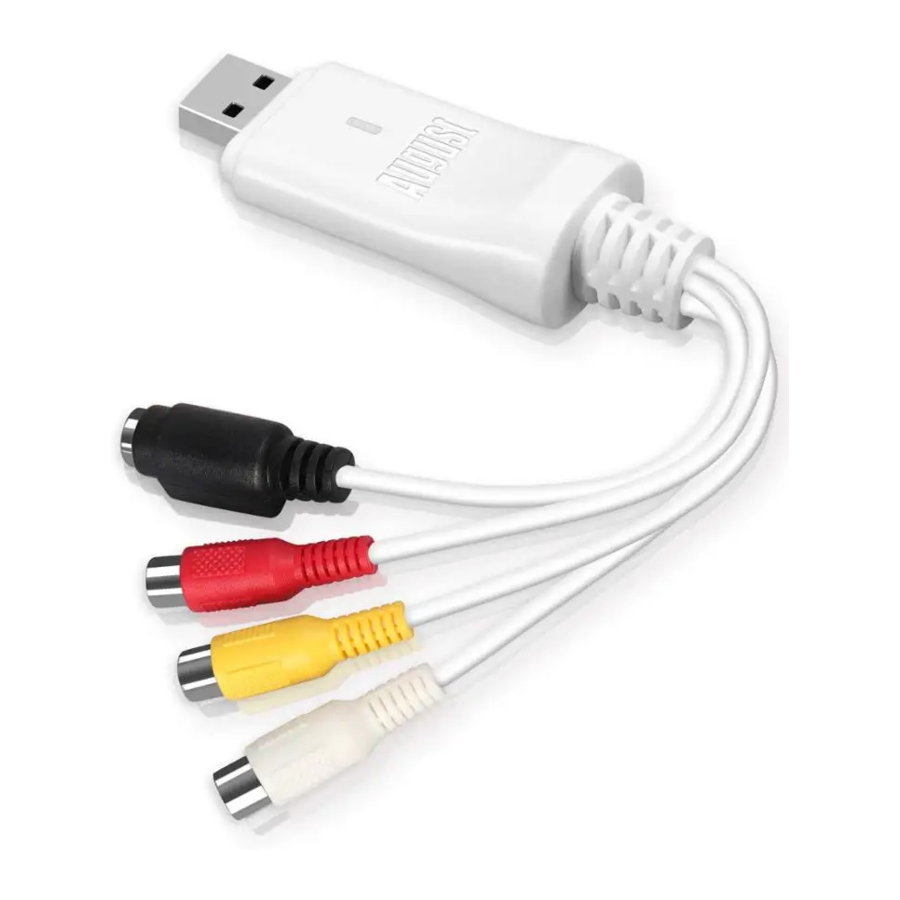
La tarjeta de captura de vídeo VGB300 crea vídeos digitales en su disco duro. Con entrada S-Video y RGB, puede capturar y editar secuencias de vídeo desde su videocámara, VCR, reproductor de DVD y otro dispositivo de vídeo. El software incluido puede convertir el archivo grabado a FLV/ MP4/ MOV/ MKV/ TS.
Características
Capture vídeo desde VHS, videocámara o cualquier otra fuente de vídeo analógica
Convierte archivos a flv / mp4 / mov /mkv / ts
Grabe sus archivos de vídeo en DVD o guarde el archivo en un USB o disco duro
Compatible con fuentes de vídeo en formatos NTSC PAL
Plug & Play Compatible con Mac OS, Windows 10 / 8 / 7 / Vista/ XP, Linux
Requisitos del sistema
- Sistema operativo: Windows XP/ 2000/ 7/ 8/ 10/ Vista, MAC OS
- CPU: Intel Pentium 4 o superior
- RAM: 256 MB (512 MB o superior para edición)
- Tarjeta de sonido, puerto USB 2.0 libre
- HD: 1 GB de espacio en disco duro para la instalación del programa, 4 GB o superior de espacio en disco duro para la captura y edición de vídeo
Contenido del paquete
- VGB300
- Cable múltiple AV
- SCART a RCA
- Manual de usuario
Conexiones de hardware

Instalación del software
Paso 1: Descargue el software
Utilice el siguiente enlace para ir a la página de descarga de software de OBS (Open Broadcaster Softer). https://obsproject.com/
Haga clic en su sistema operativo para descargar la versión correcta de OBS.
Una vez descargado, ejecute la aplicación de configuración. Siga las instrucciones en pantalla para completar la instalación del software.
Paso 2: Haga clic en "Next" (Siguiente)

Paso 3: Haga clic en "I Agree" (Acepto) para aceptar el acuerdo de licencia

Paso 4: Haga clic en "Next" (Siguiente) para continuar o en "Browse" (Examinar) para elegir una carpeta de destino

Paso 5: Haga clic en "Install" (Instalar) para instalar el software

Paso 6: Espere mientras se instala OBS

Paso 7: Haga clic en "Finish" (Finalizar) para completar la instalación

Paso 8: El icono de OBS ahora estará en su escritorio

OBS
Nota: Si necesita más información, visite la sección de ayuda en el sitio web de OBS.
Configuración
Para usar el VGB300 en OBS, siga los pasos a continuación
Step 1: Click on '+' under the 'Sources' (Fuentes) section.

Step 2: Select 'Video Capture Device' (Dispositivo de captura de vídeo).
Note: As a few examples, select Game Capture (Captura de juego) if you're capturing a game, Window (Ventana) for non-game applications, or Video Capture Device for a webcam or capture card.
Laptop users: If your game / window / display capture sources still Show a black screen, please refer to the link below:
https://obsproject.com/wiki/Laptop-Troubleshooting

Step 3: Change the device's name or use the default name, then click on 'OK' to continue.

Step 4: The "Properties" (Propiedades) window pops up or you could right click the source to open the "Properties" window.


Step 5: Select 'AV TO USB 2.0' in the 'Device' (Dispositivo).
You can set input resolution manually if you Select 'Custom' in the 'Resolution/ FPS Type' (Tipo de resolución/FPS).
Note: If select 'YUY2' in the 'Video Format' (Formato de vídeo), the resolution should be set to 480x320. If set any other resolution, please select 'M JPEG' or 'ANY' in the 'Video Format'.
Step 6: Select Output desktop audio (DirectSound)' in the 'Audio Output Mode' (Modo de salida de audio),
then tick 'Use custom audio device' (Usar dispositivo de audio personalizado). Select 'Microphone (USB 2.0 MIC)' in the 'Audio Device' (Dispositivo de audio), then click on 'OK' to continue.

Step 7: In order to synchronize the audio and video,
you need to set the video delay. Right click on "Video Capture Device" (Dispositivo de captura de vídeo) and select "Filter" (Filtro). In the pop-up window, click "+" and select "Video Delay (Async)" (Retraso de vídeo [Asíncrono]). Type the name of your filter in the new pop-up window, then click on 'OK'


Step 8: Enter 470ms in 'Delay' (Retraso), then press 'Close' (Cerrar) to close the window.

Note: you need to adjust the value according to the actual situation until you find the audio and video synchronization.
Step 9: Click 'Settings' (Ajustes) to open the 'Settings' window.

Click the 'Output' (Salida), then you can set the settings of output, such as Recording Path (Ruta de grabación) and Recording Format (Formato de grabación). Click 'OK'.

Step 10: Click the 'Audio' or 'Video' (Audio o Vídeo), then you can set the settings of Audio or Video as you need. Click 'OK'.


Grabación
Step 1: Click on the 'Start Recording' (Iniciar grabación) to start recording.

Streaming
Step 1: Click 'Settings' (Ajustes) to open the 'Settings' window. Click the Streaming', then enter according information for streaming. Click on 'OK'.

Step 2: Click on the 'Start Streaming' (Iniciar transmisión) to start streaming.

Guía de inicio rápido
Step 1: Run the auto-configuration wizard (Ejecute el asistente de configuración automática)
When you load OBS Studio for the first time you should see the Auto-Configuration Wizard. If you're new to OBS or just want to get started as quickly as possible, follow the steps to get good starting settings for your setup. If you only see the main OBS Studio window, you can access the
Auto-Config Wizard in the Tools menu at the top. This wizard will automatically test your system and attempt to find settings that your PC can handle. This includes streaming or recording, resolution, bitrate, encoder, streaming provider and more. You can always modify the settings manually later.


Step 2. Set up your audio devices (Configure sus dispositivos de audio)
macOS users: If you're on macOS, you'll need an extra app to capture desktop audio. This is due to limitations in macOS that provide no direct capture methods for desktop audio devices. For more information, please refer to the link below:
https://obsproject.com/forum/resources/os-x-captureaudio-with-ishowu-audio-capture.505/
Resolución de problemas
Las imágenes y los sonidos capturados no están sincronizados
Consulte la "Configuración" del manual de usuario para configurar el retardo de vídeo.
Hay un borde negro en el vídeo grabado.
Configure 'Base (Canvas) Resolution' (Resolución base [lienzo]) lo más cerca posible de 'Output (Scaled) Resolution' (Resolución de salida [escalada]) en Ajustes -> Vídeo.
Quiero usar otro software de captura
VGB300 admite software de captura convencional, como Potplayer, XSplit, AMCap y VLC. Consulte las instrucciones del software correspondiente para conocer los métodos de operación específicos.
Servicio de atención al cliente
Telephone: +44 (0) 845 250 0586
Email: service@augustint.com
United Kingdom
Tel: +44(0) 845 250 0586
Referencias
![obsproject.com]() Open Broadcaster Software | OBS
Open Broadcaster Software | OBS![obsproject.com]() Wiki - Laptop Troubleshooting | OBS
Wiki - Laptop Troubleshooting | OBS![obsproject.com]() [OS X]Capture audio with iShowU Audio Capture | OBS Forums
[OS X]Capture audio with iShowU Audio Capture | OBS Forums

Descargar el manual
Aquí puede descargar la versión PDF completa del manual. Puede contener instrucciones de seguridad adicionales, información de garantía, reglas de la FCC, etc.
Descargar Manual de August VGB300