Manual de Garmin BC 40
-
1
Instalación
- 1.1 Instalación del soporte para vehículos en Norteamérica
- 1.2 Instalación del soporte para vehículos en Europa
- 1.3 Instalación de pilas AA
- 1.4 Instalación de la unidad en el soporte
- 1.5 Consideraciones sobre la instalación del soporte para autocaravana
- 1.6 Instalación del soporte para autocaravana en tu vehículo
- 1.7 Instalación del soporte de tubo
- 2 Vinculación del dispositivo con un navegador Garmin
- 3 Visualización de la cámara trasera
- 4 Ajuste del ángulo de la unidad
- 5 Extracción de la unidad del soporte
- 6 Configuración de la cámara de respaldo
- 7 Información del dispositivo
- 8 Resolución de problemas
- 9 Referencias
- 10 Descargar el manual
- 11 En otros idiomas
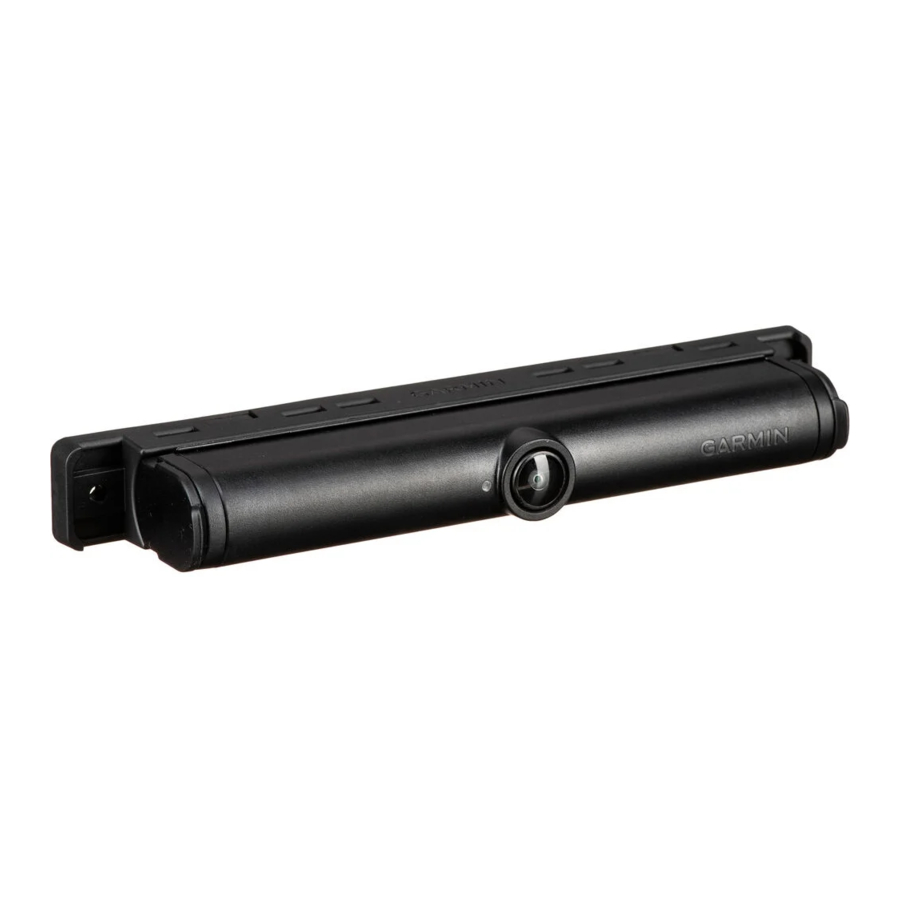
Instalación
Instalación del soporte para vehículos en Norteamérica
Instalación del soporte en el vehículo
- Retira los tornillos de la matrícula de la parte trasera del vehículo, así como la matrícula, los marcos decorativos y los protectores de la matrícula.
NOTA: El soporte de la cámara está diseñado para instalarse en la matrícula sin elementos adicionales, por lo que no es compatible con marcos decorativos ni protectores de matrícula. - Desliza el soporte metálico por la parte superior o inferior de la matrícula.
La placa metálica plana![]() del soporte se desliza por detrás de la matrícula.
del soporte se desliza por detrás de la matrícula.
NOTA: Se recomienda instalar la cámara encima de la matrícula, si es posible. Si no hay suficiente espacio encima de la matrícula de tu vehículo, puedes configurar el soporte para instalarlo debajo de la matrícula (Instalación del dispositivo en la parte inferior de la matrícula).
![]()
- Sujeta la matrícula y el soporte en la zona de la matrícula del vehículo y desliza el soporte hacia arriba o hacia abajo para alinear un juego de orificios de montaje con los orificios de la matrícula.
Debes utilizar la posición de montaje que se ajuste a tu vehículo y que cubra la parte más pequeña de la matrícula. Debes evitar cubrir cualquier texto o número de la matrícula. Algunas jurisdicciones prohíben cubrir cualquier parte de la matrícula. Es tu responsabilidad cumplir las normas de montaje de la matrícula.
![]()
- Inserta los tornillos de la matrícula a través de la parte superior de la matrícula y el soporte, y en los orificios de montaje de la matrícula del vehículo.
![]()
- Aprieta completamente los tornillos de la matrícula.
- Instala los tornillos de la matrícula a través de los orificios inferiores de la matrícula y apriétalos (opcional).
Esta opción no está disponible para todos los vehículos ni para todas las posiciones del soporte de montaje.
 del soporte se desliza por detrás de la matrícula.


Installing the Device at the Bottom of Your License Plate
Para permitir el ajuste adecuado del ángulo de la cámara, el logotipo de Garmin en el clip de la cámara debe estar en la posición correcta cuando el soporte esté instalado en el vehículo. El soporte de la cámara viene montado de fábrica para instalar la cámara en la parte superior de la matrícula. Si instalas la cámara en la parte inferior de la matrícula, debes quitar, girar y volver a colocar el clip de la cámara. Esto te permite ajustar correctamente el ángulo de la cámara.
- Con un destornillador Phillips, afloja por completo los dos tornillos del clip de la cámara
![]() y retira el clip de la cámara
y retira el clip de la cámara ![]() del soporte metálico.
del soporte metálico.
![]()
- Gira el clip de la cámara 180 grados, de modo que el logotipo de Garmin esté en la posición correcta.
- Inserta los dos tornillos del clip de la cámara en los orificios marcados como BOTTOM OF PLATE
![]() .
.
![]()
- Aprieta ambos tornillos.
- Aplica una o dos capas de la cinta adhesiva de montaje incluida en la parte posterior del soporte de montaje plano, cerca de la parte inferior (opcional).
La cinta de montaje fija la parte posterior del soporte de montaje al vehículo mediante un adhesivo de doble cara. Esto ayuda a reducir la vibración de la cámara, especialmente si el vehículo no proporciona orificios de montaje en la parte inferior de la matrícula. Puedes apilar dos capas de cinta de montaje si una capa no es lo suficientemente gruesa como para pegarse al vehículo.
NOTA: La cinta de montaje no sustituye a los tornillos de la matrícula. Debes fijar el soporte y la matrícula al vehículo con al menos dos tornillos de matrícula, tanto si colocas la cinta de montaje como si no.
 y retira el clip de la cámara
  del soporte metálico.
 .
.
Instalación del soporte para vehículos en Europa
Instalación del soporte en el vehículo
- Retira la matrícula trasera y el soporte de la matrícula del vehículo y guarda los tornillos de la matrícula para instalar el soporte de la cámara.
- Coloca el soporte de la cámara contra el vehículo y alinea los orificios del soporte con los orificios de montaje de la matrícula del vehículo.
El soporte de la cámara proporciona una variedad de orificios y ranuras para una compatibilidad universal con los vehículos.
NOTA: Puedes instalar el soporte en cualquier orientación. Si instalas el soporte con la cámara en la parte superior de la matrícula, debes quitar, girar y volver a colocar el clip de la cámara (Instalación del dispositivo en la parte superior de la matrícula). - Inserta los tornillos de la matrícula a través del soporte y en los orificios de montaje del vehículo.
![]()
- Aprieta completamente los tornillos.

Installing the Device at the Top of Your License Plate
Cuando el soporte esté instalado en el vehículo, el logotipo de Garmin en el clip de la cámara debe estar en la posición correcta. El soporte viene montado de fábrica para instalar la cámara en la parte inferior de la matrícula. Si instalas la cámara en la parte superior de la matrícula, debes quitar, girar y volver a colocar el clip de la cámara. Esto te permite ajustar correctamente el ángulo de la cámara.
- Si ya has instalado las fijaciones de la matrícula, retíralas levantando el extremo de cada clip con las muescas
![]() y deslizándolas hacia fuera.
y deslizándolas hacia fuera.

- Con un destornillador Phillips, afloja por completo los dos tornillos del clip de la cámara
![]() .
.

- Abre con cuidado las pestañas
![]() a lo largo del borde exterior del clip de la cámara y retira el clip de la cámara del soporte.
a lo largo del borde exterior del clip de la cámara y retira el clip de la cámara del soporte. - Gira el clip de la cámara 180 grados, de modo que el logotipo de Garmin esté en la posición correcta.
- Vuelve a encajar el clip de la cámara en el soporte y aprieta ambos tornillos.


 a lo largo del borde exterior del clip de la cámara y retira el clip de la cámara del soporte.
Installing Your License Plate into the Mount
El conjunto de soporte de la cámara incluye dos juegos de clips de retención. Debes utilizar un juego de clips de retención que coincida con el tamaño de tu matrícula. El tamaño de la matrícula está impreso en cada juego de clips de retención.
- Inserta el borde de la matrícula detrás de las pestañas a lo largo del borde estrecho del soporte y gira el borde inferior de la placa en el soporte.
![]()
- Inserta los dos clips de retención de la matrícula en las ranuras del soporte y deslízalos hacia el centro.

- Presiona los extremos de los clips de retención hasta que encajen en el soporte.


Instalación de pilas AA
El dispositivo funciona con dos pilas AA de 1,5 V (no incluidas). Para obtener los mejores resultados, debes utilizar pilas de litio, que proporcionan una mayor duración de la batería y un mejor rendimiento a bajas temperaturas.
AVISO
No utilices pilas AA con una especificación de voltaje superior a 1,5 V. Los voltajes más altos provocarán daños permanentes en la cámara. No utilices pilas recargables de iones de litio AA. Las pilas de iones de litio utilizan una tecnología diferente a las pilas de litio no recargables y pueden dañar permanentemente la cámara.
- Gira ambas tapas de la batería
![]() hacia la parte frontal de la cámara y retira las tapas.
hacia la parte frontal de la cámara y retira las tapas.
![]()
- Inserta una pila AA en cada extremo de la cámara, con el polo positivo hacia afuera.

- En cada tapa de la batería, comprueba que la junta
![]() esté limpia y completamente asentada en la ranura.
esté limpia y completamente asentada en la ranura.
![]()
- Para cada tapa de la batería, coloca la tapa en la cámara, presiónala firmemente en la cámara y gírala hacia la parte posterior de la cámara para fijarla en su lugar.
NOTA: Aunque las tapas de la batería son intercambiables, se recomienda instalar las tapas como se muestra en las ilustraciones.


AVISO
La cámara no es resistente al agua si las juntas no están limpias y bien asentadas, y las tapas no están correctamente bloqueadas en su lugar.
- Comprueba que cada tapa esté completamente sellada y que ninguna parte de ninguna de las juntas sobresalga entre la tapa y la cámara.
![]()

Instalación de la unidad en el soporte
- Coloca un lado de la cámara en el soporte, con la lente orientada hacia afuera.

- Presiona el otro lado en el soporte hasta que encaje.
- Tira suavemente de la cámara para verificar que ambos lados estén bloqueados en el soporte.

Consideraciones sobre la instalación del soporte para autocaravana
AVISO
Garmin recomienda encarecidamente que un instalador experimentado con los conocimientos adecuados sobre instalaciones de autocaravanas e impermeabilización instale el soporte. La instalación incorrecta del soporte puede provocar daños en el vehículo o en la cámara.
Si no se tienen en cuenta las consideraciones de instalación, se podrían producir daños en la cámara o en el vehículo. Garmin no se responsabiliza de los daños causados a la cámara o al vehículo durante la instalación o como resultado de que el soporte de la cámara se desprenda del vehículo.
Puedes utilizar el accesorio de soporte para autocaravana opcional para instalar la cámara en tu autocaravana en un área distinta a la matrícula.
Al seleccionar una ubicación de montaje e instalar el soporte para autocaravana, ten en cuenta estas consideraciones.
- Debes elegir una ubicación de montaje adecuada para la cámara antes de perforar agujeros en el vehículo. Debes verificar que la vista de la cámara desde la ubicación de montaje proporcione la visibilidad deseada. También debes verificar que la superficie de montaje permita que el soporte se conecte de forma segura y que los tornillos de montaje no interfieran con el cableado interior o las características de la autocaravana.
- Debes utilizar los tornillos de montaje adecuados para la superficie de montaje externa de tu vehículo. Los tornillos de montaje incluidos están diseñados para la instalación solo en autocaravanas con exterior de fibra de vidrio, y no deben utilizarse para autocaravanas con exterior de aluminio ni con ningún otro material. Antes de instalar los tornillos, debes verificar que tengan la longitud correcta y que no dañen ningún componente interior.
- Debes sellar completamente los tornillos, los agujeros y el soporte con sellador impermeabilizante para exteriores para evitar que el agua entre en el vehículo o en la estructura del vehículo.
Instalación del soporte para autocaravana en tu vehículo
AVISO
Garmin recomienda encarecidamente que un instalador experimentado con los conocimientos adecuados sobre instalaciones de autocaravanas e impermeabilización instale el soporte. La instalación incorrecta del soporte puede provocar daños en el vehículo o en la cámara.
Si no se tienen en cuenta las consideraciones de instalación, se podrían producir daños en la cámara o en el vehículo. Garmin no se responsabiliza de los daños causados a la cámara o al vehículo durante la instalación o como resultado de que el soporte de la cámara se desprenda del vehículo.
Para instalar el soporte, necesitas un taladro con una broca de 3,2 mm (1/8 pulg.), un lápiz, un destornillador Philips, sellador impermeabilizante para exteriores y dos tornillos M4 (incluidos para algunos vehículos).

- Coloca la base del soporte contra la superficie de montaje en la ubicación donde desees montar la cámara y marca la ubicación de los dos orificios de montaje
![]() con un lápiz u otro instrumento de escritura.
con un lápiz u otro instrumento de escritura.
Debes asegurarte de que el soporte esté nivelado y correctamente colocado. - Retira la base del soporte de la superficie de montaje y utiliza una broca de 3,2 mm (1/8 pulg.) para perforar orificios guía en las dos ubicaciones que marcaste.
AVISO
Si estás perforando una superficie de fibra de vidrio, es posible que debas utilizar una broca especializada o perforar en sentido contrario a las agujas del reloj para evitar dañar la fibra de vidrio. Para obtener más información, ponte en contacto con el fabricante de tu vehículo o con un instalador profesional. - Aplica sellador impermeabilizante alrededor de los orificios guía perforados y alrededor de todo el borde de la superficie posterior de la base del soporte, donde entrará en contacto con el vehículo.
Debes utilizar un sellador impermeabilizante para exteriores que se adhiera a la superficie exterior de tu vehículo y no la dañe. Para obtener más información, ponte en contacto con el fabricante de tu vehículo o con un instalador profesional. - Coloca la base del soporte contra la superficie, alineando los orificios de montaje de la base con los orificios guía perforados.
- Fija la base del soporte al vehículo con dos tornillos M4.
NOTA: Los tornillos incluidos están diseñados para la instalación en una autocaravana con estructura de fibra de vidrio. Debes verificar que los tornillos tengan la longitud correcta y sean apropiados para la superficie de montaje exterior de tu vehículo. Para obtener más información, ponte en contacto con el fabricante de tu vehículo o con un instalador profesional. - Fija el clip de la cámara a la base del soporte con los dos tornillos preinstalados
![]() .
.
 con un lápiz u otro instrumento de escritura.
 .
.Instalación del soporte de tubo
Puede utilizar el accesorio de soporte de tubo opcional para montar la cámara en una jaula antivuelco o en piezas del chasis del vehículo.
- Con las bridas incluidas, fije el soporte a una jaula antivuelco utilizando cualquiera de las ranuras
![]() del soporte.
del soporte.
![]()
- Apriete las bridas para asegurarse de que el soporte no se mueva durante el uso.

Consideraciones sobre el montaje en superficie
AVISO
Garmin recomienda encarecidamente que un instalador experimentado con los conocimientos adecuados sobre instalaciones e impermeabilización instale el soporte. La instalación incorrecta del soporte puede dañar el vehículo o la cámara.
El incumplimiento de las consideraciones de instalación podría provocar daños en la cámara o en el vehículo. Garmin no se responsabiliza de ningún daño causado a la cámara o al vehículo durante la instalación o como resultado de la separación del soporte de la cámara del vehículo.
Puede utilizar tornillos para fijar la cámara al vehículo en zonas distintas de una jaula antivuelco.
Al seleccionar una ubicación de montaje y fijar el soporte con tornillos, tenga en cuenta estas consideraciones.
- Debe elegir una ubicación de montaje adecuada para la cámara antes de taladrar agujeros en el vehículo. Debe verificar que la vista de la cámara desde la ubicación de montaje proporciona la visibilidad deseada. También debe verificar que la superficie de montaje permite conectar de forma segura el soporte y que los tornillos de montaje no interfieren con el cableado interior o las funciones del vehículo.
- Debe utilizar los tornillos de montaje adecuados para la superficie de montaje externa de su vehículo. Los tornillos de montaje incluidos están diseñados para su instalación únicamente en vehículos con un exterior de fibra de vidrio o plástico, y no deben utilizarse para vehículos con un exterior de aluminio o cualquier otro material. Antes de instalar los tornillos, debe verificar que los tornillos tienen la longitud correcta y no dañarán ningún componente interior.
- Para algunos vehículos, debe sellar completamente los tornillos, los agujeros y el soporte con sellador impermeable para exteriores para evitar que el agua entre en el vehículo o en la carcasa del vehículo.
Fijación del soporte con tornillos
AVISO
Garmin recomienda encarecidamente que un instalador experimentado con los conocimientos adecuados sobre instalaciones e impermeabilización instale el soporte. La instalación incorrecta del soporte puede dañar el vehículo o la cámara.
El incumplimiento de las consideraciones de instalación podría provocar daños en la cámara o en el vehículo. Garmin no se responsabiliza de ningún daño causado a la cámara o al vehículo durante la instalación o como resultado de la separación del soporte de la cámara del vehículo.
Para instalar el soporte, necesita un taladro con una broca de 3,2 mm (1/8 in), un lápiz, un destornillador Philips, sellador impermeable para exteriores y dos tornillos M4 (incluidos para algunos vehículos).
- Coloque la base del soporte contra la superficie de montaje en la ubicación donde desee montar la cámara y marque la ubicación de los dos orificios de montaje
![]() con un lápiz u otro instrumento de escritura.
con un lápiz u otro instrumento de escritura.
Debe asegurarse de que el soporte esté nivelado y colocado correctamente.
![]()
- Retire el soporte de la superficie de montaje y utilice una broca de 3,2 mm (1/8 in) para taladrar orificios guía en las dos ubicaciones que marcó.
AVISO
Si está taladrando en una superficie de fibra de vidrio, es posible que deba utilizar una broca especializada o taladrar en sentido antihorario para evitar dañar la fibra de vidrio. Para obtener más información, póngase en contacto con el fabricante del vehículo o con un instalador profesional. - Si es necesario, aplique sellador impermeable alrededor de los orificios guía taladrados.
Debe utilizar un sellador impermeable para exteriores que se adhiera a la superficie exterior de su vehículo sin dañarla. Para obtener más información, póngase en contacto con el fabricante del vehículo o con un instalador profesional. - Coloque la base del soporte contra la superficie, alineando los orificios de montaje de la base con los orificios guía taladrados.
- Fije la base del soporte al vehículo utilizando dos tornillos M4.
NOTA: Los tornillos incluidos están diseñados para su instalación en un vehículo con carcasa de fibra de vidrio o plástico. Debe verificar que los tornillos tienen la longitud correcta y son apropiados para la superficie de montaje exterior de su vehículo. Para obtener más información, póngase en contacto con el fabricante del vehículo o con un instalador profesional.

Vinculación del dispositivo con un navegador Garmin
Puedes vincular la cámara con un navegador Garmin compatible. Para obtener más información sobre los dispositivos Garmin compatibles, visita la página del producto en garmin.com/bc40.
- Actualiza el navegador con el software más reciente.
Es posible que el dispositivo no sea compatible con la cámara BC 40 si no tiene el software más reciente. Para obtener más información sobre la actualización del software, consulta el manual del propietario del navegador. - Instala las pilas en la cámara.
La cámara entra automáticamente en el modo de vinculación y el LED parpadea en azul mientras la cámara está en este modo. La cámara permanece en modo de vinculación durante dos minutos. Si el modo de vinculación caduca, puedes extraer y volver a instalar las pilas. - Saca el navegador Garmin compatible del vehículo y colócalo a menos de 1,5 m (5 pies) de la cámara; a continuación, enciende el navegador.
El dispositivo detecta la cámara automáticamente y te solicita que la vincules. - Selecciona Sí.
SUGERENCIA: Si el navegador no detecta la cámara automáticamente, puedes seleccionar![]() > Cámara inalámbrica > Añadir nueva cámara para vincularla manualmente. La ubicación del menú de vinculación puede variar según el modelo del dispositivo. Consulta el manual del propietario del navegador para obtener instrucciones de vinculación adicionales.
> Cámara inalámbrica > Añadir nueva cámara para vincularla manualmente. La ubicación del menú de vinculación puede variar según el modelo del dispositivo. Consulta el manual del propietario del navegador para obtener instrucciones de vinculación adicionales.
El dispositivo se vincula con la cámara. - Introduce un nombre para la cámara (opcional).
Debes utilizar un nombre descriptivo que identifique claramente la ubicación de la cámara. - Selecciona Listo.
 > Cámara inalámbrica > Añadir nueva cámara para vincularla manualmente. La ubicación del menú de vinculación puede variar según el modelo del dispositivo. Consulta el manual del propietario del navegador para obtener instrucciones de vinculación adicionales.
Vinculación de cámaras adicionales con un navegador Garmin
Puedes vincular hasta 4 cámaras traseras inalámbricas BC 40 con un navegador Garmin compatible.
- Instala las pilas en la cámara.
La cámara entra automáticamente en el modo de vinculación y el LED parpadea en azul mientras la cámara está en este modo. La cámara permanece en modo de vinculación durante cinco minutos. Si el modo de vinculación caduca, puedes extraer y volver a instalar las pilas. - Saca el navegador Garmin compatible del vehículo y colócalo a menos de 1,5 m (5 pies) de la cámara; a continuación, enciende el navegador.
- En el navegador Garmin, selecciona
![]() > Cámara inalámbrica > Añadir nueva cámara.
> Cámara inalámbrica > Añadir nueva cámara.
El dispositivo se vincula con la cámara y aparece la pantalla de configuración de la línea guía. - Utiliza las flechas que aparecen en la pantalla para colocar las líneas guía y, a continuación, selecciona
![]() (Alineación de las líneas guía.).
(Alineación de las líneas guía.).
Si la cámara o el vehículo no están en la posición ideal para completar la alineación de las líneas guía, puedes completar la alineación más tarde desde la configuración de la cámara. - Introduce un nombre para la cámara (opcional).
Debes utilizar un nombre descriptivo que identifique claramente la ubicación de la cámara. - Selecciona Listo.
 > Cámara inalámbrica > Añadir nueva cámara.
 (Alineación de las líneas guía.).
Después de vincular varias cámaras, puedes cambiar entre ellas desde la vista de la cámara (Cambio de cámaras) y establecer el orden en que aparecen (Cambio del orden de las cámaras).
Visualización de la cámara trasera

Este dispositivo está diseñado para mejorar tu conocimiento del entorno si se utiliza correctamente. Si no se utiliza correctamente, la pantalla puede distraerte, lo que podría provocar un accidente con lesiones personales graves o mortales. Accede a la información que se muestra en el dispositivo con una simple ojeada. Mantente siempre atento a lo que te rodea y no te quedes mirando la pantalla ni dejes que esta te distraiga. Si te concentras en la pantalla, es posible que no puedas evitar obstáculos o peligros.
Después de vincular la cámara con un navegador Garmin compatible, la vista de la cámara aparece automáticamente cuando enciendes el navegador, y puedes mostrar la cámara manualmente en cualquier momento.
- Si el navegador está conectado a una toma de corriente conmutada por el encendido (recomendado), enciende el vehículo.
- Si el navegador está conectado a una toma de corriente siempre activa, enciende el navegador.
- Para mostrar la cámara manualmente, selecciona
![]()
- Para mostrar u ocultar la cámara mediante comandos de voz, di Show Video (Mostrar vídeo) o Hide Video (Ocultar vídeo).
NOTA: Los comandos de voz no están disponibles en todos los navegadores. Los comandos de voz pueden variar en función del modelo de navegador. Esta función no está disponible para todos los idiomas o puede requerir una configuración adicional del navegador para algunos idiomas. Para obtener más información, consulta la aplicación Comando de voz o la aplicación Control por voz de tu navegador, o bien el manual del propietario del navegador.

Aparece la vista de la cámara. Cuando la cámara detecta que el vehículo se está moviendo hacia delante, deja de enviar vídeo automáticamente y el navegador vuelve a su funcionamiento normal. El vídeo de la cámara se descarta automáticamente después de 2 minutos y 30 segundos, tanto si el vehículo se ha movido hacia delante como si no.
Switching Cameras
Puedes recorrer los vídeos de todas las cámaras vinculadas.
En la vista de la cámara, selecciona  .
.
Aparece el vídeo de la siguiente cámara y el nombre de la cámara en la parte superior de la pantalla.
Ajuste del ángulo de la unidad
Puedes ajustar el ángulo de la cámara hacia arriba y hacia abajo para obtener la mejor vista para tu vehículo.
- Conduce hasta una zona nivelada con una vista despejada detrás del vehículo.
- Extrae la cámara del soporte (Extracción de la unidad del soporte).
- Utiliza un destornillador Phillips para aflojar los dos tornillos de ajuste
![]()

- Inclina el soporte hacia arriba o hacia abajo.
Para la mayoría de los vehículos, la cámara debe mirar directamente hacia fuera o ligeramente hacia abajo. - Aprieta los tornillos de ajuste para fijar el soporte en la nueva posición.
- Instala la cámara en el soporte.
- Visualiza la cámara con el navegador Garmin (Visualización de la cámara trasera) y comprueba el ángulo de la cámara.
Cuando la cámara esté en el ángulo correcto, el borde inferior del fotograma de vídeo debe estar alineado con la parte trasera del vehículo, como el parachoques o el enganche de remolque. Los objetos que se encuentren por encima del horizonte deben aparecer en el cuarto o tercio superior del fotograma. - Si es necesario, repite este procedimiento hasta que el ángulo de la cámara sea el correcto.

Después de ajustar el ángulo de la cámara, debes alinear las líneas guía (Alineación de las líneas guía). Si has configurado previamente las líneas guía, dejarán de ser precisas después de cambiar el ángulo de la cámara. La falta de alineación correcta de las líneas guía podría provocar un accidente o una colisión que cause la muerte, lesiones graves o daños materiales.
Extracción de la unidad del soporte

Presiona suavemente la pestaña  de un lado del soporte hacia fuera y tira de ese lado de la cámara para sacarla del soporte.
Configuración de la cámara de respaldo
Seleccione  > Cámara inalámbrica y seleccione el nombre de la cámara de respaldo.
Girar vídeo: le permite girar o reflejar el vídeo.
Líneas guía: establece las preferencias para las líneas guía que se muestran en el vídeo de la cámara.
Cambiar nombre: le permite cambiar el nombre de la cámara vinculada.
Establecer cámara predeterminada: establece el orden en el que aparecen las cámaras en la vista de la cámara. La cámara que aparece en la parte superior de la lista es la cámara predeterminada y aparece en primer lugar cada vez que aparece la vista de la cámara.
Desvincular: elimina la cámara vinculada.
Activación automática: permite que el dispositivo de navegación Garmin muestre la vista de la cámara predeterminada automáticamente cada vez que se enciende el dispositivo de navegación. Si el dispositivo de navegación está conectado a una toma de corriente conmutada por encendido, esta función le permite ver la cámara de respaldo automáticamente cuando arranca su vehículo.
Resolución de vídeo: le permite establecer la calidad del vídeo de la cámara. Los ajustes de mayor resolución proporcionan una imagen más detallada, pero consumen más energía de la batería.
NOTA: esta configuración no está disponible para todos los modelos de productos de dispositivos de navegación.
Mostrar u ocultar las líneas guía
Puede activar las líneas guía si decide utilizar el dispositivo como cámara de respaldo.
NOTA: las líneas guía están activadas de forma predeterminada en algunos dispositivos de navegación.
- Seleccione
![]() > Cámara inalámbrica.
> Cámara inalámbrica. - Seleccione el nombre de la cámara vinculada y seleccione Líneas guía > Mostrar líneas guía.
Alinear las líneas guía
Para una mejor referencia, las líneas guía deben estar alineadas para reflejar los bordes exteriores del vehículo. Debe alinear las líneas guía por separado para cada cámara de respaldo. Cuando cambie el ángulo de la cámara, debe alinear las líneas guía inmediatamente de nuevo.

- Coloque su vehículo con el lado del conductor estrechamente alineado con un bordillo, una entrada de vehículos o líneas de estacionamiento.
SUGERENCIA: puede ser útil colocar el vehículo en el centro de un puesto de estacionamiento y, a continuación, tirar hacia delante al siguiente puesto. Esto le permite utilizar las líneas de los puestos de estacionamiento en la parte trasera del vehículo como puntos de referencia para la alineación. - Desde el dispositivo de navegación Garmin vinculado, seleccione
![]() > Cámara inalámbrica.
> Cámara inalámbrica. - Seleccione el nombre de la cámara vinculada y seleccione Líneas guía > Ajustar líneas guía.
La línea guía debe aparecer directamente sobre el bordillo, la entrada de vehículos o la línea del puesto de estacionamiento. - Utilice las flechas en las esquinas de la pantalla para mover los extremos de la línea guía blanca del lado del conductor.
- Utilice las flechas en el centro de la pantalla para mover las líneas guía de distancia de color hacia arriba o hacia abajo.
La línea guía roja debe estar alineada con la parte más trasera de su vehículo. Esto podría ser el parachoques trasero, un enganche de remolque u otro objeto que sobresalga de la parte trasera del vehículo. - Vuelva a colocar el vehículo con el lado del pasajero estrechamente alineado con un bordillo, una entrada de vehículos o líneas de estacionamiento, y utilice las flechas para alinear la línea guía blanca del lado del pasajero.
Las líneas guía deben ser simétricas.
Cambiar el orden de las cámaras
Puede cambiar el orden en el que aparecen las cámaras cuando cambia de cámara.
- Seleccione Configuración > Cámara inalámbrica.
- Seleccione una cámara.
- Seleccione Establecer cámara predeterminada.
Aparecerá una lista de cámaras vinculadas. - Arrastre cada cámara a la ubicación deseada en la lista.
Cuando cambie de cámara desde la vista de la cámara, las cámaras aparecerán en el orden indicado, de arriba a abajo. La cámara que aparece en la parte superior de la lista es la cámara predeterminada y aparece en primer lugar cada vez que aparece la vista de la cámara.
Cambiar el nombre del dispositivo
Puede cambiar el nombre que aparece encima de una cámara en la vista de la cámara. Debe utilizar un nombre descriptivo que identifique claramente la ubicación de la cámara.
- Seleccione Configuración > Cámara inalámbrica.
- Seleccione una cámara.
- Seleccione Cambiar nombre.
Eliminar un dispositivo vinculado
Puede vincular hasta 4 cámaras inalámbricas con un dispositivo de navegación Garmin compatible. Si ya ha vinculado el número máximo de cámaras, debe desvincular una antes de poder vincular otra.
- Desde un dispositivo de navegación Garmin vinculado, seleccione
![]() > Cámara inalámbrica.
> Cámara inalámbrica. - Seleccione una cámara.
- Seleccione Desvincular.
 > Cámara inalámbrica.
Información del dispositivo
Actualizaciones de software
Las actualizaciones de software para su cámara se reciben automáticamente desde el dispositivo de navegación Garmin vinculado. Debe actualizar el software de su dispositivo de navegación Garmin con regularidad para mantenerlo a él y a la cámara actualizados. Para obtener más información sobre cómo actualizar el software, consulte el manual del propietario de su navegador Garmin.
Actualizar el software
Antes de poder actualizar el software de la cámara, debe vincular la cámara con un dispositivo de navegación Garmin compatible (Vincular el dispositivo con un dispositivo de navegación Garmin).
En el dispositivo de navegación Garmin vinculado, seleccione una opción:
- Conéctese a una red Wi‑Fi y seleccione
![]() > Actualizaciones > Instalar todo.
> Actualizaciones > Instalar todo. - Instale todas las actualizaciones disponibles mediante la aplicación Garmin Express.
Consulte el manual del propietario de su dispositivo de navegación Garmin para obtener más información.
El dispositivo de navegación descarga actualizaciones para sí mismo y actualizaciones para su cámara BC 40, si están disponibles. La próxima vez que el dispositivo se conecte a su cámara, enviará la actualización a la cámara automáticamente. Un mensaje y un indicador de progreso aparecen en la pantalla del dispositivo de navegación mientras la cámara se está actualizando. Se tarda aproximadamente un minuto en instalar la actualización de la cámara.
Comprobar la versión del software del producto
Antes de poder comprobar la versión del software de la cámara, debe vincular la cámara con un dispositivo de navegación Garmin compatible (Vincular el dispositivo con un dispositivo de navegación Garmin).
- En el dispositivo de navegación Garmin vinculado, seleccione
![]() > Dispositivo > Acerca de.
> Dispositivo > Acerca de.
El dispositivo muestra información de la versión para todo el software del dispositivo. - Localice el nombre de la cámara en la lista.
El número de versión del software aparece junto al nombre de la cámara.
Especificaciones
| Tipo de batería | 2 AA de 1,5 V extraíbles. Se recomienda litio. |
| Clasificación de resistencia al agua de la cámara y el transmisor | IEC 60529 IPX7 |
| Rango de temperatura de funcionamiento | De -20 ° a 70 °C (de -4 ° a 158 °F) |
| Frecuencias/protocolos inalámbricos | 2,4 GHz a +13 dBm nominales |
Resolución de problemas
La cámara tarda mucho tiempo en conectarse o no se conecta
Su cámara puede tener una conexión inalámbrica débil con su dispositivo de navegación si tarda mucho tiempo en mostrar el vídeo en el dispositivo de navegación, si el vídeo se pausa o se almacena en búfer con frecuencia, o si la cámara no muestra ningún vídeo en su dispositivo de navegación. La interferencia con la conexión puede ser causada por otras señales inalámbricas, el cableado del vehículo o los elementos estructurales de su vehículo.
Puede probar estas opciones para ayudar a mejorar la estabilidad de la conexión inalámbrica entre su cámara y su dispositivo de navegación.
- Mueva el dispositivo de navegación a una ubicación diferente en su tablero o parabrisas.
- Retire la cámara del soporte, gírela boca abajo y vuelva a colocarla en el soporte.
Cuando se monta con el logotipo de Garmin boca abajo, la cámara gira automáticamente el vídeo la próxima vez que se conecta a su dispositivo de navegación para proporcionar una imagen correctamente orientada. Girar la cámara boca abajo cambia la posición de la antena inalámbrica y puede mejorar la calidad de la conexión en algunos casos. - Monte la cámara en una ubicación diferente en su matrícula.
Por ejemplo, si su cámara está montada en la parte superior de su matrícula, puede intentar moverla a la parte inferior de la matrícula, o viceversa. - Pruebe una o más de estas opciones para reducir las fuentes de interferencia Wi‑Fi:
- Configure el enrutador inalámbrico en su casa para que utilice un canal que no sea el canal 11.
La cámara se comunica con su dispositivo de navegación mediante una señal Wi‑Fi de 2,4 GHz en el canal 11. Reducir el número de dispositivos cercanos que utilizan el mismo canal puede mejorar la conexión inalámbrica. - Apague la radio Wi‑Fi en otros dispositivos en su automóvil, como su teléfono inteligente o punto de acceso Wi‑Fi móvil.
- Configure el enrutador inalámbrico en su casa para que utilice un canal que no sea el canal 11.
La unidad no funciona bien en climas fríos
Si experimenta problemas con la conexión de la cámara inalámbrica o la estabilidad del vídeo en climas fríos, debe verificar que está utilizando baterías AA de litio en el dispositivo. Las baterías alcalinas y NiMH pierden energía rápidamente a bajas temperaturas, e incluso las baterías alcalinas o NiMH nuevas pueden no funcionar en absoluto en entornos extremadamente fríos. Las baterías AA de litio proporcionan una mayor duración de la batería y una potencia más consistente, especialmente en entornos fríos.
Referencias

Descargar el manual
Aquí puede descargar la versión PDF completa del manual. Puede contener instrucciones de seguridad adicionales, información de garantía, reglas de la FCC, etc.
Descargar Manual de Garmin BC 40


