ANCEL VOD700: Manual del escáner multisistema
- 1 Manual de instrucciones
- 2 Descripciones del producto
- 3 Especificaciones del producto
- 4 Descripción de la apariencia y los botones
- 5 Diagnóstico
- 6 Sistema OBDII
- 7 Comprobación BAT
- 8 Configuración de la herramienta
- 9 Actualización
- 10 Precauciones y advertencias de seguridad
- 11 Descargar el manual
- 12 En otros idiomas
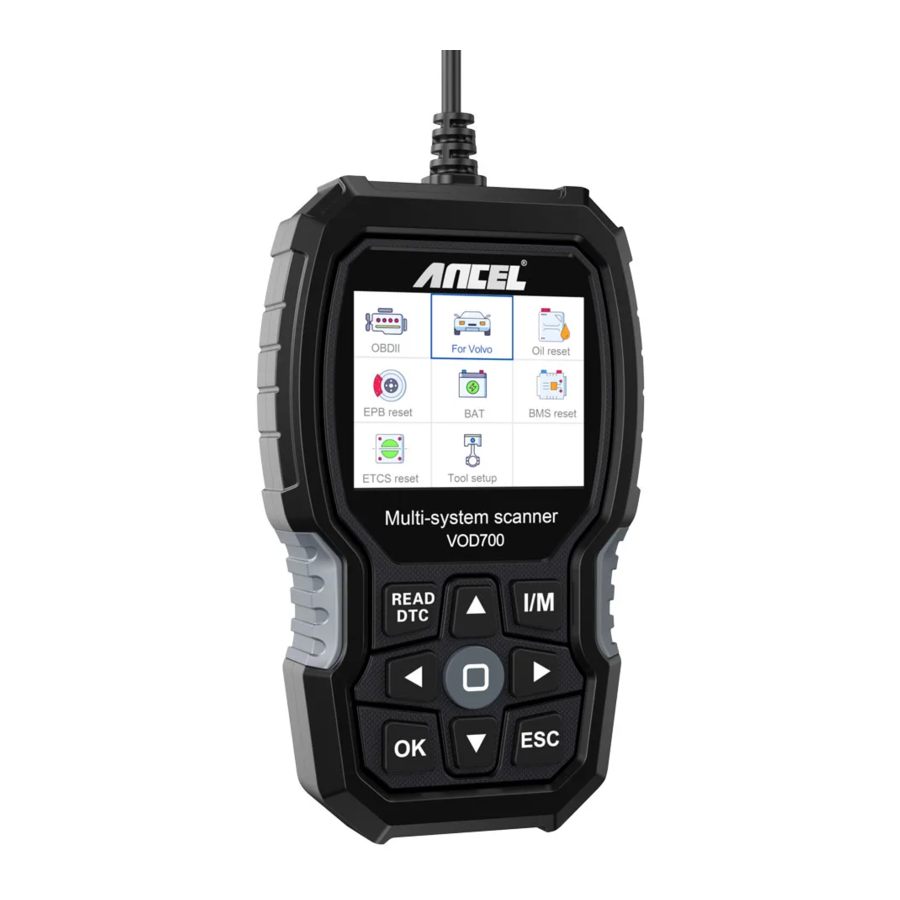
Manual de instrucciones
- Encienda el contacto del vehículo;
- Localice el conector de enlace de datos (DLC) de 16 pines del vehículo;
- Conecte el dispositivo al conector de enlace de datos de 16 pines del vehículo, no utilice el USB para alimentar los dispositivos;
- Comience a utilizar su dispositivo.
Descripciones del producto
ANCEL VOD700 es una herramienta de diagnóstico profesional para vehículos Volvo. Es cómodo de transportar, conectar y usar, funciona con un solo botón y es compatible con los sistemas del vehículo: motor, freno, airbag, transmisión automática, instrumentación y otros sistemas de control.
Es compatible con los siguientes protocolos y vehículos:
Es compatible con los protocolos: KWP, CAN, UDS.
Es compatible con todos los protocolos OBDII/EOBD: VPW, PWM, SO, KWP 2000 y CAN.
850 (1992-1997)
960 (1991-1997)
C30 (2007-2013)
C70 Conv (1998-2005)
C70 Coupe(1998-2002)
C70 (2006-2013)
S40 (1996-2012)
S60 (2001--2019)
S60L (2019.)
S70 (1997-200)
S80 (1999-2016)
S90 (1997-1998)
S90 (2017-2019)
S90L (2018-2019)
V40 (1996-2004)
V40 (2013-2018)
V50 (2004-2012)
V60 (2011-2019)
V60 (2019-)
V70 XC (1997-2000)
V70 XC/XC70 (1997-2007)
V70 XC/XC70 (2001-2007)
V70 (1997-2016)
V90 Cross Country (2017-2019)
V90 (1997-1998)
V90 (2017-2019)
XC40(2018-2019)
XC60(2009-2019)
XC70(2008-2016)
XC90(2003-2019)
Especificaciones del producto
LCD de 2,8', pantalla a color de 320 x 240 píxeles.
Tensión de funcionamiento: 8 V-18 V.
Temperatura de funcionamiento: 0 °C-60 °C (32-140 °F)
Temperatura de almacenamiento: -20 °C-70 °C (-4-158 °F)
Descripción de la apariencia y los botones
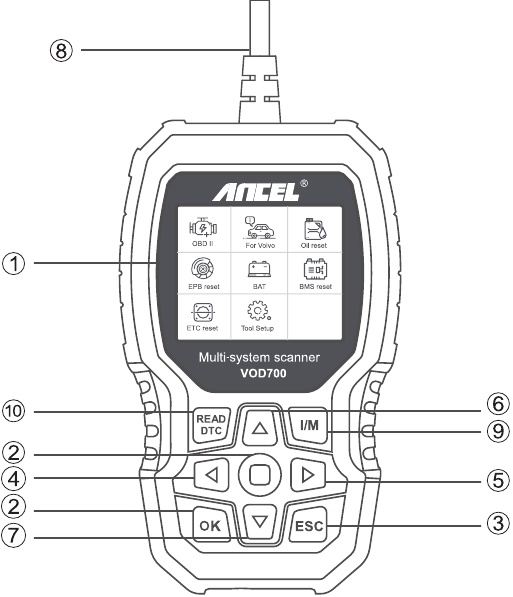
- PANTALLA LCD: muestra los resultados de las pruebas. Pantalla con retroiluminación, 320 x 240 píxeles
- BOTÓN [OK]: confirma una selección (o acción) de un menú.
- BOTÓN [ESC]: cancela una selección (o acción) de un menú o vuelve al menú.
- BOTÓN DE DESPLAZAMIENTO [IZQUIERDA]: se mueve hacia la izquierda por el menú y el submenú en el modo de menú; al desplazarse por una interfaz de datos, la tecla izquierda se puede utilizar para moverse a la última pantalla.
- BOTÓN DE DESPLAZAMIENTO [DERECHA]: en el modo de menú, se mueve a través de los elementos del menú y del submenú hacia la derecha; al desplazarse por una interfaz de datos, la tecla derecha se puede utilizar para moverse a la siguiente pantalla.
- BOTÓN DE DESPLAZAMIENTO [ARRIBA]: en el modo de menú, se mueve hacia arriba por los elementos del menú y del submenú. Al recuperar datos para más de una pantalla, al mover la pantalla hacia arriba a la pantalla anterior para obtener más datos.
- BOTÓN DE DESPLAZAMIENTO [ABAJO]: en el modo de menú, se utilizan los elementos del menú y del submenú para moverse hacia abajo. Si se recuperan datos para más de una pantalla, mueva la pantalla hacia abajo a la siguiente pantalla para obtener más datos.
- CONECTOR OBD-16PlN: conecta la herramienta de escaneo al conector de enlace de datos (DLC) del vehículo
- BOTÓN [I/M]: verificación rápida del estado de preparación para emisiones y verificación del ciclo de conducción.


Observaciones:
Amarillo MIL: MIL del tablero ENCENDIDO
Gris MIL: MIL del tablero APAGADO
 -no compatible
 -completo
 -no completo
- BOTÓN [READ DTC]: lectura rápida del código de falla del vehículo.
Diagnóstico
Menú de trabajo
| OBDII | Esta opción proporciona una forma rápida de comprobar los códigos de la luz del motor. |
| For Volvo | Herramienta de diagnóstico profesional para Volvo. |
| Reset Oil | Tecla de acceso rápido: después de cambiar el aceite, debe restablecer el indicador de aceite. |
| Reset EPB | Tecla de acceso rápido: los frenos electrónicos deben realizar esta acción, pero los frenos mecánicos convencionales no. |
| BAT | Mide el voltaje actual de la batería del vehículo. |
| BMS reset | Tecla de acceso rápido: Reemplace la batería y el registro de la batería. |
| ETC reset | Tecla de acceso rápido: después de cambiar el aceite, debe restablecer el indicador de aceite. |
| Tool setup | Para realizar algunos ajustes, incluyendo el idioma, el avisador acústico, las instrucciones, etc. |
Identificar el vehículo para Volvo
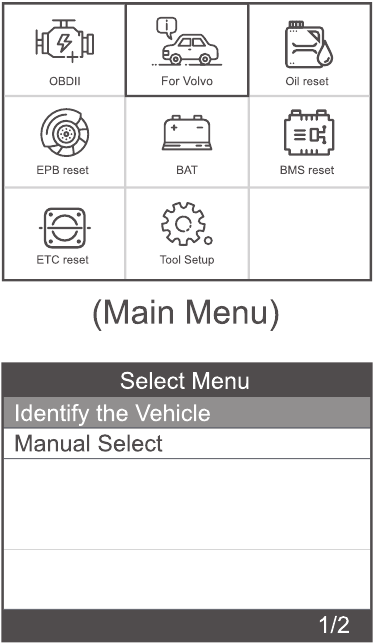
Pulse el botón OK [For Volvo] (Para Volvo), luego seleccione [Identify the Vehicle] (Identificar el vehículo). Como arriba:
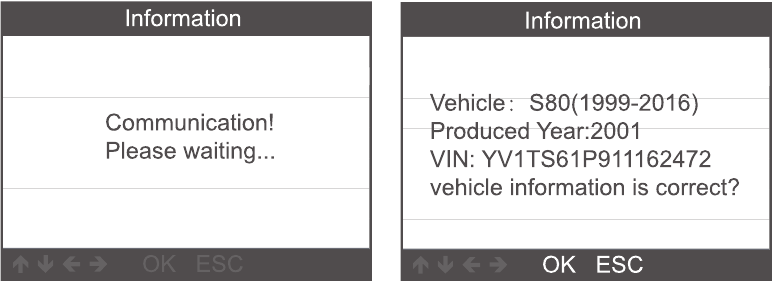
Pulse [Identify the Vehicle] (Identificar el vehículo), la pantalla se mostrará como arriba:
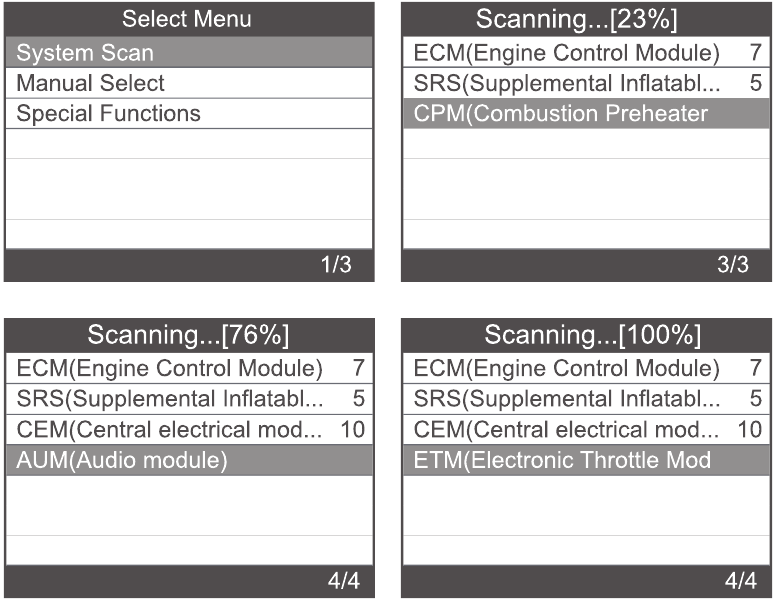
Pulse [System Scan] (Análisis del sistema), la pantalla se mostrará como arriba:
NOTA: con [System Scan] (Análisis del sistema), puede comprobar los sistemas defectuosos y mostrar el número de errores.
Con [Manual Selection] (Selección manual), puede escanear todos los sistemas compatibles.
System Scan
Seleccione [System Scan] (Análisis del sistema), seleccione [ECM (Engine Control Module)] (ECM (Módulo de control del motor)), la pantalla se muestra de la siguiente manera:
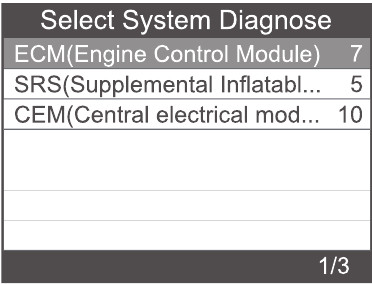
- Seleccione [version information] (información de la versión). La pantalla se muestra de la siguiente manera:

- Seleccione [Read Fault Codes] (Leer códigos de error). La pantalla se muestra de la siguiente manera:

- Seleccione [Erase fault codes] (Borrar códigos de error) y luego pulse el botón [OK] (OK). La pantalla se muestra de la siguiente manera:

- Seleccione [Read Datastream] (Leer flujo de datos) y luego pulse el botón [OK] (OK). La pantalla se muestra de la siguiente manera:


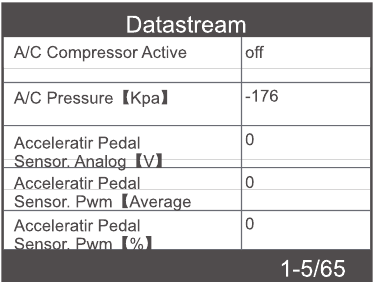
Seleccione [View All Items] (Ver todos los elementos) y luego pulse el botón [OK] (OK). La pantalla se muestra como arriba:
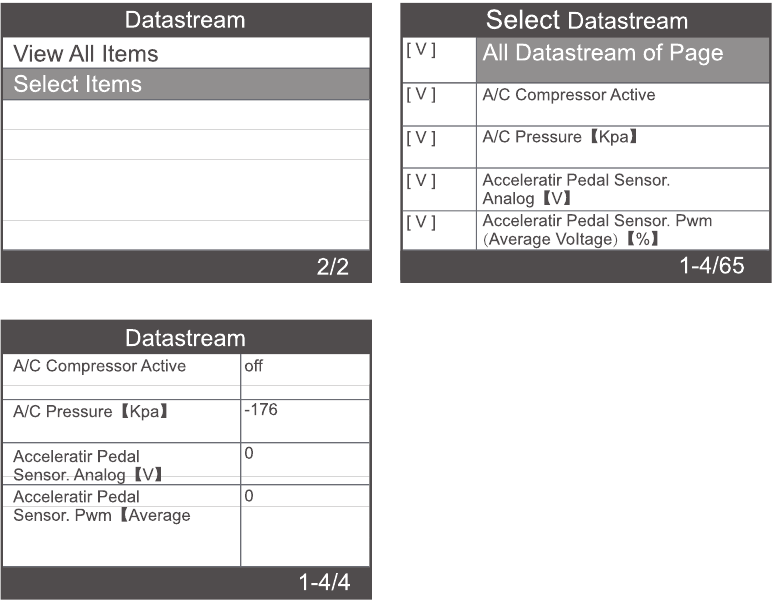
Seleccione [Select Items] (Seleccionar elementos) y luego pulse el botón [OK] (OK). La pantalla se muestra como arriba:
Selección manual para Volvo
- Seleccione [Manual Select] (Selección manual), la pantalla mostrará todos los sistemas compatibles y luego seleccione un sistema para probar.
Seleccione el año de su vehículo y pulse OK para entrar en el menú.


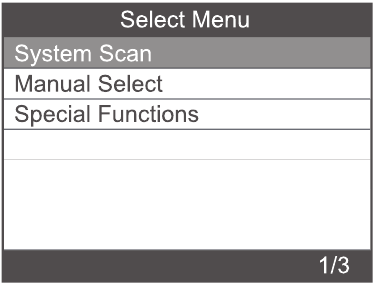
En esta interfaz, hay [System Scan] (Análisis del sistema), [Manual Selection] (Selección manual) y [Special Functions] (Funciones especiales). System Scan le permite realizar un análisis del sistema para su vehículo. Con la selección manual, puede seleccionar el sistema que se va a escanear usted mismo. En [Special functions] (Funciones especiales), puede averiguar qué funciones especiales admite el producto para su vehículo.
Funciones especiales para Volvo
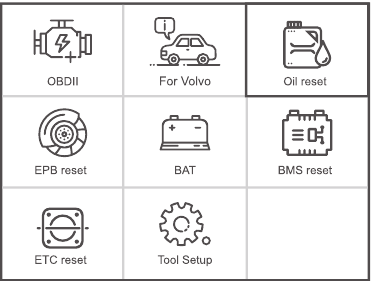
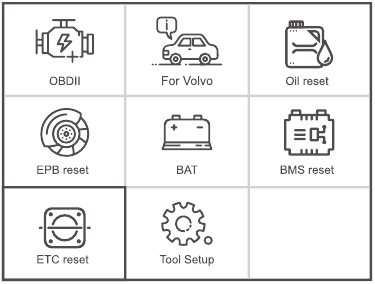
Las funciones especiales incluyen el reinicio de aceite, el reinicio de BMS, el reinicio de EPB y el reinicio de ETC. Usando los ejemplos del reinicio de aceite y el reinicio de ETC, describiremos el funcionamiento de las funciones especiales en detalle.
Restablecer aceite
Seleccione la función [Oil Reset] (Restablecer aceite) paso a paso y se mostrará de la siguiente manera:

Restablecer ETC
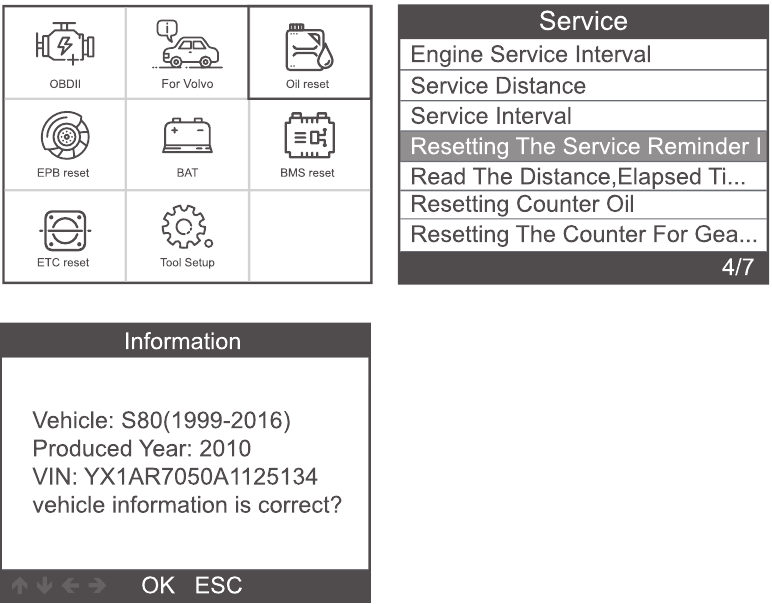
Seleccione la función [ETC reset] (Restablecer ETC) paso a paso y se mostrará de la siguiente manera:
Para realizar la función de coincidencia del acelerador, se deben cumplir las siguientes condiciones:
Por favor, ponga el contacto en ON con el motor OFF.
Asegúrese de que NO haya códigos de error en la unidad de control del motor.
Apague todas las cargas eléctricas.
La temperatura del refrigerante debe ser superior a 85°C
El pedal del acelerador no debe estar pisado.
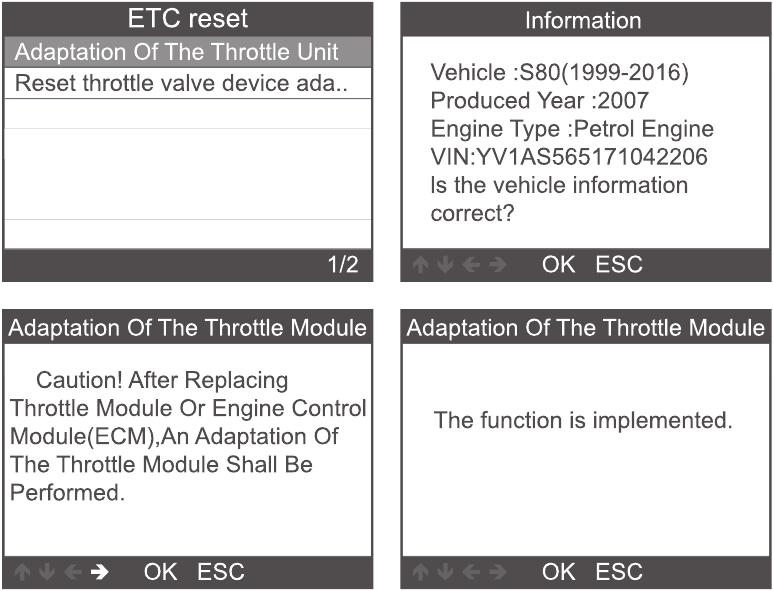
Pulse [Adaptation Of The Throttle Unit] (Adaptación de la unidad de mariposa) y se muestra como arriba:
Sistema OBDII
Leer códigos
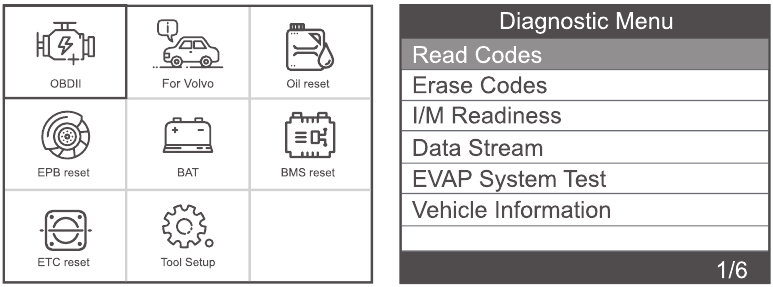
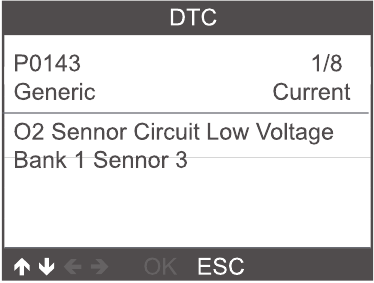
Seleccione [OBDII] y seleccione [Read Codes] (Leer códigos), se mostrará de la siguiente manera:
Borrar códigos
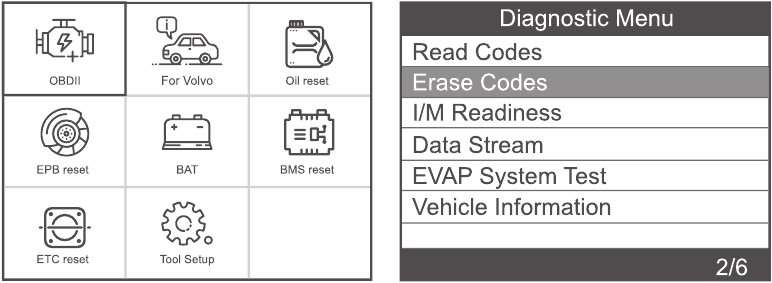
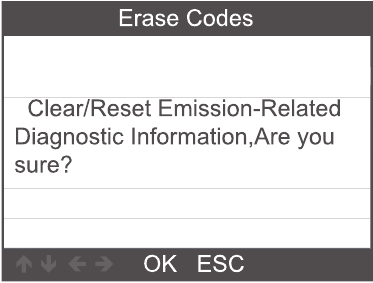
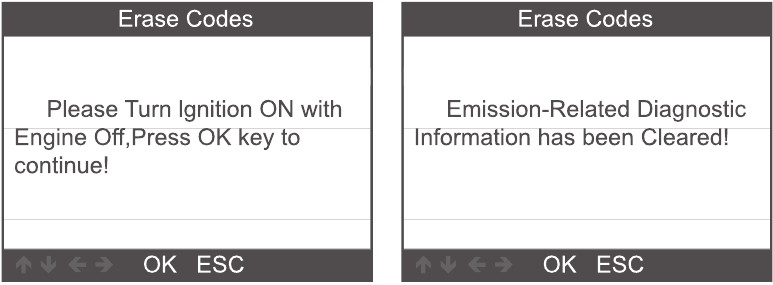
Seleccione [OBDII] y seleccione [Erase Codes] (Borrar códigos), se mostrará como arriba:
Aparece un mensaje de advertencia pidiendo su confirmación.
Preparación I/M
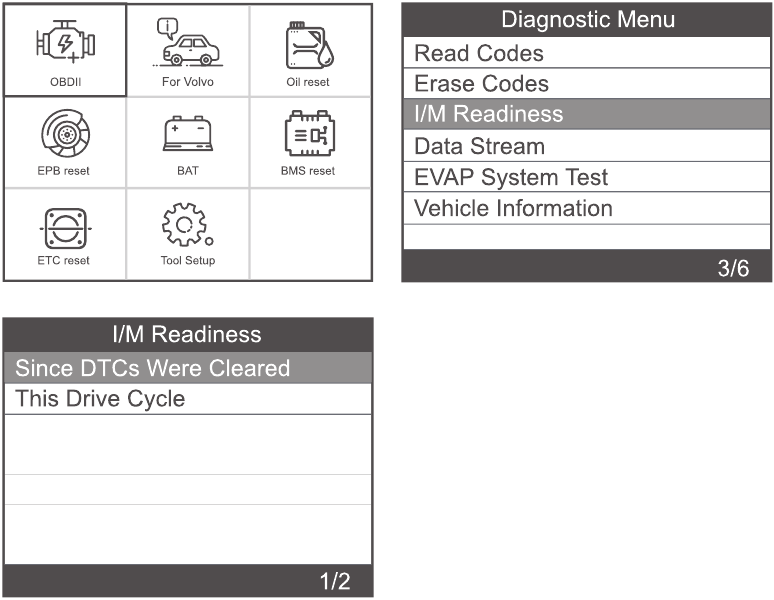
Seleccione [OBDII] y seleccione [I/M Readiness] (Preparación I/M), se mostrará como arriba:
Flujo de datos
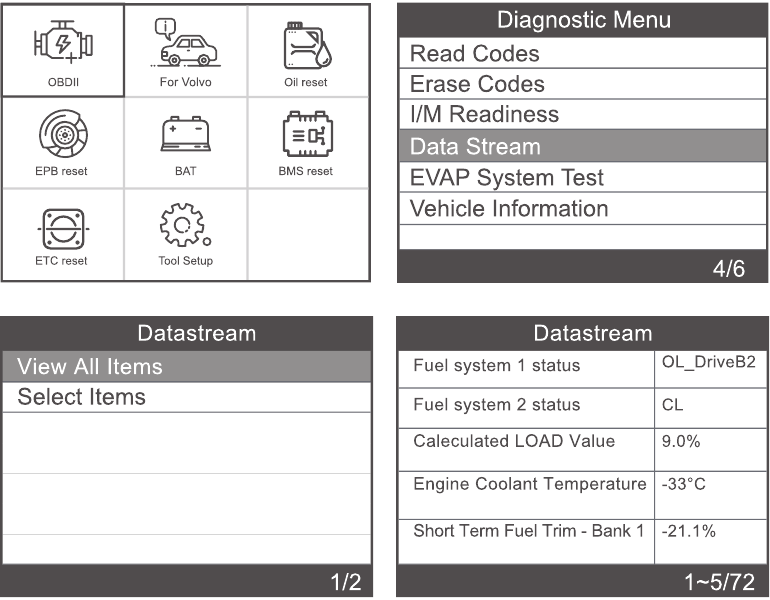
Seleccione [OBDII] y seleccione [Data Stream] (Flujo de datos), se mostrará como arriba:
Prueba del sistema EVAP
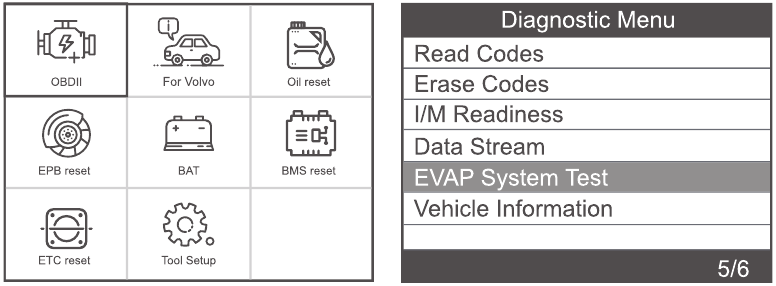
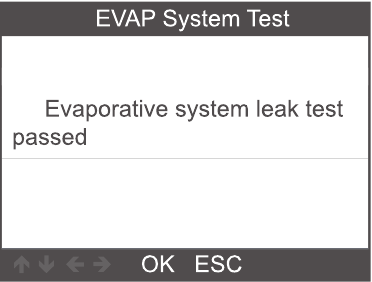
Seleccione [OBDII] y seleccione [EVAP System Test] (Prueba del sistema EVAP), se mostrará de la siguiente manera:
Información del vehículo
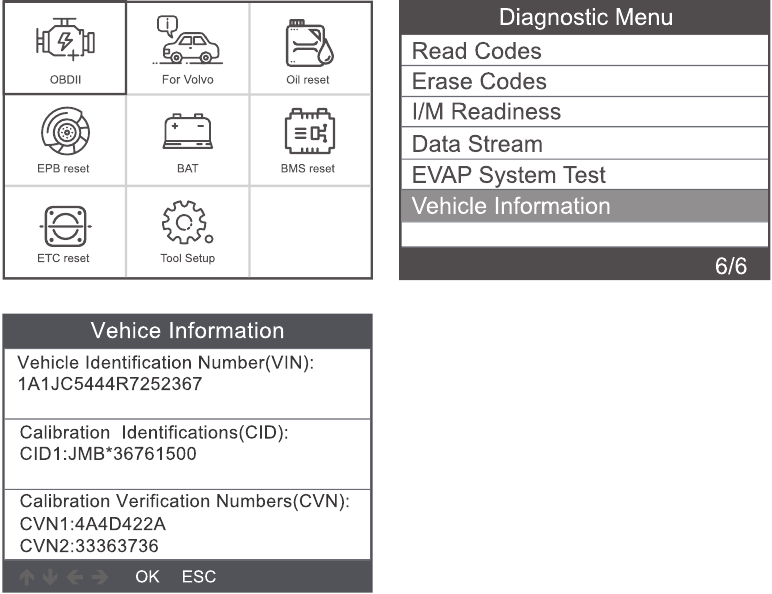
Seleccione [OBDII] y seleccione [Vehicle Information] (Información del vehículo), se mostrará como arriba:
Comprobación BAT
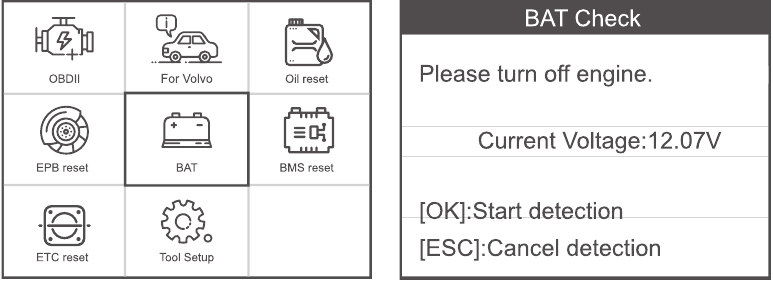
Esta función le permite leer el voltaje de la batería en tiempo real. Desde el menú principal, utilice el botón de navegación IZQUIERDA/DERECHA para seleccionar el menú BAT y pulse el botón OK (aceptar). La pantalla mostrará la interfaz que se muestra arriba:
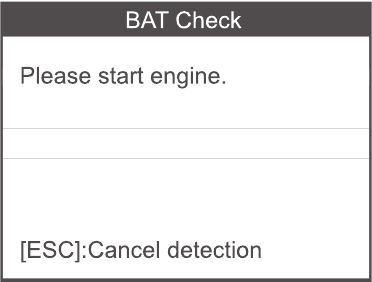
Por favor, apague el motor.
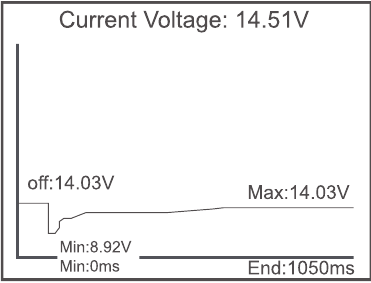
Cuando pulse el botón [OK (aceptar)] e inicie la detección, se mostrará la interfaz:
Configuración de la herramienta
Idioma
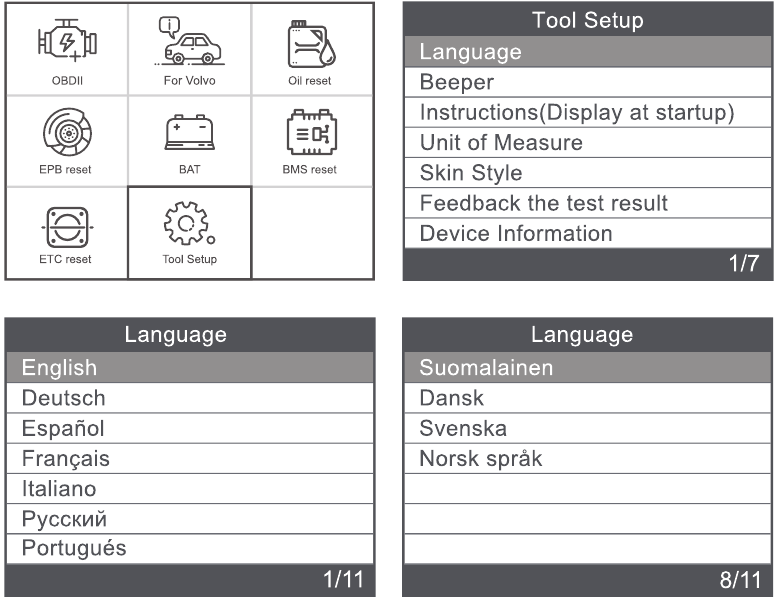
Seleccione [Language] (Idioma) y se mostrará de la siguiente manera: Solo admite la "interfaz de menú" multilingüe
Beeper
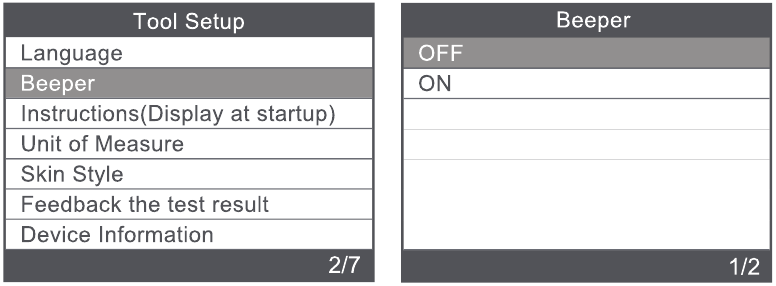
Seleccione [Beeper] y se mostrará como arriba:
Instrucciones (Mostrar al inicio)
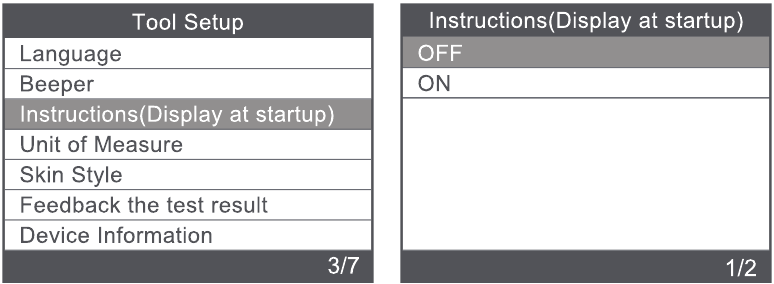
Seleccione [Instructions (Display at start up)] (Instrucciones [Mostrar al inicio]) y se mostrará como arriba:
Unidad de medida
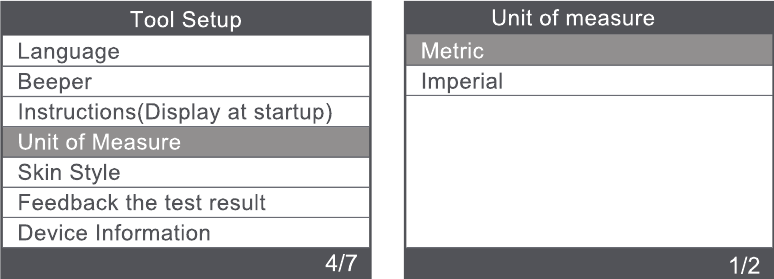
Seleccione [Unit of Measure] (Unidad de medida) y se mostrará como arriba:
Estilo de piel
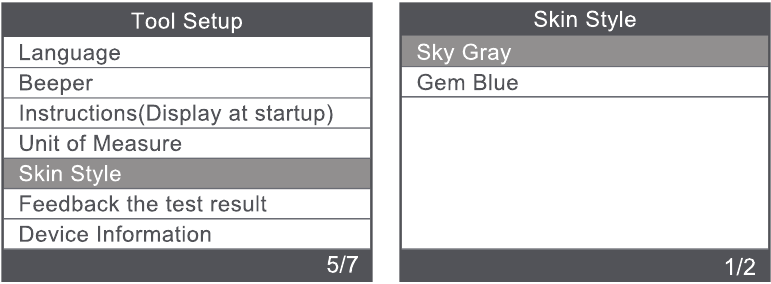
Seleccione [Skin Style] (Estilo de piel) y se mostrará como arriba:
Comentarios sobre el resultado de la prueba
- Si el dispositivo indica un error de conexión con el vehículo o cualquier otro problema durante el uso, utilice la función de comentarios. Seleccione [Feedback the test result] (Comentarios sobre el resultado de la prueba) y se mostrará de la siguiente manera:

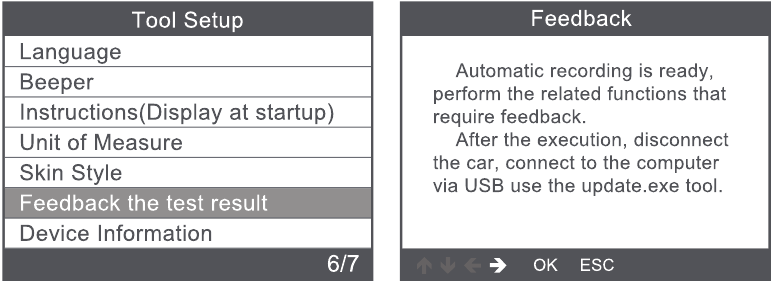
Por ejemplo: Registre el cambio de batería introduzca [Register battery change] (Registrar cambio de batería) y ejecute de nuevo el registro del cambio de batería (Este paso es muy importante).
Nota: mantenga la unidad conectada al vehículo durante los pasos anteriores.
- Después de haber registrado el cambio de batería, desconecte el dispositivo del vehículo.
- Transfiera los datos a su ordenador y cree un archivo de comentarios. (Tendrá que descargar el archivo de actualización del sitio web de ANCEL a su ordenador).
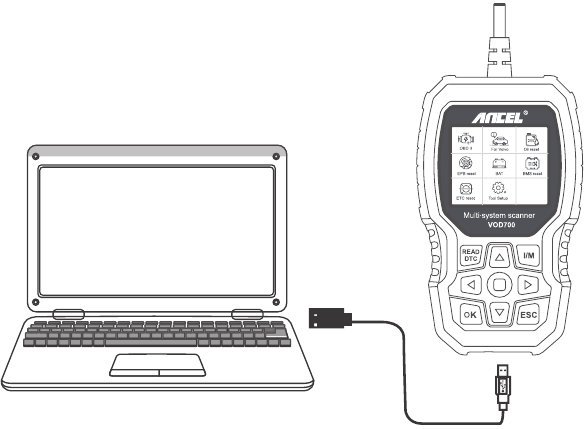
El dispositivo está conectado al ordenador mediante un cable USB.
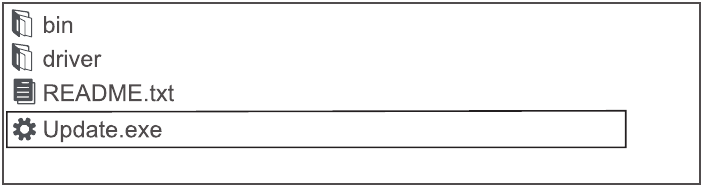
Seleccione el archivo "Update" (Actualizar) y se mostrará como arriba:
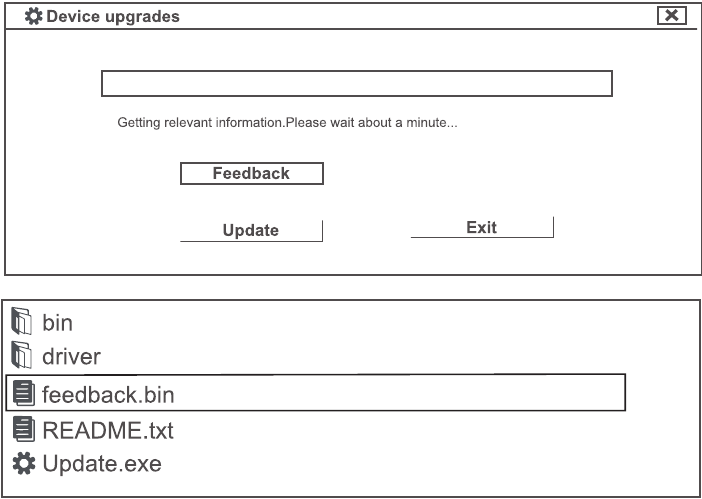
Haga clic en "Feedback" (Comentarios) y se mostrará como arriba:
Por favor, envíe el archivo feedback.bin a support@anceltech.com
Información del dispositivo
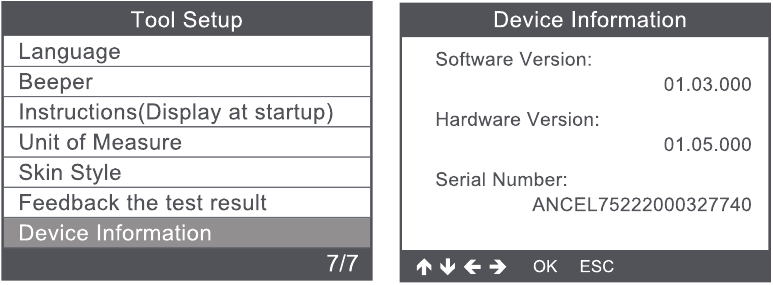
Seleccione [Device Information] (Información del dispositivo) y se mostrará como arriba:
Actualización
- Descargue el software de actualización y descomprima el archivo.
- Conecte el dispositivo al ordenador mediante un cable USB.
- El software de actualización solo es compatible con 7/8/10. En Windows 7, necesita instalar el controlador, en Windows 8/10, puede ejecutar el software de actualización directamente.
Nota:
Los ordenadores Windows XP y Apple no admiten actualizaciones.
Si no entiende los pasos de actualización de las instrucciones, póngase en contacto con el servicio de atención al cliente de ANCEL.
Precauciones y advertencias de seguridad
Para evitar lesiones o daños al vehículo y/o a la herramienta de exploración, primero lea este manual y observe las siguientes precauciones de seguridad cuando trabaje en un vehículo:
- Primero, apague el encendido. Conecte el conector de 16 pines y, a continuación, encienda el encendido.
- Realice siempre las pruebas del vehículo en un entorno seguro.
- No intente utilizar u observar el dispositivo mientras conduce un vehículo.
- Manejar u observar el dispositivo distrae al conductor y puede provocar un accidente mortal.
- Utilice gafas de seguridad que cumplan las normas de ANSI.
- Mantenga la ropa, el pelo, las manos, las herramientas, el equipo de prueba, etc. alejados de todas las piezas del motor móviles o calientes.
- Haga funcionar el vehículo en una zona bien ventilada: los gases de escape son tóxicos.
- Coloque calzos delante de las ruedas motrices y nunca deje el vehículo desatendido mientras realiza las pruebas.
- Tenga mucho cuidado cuando trabaje cerca de la bobina de encendido, la tapa del distribuidor, los cables de encendido y las bujías. Estos componentes generan voltajes peligrosos cuando el motor está en marcha.
- Tenga a mano un extintor adecuado para incendios de gasolina, químicos y eléctricos.
- Mantenga la herramienta de exploración seca, limpia y libre de aceite/agua o grasa. Si es necesario, utilice un detergente suave sobre un paño limpio para limpiar el exterior de la herramienta de exploración.
Descargar el manual
Aquí puede descargar la versión PDF completa del manual. Puede contener instrucciones de seguridad adicionales, información de garantía, reglas de la FCC, etc.
Descargar ANCEL VOD700: Manual del escáner multisistema


