Manual del teclado para juegos NZXT Function 2
- 1 ACERCA DEL TECLADO FUNCTION 2
- 2 CONTENIDO DEL PAQUETE Y DESCRIPCIÓN
- 3 TECLADO NZXT FUNCTION 2
- 4 CONFIGURACIÓN DEL TECLADO
- 5 CAMBIO DE TAPAS DE TECLAS E INTERRUPTORES DE TECLAS
- 6 USO DEL TECLADO NZXT FUNCTION 2 CON EL SOFTWARE CAM
- 7 USO DEL TECLADO EN MODO HARDWARE
- 8 SOPORTE Y SERVICIO
- 9 Referencias
- 10 Descargar el manual
- 11 En otros idiomas
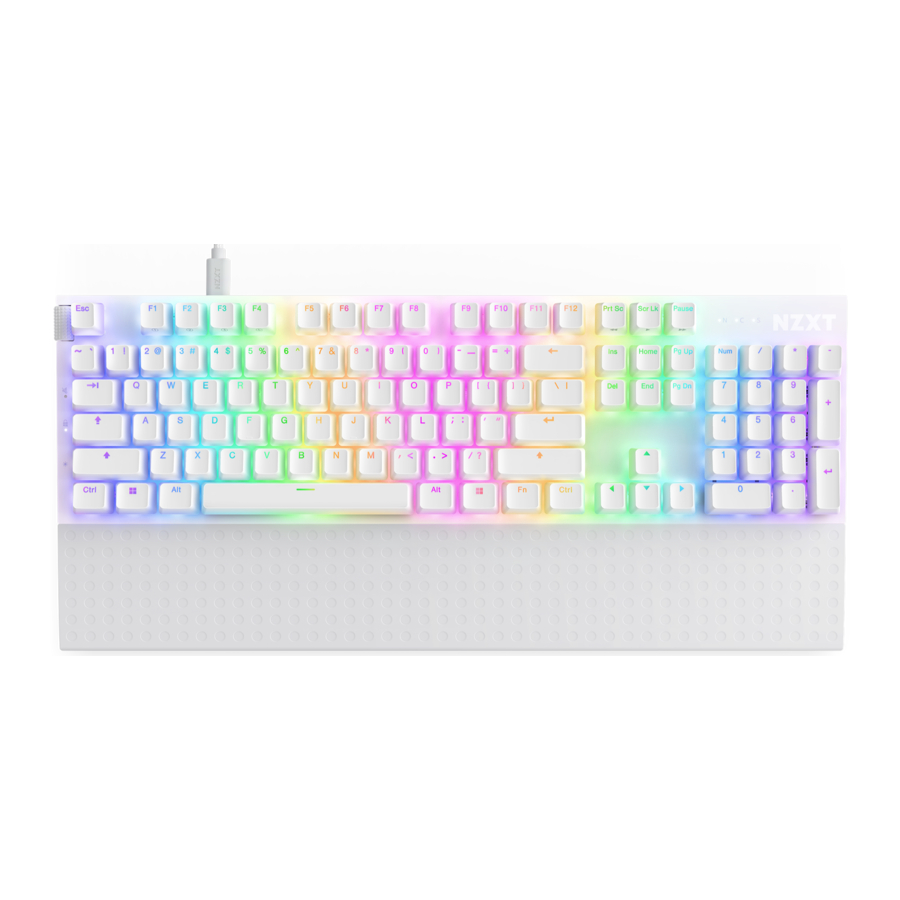
ACERCA DEL TECLADO FUNCTION 2
Function 2
Experimente un rendimiento ultrarrápido con el NZXT Function 2, un teclado óptico para juegos equipado con interruptores ópticos lineales y una tasa de sondeo de 8000 Hz para garantizar que cada pulsación de tecla se registre con velocidad y precisión. Saboree el sonido satisfactorio y la respuesta táctil de cada pulsación y cambie la sensación en cualquier momento intercambiando fácilmente en caliente con los interruptores adicionales incluidos.
Function 2 MiniTKL
Experimente un rendimiento ultrarrápido en un diseño compacto con el NZXT Function 2 MiniTKL. Este teclado que ahorra espacio incluye el conteo completo de diez teclas en el espacio más pequeño posible. Los interruptores ópticos lineales y una tasa de sondeo de 8000 Hz garantizan una capacidad de respuesta inigualable en el juego. Disfrute del sonido y la sensación de cada pulsación y personalícelo intercambiándolo en caliente con los interruptores adicionales.
CONTENIDO DEL PAQUETE Y DESCRIPCIÓN
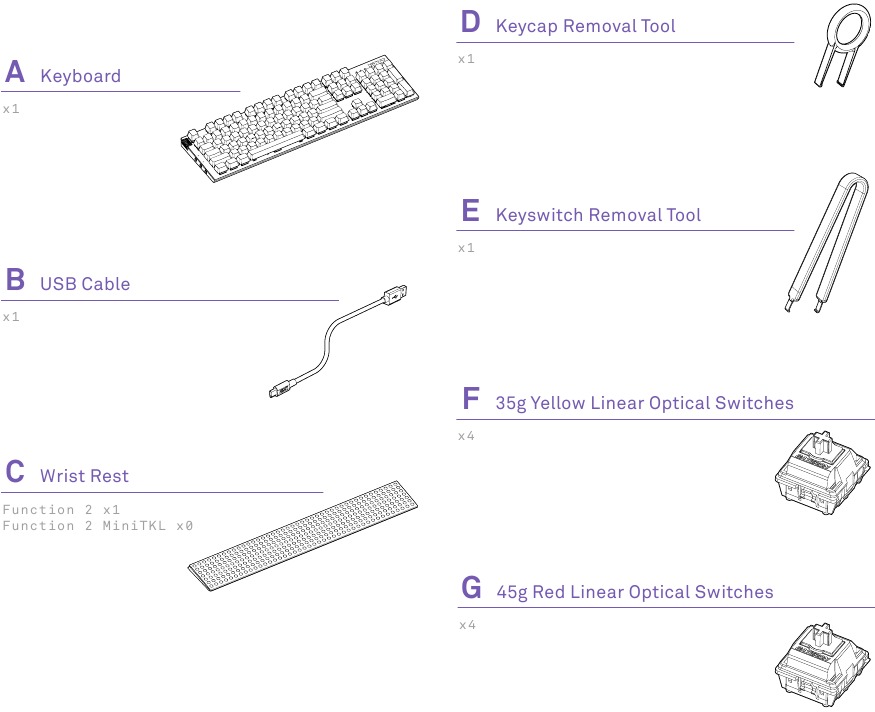
TECLADO NZXT FUNCTION 2
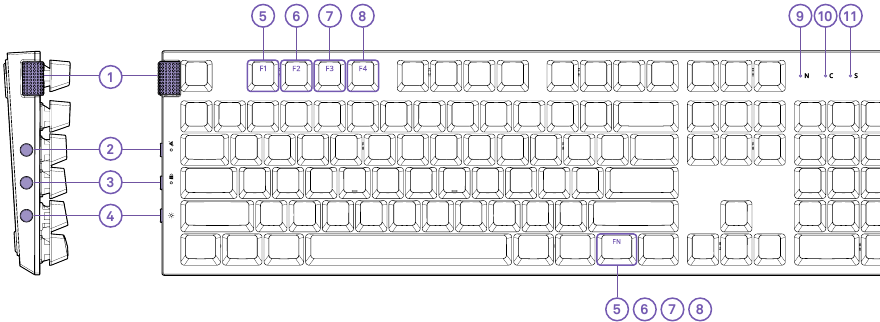
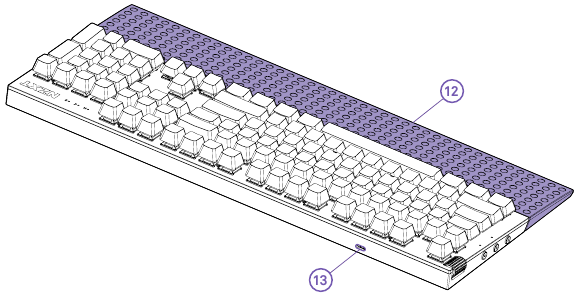
- Rueda de volumen
- Botón para silenciar/desactivar el sonido del altavoz
- Botón Winlock
- Botón de brillo
- Perfil 1 (tecla FN + F1)
- Perfil 2 (tecla FN + F2)
- Perfil 3 (tecla FN + F3)
- Perfil 4 (tecla FN + F4)
- Indicador de bloqueo numérico
- Indicador de bloqueo de mayúsculas
- Indicador de bloqueo de desplazamiento
- Reposamuñecas
- Puerto USB-C
CONFIGURACIÓN DEL TECLADO
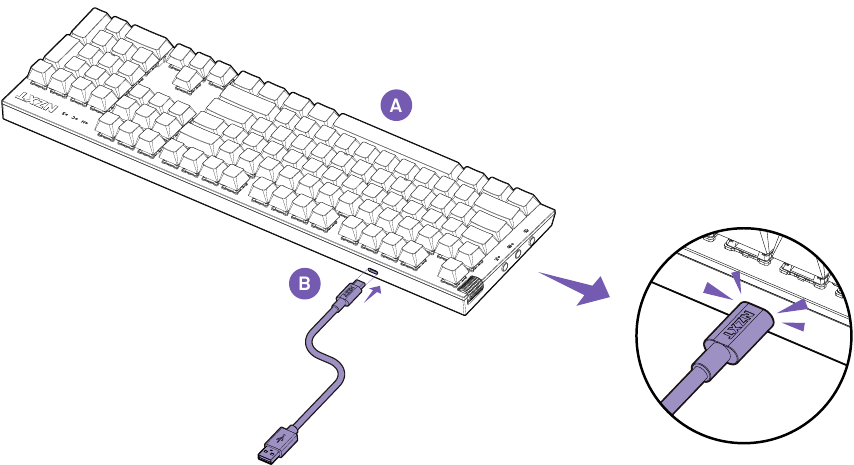
- Conecte el cable USB-C al puerto en la parte posterior del teclado y el otro extremo a cualquier puerto USB 2.0 (o más rápido) disponible en su PC.

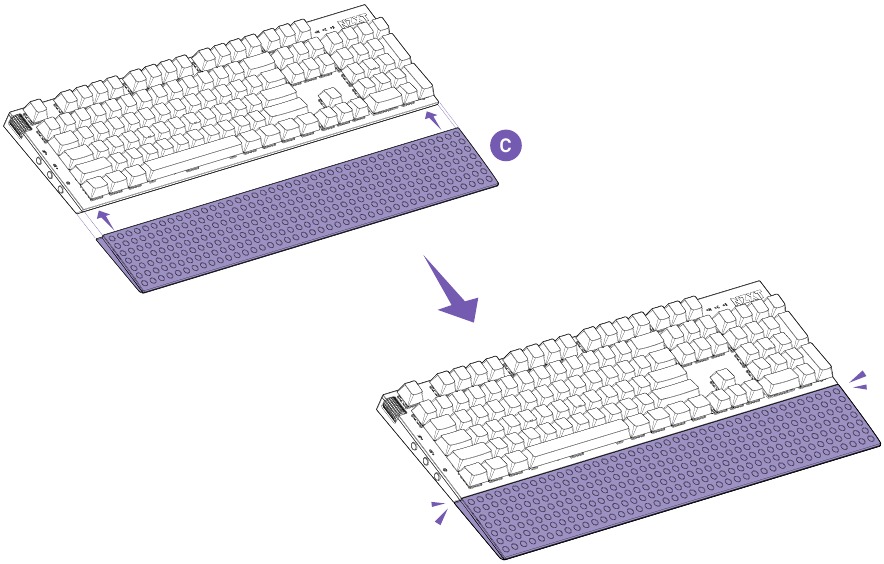
- Conecte el reposamuñecas a la parte frontal del teclado. El reposamuñecas es magnético: se conectará y se centrará automáticamente.

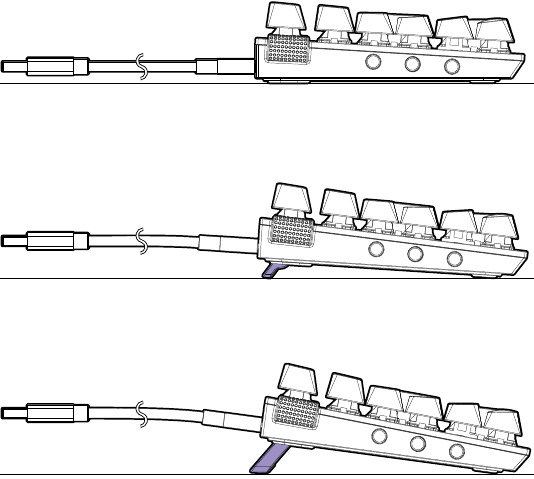
Function 2 only - Despliegue las patas traseras en ángulo en la parte inferior del teclado si desea un mayor ángulo de escritura. Hay dos patas anidadas para grados medios o altos de ángulo de escritura.

- La tasa de sondeo está establecida en 1000 Hz de forma predeterminada, pero puede ajustarla con el software NZXT Cam para que se adapte mejor a sus necesidades. Con opciones que van desde 125 Hz hasta 8000 Hz, puede personalizar su teclado para obtener un rendimiento óptimo, ya sea un jugador o un profesional.
![]()
- Los interruptores ópticos lineales NZXT Swift tienen un punto de actuación predeterminado de 1,0 mm, pero puede ajustarlo a 1,5 mm con el software NZXT Cam.

CAMBIO DE TAPAS DE TECLAS E INTERRUPTORES DE TECLAS
- EXTRACCIÓN/REINSTALACIÓN DE TAPAS DE TECLAS
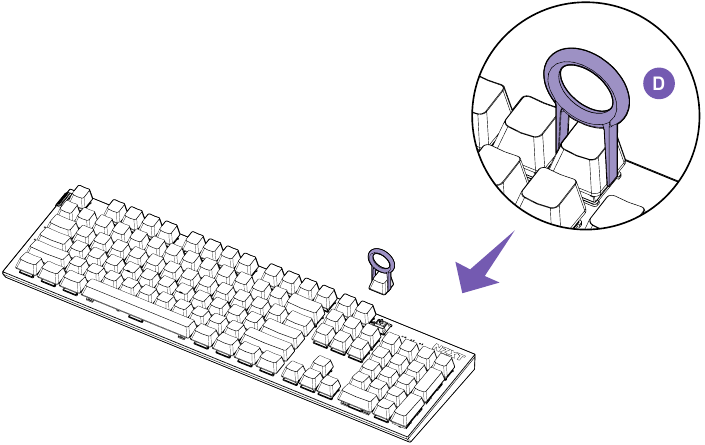
Con la herramienta de extracción de tapas de teclas incluida, coloque la herramienta sobre la parte superior de la tapa de teclas y tire suavemente para extraerla. Si el interruptor de teclas sale junto con la tapa de teclas, siga la guía que se indica a continuación para la reinstalación.

- EXTRACCIÓN/REINSTALACIÓN DE INTERRUPTORES DE TECLAS
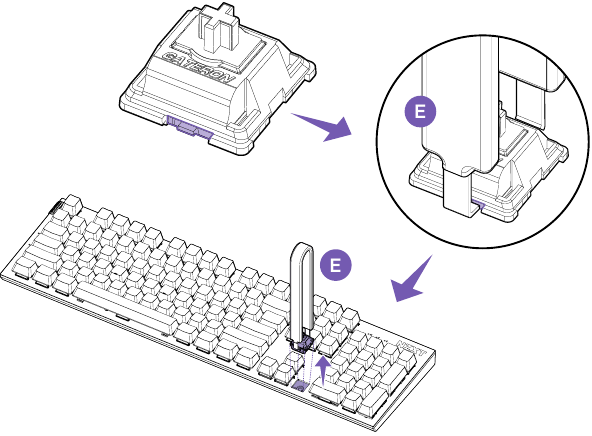
Con la herramienta de extracción de interruptores de teclas incluida, sujete el interruptor de teclas desde la parte superior, orientando los extremos de la herramienta a lo largo de la parte posterior y frontal del interruptor de teclas. Hay dos pestañas que retienen el interruptor de teclas en la placa y, cuando se presionan, permiten la extracción. Tenga en cuenta que la herramienta no debe raspar la placa superior y no es necesario sujetar debajo del interruptor. Sujete solo los lados de la carcasa de plástico, cerca de la parte inferior.

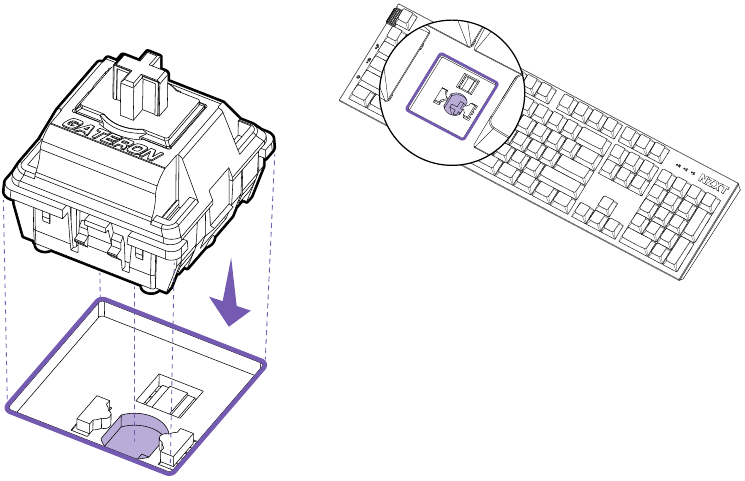
Para volver a instalar los interruptores de teclas en el teclado, primero asegúrese de que todas las clavijas estén rectas y no dobladas o plegadas contra la carcasa inferior del interruptor. Compruebe visualmente que las dos puntas de metal del interruptor de teclas se corresponden con los dos enchufes del conector del interruptor de teclas en el teclado. Inserte el interruptor en el conector del teclado firmemente usando presión directa desde arriba. Los lados de la carcasa del interruptor deben estar contra la placa superior del teclado cuando se insertan correctamente.

USO DEL TECLADO NZXT FUNCTION 2 CON EL SOFTWARE CAM
- DESCARGA E INSTALACIÓN DEL SOFTWARE CAM
Vaya a nzxt.com/software/cam para obtener la última versión de CAM - CONFIGURACIÓN DE LOS PERFILES DE CAM Y ALMACENAMIENTO EN EL TECLADO
El teclado Function tiene cuatro perfiles integrados que se pueden configurar y almacenar a través del software CAM. Una vez que la información del perfil está almacenada, no es necesario ejecutar CAM para operar la iluminación almacenada, las macros, etc. - CONTROL DEL CAMBIO DE PERFILES
Al presionar la tecla FN (abreviatura de "Function") + una de las teclas F1, F2, F3 o F4, se cambiará al perfil almacenado en ese valor numérico (del 1 al 4, respectivamente). - MODOS DE ILUMINACIÓN
Hay cuatro modos de iluminación predeterminados almacenados en los perfiles n.º 1 a n.º 4 y se puede acceder a ellos presionando la tecla FN + F1, F2, F3 o F4. - PERSONALIZACIÓN DE LA ILUMINACIÓN RGB
Al usar CAM/Keyboard/Lighting, los usuarios pueden personalizar la iluminación por tecla y configurar la iluminación en los perfiles (si lo desean). - PERSONALIZACIÓN DE LAS MACROS DEL TECLADO
Al usar CAM/Keyboard/Macros, los usuarios pueden crear macros simples y complejas, y almacenarlas en los perfiles (si lo desean). - REASIGNACIÓN DE TECLAS
Al usar CAM/Keyboard/Key Remapping, los usuarios pueden crear enlaces de teclas nuevos y personalizados, y almacenarlos en los perfiles (si lo desean).
USO DEL TECLADO EN MODO HARDWARE
- CONTROL DE LA ILUMINACIÓN RGB
Hay cuatro modos de iluminación predeterminados almacenados en los perfiles n.º 1 a n.º 4 y se puede acceder a ellos presionando la tecla FN + F1, F2, F3 o F4. Si se ha configurado una iluminación personalizada y se ha asignado una iluminación personalizada a uno de los perfiles integrados, la iluminación personalizada se activará al cambiar a un perfil personalizado. - CAMBIO A PERFILES ALMACENADOS (1-4)
Al presionar la tecla FN (abreviatura de "Function") + una de las teclas F1, F2, F3 o F4, se cambiará al perfil almacenado en ese valor numérico (del 1 al 4, respectivamente).
SOPORTE Y SERVICIO
Si tiene alguna pregunta o problema con el producto NZXT que compró, no dude en contactarnos a través de nuestro sistema de soporte. service@nzxt.com
support.nzxt.com
Incluya una explicación detallada de su problema y su comprobante de compra. Para comentarios y sugerencias, puede enviar un correo electrónico a nuestro equipo de diseño, designer@nzxt.com.
Por último, nos gustaría agradecerle su apoyo por la compra de este producto. Para obtener más información sobre NZXT, visítenos en línea. Sitio web de NZXT: NZXT.com
NZXT, Inc.
15736 E. Valley Blvd, City of Industry, CA 91744, USA
NZXT Europe GmbH
Ammerthalstrasse 32 Kirchheim bei Muenchen 85551, Germany
NZXT UK Ltd.
First Floor 5 Fleet Place London EC4M 7RD, GB United Kingdom
+1 (800) 228-9395
service@nzxt.com
nzxt.com
Referencias
![nzxt.com]() NZXT CAM | Software de configuración y supervisión de PC
NZXT CAM | Software de configuración y supervisión de PC![nzxt.com]() NZXT Ordenadores de sobremesa para juegos personalizados y preconfigurados, piezas, periféricos | NZXT
NZXT Ordenadores de sobremesa para juegos personalizados y preconfigurados, piezas, periféricos | NZXT

Descargar el manual
Aquí puede descargar la versión PDF completa del manual. Puede contener instrucciones de seguridad adicionales, información de garantía, reglas de la FCC, etc.
Descargar Manual del teclado para juegos NZXT Function 2
