Manual del preamplificador de transmisión Arylic S50 Pro+
- 1 Introducción
- 2 Qué hay en la caja
- 3 Características principales
- 4 Especificación
- 5 Interfaz
- 6 Mando a distancia
- 7 Diagrama de conexión
- 8 Cómo usar
- 9 Reproducir en PC
-
10
PREGUNTAS FRECUENTES
- 10.1 ¿Cuántas zonas se pueden agrupar en un sistema?
- 10.2 ¿Qué distancia puede cubrir su sistema de audio inalámbrico?
- 10.3 ¿Puede reproducir música de alta resolución?
- 10.4 ¿Cuántos idiomas admiten?
- 10.5 ¿Qué servicios de música en línea admiten?
- 10.6 ¿Puedo reproducir música local?
- 10.7 ¿Puede el dispositivo funcionar con dispositivos Windows?
- 10.8 ¿Se pueden reproducir todas las fuentes de música en modo multisala?
- 10.9 ¿Su dispositivo es compatible con el Asistente de Google o Alexa?
- 11 Referencias
- 12 Descargar el manual
- 13 En otros idiomas
Introducción
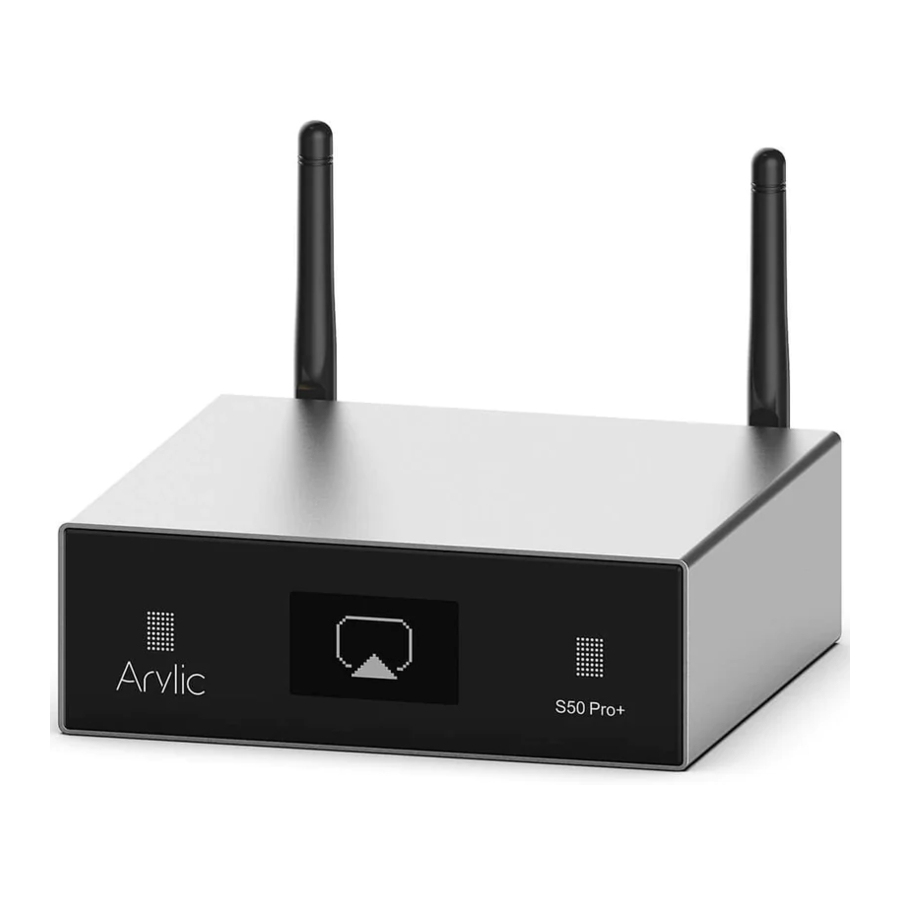
S50 Pro+ es un preamplificador de transmisión de audio de alta gama con conectividad de red y Bluetooth aptX HD. Al aplicar S50 Pro+ a su sistema estéreo actual, podrá transmitir música desde su dispositivo inteligente, USB, NAS o servicios de transmisión, como Spotify, Tidal o Qobuz en alta resolución mediante la aplicación 4STREAM, AirPlay, Bluetooth u otras aplicaciones compatibles de terceros. Se implementan muchos componentes de hardware de alta fidelidad, como el DAC ESS9023 y el ADC Cirrus Logic, para lograr una gran calidad de sonido. Agregar más unidades a su sistema de audio doméstico puede configurar un sistema de audio inalámbrico multisala o multizona para toda la casa, lo que le brindará una experiencia totalmente nueva y excelente para reproducir y disfrutar de la música.
Qué hay en la caja

Características principales
- Transmisión de música a través de la red sin limitación de distancia o Bluetooth5.0 hasta 15 metros.
- Bluetooth 5.0 aptX HD para una verdadera música de alta resolución.
- Compatibilidad con los protocolos de transmisión Spotify connect, Airplay, Qplay, DLNA, UPnP.
- Admite la transmisión de fuentes desde servicios en línea, memoria de dispositivos inteligentes, memoria USB, NAS, Bluetooth y entrada de línea.
- Transmisión multisala y multizona habilitada por múltiples unidades conectadas en la misma red.
- Todas las fuentes de música se pueden volver a transmitir sincronizadas a otros modelos nuestros.
- Compatibilidad con Airplay, Spotify Connect, Qplay, DLNA, protocolo UPnP y aplicaciones de terceros.
- Compatibilidad con transmisión de música de alta calidad, decodificación de velocidad de muestreo de hasta 24 bits, 192 kHz.
- Salida coaxial y óptica para proporcionar salida de audio digital.
- Spotify, Deezer, Tidal, Qobuz, iHeartRadio, TuneIn, Napster, muchos servicios de transmisión en línea integrados para usar en la aplicación.
- Aplicación gratuita para iOS y Android disponible.
- Actualización global en línea gratuita para nuevas funciones.
- Control remoto de función completa para usar sin teléfono celular.
- Entradas digitales y analógicas para una entrada de audio externa más posible.
- Salida de subwoofer para subwoofer activo externo.
- Panel de visualización OLED para mostrar información.
- Ajuste de ecualización a través de la aplicación o el control remoto.
- La lista de reproducción preestablecida está disponible y botones cortos en el control remoto para reproducir con un solo botón.
- iTunes funciona con la transmisión de PC.
Especificación
| Conectividad | Red inalámbrica | IEEE802.11 b/g/n 2.4G |
| Ethernet | RJ45 único de 10/100M | |
| Bluetooth | 5.0 Qualcomm aptX-HD | |
| Host USB | Reproducir música desde una memoria USB | |
| Respuesta de frecuencia | 20Hz a 20kHz | |
| Salida digital | Salida coaxial | |
| Salida óptica | ||
| Salida analógica | 1 RCA, 1 subwoofer | |
| Entrada de audio | 1 RCA, 1 entrada óptica | |
| Fuente de alimentación | 12V/1A | |
| Decodificación | Hasta 24 bits/192 kHz | |
| Formato de música | FLAC/MP3/AAC/AAC+/ALAC/APE/WAV | |
| SNR | 110dB | |
| THD | 0.03% | |
| Mando a distancia | Mando a distancia IR | |
| LED | Modo ROJO-Espera | |
| Panel de visualización | Información del estado | |
| Dimensiones | 12x11.3x3.7CM(4.72x4.45x1.46in) | |
| Peso | 0.4kg(0.88lb) | |
Interfaz

- LED: para mostrar el estado del dispositivo.
- Panel de visualización: muestra información de estado.
- Receptor de infrarrojos: para el control remoto.
- Trigger: salida de trigger de 12 V para usar con otro dispositivo.
- Reset (Restablecer): pulse brevemente para restablecer el WiFi del dispositivo, pulse prolongadamente para restaurar el dispositivo a la configuración de fábrica (solo funciona en modo WiFi); cambie al modo WiFi cuando el dispositivo esté en modo Bluetooth o de entrada de línea.
- Antena Bluetooth: antena Bluetooth externa para una mejor intensidad de la señal Bluetooth.
- Entrada de línea: para fuentes de audio externas de TV, reproductor de CD, etc.
- Salida de subgraves: para conectar un subgraves activo.
- Entrada OPTICAL (ÓPTICA): para fuente de entrada digital.
- Salida de línea: para proporcionar audio analógico a otros dispositivos.
- Salida coaxial: para proporcionar salida de audio digital a amplificadores.
- OPTICAL (ÓPTICA): salida de audio digital.
- LAN: conexión por cable a su enrutador.
- Host USB: para conectar una memoria USB (1024 pistas como máximo).
- Antena WiFi: antena WiFi externa para una mejor intensidad de la señal.
- Entrada de CC: entrada de CC de 12 V/1 A.
Mando a distancia

Diagrama de conexión

Cómo usar
Descarga de la aplicación
Descargue la aplicación 4STREAM desde la App Store para dispositivos basados en iOS y desde Google Play Store para dispositivos basados en Android.
La aplicación es compatible con inglés, español, francés, alemán, italiano, portugués, coreano, chino simplificado, chino tradicional y japonés.


Conexión
Opción 1: conexión a través de la aplicación
- Encienda el dispositivo.
- Conecte sus dispositivos móviles a su red.
- Vaya a la configuración WLAN del dispositivo móvil > Conecte el dispositivo móvil a la zona activa SoundSystem_xxxx, verá un logotipo de WiFi
![]() . (Pulse brevemente el botón de reinicio si no se encuentra la zona activa).
. (Pulse brevemente el botón de reinicio si no se encuentra la zona activa). - Abra la aplicación 4STREAM y siga las guías
- Elija la red de 2,4 G (solo aparecerá la red de 2,4 G), introduzca la contraseña del router > espere a que se configure el dispositivo.
 . (Pulse brevemente el botón de reinicio si no se encuentra la zona activa).
 *Si hay varias unidades conectadas al mismo router, se guardará la contraseña del router.

*Atención usuarios de Android.
Es posible que los teléfonos móviles de diferentes marcas le pidan que permita usar la red WiFi SoundSystem, elija que sí; de lo contrario, es posible que no pueda configurarla correctamente.

Opción 2: conexión a través de LAN
- Conecte el cable con cable al Ethernet RJ45, el dispositivo se mostrará en la aplicación en unos 10 segundos.
(Nota: el teléfono móvil y el dispositivo deben estar en la misma red)
Opción 3: emparejamiento Bluetooth

- Abra la aplicación 4STREAM.
- Elija el modo Bluetooth en la parte inferior de la página de fuente de música de la aplicación 4STREAM.
(Para activar el Bluetooth) - Abra el Bluetooth en el dispositivo móvil.
- Empareje con el dispositivo Bluetooth "SoundSystem".
Características de la aplicación
Configuración del dispositivo

Rename: para personalizar el nombre del dispositivo
Speaker info: verá la información del dispositivo como el ID de Mac, el dispositivo, la IP, el SSID, etc.
EQ: abra para controlar los graves y los agudos del dispositivo
Preset content: verá todo el contenido preestablecido aquí
Sleep timer: cuenta atrás para detener la música
Para reproducir música del almacenamiento local
- Haga clic en "My Music" (Mi música) en la aplicación y elija la música que esté lista allí. NOTAS: los dispositivos basados en iOS han bloqueado el acceso a la biblioteca de iTunes.
Para reproducir música desde NAS
Tenga en cuenta que nuestro sistema solo es compatible con NAS con función DLNA.

Para reproducir en modo Line in

- Conecte los cables RCA al televisor u otras fuentes de audio.
- Elija el modo de entrada de línea en la aplicación o el mando a distancia.
Para reproducir en modo de entrada óptica

- Conecte el cable óptico a la fuente de audio
- Elija el modo de entrada óptica en la aplicación o el mando a distancia
Para reproducir en modo Bluetooth

- Elija el modo Bluetooth en la aplicación o el mando a distancia, el LED cambiará a azul.
- Abra el Bluetooth en su teléfono móvil/tableta. - Empareje el Bluetooth del dispositivo (SoundSystem) y reproduzca.
Servicios de streaming
Para utilizar los servicios de transmisión en línea, es posible que iHeartRadio, Spotify, Tidal, Qobuz y Deezer deban registrar una cuenta en la plataforma del proveedor de servicios.

Spotify
Para usar Spotify, debe tener una cuenta premium de Spotify.
Encontrará el dispositivo en la lista de dispositivos de la aplicación Spotify y elegirá el dispositivo que desee reproducir.

AirPlay
El dispositivo es compatible con AirPlay1, puede elegir AirPlay y reproducir música.

Qplay
Nuestros dispositivos son compatibles con la música QQ que utiliza el protocolo Qplay, debe activar Qplay en la configuración del reproductor de música QQ y, a continuación, buscar el dispositivo en la lista de Qplay.

Multiroom y multizona
Los usuarios pueden agrupar multiroom y multizona en la aplicación; por ejemplo, puede agrupar los dispositivos 1, 2, 3 y 4 y reproducir la misma música de forma sincronizada, o agrupar los dispositivos 1 y 2 como zona A y los dispositivos 3 y 4 como zona B, y reproducir música diferente en la zona A y la zona B.

Canal izquierdo y derecho
Los usuarios pueden elegir el canal derecho o el canal izquierdo o el modo estéreo en la aplicación, o elegir el canal izquierdo en el dispositivo A y elegir el canal derecho en el dispositivo B, y agruparlos y reproducirlos de forma sincronizada para crear un estéreo.
Preestablecido
Hay 6 botones en el mando a distancia, los usuarios pueden preestablecer listas de reproducción (solo las listas con el icono de altavoz  pueden preestablecer) en la aplicación del 1 al 6, por ejemplo, luego, cuando pulse el botón 1 en el mando a distancia, se reproducirá la lista preestablecida 1. (Los usuarios pueden preestablecer 10 listas de reproducción en la aplicación, pero el mando a distancia solo puede guardar del 1 al 6).

Cambio de modo de fuente
- Change on application
Los usuarios pueden cambiar el modo de reproducción en la aplicación, WiFi, Bluetooth, entrada de línea, entrada óptica y USB. Para cambiar de Bluetooth/entrada de línea/entrada óptica/USB a WiFi, solo tiene que elegir los servicios de transmisión en línea como Tidal, Qobuz o Spotify o la música del almacenamiento local del teléfono móvil o cualquier música a través de la transmisión DLNA o UPnP.
Restaurar la configuración de fábrica
Dos métodos para restaurar el dispositivo a la configuración de fábrica.

- Mantenga pulsado el botón de reinicio del dispositivo durante 8-10 segundos.
- Vaya a "App setting-speaker info-restore factory setting" (Configuración de la aplicación-Información del altavoz-Restaurar la configuración de fábrica).
Actualización del firmware
La aplicación le notificará en la aplicación cuando haya una nueva versión de fireware disponible. Se recomienda actualizar fireware siempre que esté disponible, ya que esto podría no solo corregir errores o mejorar la seguridad, sino que también puede agregar nuevas características o servicios.

Reproducir en PC
Existen varias herramientas para reproducir música desde el PC.
Para reproducir música desde iTunes en Mac y Windows PC
Nuestros dispositivos pueden transmitir fuentes de audio desde el almacenamiento local, la biblioteca multimedia en Mac y Windows PC, y los servicios en línea desde iTunes. Los usuarios pueden reproducir y cambiar fácilmente la música, controlar el volumen y elegir los dispositivos de audio para agrupar y desagrupar los dispositivos de audio.

Para reproducir música desde Windows PC a través de Foobar2000
Nuestros dispositivos son compatibles con el protocolo UPnP, con el popular foobar2000, puede reproducir música desde Windows PC a nuestros dispositivos. Siga los pasos a continuación:

- Descargue el foobar2000 e instálelo.
- Consulte el documento sobre cómo añadir el componente UPnP en nuestra columna de descargas del sitio web.
- Consulte el siguiente enlace sobre cómo añadir el componente UPnP http://wiki.hydrogenaud.io/index.php?title=Foobar2000:How_to_install_a_component
- Reinicie el foobar2000 y, a continuación, compruebe: Library>configure>output>device, verá el REPRODUCTOR en la columna de opciones del dispositivo.
- Elija el dispositivo para reproducir la música.
Escanee los códigos QR siguientes para obtener más información

www.arylic.com

Aplicación 4STREAM

Facebook: arylicme

YouTube: Arylic
Asistencia y servicio posventa: info@arylic.com
PREGUNTAS FRECUENTES
P: ¿Sus dispositivos son compatibles con AirPlay y aplicaciones DLNA de terceros?
R: Sí. Son compatibles con AirPlay y aplicaciones de terceros como BubbleUPNP...
¿Cuántas zonas se pueden agrupar en un sistema?
R: El máximo es de 12 habitaciones, aunque se recomiendan 8 zonas.
¿Qué distancia puede cubrir su sistema de audio inalámbrico?
R: Una vez que el sistema está conectado a su router WiFi, puede transmitir su música a cualquier lugar donde haya señal WiFi.
¿Puede reproducir música de alta resolución?
R: Sí. Nuestros dispositivos pueden reproducir APE y FLAC dentro del rango normal de velocidad de bits. También admiten la decodificación de archivos de música de 24 bits/192 kHz.
¿Cuántos idiomas admiten?
R: Nuestros dispositivos detectarán automáticamente el idioma de su dispositivo móvil y cambiarán automáticamente. Actualmente, admitimos inglés, francés, alemán, español, chino, portugués, coreano y japonés, y más en camino.
¿Qué servicios de música en línea admiten?
R: Spotify, Deezer, Quboz, Tidal, iHeartRadio, TuneIn, Napster y más, con más pendientes.
¿Puedo reproducir música local?
R: Sí. Puede reproducir música desde "MY MUSIC" (MI MÚSICA) en la aplicación desde dispositivos de almacenamiento local, como el almacenamiento del dispositivo móvil, unidades USB y NAS.
¿Puede el dispositivo funcionar con dispositivos Windows?
R: La aplicación de Windows no está disponible en este momento, pero en el PC con Windows, los usuarios pueden usar iTunes, Foobar2000 y Spotify Connect.
¿Se pueden reproducir todas las fuentes de música en modo multisala?
R: Sí, la música en streaming en línea, la entrada de línea y Bluetooth pueden reproducirse en modo multisala.
¿Su dispositivo es compatible con el Asistente de Google o Alexa?
R: Nuestros dispositivos no son compatibles con Alexa, pero a través de Bluetooth, nuestro dispositivo puede funcionar con el Asistente de Google.
Referencias
![wiki.hydrogenaud.io]() Foobar2000:How to install a component - Hydrogenaudio Knowledgebase
Foobar2000:How to install a component - Hydrogenaudio Knowledgebase![www.apple.com]() App Store - Apple
App Store - Apple![play.google.com]() Google Play
Google Play![www.arylic.com]() Arylic® - Best Wireless Home Stereo Amplifier, Preamp, DIY Audio Kits.
Arylic® - Best Wireless Home Stereo Amplifier, Preamp, DIY Audio Kits.


Descargar el manual
Aquí puede descargar la versión PDF completa del manual. Puede contener instrucciones de seguridad adicionales, información de garantía, reglas de la FCC, etc.
Descargar Manual del preamplificador de transmisión Arylic S50 Pro+


