EVGA DG-7 - Manual de la serie de chasis para juegos
- 1 Antes de empezar...
- 2 Especificaciones del chasis DG-7
- 3 Descripciones de las piezas
- 4 Extracción del panel frontal
- 5 Instalación de la placa base
- 6 Instalación de tarjeta(s) gráfica(s) PCI-E
- 7 Conexión de los encabezados LED/USB/Audio/etc. del panel frontal
- 8 Controles del botón KBoost
- 9 Soportes extraíbles para HDD de 3.5"/2.5"
- 10 Instalación/reemplazo del ventilador
- 11 Placa de control LED RGB DG-76/77
- 12 Instalación de ventiladores LED RGB en la placa de control
- 13 Controles de los botones RGB y K-Boost
- 14 Descargar el manual
- 15 En otros idiomas
Antes de empezar...
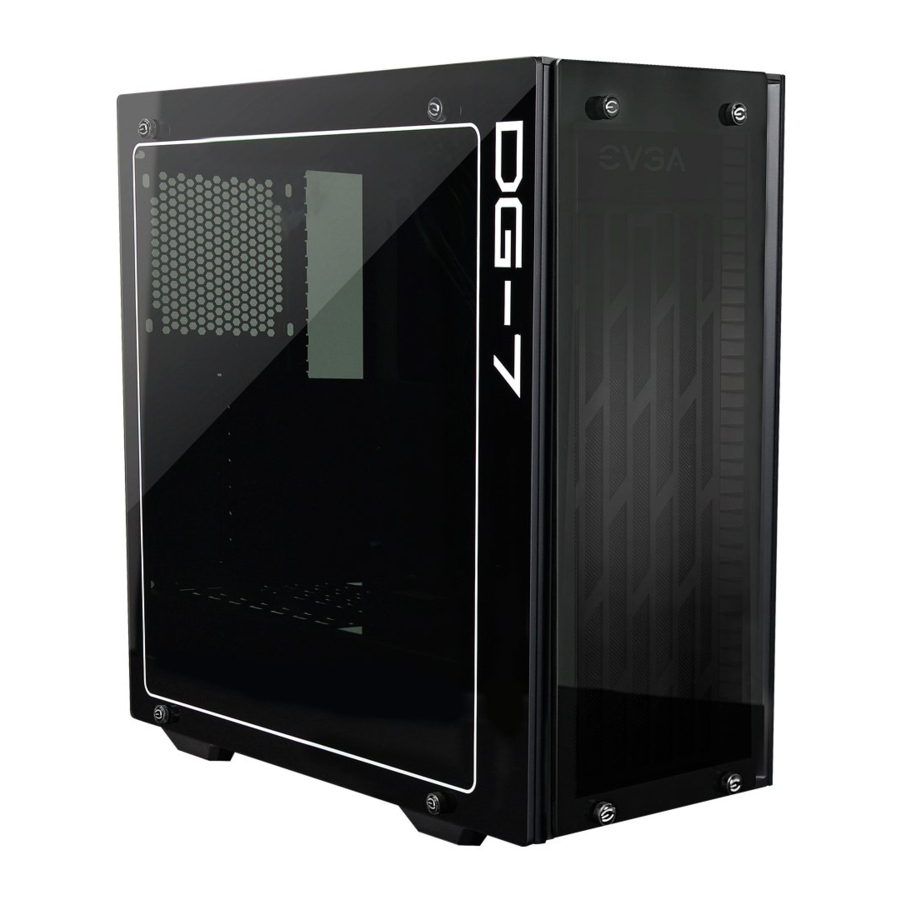
Los jugadores de PC están hartos del chasis de torre mediana moderno. Bienvenido al futuro del chasis de torre mediana, la serie EVGA DG-7. El DG-7 no es otra caja beige o gris claro que pertenece a la década de 1990; en cambio, EVGA ha diseñado el chasis que mereces para darle el ajuste y el acabado que coinciden y superan la practicidad del estándar de PC probado y verdadero.
La serie DG-7 no tiene nada que ocultar y lo demuestra utilizando paneles laterales de vidrio templado*, dejándote con una vista despejada del hardware de tu sistema. Con la serie EVGA DG-7 no sacrificas NADA. Su diseño elegante te deja con mucho espacio en el escritorio, y el marco negro y el vidrio templado ahumado le dan un perfil innegablemente elegante. El DG-7 tiene soporte para placas base mlTX, mATX y ATX; SLI; montajes para un radiador de hasta 120mmx360mmx60mm; completa el diseño con botones de encendido/reinicio, K-BOOST@* USB 3.0 y tomas de audio para hacer que el chasis sea más impresionante.
*En modelos selectos.

Especificaciones del chasis DG-7
- Dimensiones/Peso
DG-73 (L x An x Al): 472 x 204 x 477mm 18.58 x x 18.78"
DG-75 (L x An x Al): 470 x 211 x 477mm 18.5 x 8.30 x 18.78"
DG-76/77 (L x An x Al): 483 x 211 x 477mm 19.01 x 8.30 x 18.78"
Peso del DG-73: 8.0 Kg/17.63 lb
Peso del DG-75: 8.86 Kg/19.53 lb
Peso del DG-76: 9.15 Kg/20.17 lb
Peso del DG-77: 10.05 Kg/22.35 lb - Ranuras de expansión
7 - Ventiladores
3 x 120 o 2 x 140 arriba, 3 x 120 o 2 x 140 a la derecha, 1 x 120 a la izquierda.
Los puntos de montaje del ventilador superior y derecho admiten 140mm y/o 120mm
Incluye (varía según el modelo)
DG-73 y 75: O arriba, 1 a la derecha, 1 a la izquierda
DG-76: O arriba, 2 a la derecha, 1 a la izquierda
DG-77: 1 arriba, 2 a la derecha, 1 a la izquierda
Todos los ventiladores incluidos son de 120mm. - E/S SUPERIOR
USB 3.0
Salida de audio HD
Entrada de audio HD
Botón de encendido
Botón de reinicio
Botón K-BOOST@* *Solo disponible en el DG-77 - Factor de forma del chasis
ATX - Soporte para placa base/tarjeta gráfica
Admite placas base mini-ITX, micro-ATX y ATX
Admite la mayoría de las tarjetas gráficas de alto rendimiento
Descripciones de las piezas
Los siguientes accesorios se incluyen con el chasis de la serie DG-7:
- Chasis de la serie EVGA DG-7
El chasis de torre mediana de la serie EVGA DG-7.
![]()
- 27pcs #6-32 5L
Sujetadores para sujetar Mothaboad a los separadores y 3.5 HDD.
![]()


- 28pcs KB5x 10L
Tornillos autorroscantes para ventiladores.
![]()
- Juego de calcomanías de colores
Calcomanías de colores para el logotipo de EVGA en el panel frontal del DG-7.
![]()


- 13pcs Standoff 6-32 extremo hembra
Tornillos separadores para la placa base. Utilizar con tornillos #6-32 5L para sujetar la placa base al DG-7.
![]()
- 16pcs M3 L4
Sujetadores para SSD.
![]()
- Manual
Información de instalación y configuración que estás leyendo actualmente.
![]()
- Tornillos de mariposa texturizados
Tornillos de mariposa que sujetan los paneles de la caja. El centro tiene un logotipo de AIGA, pero se puede cubrir con pegatinas incluidas para cambiar el aspecto del tornillo.
![]()


Extracción del panel frontal
El panel frontal no tiene bisagras. Hay 4 tornillos de mariposa en las esquinas, quítalos y el panel lateral se desprenderá.

Instalación de la placa base
Instala el escudo 10 en la caja antes de intentar montar la placa.
Alinea la placa base con la bandeja y observa qué orificios de separación son necesarios para tu placa base específica.
Enrosca los separadores en los orificios y cuenta cuántos usas. Dependiendo de la placa base, necesitarás entre 5 y 10 separadores. Ten en cuenta que el DG-7 también tiene algunos separadores permanentes.
Apoya la placa base en los separadores, alineando los orificios de la placa con los separadores; asegúrate de que tienes el mismo número de separadores que se muestran a través de los orificios que contaste antes de instalar la placa base. Si NO es así, entonces tienes uno alineado en la parte inferior de la placa que CAUSARÁ una falla a tierra, y posiblemente dañará la placa si intentas usarla así.
Una vez que todos los separadores estén contabilizados a través de los orificios de la placa, fija la placa al chasis con los tornillos suministrados.
Aprieta los tornillos. La placa ahora debe estar correctamente alineada y montada.

Instalación de tarjeta(s) gráfica(s) PCI-E
Retira los tornillos de las ranuras de la tarjeta y retira la(s) cubierta(s) de la ranura. Alinea el conector de bus de la tarjeta con la ranura e inserta la tarjeta. Cualquier componente que sobresalga del soporte de montaje del dispositivo debe alinearse con las ranuras en la parte posterior y estar disponible para la conexión desde la parte posterior de la caja. Alinea los orificios del soporte de montaje de tu tarjeta gráfica con los orificios roscados en el soporte de la ranura de la tarjeta del DG-7. Fija la tarjeta gráfica al soporte utilizando los tornillos que obtuviste al retirar las cubiertas de las ranuras de la tarjeta. Asegúrate de que tu tarjeta gráfica esté instalada perpendicular a la placa base y que las salidas de la pantalla estén centradas entre las ranuras de la tarjeta; de lo contrario, la placa base puede sufrir una falla a tierra por una tarjeta gráfica si los conectores HDMI/DP tocan las piezas metálicas de alineación entre las ranuras.
Conexión de los encabezados LED/USB/Audio/etc. del panel frontal

Conecta los cables del LED de encendido y del interruptor de encendido. Asegúrate de que el LED de encendido esté en la orientación + / - correcta. Consulta la documentación de tu placa base para conocer la ubicación correcta de la conexión.

El cable interno USB 3.0 permite la compatibilidad total con los dispositivos USB 3.0, consulta la documentación de tu placa base para conectar esto correctamente.

El conector de audio HD es compatible con audio HD, consulta la documentación de tu placa base para conocer la ubicación correcta de la conexión.

Si quieres utilizar la iluminación de la caja incluida, conecta también un cable de alimentación SATA al panel superior.

Controles del botón KBoost
Al presionar el botón KBoost se activará la función
Cuando el modo KBoost está habilitado, una GPU NVIDIA se bloqueará en Boost Clock*. Ten en cuenta que el software te notificará si es necesario cerrar ciertos programas para habilitar/deshabilitar el modo KBoost.
Cuando KBoost está habilitado, tu CPU entrará en modo de rendimiento*, independientemente de si estás utilizando una tarjeta NVIDIA o no.
Al presionar KBoost por segunda vez se desactivará la función*
Devuelve todos los componentes aplicables a un estado normal*
*Consulta los detalles y las opciones de configuración del botón KBoost
Soportes extraíbles para HDD de 3.5"/2.5"
Estos se montarán en varios lugares de tu caja de la serie DG-7.
Desatornilla el soporte y desliza el soporte fuera de las ranuras de alineación.
Coloca el dispositivo de almacenamiento en el soporte y utiliza los tornillos incluidos para fijar el dispositivo de almacenamiento al soporte.
Desliza el soporte de nuevo en las ranuras de alineación y asegúrate de que esté atornillado en su lugar.
Asegúrate de que los cables de alimentación y datos estén conectados antes de encenderlo.
Los SSD de 2.5" y los HDD de 3.5" se instalan de la misma manera, solo en sus soportes de tamaño específico.

Instalación/reemplazo del ventilador


Hay un máximo de 7 ventiladores montados en la caja, 3 (2 si se utilizan ventiladores de 140mm) a la derecha, 3 (2 si se utilizan ventiladores de 140mm) en la parte superior y 1 a la izquierda, diseñados para crear ventilación de flujo cruzado. Todos los ventiladores se fijan con tornillos autorroscantes.
Los ventiladores delanteros/derechos son para la entrada, los ventiladores superiores son para la salida, y los ventiladores traseros/izquierdos se pueden utilizar para la salida como parte de un diseño de túnel de viento o para la entrada para crear una presión de aire positiva adicional y forzar la salida del escape por la parte superior.
El panel frontal/derecho debe retirarse primero para retirar el panel superior.
Retira los 4 tornillos de mariposa que sujetan la cubierta frontal/derecha para retirar el panel. Recuerda retirar la rejilla del ventilador detrás de la cubierta y desconectar cualquier cable conectado a la placa de control RGB.
Una vez que se retiran los componentes delanteros/derechos, levanta la rejilla superior y la placa de control RGB hacia arriba y hacia afuera.
El filtro de polvo de la fuente de alimentación se encuentra en la parte inferior de la caja y es accesible desde el exterior. El filtro de la fuente de alimentación se puede deslizar hacia afuera sin necesidad de desmontar nada.

Placa de control LED RGB DG-76/77
Las cajas DG-76 y DG-77 cuentan con una placa de control que se utiliza para controlar la iluminación de los ventiladores LED RGB. La placa de control está ubicada en el interior, cerca de la parte superior derecha de la caja. Esta placa de control cuenta con cabezales para hasta seis (6) ventiladores RGB. Asegúrate de suministrar alimentación a la placa de control conectando un cable de alimentación SATA desde tu fuente de alimentación a la placa de control. No podrás controlar la iluminación a través del DG-7 si no está conectado la alimentación. Los ventiladores conectados se pueden controlar a través del software DG-Tuner, que se muestra a continuación.

Instalación de ventiladores LED RGB en la placa de control
Ten en cuenta que los ventiladores LED RGB utilizan un tipo de conector que debe instalarse correctamente para que la iluminación se controle correctamente. Si no instalas el cable correctamente, la iluminación del ventilador no funcionará ni se controlará. Para instalar un ventilador LED RGB, asegúrate de que la flecha del conector RGB se alinee con el pin de 12V en el cabezal RGB de la placa de control, como se muestra en la imagen. Esto garantizará que el ventilador RGB esté correctamente conectado y detectado por el software DG-Tuner para las cajas DG-76 y DG-77.

Controles de los botones RGB y K-Boost
La caja DG-77 es compatible con la función EVGA KBoost, y DG-76 y DG-77 son compatibles con los controles LED RGB a través del software DG Tuner. La función KBoost también se puede habilitar/deshabilitar desde el botón de la caja. Para utilizar las funciones RGB I FD y/o KBoost, asegúrate de conectar el cabezal USB 2.0 del DG-7 al cabezal USB 2.0 de 9 pines de la placa base. Una vez que el USB 2.0 esté conectado a la caja, arranca en Windows e instala el paquete de software DG-7.

Cuando se inicie el software, verás el título del software en la parte superior; un botón de configuración a la derecha; el botón de reinicio a la izquierda; y los controles LED, el botón KBoost y el monitor HW en la parte inferior. KBoost aumentará la CPU a su reloj máximo establecido en la BIOS por EIST y/o cualquier overclock establecido en la BIOS; todas las GPU basadas en NVIDIA que admitan GPU Boost 2.0 o superior aumentarán a su reloj de impulso máximo actual. Al hacer clic en los iconos LED, accederás al menú de la derecha. Este menú te permitirá sincronizar todos los LED en función del patrón LED que selecciones, o puedes hacer clic en cada LED individual y configurarlos por separado. Los controles de encendido/apagado te permiten seleccionar el color que se ve cuando está "ON" (encendido). "Rainbow" (arco iris) recorrerá los colores LED y "Breathing" (respiración) iluminará y oscurecerá lentamente el LED en función del color que elijas.

El botón de reinicio, cuando se pulsa, devolverá todas las configuraciones y ajustes dentro de este software a sus valores predeterminados de fábrica.

Start with Windows (iniciar con Windows) permite que el software DG-7 se inicie automáticamente cuando se inicia el sistema, y la siguiente opción determinará si el software DG-7 se iniciará en la pantalla o minimizado en la barra de tareas.
Check update (comprobar actualización) te dará las siguientes opciones: Never (nunca), On Startup (al inicio), On Startup Daily (al inicio diario), On Startup Weekly (al inicio semanal) o On Startup Monthly (al inicio mensual), para seleccionar con qué frecuencia el software DG-7 comprobará con EVGA.com si hay actualizaciones.
KBoost ON (KBoost activado) y OFF (desactivado) tienen las mismas opciones y se basan en las opciones de energía de Windows. Tanto On (encendido) como Off (apagado) comparten las mismas opciones de "High Performance" (alto rendimiento), "Balanced" (equilibrado) y "Power Saver" (ahorro de energía).
www.evga.com
Descargar el manual
Aquí puede descargar la versión PDF completa del manual. Puede contener instrucciones de seguridad adicionales, información de garantía, reglas de la FCC, etc.
Descargar EVGA DG-7 - Manual de la serie de chasis para juegos


