Lockly SMART SAFE - Manual
- 1 Características del producto
- 2 Descripción general del producto
- 3 Instalación y configuración
-
4
Uso de su caja fuerte inteligente
- 4.1 Configuración del acceso
- 4.2 Cómo usar el teclado
- 4.3 Cómo agregar un código de acceso
- 4.4 Cómo verificar/eliminar un código de acceso
- 4.5 Cómo ingresar al modo de programación
- 4.6 Restaurar la configuración de fábrica
- 4.7 Cómo emparejar con un nuevo dispositivo móvil
- 4.8 Cómo agregar una huella digital
- 4.9 Instrucciones para el escaneo de huellas digitales
- 4.10 Consejos y solución de problemas para el escaneo de huellas digitales
- 4.11 Modo de brillo
- 5 Desbloqueo
-
6
Funciones avanzadas
- 6.1 Opción 1: introducir el código de acceso correcto
- 6.2 Opción 2: aplicación Lockly
- 6.3 Opción 3: llave física
- 6.4 Opción 4: huella dactilar registrada
- 6.5 Código de acceso sin conexión (OAC)
- 6.6 Descripción del código de acceso sin conexión (OAC)
- 6.7 eBadge
- 6.8 Smart-Sync
- 6.9 Acceso de subadministrador
- 6.10 Alerta de dedo de coacción
- 6.11 Capacidad de apertura con doble credencial
- 7 Duplicación de llaves
- 8 Notas importantes
- 9 Limpieza
- 10 Precauciones de seguridad
- 11 Referencias
- 12 Descargar el manual
- 13 En otros idiomas
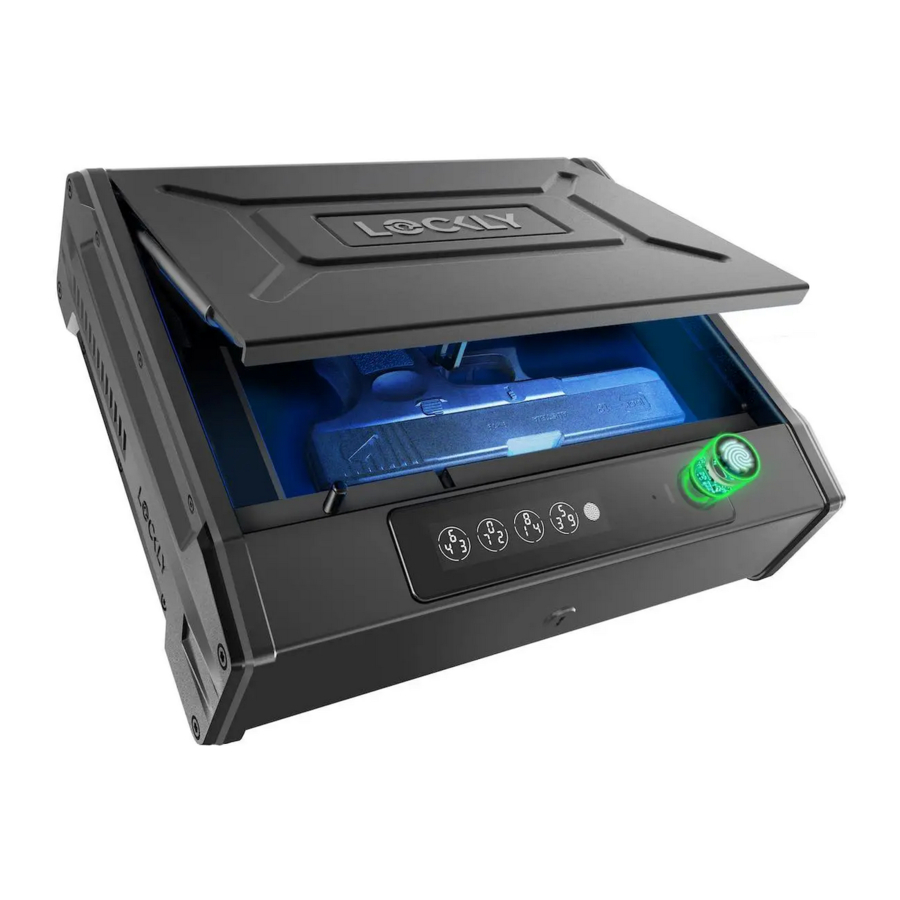
Características del producto
Teclado PIN Genie a prueba de hackeo patentado
Los dígitos se muestran aleatoriamente en el teclado, lo que garantiza que los códigos de acceso no sean detectables para los intrusos después de un uso repetido. Los números se distribuyen aleatoriamente en 4 botones, con 3 números en cada botón. Los usuarios pueden pulsar cualquier botón que muestre su número. La ubicación de los números siempre es diferente cada vez que alguien utiliza el teclado, lo que dificulta que los ojos curiosos adivinen el código correcto.
Múltiples códigos de acceso y supervisión
Almacene hasta 37 códigos de acceso para familiares, amigos e invitados, así como supervise los registros de entrada y salida. También puede actualizar hasta 100 códigos de acceso de usuario con Lockly\OS.
Reconocimiento de huellas dactilares 3D avanzado
El protocolo de reconocimiento biométrico de huellas dactilares permite utilizar hasta 99 huellas dactilares registradas y solo acepta huellas dactilares reales, lo que impide que se utilicen huellas levantadas.
Supervisión en directo
A través de su smartphone, supervise el acceso a Smart Safe desde cualquier parte del mundo y acceda al control seguro de todos los permisos.
Offline Access Code™ (OAC)
El código de acceso sin conexión puede permitir a los propietarios emitir códigos de acceso, establecer la duración del acceso permitido, todo ello sin que Lockly se conecte nunca a Internet, por lo que, en caso de corte de corriente, puede seguir emitiendo de forma mágica y remota códigos de acceso sin necesidad de conexión a la web.
Llaves de respaldo y toma USB tipo C
Lockly Smart Safe se puede abrir con llaves de respaldo físicas. Hay una toma de conexión tipo C que puede ser la fuente de alimentación continua o puede utilizarse como respaldo de energía en caso de que la caja fuerte se quede sin batería.
Mecanismo neumático de elevación fácil
Desbloquee la caja fuerte silenciosamente y sincronizada con las luces LED que permiten a los usuarios desbloquear, agarrar objetos de valor con una sola mano. El mecanismo neumático se puede sustituir fácilmente (DIY) cuando el rendimiento de desbloqueo se ralentiza con el tiempo.
A prueba de manipulaciones / Fabricación de primera calidad
Fabricado con aleación de acero fortificado probada contra caídas con revestimiento resistente a la corrosión, resistente a los imanes y con ranura para llaves 3D cortada con láser. Con cable antirrobo y tornillos incluidos para evitar que la caja fuerte inteligente se mueva o sea robada.
Compatible con la transferencia aérea
Transfiera rápidamente los perfiles de huellas dactilares y de usuario de confianza desde sus cerraduras inteligentes Lockly a su Smart Safe.
Descripción general del producto
Exterior

Interior

Cuando se abre la caja fuerte, la luz se enciende y se apaga automáticamente después de 2 minutos. Toque el teclado para volver a encender las luces.
Comprensión de su caja fuerte inteligente
Es importante comprender algunas funciones clave del funcionamiento de su Smart Safe. Las siguientes guías le guiarán a través de la configuración de la caja fuerte, la adición de códigos de acceso, la eliminación de códigos de acceso, la adición de huellas dactilares, la eliminación de huellas dactilares, cómo configurar su OAC (Offline Access Code™) y más...
Si tiene alguna pregunta, siempre puede visitar https://Lockly.com/help para obtener ayuda.
No olvide que Lockly funciona mejor con nuestra aplicación para iOS y Android™.
Descargue la aplicación visitando el siguiente enlace.

Escanear o visitar Lockly.com/app


Reinicio de su caja fuerte inteligente
 AVISO: Reinicie Lockly en caso de batería agotada o mal funcionamiento. No se cambiará ningún aviso de configuración y todos los códigos de acceso seguirán almacenados en Lockly.
Pulse y suelte el botón de reinicio cuando desee reiniciar la caja fuerte. Su Lockly emitirá un pitido una vez después del reinicio. Reinicie solo cuando sea necesario.
Necesitará algo pequeño, como un clip, para pulsar el botón de reinicio situado en el exterior de la caja fuerte, a la izquierda del lector de huellas dactilares. Introduzca el clip y pulse con firmeza y suéltelo. La pantalla debería reiniciarse y la caja fuerte debería reiniciarse automáticamente.

Batería baja
Cuando la batería esté muy baja, Lockly emitirá pitidos continuos además de que el icono de batería baja parpadeará en la pantalla táctil. Debe sustituir las pilas inmediatamente para evitar que su Smart Safe se apague.
Cuando finalmente se agote la alerta de batería baja de su caja fuerte, tendrá 3 oportunidades de desbloquear su caja fuerte con una contraseña, una aplicación o una huella dactilar. Si el desbloqueo se realiza correctamente, la alerta de batería baja estará activada durante 1 minuto. Después de eso, la caja fuerte entrará en modo de batería agotada y la pantalla mostrará un icono de batería baja  .
.
| Condición | Indicador | Solución |
| Batería baja | El icono de la batería en el teclado de la pantalla se iluminará para indicar que la batería está baja . | Sustituya las pilas inmediatamente para evitar que fallen. Lockly puede seguir funcionando hasta 300 ciclos en condiciones de batería baja. |
| Batería agotada | Cuando no hay pantalla ni sonidos; y la pantalla no funciona. | Sustituya las pilas inmediatamente. Se pueden utilizar las llaves de respaldo físicas suministradas para desbloquear la caja fuerte. Alternativamente, utilice el puerto USB tipo C como se muestra a continuación para activar la caja fuerte. |
Su Lockly tiene un puerto USB tipo C situado en la parte derecha exterior de la Smart Safe. Puede utilizar un banco de energía para alimentar temporalmente su caja fuerte. Una vez que la pantalla se ilumine, introduzca su código de acceso o escanee una huella dactilar registrada para desbloquear la caja fuerte. Una vez desbloqueada, las pilas deben sustituirse inmediatamente.

Este puerto USB tipo C se puede conectar a un DC 5V para proporcionar una fuente de alimentación continua para la caja fuerte. La batería instalada servirá como fuente de alimentación de reserva en caso de interrupciones de energía.
Cambio de la batería
En condiciones de uso normal, la batería de Lockly durará hasta un año. Compruebe los niveles de batería regularmente y cambie las pilas cuando se emita la notificación de batería baja. Para obtener los mejores resultados, utilice siempre pilas nuevas de una marca importante.
Abra la tapa del compartimento de las pilas e introduzca cuatro (4) pilas alcalinas AA nuevas como se muestra.
- Pulse el cierre para quitar la tapa de la batería.
![]()
- Saque con cuidado el soporte de la batería y desconéctelo del terminal. Asegúrese de NO TIRAR del cable de conexión.
![]()
- Retire y/o instale 4 pilas AA nuevas según la dirección +/-.
![]()
- Conecte el soporte de la batería al cable del terminal y vuelva a colocarlo dentro de la caja de la batería. Vuelva a colocar la tapa de la batería.
![]()


- Asegúrese de que las pilas están orientadas correctamente haciendo coincidir la orientación mostrada.
- Sustituir las pilas no restablece los códigos de acceso almacenados.
- Para ver una lista de marcas recomendadas, visite http://Lockly.com/battery
AVISO: Siempre que se sustituyen las pilas, es necesario volver a conectar Smart Safe a la aplicación de su smartphone.
Si aún no ha descargado la aplicación, visite: Lockly.com/app
Instalación y configuración
Instalación opcional
La instalación es opcional para su Lockly Smart Safe. Se sugiere elegir una ubicación dentro de su casa u oficina que sea discreta pero que pueda ser fácilmente accesible cuando sea necesario. Idealmente, esta caja fuerte podría caber en una mesa auxiliar del dormitorio, un armario o un cajón de un armario de oficina.
Si desea colocar la caja fuerte en áreas abiertas como la parte superior de la mesa, el divisor de pared, un coche o cualquier lugar donde crea que hay una posibilidad de que sea robada, hemos proporcionado tornillos de montaje y cable de seguridad que se pueden utilizar para asegurar su caja fuerte.
- Envuelva la cabeza y la cola del cable alrededor de un objeto fijo.
![]()
- Inserte la cabeza del cable en la hebilla de la ranura superior derecha de la caja fuerte. Cuando escuche un sonido de "clic", la instalación de la cuerda se ha completado.
![]()


Lockly Smart Safe admite la instalación fija horizontal o vertical en la pared o en la placa inferior, lo cual es opcional. Seleccione el método de fijación adecuado según su escenario de uso.
Durante la instalación, coloque Lockly Smart Safe en la posición de instalación y marque la posición de apertura del orificio con un bolígrafo. Debe utilizar herramientas de perforación al abrir los orificios. Tome las precauciones de seguridad necesarias. Después de la perforación, utilice el tornillo de fijación en el paquete de accesorios para fijar Lockly Smart Safe de acuerdo con el siguiente diagrama.

Configuración del Secure Link Wi-Fi Hub
Para configurar su Lockly Smart Safe, elija una ubicación adecuada para el Secure Link Wi-fi Hub para un rendimiento óptimo (ver abajo). Para una conectividad óptima, se recomienda que el hub no esté a más de 9 metros (30 pies) de la caja fuerte.
Durante el proceso de configuración, colóquese entre la caja fuerte y el Secure Link Wi-Fi Hub, idealmente a no más de 9 metros (30 pies) de distancia. Asegúrese de que su dispositivo iOS o Android tenga activados tanto el Bluetooth como el Wi-Fi.

AVISO: El Secure Link requiere una señal inalámbrica fuerte para un rendimiento óptimo. Asegúrese de que el Secure Link se instalará en una ubicación con una señal inalámbrica de 2,4 Ghz fuerte. A veces, las distancias entre el hub Wi-Fi y la caja fuerte pueden variar debido a las circunstancias. Si tiene dificultades para configurar un alcance óptimo de 30 pies o menos, estamos aquí para ayudarle. Llame a nuestro equipo de atención al cliente: (669) 500 8835, o visite Lockly.com/help para obtener sugerencias y consejos para la resolución de problemas.
Enchufe el Secure Link Wi-Fi Hub en el adaptador de CA USB de 5V 1A y enchufe el adaptador de CA en la toma de corriente de la pared.

Se muestra la toma de corriente de EE. UU.
Si su Secure Link está conectado a su red inalámbrica, el indicador LED es VERDE SÓLIDO.

Una vez que haya confirmado que su Secure Link Wi-Fi Hub está listo para conectarse a su caja fuerte, abra la aplicación Lockly desde su smartphone. Asegúrese de que está de pie entre el hub Wi-Fi y Lockly Smart Safe, a continuación, Añadir nuevo dispositivo y siga las instrucciones en pantalla.
Conexión de su Lockly Smart Safe
La aplicación le guiará a través de los siguientes pasos. Necesitará su tarjeta de activación que se incluye en la caja para continuar.


La visualización de la interfaz de la aplicación que ve puede ser diferente de la interfaz impresa. Lockly seguirá optimizando la experiencia del usuario de la aplicación. Por favor, opere de acuerdo con la interfaz real de la aplicación.
Uso de su caja fuerte inteligente
Configuración del acceso
AVISO: Debe completar la conexión de su caja fuerte inteligente Lockly ("Configuración del Secure Link Wi-Fi Hub", secciones "Conexión de su caja fuerte inteligente Lockly") para administrar sus códigos de acceso. Siga las instrucciones en pantalla para completar la configuración.

Cómo usar el teclado
Hay un total de cinco (5) botones en el teclado como se muestra en la imagen de ejemplo anterior. Los números en cada botón pueden diferir de lo que se muestra en su dispositivo de lo que se muestra aquí.
Para ingresar el dígito requerido, simplemente presione el círculo donde se muestra su número. No es necesario que presione el número real, ya que cualquier lugar dentro del círculo será suficiente.
El último botón a la derecha es el botón OK (botón Aceptar). Estará presionando este botón cuando haya terminado de ingresar su código de acceso.
AVISO: El código de acceso predeterminado es 1 2 3 4 5 6
Existen diferentes tipos de códigos de acceso que se pueden generar utilizando la aplicación Lockly. Cada tipo de código de acceso tiene diferentes niveles de permiso que puede seleccionar para sus invitados, inquilinos, entregas, ayudantes, etc. Obtenga las últimas actualizaciones sobre los códigos de acceso, visite: www.support.lockly.com/faq/access codes/
Cómo agregar un código de acceso
Ingrese a la configuración de administración de acceso de la aplicación y luego toque "Add New User" (Agregar nuevo usuario). Seleccione el tipo de usuario al que desea agregar acceso, "Trusted User" (Usuario de confianza), "Guests" (Invitados), "Admin" (Administrador). Por ejemplo, seleccione Trusted User (Usuario de confianza), ingrese el nombre del usuario y establezca el código de acceso. Vuelva a ingresar el código PIN de acceso, luego toque "Confirm" (Confirmar) para agregar con éxito el nuevo código de acceso.
Un código de acceso es una combinación de 6 a 8 dígitos. Con la aplicación Lockly, el administrador puede configurar y asignar hasta 37 códigos PIN de acceso gratuitos o hasta 100 códigos de acceso a través de Lockly/OS**
El código de acceso predeterminado 1 2 3 4 5 6 deja de ser válido una vez que se configura un código de acceso de administrador.
Cómo verificar/eliminar un código de acceso
Los códigos de acceso solo se pueden eliminar a través de la aplicación. Ingrese a la administración de acceso de la aplicación y podrá ver todos los usuarios de códigos de acceso emitidos. Toque el usuario del código de acceso que desea eliminar. Verifique que el código de acceso y el nombre de usuario sean correctos, luego toque "Delete User" (Eliminar usuario) para completar la eliminación del código de acceso del usuario.
El código de acceso predeterminado 123456 no se puede eliminar hasta que se haya configurado un nuevo código de acceso. Configure inmediatamente un nuevo código de acceso y elimine el código de acceso predeterminado para su seguridad.
**Lockly\OS es una suscripción paga premium recomendada para la administración de propiedades o para hogares y negocios con múltiples dispositivos Lockly.
Cómo ingresar al modo de programación
Para ingresar al modo de programación, abra la caja fuerte inteligente. El botón de programación se encuentra en la parte interior trasera izquierda.

Presione rápidamente el botón de programa dos veces para ingresar al modo de programación.
Para finalizar el modo de programación, presione el botón de programa en cualquier momento. El modo de programación saldrá automáticamente si el teclado está inactivo durante más de treinta (30) segundos.
Restaurar la configuración de fábrica

Si necesita restaurar la configuración de fábrica, debe tener disponible su código de activación. El código de activación se puede encontrar en la tarjeta de código de activación que viene con su caja fuerte inteligente Lockly.
Vea a continuación qué procedimiento de restablecimiento se aplica a usted:
Nunca conectado a la aplicación

Ingrese al modo de programación, presione RE (Restaurar la configuración de fábrica) y seleccione Y para realizar el restablecimiento de fábrica. Una vez que se haya restablecido la caja fuerte inteligente Lockly, todos los datos almacenados anteriormente se eliminarán.
Conectado a la aplicación
En la aplicación, vaya a Configuración > Restablecer y emparejar > Realizar restablecimiento de fábrica. La caja fuerte inteligente se reiniciará y restablecerá. Después del restablecimiento, necesitará el código de activación para volver a conectar la aplicación.
Cómo emparejar con un nuevo dispositivo móvil
Emparejar con Bluetooth
Si está emparejando un nuevo dispositivo o ha realizado un restablecimiento de fábrica en la aplicación, puede consultar directamente la sección "Conexión de su caja fuerte inteligente Lockly". Su caja fuerte inteligente Lockly se puede emparejar por Bluetooth sin ingresar al modo de programación. De lo contrario, siga los pasos a continuación para emparejar con Bluetooth.
Mientras está en el modo de programación, seleccione "BL" para emparejar un nuevo teléfono inteligente. Si no está en el modo de programación, consulte la sección "Cómo ingresar al modo de programación" para ingresar al modo de programación.
Después de presionar "BL", el icono BL parpadeará y escuchará dos pitidos cortos. La caja fuerte inteligente Lockly esperará a que se empareje el nuevo dispositivo, consulte la sección "Conexión de su caja fuerte inteligente Lockly" para volver a conectar su caja fuerte inteligente Lockly.
Escuchará un pitido largo y la luz verde se encenderá si el emparejamiento se realiza correctamente. Escuchará 3 pitidos cortos y la luz roja se encenderá si el emparejamiento no se realiza correctamente. Deberá volver a ingresar al modo de programación, luego al modo de emparejamiento Bluetooth "BL" para emparejar el dispositivo.

EMPAREJAR LOCKLY CON LA APLICACIÓN
Para emparejar su caja fuerte inteligente con un nuevo teléfono móvil, descargue la aplicación Lockly en su nuevo teléfono móvil y luego use la misma cuenta para iniciar sesión en su aplicación Lockly en el nuevo dispositivo móvil. Si está emparejando su Lockly con una nueva cuenta de la aplicación Lockly, siga los pasos a continuación:
- En la cuenta anterior de la aplicación Lockly, vaya a Configuración > Restablecer y emparejar > Realizar restablecimiento de fábrica.
- Descargue, registre e inicie sesión en la nueva cuenta de la aplicación Lockly.
- Deberá escanear el CÓDIGO DE ACTIVACIÓN* que viene con la cerradura para configurar una nueva cuenta.


Si no puede eliminar su Lockly de la cuenta anterior, comuníquese con el soporte de Lockly (669) 500-8835 o envíe un correo electrónico a: help@lockly.com
Cómo agregar una huella digital
En esta sección, aprenderá cómo registrar una huella digital en su nueva caja fuerte.
Estamos utilizando un sensor biométrico avanzado, que proporciona la autenticación de huellas digitales más segura. Por razones de seguridad, Lockly solo aceptará patrones de huellas digitales que consistan en puntos de intersección cruzada. Los patrones sin puntos de intersección cruzada no serán aceptables.
Verifique sus dedos antes de registrarse para asegurarse de que el dedo que desea registrar sea aceptable para nuestro sistema. De lo contrario, use un dedo alternativo para garantizar un registro exitoso.
Los siguientes ejemplos muestran qué tipos de patrones de huellas digitales serán aceptables. Se recomienda encarecidamente inscribir al menos un dedo de cada mano en caso de que la mano que esté usando no esté disponible, por ejemplo, en casos como si está sosteniendo artículos en esa mano o ha sufrido una lesión.
Patrón de huella digital con líneas de intersección cruzada

Patrón concéntrico o paralelo sin líneas de intersección cruzada

Huella digital con cicatrices o crestas desgastadas

AVISO: Asegúrese de que sus dedos estén limpios de suciedad y aceites antes de escanear su huella digital. Asegúrese de que el sensor también esté limpio tomando un paño suave y limpiando la superficie.
Estamos utilizando un sensor biométrico avanzado, que proporciona la autenticación de huellas digitales más segura. Su caja fuerte inteligente puede registrar hasta noventa y nueve (99) huellas digitales. Use la aplicación Lockly para agregar huellas digitales.
Escanee su dedo colocando ligeramente el dedo designado en el sensor hasta que escuche un pitido. Levante el dedo y repita el proceso lentamente hasta que el dígito "12" que se muestra en la pantalla se convierta en "1". Si ha escaneado y registrado con éxito su huella digital, escuchará un pitido largo y el indicador LED parpadeará en verde.
PASS se mostrará en el teclado y presione OK para salir. Si no registró con éxito su huella digital, FAIL se mostrará en el teclado. Si se muestra FAIL, use la aplicación para agregar la huella digital nuevamente.

Para obtener instrucciones sobre cómo escanear una huella digital óptima, consulte la sección "Cómo agregar una huella digital".
Instrucciones para el escaneo de huellas digitales
El sensor de huellas digitales equipado en su caja fuerte inteligente está cargado con potentes algoritmos de huellas digitales para extraer características de calidad de los dedos, incluso en condiciones deficientes. Colocar el dedo correctamente en el sensor ayuda a la consistencia en el reconocimiento de huellas digitales. Las siguientes instrucciones y consejos lo guiarán sobre cómo escanear una imagen de huella digital óptima.

Vista superior

Vista lateral


Consejos y solución de problemas para el escaneo de huellas digitales
Consejos para el registro y reconocimiento de huellas digitales
- Coloque su dedo para cubrir completamente el sensor con la máxima superficie de contacto.
- Coloque el centro de su dedo (núcleo) en el centro del sensor.
- Mantenga su dedo quieto durante más de un segundo hasta que escuche un pitido.
- Escanee un dedo que esté limpio y libre de suciedad.
- No se recomienda que los niños de 12 años o menos usen el acceso con huellas digitales debido a los cambios constantes de sus dedos durante el crecimiento.
- Las personas mayores con huellas digitales que se desvanecen pueden tener dificultades para el reconocimiento.
- Si su dedo tiene un corte, una cicatriz o piel agrietada debido a la sequedad, pruebe con otro dedo.
- Si su lector de huellas digitales tiene problemas para reconocer su huella digital para desbloquear debido a las diferentes condiciones físicas y climáticas, como humedad, sudor, frío o sequedad; agregue un escaneo adicional del dedo en tales condiciones. Esto mejorará la velocidad y el reconocimiento del lector de huellas digitales.
Solución de problemas de huellas digitales
En caso de malas condiciones de la huella digital
- Si está húmedo: limpie el exceso de humedad del dedo antes de escanear
- Si está sucio: limpie las manchas y la suciedad del dedo antes de escanear
- Asegúrese de que el sensor esté limpio de suciedad o manchas: limpie el sensor con un paño suave con regularidad
Para obtener más ayuda para la solución de problemas, visite http://Lockly.com/help
Modo de brillo
El brillo del teclado táctil Lockly se diseñó para una duración óptima de la batería. Sin embargo, algunos usuarios pueden necesitar ajustar el brillo a su conveniencia para ingresar los códigos de acceso.

Deslice los dedos por el teclado para que se ilumine con su brillo normal. Para ajustar el brillo, mantenga presionado el primer botón desde la izquierda durante 3 segundos.
AVISO: El teclado táctil volverá automáticamente al brillo normal después de que la pantalla se atenúe.
Desbloqueo
Desbloqueo con códigos de acceso
Smart Safe se puede desbloquear de varias maneras: mediante su código de acceso almacenado, la huella dactilar registrada, el smartphone con Bluetooth o la llave física suministrada con su caja fuerte.
Deslice la mano por la pantalla para activar el teclado.
Introduzca su código de acceso de 6 a 8 dígitos seguido del botón OK (Aceptar). Pulse el botón OK (Aceptar) en cualquier momento para restablecer si ha introducido el dígito incorrecto.

Si el código de acceso introducido es correcto, la caja fuerte se desbloqueará. Si el código de acceso introducido es incorrecto, Lockly emitirá dos pitidos.
AVISO: Tres intentos consecutivos erróneos activarán el "modo seguro" de Lockly (consulte la sección "Modo seguro - Descripción general").
Si necesita bloquear la caja fuerte, ciérrela y pulse la cubierta superior.
Puede alternar entre dos tipos de pantallas de teclado para introducir su código de acceso. La versión de dígitos fijos y la versión PIN Genie (recomendada). Mantenga pulsado el botón OK (Aceptar) durante 3 segundos para alternar entre los dos teclados.
(Pantalla de muestra mostrada únicamente)

Desbloqueo con huella dactilar
Desbloqueo
Coloque un dedo registrado en el escáner de huellas dactilares situado en el lado exterior de la caja fuerte.

Para registrar una huella dactilar, consulte la sección "Cómo añadir una huella dactilar".
Si su huella dactilar está registrada y se reconoce, escuchará un "pitido", se encenderá el LED verde en el escáner de huellas dactilares y Smart Safe se abrirá.
Si ve un LED rojo, significa que su huella dactilar no se ha reconocido. Inténtelo de nuevo o utilice otro dedo registrado.
Para conocer las mejores prácticas de escaneo de huellas dactilares, consulte la sección "Instrucciones de escaneo de huellas dactilares".
Desbloqueo de Lockly con la aplicación
Debe tener instalada la aplicación Lockly iOS o Android™ para poder desbloquear con el smartphone.
Descargue la aplicación visitando el siguiente enlace o buscando "Lockly" en la tienda de aplicaciones correcta.


Escanee o visite Lockly.com/app
Desbloquear con código QR
Si tiene varios dispositivos Lockly, puede utilizar el escáner de códigos de la aplicación Lockly para desbloquear.
Junto con su caja fuerte se incluye una pegatina con un código QR (de color azul). Abra la aplicación Lockly y escanee el código para desbloquear.
También puede generar un código QR único a través de la aplicación Lockly para su caja fuerte inteligente. Puede generar un código QR, imprimirlo según el tamaño que desee y pegarlo junto a su caja fuerte.
Desbloqueo con llave física
Vista exterior

AVISO: Guarde la llave física por separado y no la introduzca en la caja fuerte.
Para desbloquear su caja fuerte con la llave física (incluida), introduzca la llave y gírela en sentido contrario a las agujas del reloj para desbloquear la caja fuerte.
Modo seguro - Descripción general
Lockly entrará en modo seguro cuando se introduzcan tres (3) códigos de acceso incorrectos consecutivos en un plazo de 5 minutos. Cuando esté en modo seguro, el icono de estado de la caja fuerte  comenzará a parpadear.
Para desactivar el modo seguro, debe desbloquear la caja fuerte utilizando la huella dactilar correcta o introducir el código de acceso correcto dos veces seguidas. Active el teclado pulsando y manteniendo pulsado  durante 3 segundos.
Una vez que la pantalla esté activada, introduzca el código de acceso correcto con cuidado dos veces, pulsando después de cada vez.
Si introduce el código incorrecto, el teclado se desactivará durante 10 minutos.

Verá un "10" en la pantalla, que indica el número de minutos durante los que el teclado está desactivado. Después de 10 minutos, puede intentar introducir el código de acceso correcto para desbloquear la caja fuerte. Después del segundo intento incorrecto de desbloquear la caja fuerte con el código de acceso incorrecto, Lockly desactivará el teclado durante 20 minutos, mostrando un "20" en la pantalla. Después del tercer intento incorrecto de desbloquear la caja fuerte con el código de acceso correcto, la pantalla se desactivará durante 30 minutos. (Ejemplo A y Ejemplo B anteriores).
AVISO: Para ahorrar energía, el mensaje de cuenta atrás solo se mostrará durante 3 segundos. Puede reactivar la pantalla deslizando la mano por la pantalla.
Desactivación del modo seguro
Hay cuatro (4) maneras de desactivar el modo seguro.
Funciones avanzadas
Opción 1: introducir el código de acceso correcto
Active el teclado pulsando y manteniendo pulsado  durante 3 segundos.
Introduzca el código de acceso correcto dos (2) veces cuando el teclado esté disponible, pulsando después de cada vez que se introduzca el código de acceso.
Opción 2: aplicación Lockly
Utilice la aplicación que está sincronizada con su Lockly Smart Safe para desactivar el modo seguro. Si no ha descargado la aplicación para utilizarla con su caja fuerte, no podrá utilizar esta opción para desactivar el modo seguro.
Opción 3: llave física
Se incluye un par de llaves con su nueva caja fuerte. Puede utilizar las llaves para desbloquear manualmente la caja fuerte. Para saber cómo utilizar sus llaves físicas, consulte la sección "Desbloqueo con llave física".
Opción 4: huella dactilar registrada
Utilice cualquier huella dactilar registrada para reactivar el teclado. La caja fuerte se desbloqueará y reactivará el teclado una vez que se utilice una huella dactilar registrada.
AVISO: Mientras esté en modo seguro, el teclado no se iluminará cuando esté utilizando su llave física.
Código de acceso sin conexión™ (OAC)
El código de acceso sin conexión™ (OAC) es una función única de nuestra Smart Safe. Le permite conceder acceso a los invitados de forma remota sin que estos tengan que descargar la aplicación.
Para utilizar la función OAC, asegúrese de descargar primero la aplicación Lockly para iOS o Android™ y sincronice su Smart Safe con su dispositivo móvil. El OAC solo puede ser emitido por el propietario administrativo de la caja fuerte.
A partir de ahí, puede emitir un código de acceso sin conexión™ dentro de la aplicación.
Vaya a "Acceso" y elija Usuario de código de acceso sin conexión, a continuación, seleccione Añadir código de acceso sin conexión™ (OAC)" y siga las instrucciones que aparecen en pantalla para generar su código de acceso sin conexión™.
Descripción del código de acceso sin conexión™ (OAC)
Los OAC se emiten al invitado pidiéndole que introduzca un número de 4 a 12 dígitos después de hacer doble clic en el  . Su Lockly genera aleatoriamente el código de acceso sin conexión™ que se puede compartir con sus invitados junto con las instrucciones generadas con la aplicación Lockly.
Después de hacer doble clic en el , la pantalla táctil mostrará los números en el modo de dígitos fijos, entonces el invitado puede introducir el código de acceso sin conexión™.

eBadge
Un eBadge es un código único que se puede emitir a otro usuario dándole acceso a la puerta durante un período de tiempo recurrente específico o un período de tiempo válido. Requiere que descarguen la aplicación gratuita
Lockly y solo se puede obtener acceso a través de la aplicación (no el lector de huellas dactilares o el teclado).
Smart-Sync
Una característica única de Lockly Smart Safe, es una apertura sincronizada con su Lockly Smart Lock. Con un conjunto de código de acceso o huella dactilar asignado específicamente, la caja fuerte se abrirá al mismo tiempo que desbloquea su cerradura inteligente. Asegúrese de tener siempre la última versión de la aplicación Lockly para que esta función funcione. Configure esta función en su aplicación Lockly.
Acceso de subadministrador
Se puede crear un acceso de subadministrador para conceder acceso a otros para que puedan controlar su caja fuerte y conceder acceso a otros a través de Bluetooth cuando estén dentro del alcance de su Lockly Smart Safe. El permiso de subadministrador se puede configurar a través de la aplicación Lockly y, a continuación, Añadir un nuevo usuario.
Puede seleccionar el período de validez y los permisos de usuario del subadministrador.
El acceso de subadministrador es ideal para el arrendamiento de propiedades a largo plazo y los inquilinos de Airbnb.
Alerta de dedo de coacción
Asigne un dedo específico que enviará automáticamente notificaciones de coacción. Cuando se utiliza este dedo, la aplicación enviará una notificación por correo electrónico y mensaje de texto a sus contactos preseleccionados. Esta función de seguridad se puede utilizar cuando le están robando, le retienen como rehén o le obligan a abrir la caja fuerte. Configure esta función en su aplicación Lockly.
Capacidad de apertura con doble credencial
La apertura con doble credencial le permite introducir un código de acceso + huella dactilar o una huella dactilar + huella dactilar para abrir la caja fuerte inteligente. Cuando esta función está configurada, requerirá que dos administradores verifiquen con sus huellas dactilares o contraseñas en un plazo de 60 segundos para abrir la caja fuerte. Esta función se puede configurar a través de la aplicación Lockly.
Duplicación de llaves
La llave física incluida en su caja fuerte solo se puede duplicar a través del fabricante.
No se puede reemplazar ni duplicar como las llaves normales. Hay una serie de códigos en la llave física.

Guarde este código correctamente. Si se pierde la llave física, póngase en contacto con el servicio de atención al cliente de Lockly.
Notas importantes
Llaves físicas
Aunque tenga sus huellas dactilares registradas y sus códigos de acceso almacenados, siempre es mejor llevar sus llaves físicas consigo en todo momento en caso de que, por alguna razón, su caja fuerte entre en modo seguro.
Código de activación
Puede encontrar una tarjeta de código de activación con un código de activación incluido en su paquete. Es muy importante que no pierda esta tarjeta. Guarde esta tarjeta de forma segura, ya que necesitará el código de activación predeterminado en esa tarjeta para restablecer de fábrica su caja fuerte en caso de que, por alguna razón, haya perdido el teléfono emparejado con Lockly y también haya olvidado su código de acceso.
Resolución de problemas
Visite http://Lockly.com/help para la resolución de problemas y las preguntas y respuestas más frecuentes.
Limpieza
Asegurarse de que su Lockly esté limpio es la mejor práctica para garantizar un uso óptimo del producto. Siga los procedimientos correctos e incorrectos a continuación.
HACER
- Enjuague la pantalla táctil con agua tibia antes de limpiarla.
- Utilice la aplicación de jabón con un paño húmedo y tibio.
- Seque al aire o seque con un paño suave de microfibra para evitar arañazos.
NO HACER
- No utilice abrasivos, limpiadores muy alcalinos ni gasolina para limpiar su caja fuerte.
- No aplique detergente de limpieza directamente a la luz del sol o a altas temperaturas.
- No deje detergente de limpieza en el teclado de la pantalla durante largos períodos de tiempo, lave inmediatamente.
- No utilice raspadores, escobillas de goma ni cuchillas de afeitar.
- Asegúrese de que no entre agua en el producto.
Precauciones de seguridad
Lea atentamente todas las instrucciones. Recuerde a todos los usuarios de Lockly las precauciones de seguridad.
Lea las siguientes instrucciones para su propia seguridad
No intente desmontar la caja fuerte inteligente usted mismo. Puede causar daños al producto, anular la garantía y causar lesiones.
No utilice herramientas inapropiadas que puedan causar daños o mal funcionamiento a su caja fuerte.
Asegúrese siempre de que su caja fuerte esté bien cerrada y bloqueada cada vez que salga de su casa para evitar el acceso no deseado a sus objetos de valor.
Mantenga sus códigos de acceso seguros. Compruebe su configuración regularmente para asegurarse de que los códigos de acceso no se han cambiado sin su conocimiento.
Deseche siempre las baterías usadas de acuerdo con las leyes locales. NO QUEME.
AVISO: Los cambios y modificaciones no autorizados pueden anular la garantía de su producto. Si tiene preguntas o algún problema al usar su Lockly, póngase en contacto con nuestro departamento de atención al cliente en help@Lockly.com o visite http://Lockly.com/help para obtener asistencia técnica.

Para obtener asistencia adicional, visite http://Lockly.com/help
o envíe un correo electrónico a help@Lockly.com
Referencias
![lockly.com]() Registro de producto - Centro de soporte de Lockly
Registro de producto - Centro de soporte de Lockly![lockly.com]() Registro de producto - Centro de soporte de Lockly
Registro de producto - Centro de soporte de Lockly![lockly.com]() Descargar la aplicación Lockly para iOS y Android | Lockly®
Descargar la aplicación Lockly para iOS y Android | Lockly®![www.apple.com]() App Store - Apple
App Store - Apple![play.google.com]() Google Play
Google Play![lockly.com]() Batería recomendada
Batería recomendada![www.support.lockly.com]() ¿Qué tipos de códigos de acceso se pueden generar con LOCKLY? - Centro de soporte de Lockly
¿Qué tipos de códigos de acceso se pueden generar con LOCKLY? - Centro de soporte de Lockly


Descargar el manual
Aquí puede descargar la versión PDF completa del manual. Puede contener instrucciones de seguridad adicionales, información de garantía, reglas de la FCC, etc.
Descargar Lockly SMART SAFE - Manual