Manual del cerrojo de huella dactilar Lockly ACCESS TOUCH PRO PGD7YW
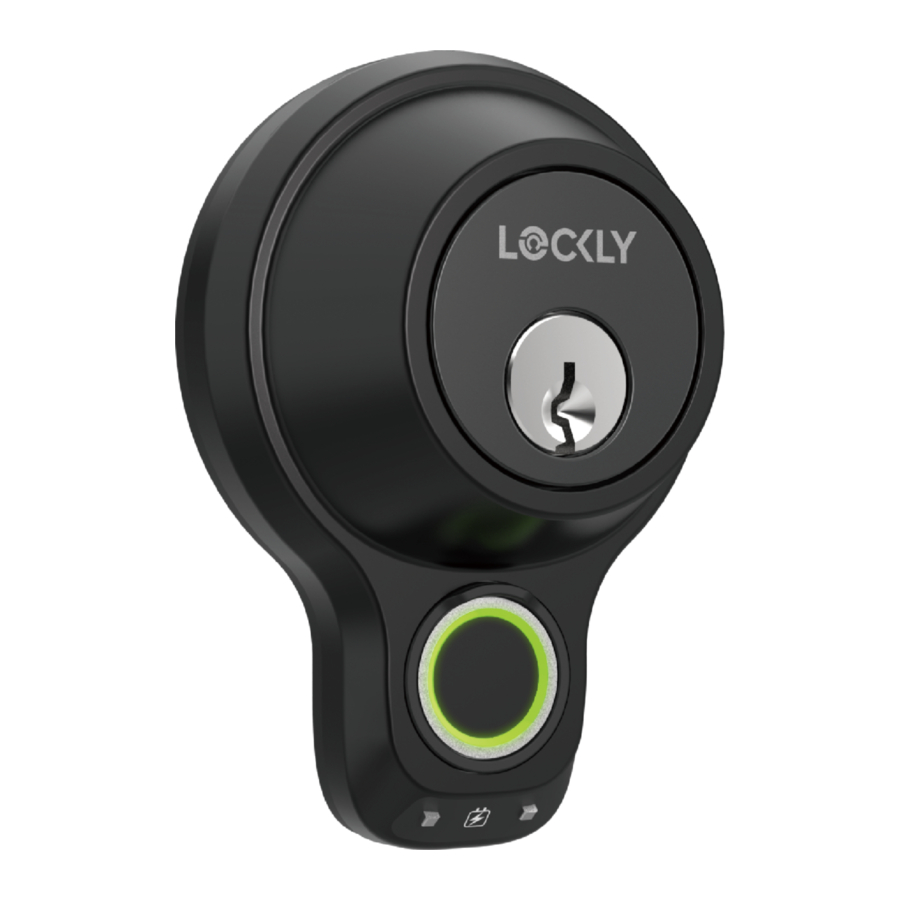
Características del producto
Reconocimiento avanzado de huellas dactilares 3D
El protocolo de reconocimiento biométrico de huellas dactilares almacena hasta 99 huellas dactilares únicas.
Acepta solo huellas dactilares reales (sin copias ni impresiones levantadas) para mayor seguridad.
Función de bloqueo automático
Nunca se preocupe por olvidar cerrar la puerta con llave. La función de bloqueo automático personalizado se puede configurar para que se bloquee automáticamente entre 5 segundos y 5 minutos después de desbloquearla, asegurándose de que su puerta esté siempre segura.
Batería externa y llave física de respaldo
Ábrala con llaves físicas de respaldo o acceda externamente con respaldo de alimentación de emergencia a través de una batería de 9 V que se conecta a los contactos externos y a su huella dactilar registrada.
Duplicación del perfil de acceso
Permite copiar y pegar de forma segura y ahorrando tiempo a través de la aplicación Lockly perfiles duplicados de huellas dactilares y eKey de una cerradura a otra.
Modo de bloqueo de varias puertas
Programe fácilmente todas sus cerraduras inteligentes Lockly para que se bloqueen simultáneamente con un solo toque utilizando la aplicación Lockly, Amazon Alexa o el Asistente de Google.*
Monitoreo SmartSync
Consulte el estado de la puerta en tiempo real* y el historial de acceso en su teléfono inteligente con la aplicación móvil Lockly o a través de la herramienta en línea Lockly\OS en cualquier momento y desde cualquier lugar.
*Requiere el concentrador Wi-Fi Secure Link opcional (se vende por separado - www.Lockly.com)
Descripción general del producto
Exterior

Interior

Cómo aprovechar al máximo su dispositivo
Gracias por comprar su nuevo Lockly. Para aprovechar al máximo su cerradura, asegúrese de leer completamente este manual para conocer todas sus características y capacidades.
Las cerraduras inteligentes Lockly alcanzan su máximo potencial cuando se utilizan con la aplicación gratuita Lockly AMZ. Asegúrese de descargarla para aprovechar todas las funciones conectadas.


Si tiene alguna pregunta o necesita ayuda, póngase en contacto con atención al cliente en help@Lockly.com o en línea Lockly.com/help
Para hablar con un representante de atención al cliente, llame al (669) 500 – 8835 de lunes a viernes, de 11 a. m. a 7 p. m., hora del Pacífico
También puede enviar un correo electrónico a help@Lockly.com
Empareje la unidad con la aplicación Lockly AMZ
Para emparejar su cerradura con la aplicación móvil gratuita Lockly, debe tener disponible su Activation Code (código de activación). El Activation Code (código de activación) es específico para su cerradura y se encuentra en la Activation Code Card (tarjeta de código de activación) incluida con su cerradura inteligente.

 El código de activación es único para cada cerradura específica. NO LO PIERDA. Guárdelo en un lugar seguro, ya que no podrá volver a emparejar ni restablecer su cerradura sin él.
- Si no lo ha hecho, descargue la aplicación Lockly AMZ de la App Store o en Google Play.
- Abra la aplicación y cree una cuenta, o inicie sesión en su cuenta existente.
- Seleccione configurar un nuevo dispositivo.
- Colóquese dentro del alcance de Bluetooth (10 pies o menos) de la cerradura y elija el modelo de cerradura que desea emparejar.
- Active su Bluetooth a través de la configuración de su teléfono y seleccione iniciar la conexión
- Elija la cerradura que desea emparejar (por ejemplo, Lockly Access Touch Pro) y seleccione Sí.
Continúe siguiendo las instrucciones en pantalla para completar el emparejamiento y la configuración.
Restablecimiento de su unidad
Si necesita restablecerla, debe tener disponible su Activation Code (código de activación). El Activation Code (código de activación) se encuentra en la Activation Code Card (tarjeta de código de activación) que venía con su cerradura inteligente. Una vez que se haya restablecido la cerradura inteligente, se eliminarán todos los datos almacenados anteriormente.
Vea a continuación qué procedimiento de restablecimiento se aplica a usted.
Nunca se ha conectado a la aplicación
Mantenga presionado el botón Reset (restablecer) durante 3 segundos y la cerradura inteligente se reiniciará y restablecerá.

Conectado a la aplicación
En el menú Settings (configuración) de la aplicación, seleccione Perform Factory Reset (realizar restablecimiento de fábrica). La cerradura inteligente se reiniciará y restablecerá. Después del restablecimiento, necesitará el Activation Code (código de activación) para volver a conectar la aplicación.
Nota:
Si reemplaza un nuevo dispositivo de teléfono inteligente, inicie sesión en su cuenta Lockly existente en el teléfono inteligente y vuelva a conectarse a la cerradura inteligente de acuerdo con las indicaciones de la aplicación.
Alerta de batería baja
Lockly Access Touch Pro le notificará con un pitido continuo que es hora de cambiar las baterías antes de que alcancen el nivel crítico. Debe reemplazar las baterías inmediatamente para evitar que la cerradura se apague y se bloquee automáticamente.
Si no cambia las baterías después de escuchar los pitidos de alerta de batería baja, la alerta eventualmente se detendrá. Luego tendrá 3 oportunidades para desbloquear con su huella digital. Si el desbloqueo fue exitoso, la alerta de advertencia de batería baja volverá a encenderse durante un minuto. La cerradura se bloqueará automáticamente (en 5 segundos) y volverá al modo de batería baja.
| Condición | Indicador | Solución |
| Batería baja | Alerta de advertencia de batería baja (pitido continuo). | Reemplace las baterías inmediatamente para evitar fallas en la batería. La cerradura aún puede funcionar durante un corto período (hasta 300 ciclos) en condiciones de batería baja. |
| Batería agotada | Cuando no hay sonido de alarma (pitido continuo) y el acceso por huella digital no funciona. | Reemplace las baterías inmediatamente. Las llaves físicas de respaldo suministradas se pueden usar para desbloquear la puerta. Alternativamente, use una batería de 9V como se muestra a continuación para activar temporalmente la cerradura. |

Sostenga una batería alcalina de 9 V contra los puntos de contacto ubicados en la parte inferior frontal de la cerradura para activar el lector de huellas dactilares y escanee una huella dactilar registrada para desbloquear. Una vez desbloqueada, reemplace las baterías inmediatamente.
Cambio de baterías
En condiciones normales de uso, las baterías pueden durar hasta un año. Revise las baterías regularmente y cámbielas de inmediato cuando escuche la notificación de alarma de batería baja. Como práctica recomendada, utilice siempre baterías alcalinas nuevas de las principales marcas.

Abra la tapa del compartimento de las baterías desatornillando el tornillo ubicado en la parte superior de la tapa y deslizando la tapa hacia arriba. Instale cuatro (4) baterías alcalinas AA nuevas como se muestra. Vuelva a instalar la tapa y apriete el tornillo.
- Asegúrese de que las baterías estén orientadas correctamente.
- El reemplazo de las baterías no afecta los datos programados.
- Reemplace solo con baterías nuevas. NO mezcle con baterías usadas.
Siempre que se reemplacen las baterías, es necesario volver a conectar la cerradura inteligente a la aplicación de su teléfono inteligente. Para descargar la aplicación, visite: Lockly.com/app
Usar su dispositivo
Añadir una huella dactilar
Lockly Access Touch Pro puede almacenar hasta 99 huellas dactilares. Las huellas dactilares se añaden y registran mediante la aplicación gratuita Lockly AMZ para iOS o Android. Descargue la aplicación Lockly AMZ de la App Store o de Google Play y, a continuación, registre una nueva huella dactilar en Access > Fingerprint y siga las indicaciones que aparecen en pantalla.
Lockly utiliza un sensor biométrico avanzado, que proporciona la autenticación de huellas dactilares más segura. Por razones de seguridad, el sensor solo acepta patrones de huellas dactilares que consisten en puntos de intersección cruzada. Los patrones sin puntos de intersección cruzada no son aceptables.
CONSEJO: Compruebe sus dedos antes de registrarse para asegurarse de que el dedo que desea registrar sea aceptable. Si no lo es, utilice un dedo alternativo para garantizar un registro correcto. Los siguientes ejemplos muestran qué tipos de patrones de huellas dactilares son aceptables. Se recomienda encarecidamente inscribir al menos un dedo de cada mano en caso de que la mano que esté utilizando no esté disponible (por ejemplo, sujetando objetos en esa mano o si el dedo está lesionado y/o cubierto).

Asegúrese de que los dedos y el sensor estén limpios y libres de suciedad, aceite, agua, sudor o cualquier otra humedad o material extraño. El sensor se puede limpiar frotando con un paño de microfibra sin pelusa.
- En la aplicación Lockly AMZ, seleccione el Lockly Access Touch Pro al que desea añadir una huella dactilar. Vaya a Access > Access Management > Access > Fingerprint.
![]()
- Seleccione el dedo que desea registrar y pulse "Start" (Iniciar).
![]()
- Escanee el dedo seleccionado hasta que oiga un pitido que indica que su huella dactilar se ha registrado correctamente.
![]()
- Introduzca un nombre de huella dactilar para guardar el perfil y, a continuación, pulse "Successfully Added" (Añadido correctamente).
![]()
- Pulse "Add Another Fingerprint" (Añadir otra huella dactilar) para registrar dedos adicionales o pulse "Done" (Hecho).
![]()


CONSEJO: Escanee el mismo dedo más de una vez para aumentar la precisión.
Instrucciones para el escaneo de huellas dactilares
Los sensores de huellas dactilares de Lockly utilizan potentes algoritmos de lectura de huellas dactilares que son capaces de detectar la mayoría de las huellas dactilares de forma precisa y rápida, incluso en condiciones no ideales. Saber cómo colocar el dedo en el sensor correctamente ayuda a un reconocimiento rápido y consistente.

Consejos y solución de problemas para el escaneo de huellas dactilares
Consejos para el registro y el reconocimiento de huellas dactilares
- Coloque el dedo de forma que cubra completamente el sensor con la máxima superficie de contacto.
- Coloque el centro del dedo (núcleo) en el centro del sensor.
- Mantenga el dedo quieto durante más de un segundo hasta que oiga un pitido.
- Escanee un dedo que esté limpio y libre de suciedad.
- No se recomienda que los niños de 12 años o menos utilicen el acceso con huellas dactilares debido a los cambios constantes de sus dedos durante el crecimiento.
- Las personas mayores con huellas dactilares que se desvanecen pueden tener dificultades para el reconocimiento.
- Si su dedo tiene un corte, una cicatriz o la piel agrietada debido a la sequedad, pruebe con otro dedo.
- Si su lector de huellas dactilares tiene problemas para reconocer su huella dactilar para desbloquear debido a las diferentes condiciones físicas y climáticas, como la humedad, el sudor, el frío o la sequedad; añada un escaneo adicional del dedo en tales condiciones. Esto mejorará la velocidad y el reconocimiento del lector de huellas dactilares.
Solución de problemas de huellas dactilares
En caso de malas condiciones de las huellas dactilares.
- Si está mojado, limpie el exceso de humedad del dedo antes de escanear.
- Si está sucio, limpie las manchas y la suciedad del dedo antes de escanear.
- Asegúrese de que el sensor esté limpio de suciedad o manchas: limpie el sensor con un paño suave con regularidad.
Para obtener más ayuda para la solución de problemas, visite http:// LocklyPro.com/support
Eliminar huellas dactilares
- En la aplicación Lockly AMZ, seleccione el Lockly Access Touch Pro en el que desea eliminar una huella dactilar. Vaya a Access Management > Fingerprint. Seleccione la huella dactilar por el nombre que desea eliminar.
![]()
- Seleccione [DELETE USER] (Eliminar usuario) en la parte inferior.
![]()
- Confirmar. Una vez que se ha eliminado una huella dactilar registrada, no se puede recuperar. Tendrá que volver a registrar el dedo como una nueva huella dactilar para restaurarla.
![]()


Añadir el concentrador Wi-Fi Secure Link opcional
Añada capacidad Wi-Fi añadiendo el Lockly Secure Link Wi-Fi Hub. Controle y gestione de forma segura su puerta desde cualquier lugar y en cualquier momento. Compruebe el estado de la puerta, conceda eKeys de invitado, códigos de acceso sin conexión y vea quién entra y sale, todo desde la comodidad de su smartphone.

Para configurar Lockly Secure Link y el sensor de puerta, inicie la aplicación Lockly AMZ, desde el menú desplegable principal situado en la parte superior izquierda de la pantalla, seleccione "Add a New Device" (Añadir un nuevo dispositivo) y, a continuación, seleccione "Secure Link Wi-Fi Hub". Siga las instrucciones de la aplicación.
Disponible en línea en: Lockly.com/hub
Bloqueo/Desbloqueo
Bloqueo/desbloqueo con huellas dactilares

Desbloqueo
Coloque un dedo registrado (para registrarse, consulte "Añadir una huella dactilar") en el escáner de huellas dactilares en la parte inferior exterior de la cerradura.
Si se reconoce su huella dactilar, oirá un "beep" (bip), se encenderá un LED verde y el cerrojo se desbloqueará.
Si ve un LED rojo, significa que su huella dactilar no se reconoce. Espere hasta que el LED rojo se apague y, a continuación, inténtelo de nuevo.
Consulte "Instrucciones para el escaneo de huellas dactilares" para obtener consejos sobre las mejores prácticas de escaneo de huellas dactilares
Bloqueo
Para bloquear, pulse el sensor de huellas dactilares en cualquier momento cuando la puerta esté cerrada.
Bloqueo/desbloqueo con llave física

Para desbloquear su cerradura con la llave física (incluida), introduzca su llave y gírela en el sentido de las agujas del reloj o en el sentido contrario para bloquear o desbloquear la puerta.
Modo lluvia
Para proteger la cerradura y prolongar la duración de la batería, Lockly Access Touch Pro entra automáticamente. Modo lluvia siempre que se detecte lluvia o agua en el sensor de huellas dactilares durante más de 45 segundos. Cuando el modo lluvia está activado, el sensor de huellas dactilares no responderá. La cerradura sale automáticamente del modo lluvia cada 30 minutos y solo vuelve a entrar si se sigue detectando lluvia o agua. Consulte a continuación las formas de acceder durante el modo lluvia.
ACCESO DURANTE EL MODO LLUVIA
Cuando el MODO LLUVIA está activado, el sensor de huellas dactilares no se puede utilizar. Solo puede pasar la llave física de desbloqueo.

MODO LLUVIA ACTIVADO
Sensor de huellas dactilares desactivado
NOTA: Cuando la cerradura entra en el modo lluvia, se registra en el historial de registro en la aplicación Lockly AMZ. La aplicación también enviará una notificación push a su teléfono móvil informándole de que la cerradura está en el modo lluvia.
Modo bienvenida
El modo bienvenida desactiva temporalmente el bloqueo automático, manteniendo la puerta abierta durante un período de tiempo específico, eliminando la necesidad de acceso con llave de huella dactilar.

Active esta función a través de la aplicación Lockly AMZ. Vaya a > Settings > Enable Welcome Mode (Ajustes > Activar modo de bienvenida) y, a continuación, deslice el botón para activar y establecer el tiempo específico que necesita su puerta desbloqueada.
Resolución de problemas
Visite Lockly.com/help para la resolución de problemas y las preguntas y respuestas más frecuentes.
Notas importantes
Función de bloqueo automático
Su cerradura se puede programar para que se bloquee automáticamente entre 5 y 300 segundos después de la apertura de la puerta. Puede seleccionar el tiempo a través de la aplicación Lockly AMZ.
Acceso de respaldo de 9 V
Cuando su Lockly se quede sin energía, puede activar temporalmente el sensor de huellas dactilares utilizando una batería de 9 V contra la parte inferior del lado exterior de la cerradura inteligente. Consulte la sección "Alerta de batería baja" para obtener más información.
Llaves físicas
Aunque tenga sus huellas dactilares registradas y la eKey almacenada, siempre es una buena práctica llevar sus llaves físicas consigo en todo momento por si acaso.
Re-Keying
Lockly utiliza cilindros de cerradura de 6 pines (ediciones de cerrojo) y 5 pines (ediciones de pestillo) que se pueden volver a teclear utilizando kits de re-tecleado disponibles en el mercado de varias marcas. Sin embargo, se recomienda encarecidamente utilizar un cerrajero profesional para realizar este trabajo.
Para asegurarse de que tiene acceso a las funciones recién añadidas y más recientes, visite: www.Lockly.com/newfeatures
Limpieza
Mantener su Lockly limpio asegura un rendimiento óptimo. Siga las siguientes recomendaciones.
| HAGA | NO HAGA |
|
|
Precauciones de seguridad
Lea y recuerde a todos los usuarios las siguientes precauciones de seguridad
Las cerraduras inteligentes Lockly no tienen piezas internas reparables por el usuario. No intente desmontar la cerradura. Podría causar daños al producto o lesiones personales, y anulará cualquier garantía.
No utilice herramientas inadecuadas que puedan dañar o provocar un mal funcionamiento de la cerradura.
Compruebe siempre y asegúrese de que la puerta esté bien cerrada y bloqueada cuando se vaya para evitar la entrada no deseada.
Restrinja el acceso al panel posterior de la batería y compruebe la configuración de la aplicación con regularidad para asegurarse de que los perfiles de acceso y huellas dactilares registrados no se hayan alterado o eliminado sin su conocimiento.
Deseche siempre las pilas usadas de acuerdo con las normativas locales.
NUNCA QUEME NI META LAS PILAS EN UN INCINERADOR.
Los cambios o modificaciones no autorizados pueden anular la garantía del producto. Para obtener asistencia técnica o si tiene problemas al utilizar su Lockly Access Touch Pro, póngase en contacto con nuestro equipo de atención al cliente en help@Lockly.com o visite Lockly.com/help
¡Estamos aquí para ayudarle!
help@Lockly.com
Lockly.com/help

Para asegurarse de tener acceso a las funciones más actualizadas y recientemente añadidas de su cerradura inteligente, visite:
www.Lockly.com/newfeatures
Para ver vídeos de instrucciones, visite el siguiente enlace:
http://Lockly.com/help
Referencias
![www.lockly.com]() Cerraduras inteligentes con huella dactilar y control por teléfono inteligente | Lockly®
Cerraduras inteligentes con huella dactilar y control por teléfono inteligente | Lockly®![www.lockly.com]() Cerraduras inteligentes con huella dactilar y control por teléfono inteligente | Lockly®
Cerraduras inteligentes con huella dactilar y control por teléfono inteligente | Lockly®![lockly.com]() Registro del producto - Centro de soporte de Lockly
Registro del producto - Centro de soporte de Lockly![apps.apple.com]() Lockly AMZ en el App Store
Lockly AMZ en el App Store![play.google.com]() Google Play
Google Play![lockly.com]() Descargue la aplicación Lockly para iOS y Android | Lockly®
Descargue la aplicación Lockly para iOS y Android | Lockly®![locklypro.com]() Página de soporte - LocklyPRO
Página de soporte - LocklyPRO![lockly.com]() Concentrador Wi-Fi Secure Link | Lockly®
Concentrador Wi-Fi Secure Link | Lockly®


Descargar el manual
Aquí puede descargar la versión PDF completa del manual. Puede contener instrucciones de seguridad adicionales, información de garantía, reglas de la FCC, etc.
Descargar Manual del cerrojo de huella dactilar Lockly ACCESS TOUCH PRO PGD7YW


