PXN X8 - Manual del controlador de juego
Requisitos del sistema
| Plataformas compatibles | PC, Android, PS3, PS4, Xbox One/Series, Switch |
| Requisitos del sistema en PC | Windows 7 / 8 / 10 / 11 |
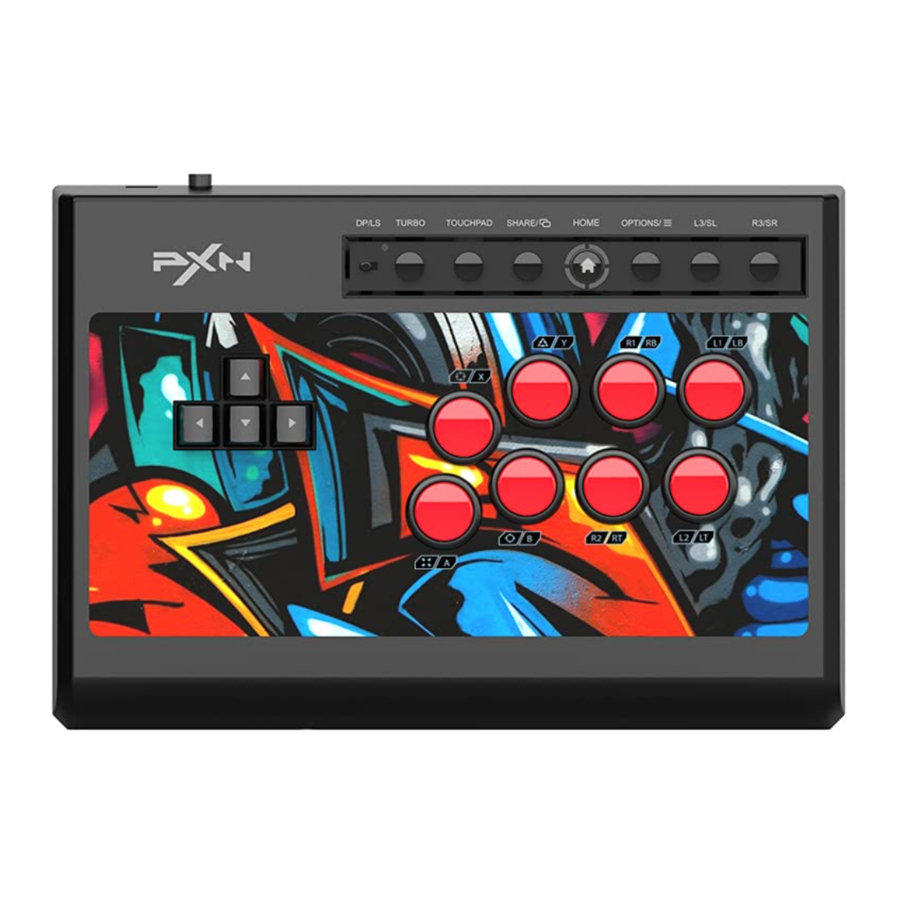
Descripción general del producto

Instrucciones
Uso en PC
- Conecte el cable USB del Arcade Stick en la computadora,
![]() la luz indicadora se encenderá cuando se conecte correctamente.
la luz indicadora se encenderá cuando se conecte correctamente.

- Cuando se conecte a la computadora por primera vez, se le pedirá que busque nuevo hardware y complete automáticamente la instalación del controlador.
 la luz indicadora se encenderá cuando se conecte correctamente.
La prueba de función está disponible en la computadora. Los pasos específicos se muestran a continuación:
Sistemas Win7 o superiores: Abra el Panel de control → Dispositivo e impresora → Haga clic con el botón derecho en el icono del Game pad → Configuración del controlador de juego, haga clic en la prueba de propiedades.
Uso en Android
Conectar con teléfono móvil

Conecte el Arcade Stick al teléfono móvil Android a través de OTG para controlarlo.
(Nota: abra la función OTG en el teléfono antes de la conexión, el adaptador OTG tipo C no está incluido)
Conectar con Android TV

Conecte el cable USB del Arcade Stick al Android TV para controlarlo.
(Nota: debido a la personalización del sistema Android TV, algunos televisores con sistema Android no admiten la inserción de dispositivos periféricos)
Uso en PS3
- Conecte el cable USB del Arcade Stick en la PS3, luego encienda la PS3.
- La PS3 asignará un canal al Arcade Stick automáticamente cuando la conexión sea exitosa. Entonces la luz del canal correspondiente se encenderá.
Uso en PS4

- Apague (Power OFF) el controlador original de PS4, luego conecte el controlador original de PS4 con el Arcade Stick a través del cable USB.
- Conecte el cable USB del Arcade Stick en la PS4, luego encienda la PS4.
- Paso 3 Presione el botón
![]() en el Arcade Stick una vez, luego el
en el Arcade Stick una vez, luego el ![]() se encenderá y la conexión será exitosa.
se encenderá y la conexión será exitosa.
 en el Arcade Stick una vez, luego el
  se encenderá y la conexión será exitosa.
Uso en XBOX ONE/SERIES

Diagrama de conexión de XBOX ONE
- Apague (Power OFF) el controlador original de Xbox One/Series, luego conecte el controlador original de Xbox One/Series PS4 con el Arcade Stick a través del cable USB.
- Conecte el cable USB del Arcade Stick en la Xbox One/Series, luego encienda la Xbox One/Series.
- La luz indicadora
![]() en el Arcade Stick se encenderá cuando la conexión sea exitosa.
en el Arcade Stick se encenderá cuando la conexión sea exitosa.
 en el Arcade Stick se encenderá cuando la conexión sea exitosa.
Uso en SWITCH
Ingrese a la página de inicio de SWITCH, seleccione Configuración  → Mandos y sensores → seleccione Conexión por cable del mando Pro, asegúrese de que el estado de la opción esté en ON (Encendido).
Conectar con Switch
- Se necesita el adaptador OTG cuando se conecta con la consola Switch. Conecte el adaptador OTG tipo C con el cable USB del Arcade Stick, conecte el adaptador tipo C al puerto de la consola SWITCH.
![]()
- La luz indicadora
![]() permanece encendida cuando la conexión es exitosa.
permanece encendida cuando la conexión es exitosa.

(Nota: El adaptador OTG tipo C no está incluido)
Conectar con la base de Switch
- Conecte el cable USB del Arcade Stick en el puerto USB de la base de Switch, y encienda la Switch.

- La Switch asignará automáticamente un canal al Arcade Stick cuando la conexión sea exitosa. Entonces la luz del canal correspondiente se encenderá.

Configuración de la función TURBO
- Los botones que pueden configurar la función TURBO son: A, B, X, Y, LB, RB, LT, RT.
- Configuración de TURBO: Mantenga presionado el botón TURBO + el botón que necesita configurar
- Eliminación de TURBO: Mantenga presionado el botón TURBO + el botón que se ha configurado el TURBO al mismo tiempo, el LED parpadea. a TURBO al mismo tiempo, el LED se apaga.
Conmutación del control de dirección
- Cuando el interruptor de la palanca está configurado en DP, los botones de dirección funcionan como D-pad.
- Cuando el interruptor de la palanca está configurado en LS, los botones de dirección funcionan como Joystick izquierdo.
Conmutación del modo SOCD
El joystick está configurado en el modo "Prioridad de la 2da entrada SOCD" de forma predeterminada. Mantenga presionado "L3+R3" durante 3 segundos para cambiar al modo "Limpieza SOCD". En este momento, LED1 + LED4 permanecerán encendidos (ON).
Función de audio
La función de comunicación interactiva está disponible en la plataforma PS4 y Xbox one/Series.
Atención
- Evite vibraciones fuertes, no desmonte, modifique ni repare usted mismo.
- Evite almacenar en lugares húmedos, con altas temperaturas, humo aceitoso y otros lugares.
- Evite que entre agua u otros líquidos en el Stick, lo que puede afectar la función del Stick.
- Los niños deben estar bajo la supervisión de un adulto en todo momento al usar este producto.
Especificaciones del producto
| Modelo del producto | PXN-X8 |
| Método de conexión | Cable USB, la longitud del cable es de unos 2 metros |
| Corriente de trabajo | Alrededor de 40mA |
| Tamaño del embalaje | Alrededor de 392 * 279 * 87 mm |
| Tamaño del producto | Alrededor de 335 * 230 * 48 mm |
| Peso del producto | Alrededor de 1100 g |
| Temperatura de uso | 20 ~ 80% |
| Humedad de uso | 10 - 40°C |
Descargar el manual
Aquí puede descargar la versión PDF completa del manual. Puede contener instrucciones de seguridad adicionales, información de garantía, reglas de la FCC, etc.
Descargar PXN X8 - Manual del controlador de juego


