Epson Moverio BT-200 - Gafas inteligentes para guía de configuración rápida visual manos libres
- 1 Qué hay en la caja
- 2 Nombres de las partes del controlador
- 3 Carga
- 4 Uso de la unidad
- 5 Encendido y apagado
- 6 Uso básico
- 7 Visualización de vídeos desde un ordenador
- 8 Visualización de vídeos en un sitio web
- 9 Instalación de una tarjeta microSD opcional
- 10 Estado del LED
- 11 Resolución de problemas
- 12 Dónde obtener ayuda
- 13 Avisos
- 14 Referencias
- 15 Descargar el manual
- 16 En otros idiomas
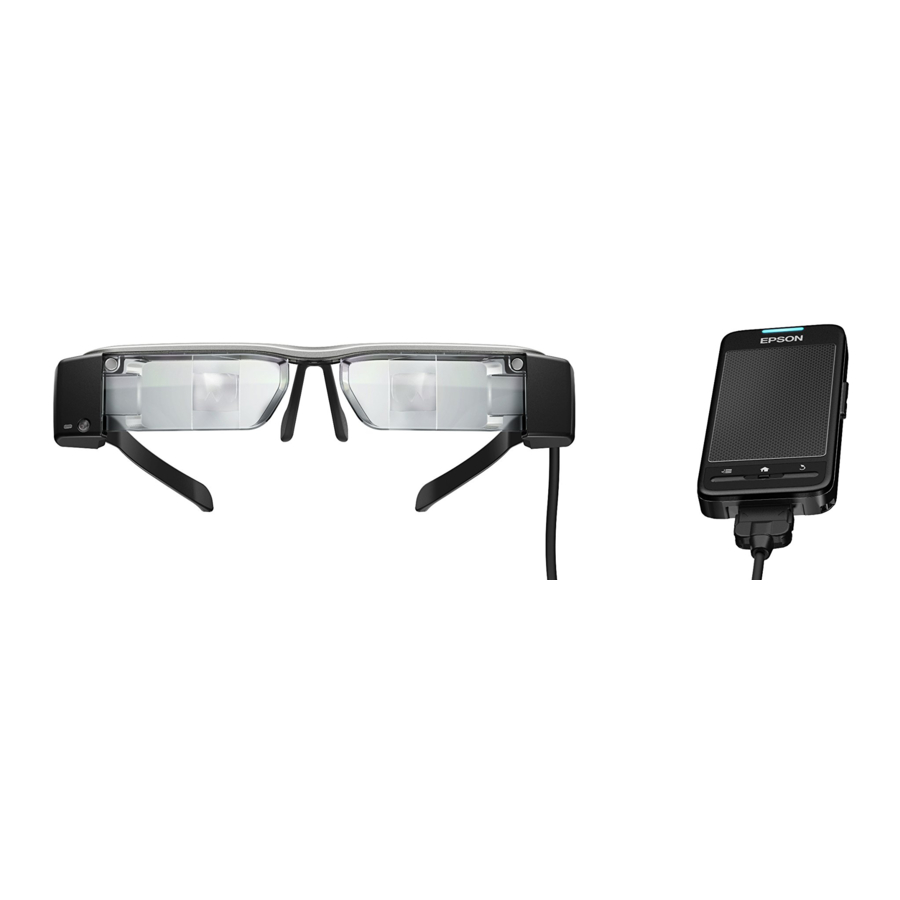
Qué hay en la caja

Nombres de las partes del controlador

Carga

- Conecte el cable de los auriculares al controlador hasta que haga clic.
- Conecte el controlador y el adaptador de CA utilizando el cable USB.
- Enchufe el adaptador de CA.
Nota: El producto tarda unas 5 horas en cargarse por completo inicialmente. El LED cambia de azul claro parpadeante a azul claro fijo cuando finaliza la carga.
Uso de la unidad
- Sujete firmemente la base de uno de los brazos de los auriculares y coloque un gancho para la oreja. Repita en el otro lado.
![]()
- Póngase los auriculares.
![]()


Si es necesario, ajuste el ancho y la posición de las almohadillas nasales para que los auriculares se ajusten cómodamente a la altura de los ojos.
- Conecte los auriculares con micrófono incluidos como se muestra.
![]()

Puede usar los auriculares sobre gafas de menos de 14,5 cm (5,7 pulgadas) de ancho. También puede colocar lentes personalizados en el soporte de lentes incluido y conectarlo a los auriculares.
Encendido y apagado
Encendido

Deslice el interruptor de encendido hacia  y manténgalo presionado hasta que el LED se ponga de color azul claro. El LED parpadea mientras el producto se inicia y se vuelve azul claro fijo una vez que el producto está encendido. Verá la pantalla de inicio.
Nota:
- Para entrar en el modo de suspensión, deslice brevemente el interruptor de encendido hacia
![]() . El LED se pone azul y el producto entra en el modo de suspensión. Deslice el interruptor de encendido hacia
. El LED se pone azul y el producto entra en el modo de suspensión. Deslice el interruptor de encendido hacia ![]() de nuevo para activar el producto.
de nuevo para activar el producto. - Para bloquear los botones y las teclas del controlador, deslice el interruptor de encendido lejos de
![]() .
.
Apagado
Deslice el interruptor de encendido hacia y manténgalo presionado durante más de un segundo. Cuando aparezca la pantalla Power off (Apagar), puede apagar el producto o cancelar la operación.
Uso básico
- Toque el panel táctil con el dedo para mostrar un puntero
![]() en la pantalla.
en la pantalla.
![]()
- Toque el panel táctil para iniciar una aplicación o seleccionar un elemento.
- Arrastre el dedo por el panel táctil para mover iconos y desplazarse por las pantallas.
- Pulse la tecla switch (interruptor) para alternar entre los ajustes de volumen, brillo y menú 2D/3D. Pulse las teclas arriba y abajo para ajustar o seleccionar los ajustes.
 en la pantalla.
Visualización de vídeos desde un ordenador
Requisitos
Windows: Windows XP o posterior. Se requiere Windows Media Player 10 si se utiliza Windows XP.
OS X: Instale Android File Transfer (software para la transferencia de datos) desde el sitio web de Android.
| Formatos de archivo compatibles con Gallery (Galería) | |
| Películas | Imágenes fijas |
| MP4 (MPEG4 + AAC/Dolby Digital Plus), MPEG2 (H.264 + AAC/Dolby Digital Plus) | JPEG, PNG, BMP, GIF |
Copia de datos al producto
- Conecte el controlador a su ordenador mediante un cable USB. Su ordenador reconoce el producto como un disco de almacenamiento extraíble.
![]()
- Copie los datos al producto.
- Desconecte el cable USB después de copiar los datos.

Visualización de los datos copiados mediante Gallery (Galería)
- Toque el icono
![]() Apps (Aplicaciones) en el área superior derecha de la pantalla de inicio.
Apps (Aplicaciones) en el área superior derecha de la pantalla de inicio. - Toque el icono
![]() Gallery (Galería).
Gallery (Galería). - Toque la carpeta que contiene el vídeo que desea ver.
- Toque el vídeo que desea ver.
- Toque
![]() para iniciar la reproducción del vídeo.
para iniciar la reproducción del vídeo.
 Apps (Aplicaciones) en el área superior derecha de la pantalla de inicio.
 Gallery (Galería).
 para iniciar la reproducción del vídeo.
Para pausar el vídeo, toque la pantalla y, a continuación, toque  . Para desplazarse por la película, arrastre
  de un lado a otro.
Visualización de vídeos en un sitio web
Conexión a una red
Antes de conectarse a una red inalámbrica, asegúrese de conocer su SSID y la contraseña de red, si la seguridad está habilitada.
- Toque el icono
![]() Apps (Aplicaciones) en el área superior derecha de la pantalla de inicio.
Apps (Aplicaciones) en el área superior derecha de la pantalla de inicio. - Toque el icono
![]() Settings (Ajustes).
Settings (Ajustes). - Active el ajuste Wi-Fi.
- Toque el SSID al que desea conectarse.
- Introduzca la contraseña si se le solicita.
 Settings (Ajustes).
Uso del navegador
- Toque el icono
![]() Browser (Navegador) en la pantalla Apps (Aplicaciones).
Browser (Navegador) en la pantalla Apps (Aplicaciones). - Toque el campo URL e introduzca una URL o sus palabras clave de búsqueda.
 Browser (Navegador) en la pantalla Apps (Aplicaciones).
Instalación de una tarjeta microSD opcional
Inserción de la tarjeta

Abra la ranura de la tarjeta de memoria e inserte una tarjeta microSD como se muestra.
Nota: Se admiten tarjetas microSD de hasta 2 GB y tarjetas microSDHC de hasta 32 GB.
Extracción de la tarjeta
- Toque el icono
![]() Apps (Aplicaciones) en el área superior derecha de la pantalla de inicio.
Apps (Aplicaciones) en el área superior derecha de la pantalla de inicio. - Toque el icono
![]() Settings (Ajustes) y, a continuación, seleccione Storage > Unmount SD card > OK (Almacenamiento > Desmontar tarjeta SD > Aceptar).
Settings (Ajustes) y, a continuación, seleccione Storage > Unmount SD card > OK (Almacenamiento > Desmontar tarjeta SD > Aceptar). - Abra la ranura de la tarjeta de memoria, presione la tarjeta y retire la tarjeta.
 Settings (Ajustes) y, a continuación, seleccione Storage > Unmount SD card > OK (Almacenamiento > Desmontar tarjeta SD > Aceptar).
Estado del LED
El color y el estado del LED muestran el estado del producto.
| Azul claro | Funcionando |
| Azul claro parpadeante (intervalos de un segundo) | Iniciando/Apagando |
| Azul claro parpadeante (intervalos de dos segundos) | Cargando |
| Rojo parpadeante | Batería baja/Error de inicio |
| Rojo parpadeante tres veces | Batería insuficiente para iniciar |
| Azul | Modo de suspensión |
Resolución de problemas
- Si el puntero de la pantalla no se mueve en la misma dirección que el dedo en el panel táctil, asegúrese de que Auto-rotate trackpad (Girar automáticamente el panel táctil) esté activado en el menú Language & input (Idioma y entrada).
- Si tiene problemas para ver contenido 3D, asegúrese de que el contenido esté en formato lado a lado.
- Si las imágenes no se muestran cuando el LED está azul, es posible que el producto esté silenciado. Toque ligeramente el lado derecho de los auriculares dos veces para reactivar el sonido.
Nota: La función de silencio del producto se puede activar o desactivar cambiando el ajuste Tap to mute (Tocar para silenciar) en el menú Language & input (Idioma y entrada).
Dónde obtener ayuda
Servicios de soporte telefónico
Para hablar con un especialista de soporte, llame al (562) 276-4394 (EE. UU.) o al (905) 709-3839 (Canadá), de 7 a. m. a 5 p. m., hora del Pacífico, de lunes a viernes. Los días y las horas de soporte están sujetos a cambios sin previo aviso. Se pueden aplicar cargos por llamadas de larga distancia o de peaje.
Soporte en internet
Visite epson.com/support (EE. UU.) o epson.ca/support (Canadá) para obtener soluciones a problemas comunes. Puede descargar documentación, obtener preguntas frecuentes y consejos para la resolución de problemas, o enviar un correo electrónico a Epson. También puede suscribirse a nuestro canal de YouTube en YouTube.com/Moverio para ver los últimos proyectos y demostraciones relacionados con Moverio.
Registro
Regístrese hoy mismo para recibir actualizaciones de productos, promociones especiales y ofertas exclusivas para clientes. Puede registrarse en línea en epson.com/webreg.
Avisos

Cualquier modificación del hardware (incluidas, entre otras, el desmontaje) o del sistema operativo Android nativo (incluidas, entre otras, el rooteo del dispositivo) invalidará su garantía.
Declaración de conformidad
De acuerdo con 47CFR, Parte 2 y 15, Ordenadores personales y periféricos de Clase B; y/o placas de CPU y fuentes de alimentación utilizadas con ordenadores personales de Clase B:
Nosotros: Epson America, Inc.
Ubicados en: 3840 Kilroy Airport Way, MS 3-13, Long Beach, CA 90806
Teléfono: (562) 981-3840
Garantía limitada
Para encontrar el distribuidor autorizado de Epson más cercano, visite nuestro sitio web en: epson.com.
Para encontrar el Centro de atención al cliente de Epson más cercano, visite epson.com/support.
También puede escribir a: Epson America, Inc., P.O. Box 93012, Long Beach, CA 90809-3012
EPSON es una marca registrada, Moverio es una marca comercial y EPSON Exceed Your Vision es un logotipo registrado de Seiko Epson Corporation.
OS X es una marca comercial de Apple Inc., registrada en EE. UU. y otros países.
Aviso general: Otros nombres de productos utilizados aquí son solo para fines de identificación y pueden ser marcas comerciales de sus respectivos propietarios. Epson renuncia a todos y cada uno de los derechos sobre esas marcas.
Esta información está sujeta a cambios sin previo aviso.
© 2014 Epson America, Inc., 3/14

Referencias
Soporte oficial de Epson®
Soporte oficial de Epson®
![youtube.com]() Epson Moverio - YouTube
Epson Moverio - YouTube![epson.com]() Registro de productos Epson
Registro de productos EpsonPortal global de Epson


Descargar el manual
Aquí puede descargar la versión PDF completa del manual. Puede contener instrucciones de seguridad adicionales, información de garantía, reglas de la FCC, etc.


