BLU G90, YHLBLUG90 - Manual del Smartphone
- 1 Introducción
- 2 Barra de navegación
- 3 Barra de notificaciones
- 4 Funciones de llamada
- 5 Contactos
- 6 Mensajería
- 7 Bluetooth y Wi-Fi
- 8 Opera
- 9 Gmail
- 10 Play Store
- 11 Cámara
- 12 Fotos
- 13 Radio FM
- 14 Grabadora de sonido
- 15 Archivos
- 16 Calendario
- 17 Reloj
-
18
Ajustes
- 18.1 Red e Internet
- 18.2 Pantalla
- 18.3 Face ID
- 18.4 Huella dactilar
- 18.5 Barra de navegación
- 18.6 Sonido
- 18.7 Aplicaciones y notificaciones
- 18.8 Batería
- 18.9 Sistema
- 18.10 Asistencia inteligente (gestos)
- 18.11 Privacidad
- 18.12 Ubicación
- 18.13 Seguridad
- 18.14 Smart Touch
- 18.15 Cuentas
- 18.16 Acerca del dispositivo
- 18.17 Bienestar digital y controles parentales
- 18.18 Google
- 19 Almacenamiento USB
- 20 Resolución de problemas
-
21
Información de seguridad
- 21.1 Seguridad de uso
- 21.2 Seguridad en el transporte
- 21.3 Seguridad hospitalaria
- 21.4 Seguridad en el aeropuerto
- 21.5 Advertencia sobre productos químicos
- 21.6 Advertencia sobre la temperatura
- 21.7 Peligro de agua
- 21.8 Llamadas de emergencia
- 21.9 Accesorios y baterías
- 21.10 Seguridad y precauciones de la batería
- 21.11 Residuos peligrosos: eliminación de baterías
- 21.12 Limpieza y mantenimiento
- 21.13 ESPECIFICACIONES ELÉCTRICAS
- 22 Descargar el manual
- 23 En otros idiomas
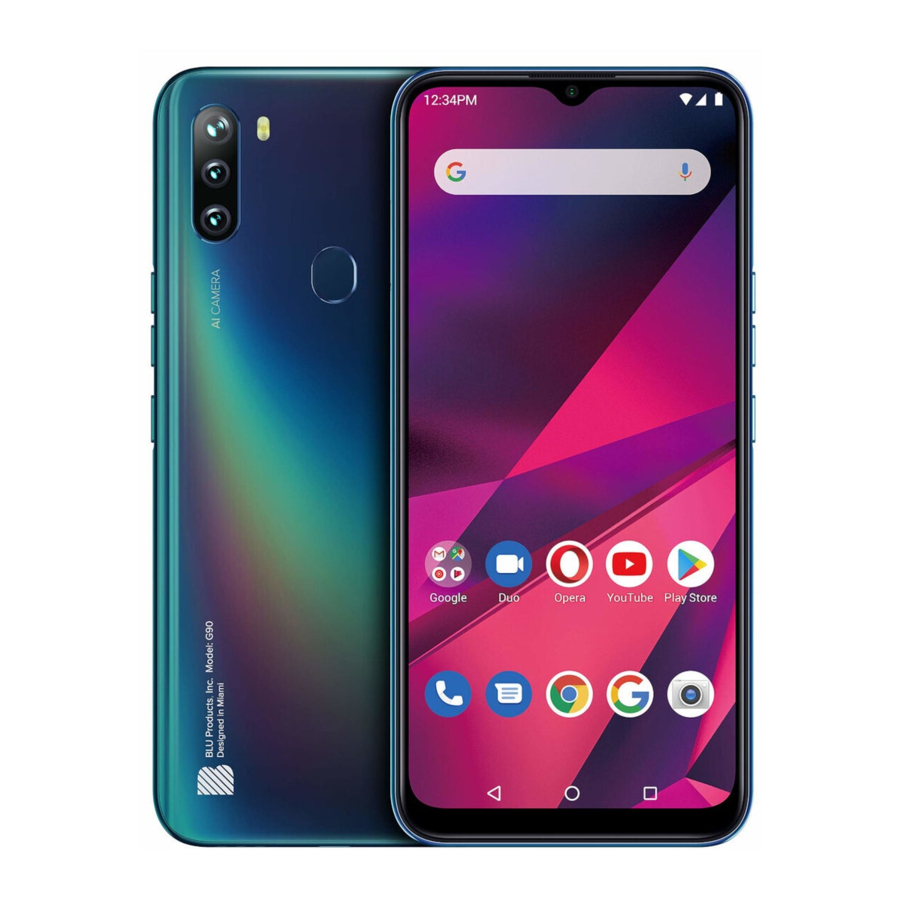
Introducción
Encendido y apagado
Encendido: asegúrese de que la tarjeta SIM se haya insertado correctamente en el teléfono. Mantenga pulsada la tecla de encendido para encender el teléfono.
Apagado: en el modo de espera, mantenga pulsada la tecla de encendido hasta que aparezca un menú de opciones. Seleccione Apagar en el menú para apagar el teléfono.
Barra de navegación
La barra de navegación es un área específica que muestra los botones de navegación del dispositivo. Estos botones del sistema permiten al usuario controlar el teléfono sin problemas.
 | Atrás |
| Vuelve a la pantalla anterior; cierra el teclado, cualquier programa abierto o cualquier opción de menú. | |
 | Inicio |
| El botón de inicio pausa cualquier acción actual y vuelve a la pantalla de inicio. | |
 | Aplicaciones recientes |
| Abre una lista de aplicaciones abiertas recientemente que le permite cambiar convenientemente entre ellas. Esta opción también puede cerrar cualquier aplicación abierta deslizando hacia un lado. |
Barra de notificaciones
La barra de notificaciones se encuentra en la parte superior de la pantalla y contiene información útil e importante sobre su teléfono y las aplicaciones que están instaladas.

En la barra de notificaciones, aparecerán varios iconos, como la barra de señal, la hora, el indicador de batería, el indicador de datos, Bluetooth y Wi-Fi. Puede deslizar la barra de notificaciones hacia abajo con el dedo para mostrar cualquier notificación o acción pendiente.

Ajustes de notificación
El panel de ajustes de notificación proporciona accesos directos a diferentes ajustes del teléfono para un acceso rápido. Haga clic en cualquiera de los iconos de notificación de acceso directo para encender o apagar.
Para borrar las notificaciones:
- Arrastre hacia abajo la barra de notificaciones y haga clic en el icono de borrar notificación en la parte inferior derecha de la pantalla de notificaciones.
Para acceder al menú de ajustes rápidos de notificación:
- Arrastre hacia abajo la barra de notificaciones por completo. Algunos ajustes incluyen Wi-Fi, Bluetooth, Ubicación, Modo avión y Linterna.
Funciones de llamada
En la interfaz de marcación, introduzca el número de teléfono y, a continuación, haga clic en la tecla de marcación.
Realizar una llamada
- Haga clic en el botón Teclado para abrir el teclado de marcación. En el teclado de marcación, introduzca el número de teléfono que desea marcar.
También puede mantener pulsada la tecla 0 para añadir un signo (+) al añadir un prefijo de marcación internacional. - Haga clic en el botón de marcación para realizar la llamada.
Si está marcando una extensión, puede hacer clic en el botón del teclado para abrir la interfaz del teclado e introducir el número de la extensión. - Haga clic en el botón de finalizar para finalizar la llamada.
Opciones de llamada
Hay diferentes opciones que se pueden utilizar en el registro de llamadas y en la interfaz de marcación. Puede pulsar la tecla de menú mientras está en la interfaz de marcación general y ajustar la configuración de las llamadas, entrar en el historial de llamadas, borrar los números marcados con frecuencia y añadir un nuevo contacto.
Registros de llamadas
Todos los números de teléfono llamados y recibidos se guardarán en el registro de llamadas del teléfono. Todos los números llamados recientemente en el registro de llamadas se pueden marcar haciendo clic en la ficha de contacto en la pestaña de marcación rápida, o haciendo clic en el contacto y seleccionando devolver la llamada en la pestaña reciente. Cuando el número aparece en la lista, haga clic en él para ver los detalles. Para eliminar una llamada del historial de llamadas, pulse la tecla de menú y seleccione eliminar. Puede eliminar una o varias llamadas.

Para mantener organizado, el registro de llamadas tiene Favoritos, Llamadas recientes y Contacto configurados en pestañas rápidas
Contactos
Abrir contactos
Para acceder
- Haga clic en el menú de aplicaciones y, a continuación, en el icono Contactos.
- La pantalla predeterminada son los contactos del teléfono y los contactos de la tarjeta SIM.
- Los contactos se organizan alfabéticamente de forma predeterminada.
Haga clic en el botón de menú para entrar en la interfaz de búsqueda de contactos o desplácese para buscar un contacto. Cualquier número o letra asociada a cualquiera de los contactos guardados en la lista se mostrará en los resultados de la búsqueda.

Nota: Guardar sus contactos en su cuenta de Google facilita tanto el almacenamiento como la sincronización con múltiples entradas a través de diferentes teléfonos y tabletas. Al sincronizar su Gmail con un nuevo teléfono, todos sus contactos de Google almacenados se sincronizan automáticamente con el nuevo teléfono
Añadir nuevo contacto
- Haga clic en el icono de añadir contacto para añadir el icono de contacto en la parte inferior derecha.
- Puede guardar sus contactos en su cuenta de Google, en el teléfono o en la tarjeta SIM.
- Introduzca la información de contacto que incluye añadir una imagen, nombre, número de teléfono, grupo, dirección y correo electrónico entre otras opciones.
- Haga clic para guardar el contacto.

Campo de información de contacto
Nota: Puede añadir contactos individuales a cualquiera de las pantallas de inicio entrando en el menú de contactos, haciendo clic en el contacto específico, pulsando menú y, a continuación, seleccionando la opción "Añadir a la pantalla de inicio". También puede compartir contactos a través de MMS, Gmail, Bluetooth y otras opciones de compartir dentro del mismo menú de ajustes.
Eliminar contacto
- Haga clic en el icono Contactos para entrar en la agenda.
- Haga clic y mantenga pulsado el contacto que desea eliminar.
(Una vez seleccionado, también puede desplazarse y seleccionar otros contactos que desee eliminar) - Haga clic en el Menú para Eliminar.
Importar / Exportar contactos
El teléfono le permite importar y exportar contactos para sincronizar la información entre diferentes tipos de almacenamiento que incluyen la tarjeta SIM, la cuenta de Gmail y su teléfono.
Para importar o exportar contactos:
- Haga clic en el icono Contactos para entrar en la agenda.
- Haga clic en el botón de menú y seleccione Importar / Exportar
- Seleccione la fuente de la que desea copiar los contactos. Una vez seleccionado, haga clic en siguiente y seleccione el destino donde desea que se copien los contactos y, a continuación, seleccione los contactos deseados para copiarlos.
Mensajería
Puede utilizar esta función para intercambiar mensajes de texto y mensajes multimedia con su familia y amigos. Los mensajes desde y hacia el mismo contacto o número de teléfono se guardarán en una sola conversación para que pueda ver todo el historial de mensajes cómodamente.
Abrir mensajería
Para acceder
- Haga clic en el menú de aplicaciones y, a continuación, en el icono de mensajería.

Enviar un SMS
Menú de aplicaciones - Mensajería - Nuevo mensaje
- Haga clic en el icono de contacto para introducir el destinatario del mensaje de texto
- Redacte el mensaje de texto y haga clic en Enviar
Enviar un MMS
Al crear un mensaje, el estilo de mensaje predeterminado es SMS. El mensaje se convertirá automáticamente a MMS al añadir un archivo adjunto o al superar las 10 páginas de mensajes SMS.
- Haga clic en el icono de adjuntar en la interfaz de mensajería.
- Haga clic para añadir archivos adjuntos y crear un mensaje MMS.
Bluetooth y Wi-Fi
Bluetooth es una tecnología de comunicación inalámbrica de corto alcance que los dispositivos pueden utilizar para intercambiar información y conectarse a diferentes tipos de dispositivos que incluyen auriculares y otros dispositivos. Wi-Fi permite a los teléfonos móviles conectarse a Internet de forma inalámbrica.
Encender Bluetooth
Para acceder
- Haga clic en el icono Ajustes, a continuación, en Bluetooth y seleccione para encender Bluetooth. Haga clic en Emparejar nuevo dispositivo.
- A continuación, Bluetooth empezará a buscar todos los dispositivos dentro de su alcance y mostrará todos los dispositivos disponibles.
- Cuando la búsqueda se complete, todos los dispositivos encontrados se mostrarán en una lista bajo los dispositivos disponibles. Una vez que el dispositivo ha sido identificado, haga clic en él para emparejarlo.

Lista de dispositivos Bluetooth disponibles
Nota: El tiempo máximo de detección del teléfono es de 2 minutos
Encender Wi-Fi
Para acceder
- Haga clic en el icono Ajustes, a continuación, en Wi-Fi y seleccione para encender Wi-Fi
- Haga clic en la red Wi-Fi deseada para conectarse.
Nota: Las redes no seguras se pueden conectar directamente, las redes seguras requieren una contraseña o credenciales antes de la conexión.
Para mostrar las opciones avanzadas, haga clic en la pestaña de opción disponible.

La pantalla de conexión de red muestra el campo de contraseña y también muestra las opciones de conexión avanzadas
Opera
Ajustes de funciones del menú
Diseño de la aplicación
- Esta opción cambia el diseño entre teléfono y tableta.
Tema
- Cambiar el color del navegador
Contenido de la página de inicio
- Esta opción configura qué opciones de noticias aparecen en la página de inicio.
Nuevas pestañas
- Esta opción ajusta la forma en que se abren las pestañas
Borrar datos de navegación
- Esta opción borra cualquier dato almacenado
Modo nocturno
- Esta opción activa/desactiva el modo nocturno
Pantalla completa
- Esta opción activa/desactiva el modo de pantalla completa
Notificaciones
- Esta opción activa las notificaciones
Ahorro de datos
- Seleccione entre ahorro de datos alto y extremo

Haga clic en el menú para acceder a las opciones del navegador de Internet

Gmail
Gmail es el servicio de correo electrónico gratuito de Google. Para acceder al programa Gmail, haz clic en el menú de aplicaciones y haz clic en el icono de Gmail e inicia sesión con tu cuenta existente o sigue las instrucciones para crear una cuenta nueva.
Nota: Para mantener las cuentas optimizadas con los servicios de Google, tu nombre de usuario y contraseña de la cuenta de Gmail se utilizarán para algunos programas de Google que incluyen Google Play Store, Google Drive, Google Photos, Google +, Google Calendar y Google Wallet.
Abrir Gmail
Para acceder
- Haz clic en el menú Aplicaciones y luego en el icono de Gmail.
Enviar un correo electrónico
- Haz clic en el botón Compose (Redactar) para crear un correo electrónico nuevo.
- Introduce la dirección de correo electrónico del destinatario.
- Introduce un asunto
- Redacta tu mensaje. Haz clic en el botón de adjuntar para añadir un archivo adjunto.
- Haz clic en el botón Send (Enviar) para enviar el correo electrónico.

La bandeja de entrada de Gmail está separada de forma predeterminada en tres categorías diferentes.
Estas categorías incluyen la bandeja de entrada principal, la bandeja de entrada social donde se separan todos tus correos electrónicos de Facebook, Twitter y redes sociales, y tu bandeja de entrada de promociones donde se separan todos tus correos electrónicos comerciales.
Puedes ajustar estas categorías en la configuración de Gmail
Play Store
Google Play te permite descargar música, películas y juegos directamente a tu dispositivo.
Nota: Deberás iniciar sesión en tu cuenta de Google al configurar el teléfono o al entrar en Play Store por primera vez.
Abrir Play Store
Para acceder
- Haz clic en el menú Aplicaciones y luego en el icono de Play Store

Busca y selecciona entre las diferentes categorías de Play Store
Instalar una aplicación
- Navega por las categorías disponibles o introduce el nombre en el cuadro de texto de búsqueda para encontrar la aplicación deseada.
- Haz clic en la aplicación.
- Haz clic en INSTALL (INSTALAR) (para aplicaciones gratuitas)
- Sigue las instrucciones en pantalla para completar la instalación.
![]()

Nota del sistema operativo Android: Cualquier aplicación nativa o instalada pedirá permiso cuando se acceda por primera vez.
Cámara
Antes de usar: Se sugiere que insertes la tarjeta SD antes de usar la cámara o la videocámara. Todas las fotos o vídeos tomados por el teléfono deben almacenarse normalmente en la tarjeta de memoria para el almacenamiento de imágenes y vídeos de gran capacidad.
Abrir la cámara
Para acceder
- Haz clic en el menú Aplicaciones y luego en el icono de la Cámara
Nota: Puedes colocar un icono de acceso directo a la cámara en cualquiera de las pantallas
Tomar una foto
- Apunta al objeto o escena que se va a fotografiar.
- Haz clic en el botón Shutter (Obturador) en la pantalla para capturar la imagen.
- Después de tomar la foto, todos los archivos se guardarán en la carpeta de la galería de la cámara.
- Puedes ver las fotos haciendo clic en el botón de la casilla de vista previa.
Grabar un vídeo
- Apunta al objeto o escena que se va a grabar en el vídeo.
- Haz clic en el botón Video (Vídeo) para iniciar la grabación.
- Haz clic en el botón Video (Vídeo) para detener la grabación.
Puedes ajustar varias configuraciones para la cámara pulsando Menu (Menú) mientras estás en la interfaz de la cámara. Cuando estés en el modo de cámara estándar, puedes cambiar a vídeo para grabar o hacer clic en la casilla de vista previa de la galería.

Fotos
Google Fotos organiza todas tus fotos y vídeos en una sola aplicación.
Abrir la galería
Para acceder
- Haz clic en el menú Aplicaciones y luego en el icono de Fotos
Ver fotos y vídeos
- Haz clic en una imagen para verla en pantalla completa. Para reproducir un videoclip, haz clic en el botón de reproducción.
- Para navegar por la galería, desliza el dedo hacia la izquierda o hacia la derecha.

Las fotos y los vídeos se almacenan en álbumes separados y las fotos se pueden organizar por fecha y ubicación.
Compartir fotos
Mientras estás en la imagen, haz clic en el botón Share (Compartir) para compartir la imagen. Puedes compartir fotos enviándolas a través de diferentes tipos de aplicaciones instaladas. También puedes enviar fotos a través de la función de mensajes MMS adjuntando una foto y a través de Bluetooth.
Ajustar imagen
Mientras estás en la imagen, haz clic en el botón Edit (Editar) para ajustar las imágenes. Puedes seleccionar entre diferentes filtros u opciones de edición como Light (Luz), Color, Pop y Crop (Recortar).
Recortar fotos
Mientras estás en la imagen, haz clic en el botón Edit (Editar) para recortar el tamaño de la foto. Una vez que aparezca la imagen, junta o separa los dedos para ajustar el tamaño. Para mantener la proporción, mantén pulsada cualquiera de las cuatro esquinas de la imagen y ajústala.
Radio FM
Radio FM
A través de esta función, puedes escuchar la radio FM en el dispositivo. La radio FM utiliza los auriculares con cable como antena para recibir la señal. Antes de usar esta función, conecta los auriculares del equipo original que venían con el teléfono.
Abrir la radio FM
Pulsa el icono de Radio FM para abrir la aplicación.
Haz clic para escanear los canales de FM automáticamente y, a continuación, haz clic para añadir cualquiera de tus emisoras de radio favoritas.

Radio FM como fondo
Haz clic en la tecla Home (Inicio) para mover la radio FM al fondo.
Grabadora de sonido
Puedes enviar cualquier audio grabado a través del administrador de archivos seleccionando cualquiera de las opciones de compartir predeterminadas que incluyen Bluetooth, MMS, Google Drive y Gmail.
Abrir la grabadora de sonido
Para acceder
- Haz clic en el menú de aplicaciones y luego haz clic en el icono de la Grabadora de sonido.
Grabar
- Mantén el micrófono del teléfono cerca de la fuente de sonido.
- Haz clic en el botón record (grabar) para grabar el audio y haz clic en el botón stop (detener) para finalizar la grabación.

Nota: Se sugiere que guardes todas tus grabaciones en tu tarjeta SD para obtener la máxima capacidad de almacenamiento.
Asegúrate de que la tarjeta SD esté instalada para ampliar el espacio de almacenamiento.
Archivos
El administrador de archivos te permite buscar y organizar los archivos de tu teléfono almacenados de forma cómoda y eficiente a través de un programa.
Abrir archivos
Para acceder
- Haz clic en el menú de aplicaciones y luego haz clic en el icono de Archivos.

Desplázate y busca entre los archivos descargados y los archivos del sistema.
Calendario
El calendario te ayuda a realizar un seguimiento de los momentos más importantes de tu vida en una sola aplicación.
Abrir el calendario
Para acceder
- Haz clic en el menú Aplicaciones y luego en el icono de Calendario.
Crear un evento
- Mantén pulsada la fecha específica para añadir un evento nuevo. En la ventana de evento nuevo, haz clic en Edit (Editar).
- Introduce los detalles del evento nuevo, incluyendo el nombre, la ubicación, la fecha y la hora de inicio.
- Haz clic para guardar la configuración.

Reloj
Puedes usar esta función para configurar alarmas, ver la hora local en diferentes ciudades en cualquier parte del mundo e incluso ejecutar un cronómetro.
Abrir el despertador
Para acceder
- Haz clic en el menú Aplicaciones y luego haz clic en el icono de Reloj.
Ver la hora actual en otras ciudades
- Haz clic en el icono de Reloj.
- Haz clic en el botón World Clock (Reloj mundial) y selecciona las ciudades deseadas.
Crear una alarma nueva
- Haz clic en la pestaña del icono de alarma.
- Haz clic en el botón Add Alarm (Añadir alarma) para añadir una alarma nueva.
- Establece la hora.

Haz clic para añadir, editar o eliminar alarmas
A continuación, haz clic en la hora y el minuto específicos para configurar la alarma
Ajustes
Red e Internet
- Red móvil
- Tarjetas SIM
- Wi-Fi: Cuando está activado, el Wi-Fi buscará automáticamente redes disponibles. Cualquier red no segura se puede usar directamente, y cualquier red segura requiere una contraseña o credenciales antes de la conexión
- Bluetooth: Una vez activado, haga clic para agregar un nuevo dispositivo. Si no, BT se conectará automáticamente a cualquier dispositivo emparejado
- Zona Wi-Fi y anclaje a red, VPN
Más ajustes
Uso de datos
El modo avión desactivará todas las conexiones de red automáticamente - Difusiones de emergencia
Pantalla
- Brillo
- Brillo adaptable
- Fondo de pantalla, suspensión, tamaño de fuente, rotación automática y otros ajustes avanzados
Face ID
- Configurar los ajustes de seguridad de desbloqueo facial
Huella dactilar
- Configurar los ajustes de seguridad de huella dactilar
Barra de navegación
- Ajustar la configuración de la barra de navegación
Sonido
Esta opción establece la configuración del tono de llamada para recibir llamadas y notificaciones. Algunos de los ajustes incluyen:
- Volumen multimedia, volumen de alarma y volumen de timbre
- Ajustes de vibración, sonido y tonos de notificación predeterminados
Aplicaciones y notificaciones
- Administrar aplicaciones: administrar y eliminar las aplicaciones instaladas
- Aplicaciones en ejecución: pulse el botón Stop (Detener) para finalizar cualquiera de las aplicaciones de la lista de aplicaciones en ejecución y borrar cualquier uso de RAM
- Cambiar las aplicaciones predeterminadas y establecer permisos
Batería
- Información general sobre el uso de energía
- Ahorro de energía
Sistema
Idioma y entrada
- Idioma: cambia el idioma del teléfono
- Diccionario personal: añadir o eliminar palabras del teclado del diccionario personalizado
Fecha y hora
- Seleccionar formato de fecha: hay 3 tipos de formatos entre los que puede elegir: Mes-Día-Año, Día-Mes-Año y Año-Mes-Día.
Copia de seguridad
- Copia de seguridad de datos: hará una copia de seguridad de todos los datos de la aplicación, las contraseñas de WLAN y otros ajustes en los servidores o servicios de Google
Almacenamiento
- Ver los archivos del teléfono y la información de almacenamiento y liberar espacio
Actualización del sistema
- Buscar actualizaciones del sistema operativo
Opciones de restablecimiento
- Restablecer las preferencias del sistema y de la aplicación
- Realizar el restablecimiento de fábrica
Asistencia inteligente (gestos)
- Girar para silenciar
- Captura de pantalla con tres dedos
- Pantalla dividida con tres dedos
- Saltar a la cámara
- Levantar para activar
Privacidad
- Administrador de permisos, mostrar contraseñas y autocompletar
Ubicación
- Configurar los servicios de ubicación del teléfono y de la aplicación
Seguridad
Configurar bloqueos de pantalla básicos: usar diapositiva, patrón, PIN o contraseña para bloquear la pantalla.
- Patrón: la configuración inicial incluirá instrucciones y ejemplos sencillos de desbloqueo. Haga clic para continuar con el paso del patrón de seguridad. Nota: Puede añadir seguridad de patrón adicional al encender
- PIN: introduzca un número PIN para desbloquear la pantalla
- Contraseña: use una contraseña para desbloquear la pantalla
- Cifrado y credenciales
Smart Touch
- Compañero de la pantalla de inicio que permite varias funciones prácticas.
- Haga clic para seleccionar las opciones Gestos o Menú. Las funciones disponibles dependerán de la opción que seleccione. También puede elegir la función de ocultación automática.
Cuentas
- Añadir y administrar cuentas
Acerca del dispositivo
- Información actual del dispositivo
Bienestar digital y controles parentales
- Muestra el uso del teléfono
- Configurar bloqueos y controles parentales
- Administrar la configuración de Google
Almacenamiento USB
Abrir almacenamiento USB
Conecte su teléfono a un ordenador mediante un cable USB. Una vez conectado, aparecerá una interfaz de conexión en los ajustes de notificación. Haga clic en el icono de la barra de notificaciones USB para acceder al menú de conexión del ordenador USB y seleccione el ajuste deseado.
Resolución de problemas
A continuación, se muestra una lista de problemas comunes que pueden ocurrir al usar su teléfono móvil. Pruebe estos sencillos pasos de resolución de problemas para resolver cualquier tipo de problema que pueda encontrar.
El teléfono no se enciende
- Mantenga pulsada la tecla de encendido hasta que aparezca la secuencia de inicio en la pantalla.
- Compruebe el nivel de la batería y asegúrese de que haya suficiente carga.
El teléfono no responde después de varios minutos
- Extraiga e introduzca la batería: si el teléfono tiene una batería interna, mantenga pulsado el botón de encendido.
El teléfono se apaga solo
- Compruebe si el bloqueo de pantalla del teléfono está habilitado.
- Compruebe si es necesario cargar el teléfono.
La batería no se carga
- Compruebe si la batería ya está completamente cargada.
- Asegúrese de que la batería está insertada correctamente.
- Asegúrese de que la batería que se está utilizando es una batería aprobada por BLU.
- Compruebe que el conector del cargador esté conectado correctamente al teléfono.
Nota: Conecte el cargador solo después de haber insertado la batería.
El tiempo de espera es demasiado corto
- Tenga en cuenta que el tiempo de espera se relaciona directamente con el uso del teléfono (Internet, texto, llamadas de voz, mapas, etc.).
- Las baterías normalmente tienen que ser reemplazadas después de un año de uso.
El teléfono no se puede conectar a la red (voz o datos)
- Compruebe si tiene servicio activo con su proveedor de servicios.
- Póngase en contacto con su proveedor de servicios de red local y compruebe si se encuentra dentro de su área de cobertura de red.
El teléfono muestra un error de SIM
- Asegúrese de que la SIM está insertada correctamente y en su ranura prevista.
- Asegúrese de que la tarjeta SIM no está dañada ni rayada.
El código PIN se introdujo incorrectamente tres veces
- La tarjeta SIM se bloqueará y tendrá que introducir el código PUK (código de desbloqueo de PIN). Póngase en contacto con su proveedor de servicios local para obtener el PUK.
No puedo hacer llamadas
- Asegúrese de que el número que ha marcado es correcto y de que ha pulsado la tecla de marcado.
- Utilice el código de área nacional completo cuando llame fuera de su área o, cuando esté en el extranjero, utilice los códigos de acceso internacional específicos de cada país.
No puedo recibir llamadas
- Asegúrese de que su teléfono está conectado a una red.
El identificador de llamadas no aparece en las llamadas entrantes
- Póngase en contacto con su proveedor de servicios de red local y compruebe si tiene la función de identificador de llamadas habilitada en su cuenta o compruebe si la persona que llama ha bloqueado su número para que no aparezca.
La persona que llama no puede dejar un mensaje de correo de voz
- Póngase en contacto con su proveedor de servicios de red local y compruebe si el servicio de correo de voz está activo en su cuenta o compruebe si la red está ocupada.
El teléfono no se conecta a Internet
- Asegúrese con su proveedor de servicios de que su cuenta tiene habilitado el plan de Internet/datos adecuado.
- Asegúrese de que la configuración APN de Internet está configurada (dependiente del operador).
Los mensajes de texto no se pueden enviar/recibir
- Asegúrese de que la mensajería de texto está habilitada con su proveedor de servicios.
- Asegúrese de que la configuración APN está configurada (dependiente del operador).
La información proporcionada en este manual de usuario está sujeta a cambios sin previo aviso y BLU Products se reserva el derecho de modificar el manual en cualquier momento. BLU Products ha hecho todo lo posible para garantizar que este manual de usuario sea preciso y se exime de toda responsabilidad por cualquier inexactitud u omisión.
Información de seguridad
Por favor, lea atentamente los siguientes términos:
Seguridad de uso
No utilice el teléfono en situaciones en las que pueda causar peligro.
Seguridad en el transporte
Por favor, respete todas las leyes y normas de transporte. Por favor, conduzca con ambas manos en el volante.
POR FAVOR, CONDUZCA DE FORMA RESPONSABLE - NO ENVÍE MENSAJES DE TEXTO MIENTRAS CONDUCE
Seguridad hospitalaria
Por favor, siga las normas y limitaciones del hospital.
Por favor, apague su teléfono móvil cuando esté cerca de instrumentos médicos.
Seguridad en el aeropuerto
Recuerde seguir todas las normas de seguridad del aeropuerto y del vuelo.
Advertencia sobre productos químicos
No utilice su teléfono móvil cerca de combustibles o productos químicos.
Advertencia sobre la temperatura
No someta su teléfono a condiciones de temperatura extremas.
Peligro de agua
Su teléfono no es resistente al agua. Mantenga su teléfono alejado del agua o de cualquier líquido para evitar daños.
Llamadas de emergencia
Asegúrese de que su teléfono móvil está encendido y en una zona de servicio. En la pantalla de inicio, pulse la tecla del teléfono y marque el número de emergencia.
Accesorios y baterías
Utilice únicamente baterías y accesorios autorizados por BLU.
Seguridad y precauciones de la batería
- Para un mejor rendimiento y una mayor duración de la batería, se recomienda cargarla completamente antes de utilizar el teléfono móvil por primera vez.
- El rendimiento óptimo de una batería nueva se suele alcanzar después de dos o tres ciclos de carga completos. Nota: Tenga en cuenta que la sobrecarga continua afectará a la duración de la batería a largo plazo.
- Mientras se carga, mantenga el teléfono móvil fuera del alcance de los niños.
- Guarde la batería en un lugar fresco y seco, alejado de la luz solar directa y del agua.
- No exponga las baterías a temperaturas extremas (por debajo de -8 °C (18 °F) o por encima de 43 °C (110 °F)).
- Deje de utilizar inmediatamente la batería si produce un olor, se agrieta y gotea, se sobrecalienta, se deforma o tiene cualquier otro tipo de daño físico.
- Evite utilizar el cargador cerca o alrededor de líquidos. Si el cargador se expone al agua o a cualquier líquido, desenchúfelo inmediatamente de la toma de corriente para reducir el riesgo de sobrecalentamiento, mal funcionamiento del cargador, descarga eléctrica o incendio.
Residuos peligrosos: eliminación de baterías

No tire las baterías con los residuos diarios no controlados.

La marca en este manual indica que las baterías de este producto no deben desecharse con la basura doméstica al final de su vida útil. Si las baterías no se desechan correctamente, las sustancias incluidas pueden dañar la salud humana y el medio ambiente. Por favor, siga las leyes y directrices medioambientales para la correcta eliminación de residuos.
Limpieza y mantenimiento
- Evite utilizar el teléfono y los accesorios en zonas excesivamente húmedas para evitar que funcionen mal.
- Utilice un paño suave y seco para limpiar el teléfono, la batería y el cargador.
- No utilice alcohol, disolvente, benceno ni ningún otro disolvente para limpiar el teléfono.
ESPECIFICACIONES ELÉCTRICAS

Descargar el manual
Aquí puede descargar la versión PDF completa del manual. Puede contener instrucciones de seguridad adicionales, información de garantía, reglas de la FCC, etc.
Descargar BLU G90, YHLBLUG90 - Manual del Smartphone


