Shark Detect Pro RV2820AE - Manual del robot aspirador
- 1 CONOZCA SU DISPOSITIVO
- 2 CÓMO USAR SU APARATO
- 3 PREPARE SU HOGAR
- 4 CONFIGURACIÓN DE LA BASE DE AUTOVACIADO
- 5 INSTALACIÓN DEL CEPILLO LATERAL
- 6 LUCES INDICADORAS DEL DISPOSITIVO
- 7 CARGA
- 8 BOTONES DOCK (BASE) Y CLEAN (LIMPIAR)
- 9 USO DEL DISPOSITIVO
-
10
MANTENIMIENTO
- 10.1 MANTENIMIENTO DEL DEPÓSITO DE POLVO DE LA BASE
- 10.2 LIMPIEZA Y SUSTITUCIÓN DE LOS FILTROS DE LA BASE
- 10.3 VACIADO DEL DEPÓSITO DE POLVO DE LA UNIDAD
- 10.4 LIMPIEZA DEL FILTRO DE LA UNIDAD
- 10.5 LIMPIEZA DE LOS SENSORES Y LOS CONTACTOS DE CARGA
- 10.6 LIMPIEZA DEL CEPILLO LATERAL
- 10.7 RODILLO CEPILLO
- 10.8 MÓDULO LIDAR
- 10.9 LIMPIEZA DE LAS RUEDAS
- 10.10 LIMPIEZA DE LOS SENSORES DIRTDETECT
- 11 PIEZAS DE REPUESTO
- 12 SOLUCIÓN DE PROBLEMAS DE WI-FI
- 13 SOLUCIÓN DE PROBLEMAS
- 14 ¿Preguntas o problemas?
- 15 Referencias
- 16 Descargar el manual
- 17 En otros idiomas
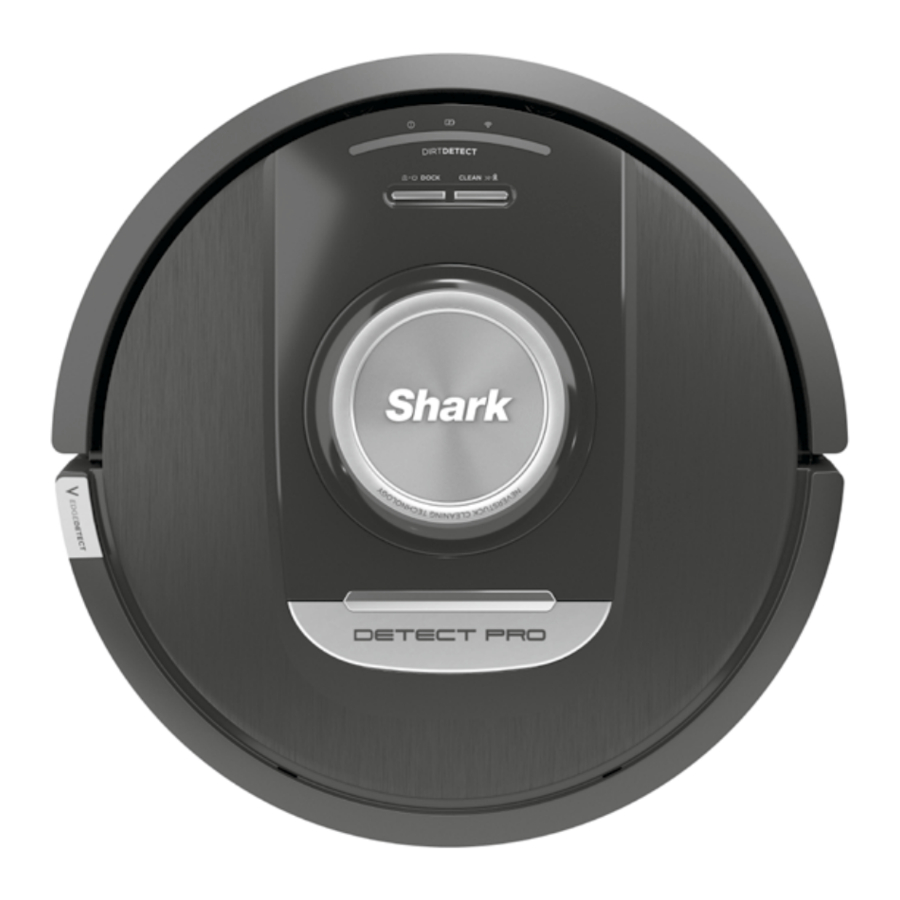
CONOZCA SU DISPOSITIVO


CÓMO USAR SU APARATO
¿Tiene alguna pregunta? Para ver vídeos de instrucciones, preguntas frecuentes, solución de problemas y trucos y consejos, llame al 1-888-228-5531 para obtener asistencia para el robot o visite: support.sharkclean.com

Su robot puede subir fácilmente la mayoría de los umbrales, pero si uno es más alto de 2,5 cm, configure una zona de exclusión en la aplicación para bloquearlo.

Mientras el robot está limpiando, NO lo levante ni lo mueva, ni mueva la base de autovaciado; esto afectará a la capacidad del robot para mapear su casa. Si se mueve la base, tendrá que volver a mapear su casa.

Reinicie su teléfono
- Apague el teléfono, espere unos minutos, luego vuelva a encenderlo y conéctese a la Wi-Fi.
Reinicie el robot
- Retire el robot de la base y mantenga pulsado el botón DOCK (BASE) del robot durante 12 segundos. Vuelva a encender el robot colocándolo en la base.
Reinicie su router
- Desenchufe el cable de alimentación del router durante 30 segundos y, a continuación, vuelva a enchufarlo. Espere varios minutos a que el router se reinicie por completo.
- A continuación, siga los pasos descritos en las instrucciones de configuración de la Wi-Fi de la aplicación SharkClean®.
PREPARE SU HOGAR
Su robot utiliza una serie de sensores para desplazarse alrededor de paredes, patas de muebles y otros obstáculos mientras limpia. Para evitar que el robot entre en áreas que no desea, configure zonas de exclusión en la aplicación. Para obtener los mejores resultados, prepare su casa como se indica a continuación y programe una limpieza diaria para asegurarse de que todas las áreas del suelo se mantienen con regularidad.
NOTA: La programación es una de las muchas funciones que solo se pueden realizar en la aplicación.

OBSTRUCCIONES
Su robot Detect Pro evitará los cables, pero para obtener la mejor cobertura y limpieza, retire los cables y los objetos de menos de 11,4 cm de altura del suelo. Para asegurar un mapa completo de su casa, abra las puertas interiores.

ESCALERAS
Los sensores de desnivel del robot evitarán que se caiga por los bordes. Para que los sensores de desnivel funcionen correctamente en cualquier modo, todos los protectores, alfombras o moquetas deben estar al menos a 20 cm de cualquier escalera, o deben extenderse sobre el borde de la escalera.

PROGRAMACIÓN
Programe ciclos de aspirado de toda la casa con la aplicación.
CONFIGURACIÓN DE LA BASE DE AUTOVACIADO
- Coloque la base con la parte posterior contra una pared. Seleccione una superficie nivelada en un suelo descubierto en un área central con una señal Wi-Fi fuerte. No la coloque contra calentadores de zócalo u otros elementos de calefacción.

- Seleccione una ubicación permanente para la base de autovaciado porque cada vez que la reubique, su robot tendrá que volver a mapear completamente su casa. Retire la película protectora del robot y de la base.
- Retire cualquier objeto que esté a menos de 90 cm de cualquiera de los lados de la base o a menos de 1,5 m de la parte delantera de la base.

- Enchufe la base. La luz indicadora se iluminará en verde cuando la base tenga alimentación.


INSTALACIÓN DEL CEPILLO LATERAL

Fije el cepillo lateral al poste de la parte inferior del robot.
NOTA: El diseño del cepillo lateral puede variar.
LUCES INDICADORAS DEL DISPOSITIVO

El nivel de la batería durante la limpieza se representa mediante el número de LED iluminados durante la limpieza. Por ejemplo, con la batería llena, reflejará 5 luces indicadoras verdes, con el 80 % de la batería reflejará 4 luces indicadoras amarillas, y así sucesivamente.

Si la batería del robot está baja, la luz LED izquierda parpadeará en ROJO. Coloque manualmente el robot en la base para empezar a cargarlo. Cuando el robot se está cargando, la luz indicadora de la batería parpadeará, según el nivel de carga actual de la batería: ROJO para baja, AMARILLO para media, VERDE para alta.
DIRTDETECT
Cuando el robot active el comportamiento DirtDetct, las luces indicadoras del robot parpadearán en MORADO y, a continuación, empezarán a reflejar el nivel de suciedad que está recogiendo mostrando las luces indicadoras encendiéndose de izquierda a derecha para funcionar como un dial indicador.
ACTIVELIFT
Cuando el robot active ActiveLift para navegar mejor por su casa, las luces indicadoras parpadearán en NARANJA para indicar que se ha activado.
LUCES INDICADORAS DE LA BASE DE AUTOVACIADO
- Base encendida y robot cargándose – Azul fijo
- Base encendida pero robot no cargándose – Verde fijo
- Robot evacuando en la base de autovaciado – Verde parpadeante
CARGA

Asegúrese de cargar completamente el robot antes de su primera limpieza para que pueda explorar, mapear y limpiar la mayor parte posible de su casa. Puede tardar hasta 6 horas en cargar completamente su robot.

Para ENCENDER EL ROBOT: Coloque el robot en la base de autovaciado o mantenga pulsado el botón DOCK (BASE) durante 5 a 7 segundos, hasta que se enciendan las luces indicadoras.

Cuando el ciclo de limpieza está completo, o si la batería se está agotando, el robot buscará la base de autovaciado. Si el robot no vuelve a la base, es posible que se haya agotado su carga.
NOTA: Cuando coloque manualmente el robot en la base de autovaciado, asegúrese de que los contactos de carga de la parte inferior del robot estén tocando los de la base.
NOTA: Al levantar el robot, tenga cuidado de no colocar los dedos entre el parachoques y la parte posterior del robot.
BOTONES DOCK (BASE) Y CLEAN (LIMPIAR)


BOTÓN CLEAN (LIMPIAR)
Si el robot está en la base, pulse el botón CLEAN (LIMPIAR) para una limpieza de toda la casa. Pulse de nuevo para pausar la sesión de limpieza.
Para una limpieza puntual Matrix de 1,5 x 1,5 m, mantenga pulsado el botón CLEAN (LIMPIAR) durante 5-7 segundos

BOTÓN DOCK (BASE)
Para encender/apagar su robot, pulse el botón DOCK (BASE) durante 5-7 segundos.
Pulse el botón DOCK (BASE) para permitir que el robot vuelva a la base de autovaciado.

RECHARGE & RESUME (RECARGAR Y REANUDAR)
Mantenga pulsado el botón DOCK (BASE) durante 15 segundos para activar o desactivar Recharge & Resume (Recargar y reanudar).
La función Recharge & Resume (Recargar y reanudar) está activada de forma predeterminada. El robot funcionará hasta que alcance el nivel bajo de batería y, si su misión de limpieza no está completa, volverá a la base, se recargará y continuará donde lo dejó.
USO DEL DISPOSITIVO
Visite support.sharkclean.com o llame al 1-888-228-5531 para obtener respuestas a todas sus preguntas sobre la app.
USO DE LA APP SHARKCLEAN Y LOS CONTROLES DE VOZ
Saque el máximo partido a su robot aspirador Shark con estas funciones de la app:
- Recargar y reanudar
El robot volverá a la base de autovaciado, se recargará y podrá continuar donde lo dejó. - Matrix Clean:
Limpieza profunda de rejilla de precisión dirigida para una habitación específica o un solo punto. - Zonas prohibidas
Utilice las zonas prohibidas en la app para mantener su robot fuera de las áreas que le gustaría que evitara.
![]()
- Programación
Configure limpiezas de toda la casa para cualquier momento y cualquier día.
![]()
- Control desde
Cualquier lugar Esté donde esté, usted tiene el control de su robot. - Informes de limpieza
Cada vez que su robot limpie, su app generará un informe de limpieza.


Busque SharkClean en la tienda de apps y descargue la app en su iPhone o Android.


CONFIGURACIÓN DEL CONTROL DE VOZ CON EL ASISTENTE DE GOOGLE O AMAZON ALEXA
Visite support.sharkclean.com para obtener instrucciones de configuración, que incluyen cómo habilitar Shark Skill para Amazon Alexa y cómo usarlo con el Asistente de Google.
Asistente de Google:
Hey Google, empieza a aspirar.
Hey Google, dile a (nombre del robot) que aspire.
Hey Google, pausa el aspirado.
Hey Google, dile a (nombre del robot) que se vaya a casa.
Amazon Alexa:
Alexa, pídele a Shark que empiece a aspirar/limpiar (nombre de la habitación).
Alexa, empieza/para la aspiradora.
Alexa, envía la aspiradora a la base de autovaciado.
SENSOR 3D Y NAVEGACIÓN LÁSER CON IA

Una vez completada la configuración, su robot realizará una Explorar ejecución para crear un mapa inicial de su hogar. El robot viajará de una habitación a otra para identificar paredes, muebles y otros obstáculos mientras limpia. Esta ejecución tomará menos tiempo que una limpieza completa, ya que no cubre todo el piso.

La tecnología de detección de objetos del robot le ayuda a desplazarse por obstáculos de más de 4,5" de altura, así como por algunos objetos domésticos comunes, como cables, zapatos y ropa.
MODO DE LIMPIEZA MANUAL
Para iniciar manualmente un ciclo de limpieza, pulse el botón CLEAN (LIMPIAR) en el robot o en la app móvil. Para enviar inmediatamente el robot de vuelta a la base de autovaciado, pulse el botón DOCK (ACOPLAR).
MATRIX CLEAN
Matrix Clean es una limpieza profunda dirigida a una habitación o punto específicos. Se puede activar una Matrix Clean con la app SharkClean o manualmente sin la app.
Matrix Clean con la app SharkClean: Para configurar una Matrix Clean con la app, seleccione una habitación o punto específicos para limpiar en el mapa. Su robot limpiará esta área específica a petición.
Para una Matrix Spot Clean de un área específica de 5 pies por 5 pies, coloque el robot en el punto que se va a limpiar y, a continuación, mantenga pulsado el botón CLEAN (LIMPIAR) durante 5 a 7 segundos.
NOTA: Asegúrese de cargar completamente el robot antes de su primera limpieza para que pueda explorar, mapear y limpiar la mayor parte posible de su hogar. Puede tardar hasta 6 horas en cargar completamente su robot.
NOTA: Evite mover la base. Si se reubica, es posible que el robot no pueda encontrar el camino de vuelta a la base y tendrá que volver a mapear su casa. Si el robot se reubica durante su uso, es posible que no pueda seguir su ruta de limpieza inteligente o encontrar el camino de vuelta a la base.
MANTENIMIENTO
MANTENIMIENTO DEL DEPÓSITO DE POLVO DE LA BASE

Dependiendo del tamaño de la base, vacíe el depósito de polvo de la base cada 30 a 60 días o según sea necesario.
Para separar el depósito, pulse el botón Dust Bin Release (Liberación del depósito de polvo) en la parte posterior derecha de la base y, a continuación, extraiga el depósito.

Para vaciar el depósito, sujételo sobre la basura y, a continuación, pulse el botón de liberación con el icono de la papelera en el lateral del depósito. La tapa del depósito se abrirá, liberando polvo y residuos. Golpee ligeramente el depósito de polvo contra el interior del recipiente de basura para desprender los residuos restantes. Vuelva a instalar el depósito deslizándolo en la ranura de la base hasta que encaje en su lugar.
LIMPIEZA Y SUSTITUCIÓN DE LOS FILTROS DE LA BASE
Limpie regularmente los filtros para mantener la potencia de succión óptima de su aspiradora. Sustituya los filtros cada 6-12 meses o según sea necesario.
NO utilice jabón al limpiar los filtros.

LIMPIE LOS FILTROS PREMOTOR UNA VEZ AL MES
Para abrir la tapa de la carcasa del filtro, sujete el borde superior izquierdo de la base y tire de la tapa hacia arriba. Con la tapa abierta, retire el filtro de espuma por el asa superior y, a continuación, levante el filtro de fieltro que hay debajo. Sacuda los filtros para limpiarlos sobre la basura y, a continuación, enjuáguelos SÓLO con agua fría, ya que el jabón podría dañarlos. Deje que los filtros se sequen al aire por completo antes de volver a instalarlos. Los filtros deben instalarse correctamente para que la base funcione correctamente. Vuelva a insertar primero el filtro de fieltro y, a continuación, el filtro de espuma.

LIMPIE EL FILTRO POSTMOTOR UNA VEZ AL MES
Pulse el botón en la parte superior de la Filter Door (Puerta del filtro) y, a continuación, incline la puerta y levántela. Retire el Post-Motor Filter (Filtro postmotor) de la base tirando de la lengüeta hacia abajo. Sacuda los filtros para limpiarlos sobre la basura. No utilice agua ni jabón para limpiar los filtros, ya que esto podría dañarlos.

Apague la alimentación antes de realizar cualquier tarea de mantenimiento. Para apagar la alimentación del robot, pulse el botón DOCK del robot durante 5-7 segundos.
VACIADO DEL DEPÓSITO DE POLVO DE LA UNIDAD

Pulse el Dust Bin Release Button (Botón de liberación del depósito de polvo) y extraiga el depósito de polvo.

Para abrir la tapa del depósito de polvo, pellizque y levante utilizando las ranuras para los dedos.

Vacíe los residuos y el polvo en la basura. Si lo desea, puede utilizar un paño húmedo para limpiar el depósito de polvo. Deje secar durante 24 horas antes de usar.
NOTA: Después de vaciar el depósito de polvo, asegúrese de insertar el depósito de polvo completamente, hasta que encaje en su lugar.
LIMPIEZA DEL FILTRO DE LA UNIDAD
Para una potencia de succión óptima, después de cada uso, limpie el filtro dentro del depósito de polvo del robot.

Retire y vacíe el depósito de polvo. Limpie cualquier pelo o residuo de la parte posterior del depósito de polvo.

Cada vez que vacíe el depósito de polvo, sacuda ligeramente el polvo y la suciedad del filtro y, a continuación, utilice un paño seco o un cepillo suave para eliminar los residuos restantes.
LIMPIEZA DE LOS SENSORES Y LOS CONTACTOS DE CARGA

LIMPIE LOS SENSORES Y LOS CONTACTOS DE CARGA SEGÚN SEA NECESARIO. Con un paño seco, retire suavemente el polvo de los sensores y los contactos situados en la parte inferior del robot y en la base de autovaciado.
El robot utiliza sensores de desnivel para evitar escaleras y otras caídas pronunciadas. Los sensores pueden funcionar con menos eficacia cuando están sucios. Para obtener los mejores resultados, limpie los sensores con regularidad.
LIMPIEZA DEL CEPILLO LATERAL

LIMPIE EL CEPILLO LATERAL SEGÚN SEA NECESARIO.
Desenrolle y retire cuidadosamente cualquier cuerda o pelo enrollado alrededor del cepillo.
Limpie suavemente el cepillo con un paño seco. Para volver a instalarlo, encaje el cepillo sobre la clavija. Gire el cepillo manualmente para asegurarse de que está instalado correctamente.
NOTA: Retire y sustituya cualquier cepillo lateral que esté doblado o dañado. Para retirar un cepillo, levántelo de su clavija.
RODILLO CEPILLO

Para acceder al rodillo cepillo, empuje hacia arriba las pestañas de la puerta del rodillo cepillo y, a continuación, levante la puerta.

Saque el rodillo cepillo y retire la tapa del extremo. Limpie cualquier pelo o residuo y, a continuación, vuelva a colocar la tapa. Vuelva a instalar el rodillo cepillo, insertando primero el extremo plano. Cierre la puerta de acceso al rodillo cepillo y presione hacia abajo hasta que ambos lados encajen en su lugar.
MÓDULO LIDAR

Compruebe el módulo de navegación en la parte superior del robot y retire suavemente cualquier pelo o residuo. Para una limpieza más completa, coloque el robot sobre una superficie nivelada y apague la alimentación. Utilice aire comprimido para eliminar cualquier suciedad o residuo del hueco alrededor del módulo LiDAR giratorio. No introduzca hisopos de algodón en el módulo.
NOTA: Sustituya el rodillo cepillo cada 6 a 12 meses, o cuando esté visiblemente desgastado. Consulte sharkaccessories.com para obtener piezas de repuesto.
LIMPIEZA DE LAS RUEDAS
LIMPIE LA CARCASA DE LA RUEDA DELANTERA PERIÓDICAMENTE.
Consulte sharkaccessories.com para obtener piezas de repuesto.

Gire la rueda delantera mientras cepilla ligeramente la suciedad y los residuos. Limpie la rueda y la carcasa que la rodea.

Limpie periódicamente las ruedas motrices y la carcasa que las rodea. Para limpiar, gire cada rueda motriz mientras retira el polvo.
NOTA: Cepillo no incluido.
LIMPIEZA DE LOS SENSORES DIRTDETECT

Retire el depósito de polvo del robot. Utilizando el cepillo DirtDetect incluido o un paño de microfibra, limpie la zona indicada para eliminar cualquier polvo o residuo que cubra el sensor.
PIEZAS DE REPUESTO
NOTA: Para pedir piezas de repuesto, visite sharkaccessories.com.

PIEZAS DE REPUESTO: ROBOT
*NOTA: El diseño puede variar.
SOLUCIÓN DE PROBLEMAS DE WI-FI
- Las redes Wi-Fi domésticas típicas admiten tanto 2,4 GHz como 5 GHz.
- No utilice una VPN ni un servidor proxy. Punto de acceso disponible para conectarse solo a 2,4 GHz.
- Asegúrese de que el aislamiento de Wi-Fi esté desactivado en el router.
- Si no puede conectarse, llame al 1-888-228-5531.
¿Cómo utilizo mi unidad con Amazon Alexa?
Abra la aplicación Amazon Alexa, vaya al menú y seleccione Skills (Habilidades). O vaya a la tienda Alexa Skills en el sitio web de Amazon. Busque "Shark Skill" (Habilidad Shark). Seleccione la habilidad Shark para abrir la página de detalles y, a continuación, seleccione la opción Enable Skill (Activar habilidad). Una vez activada, puede pedirle a Alexa que controle su robot (es decir, "Alexa, dile a Shark que empiece a limpiar").
¿Cómo configuro mi robot con el Asistente de Google en un dispositivo Apple?
- Descargue, abra e inicie sesión en la aplicación Asistente de Google.
- Seleccione el icono "Explore" (Explorar). Busque "Shark" y seleccione "Try it" (Probar).
- Para permitir que Google se vincule a su cuenta SharkClean®, inicie sesión en su cuenta SharkClean. Esta es la misma cuenta que utilizó al configurar su robot Shark en la aplicación SharkClean. Seleccione "Authorize" (Autorizar) para vincular su cuenta SharkClean al Asistente de Google. ¡Enhorabuena! El Asistente de Google ahora funciona con su robot Shark. Para poner su robot en acción, utilice el comando de voz "Google, dile a Shark que empiece a limpiar".
¿Cómo configuro mi robot con el Asistente de Google en Android?
- Descargue, abra e inicie sesión en la aplicación Asistente de Google.
- Seleccione el icono "Explore" (Explorar). Busque "Shark" y seleccione "Link" (Vincular).
- Inicie sesión en su cuenta SharkClean. Esta es la misma cuenta que utilizó al configurar su robot Shark en la aplicación SharkClean. ¡Enhorabuena! El Asistente de Google ahora funciona con su robot Shark. Para poner su robot en acción, utilice el comando de voz "Google, dile a Shark que empiece a limpiar".
¿Qué debo hacer si mi Wi-Fi se desconecta aleatoriamente?
Apague el robot pulsando y manteniendo pulsado el botón DOCK (BASE) durante 5-7 segundos. Espere 10 segundos y, a continuación, vuelva a encender el robot pulsando y manteniendo pulsado el botón DOCK (BASE) durante 5-7 segundos. Apague el teléfono. Espere 30 segundos y, a continuación, vuelva a encender el teléfono. Abra la configuración de Wi-Fi en su teléfono, busque la red Shark y seleccione Forget Network (Olvidar red). Vuelva a abrir la aplicación SharkClean y vuelva a intentar el proceso de conexión. Es normal que su robot pierda temporalmente la conectividad cuando pasa por debajo de los muebles o se aleja del router. Su robot Shark se volverá a conectar automáticamente a la red Wi-Fi. Si el robot no se vuelve a conectar, apáguelo, espere 10 segundos, vuelva a encenderlo y colóquelo de nuevo en la base.
¿Qué debo hacer si he comprobado que una contraseña de red inalámbrica es incorrecta?
Cierre la aplicación y, a continuación, vuelva a abrirla. Asegúrese de haber introducido la contraseña correcta de la red Wi-Fi esta vez. En la configuración de red de su teléfono, elija su red doméstica de 2,4 GHz y seleccione Forget (Olvidar). Vuelva a conectarse a su red doméstica. Asegúrese de utilizar la contraseña correcta. Si ha podido conectarse a su red doméstica, continúe con el proceso de configuración de la aplicación. Le recomendamos que utilice el icono del ojo al introducir su contraseña para asegurarse de que es correcta. Apague el router y espere 30 segundos. Vuelva a encender el router. Compruebe que su red de 2,4 GHz es visible en la configuración de su teléfono. Apague el robot y espere 10 segundos. Vuelva a encender el robot y espere el mensaje de voz. Cierre completamente la aplicación y reinicie el proceso de conexión en el robot. Si no puede localizar su contraseña de Wi-Fi, póngase en contacto con su proveedor de servicios de Internet.
¿Qué debo hacer si mi nombre de usuario o contraseña no son válidos?
Le recomendamos que seleccione el icono del ojo junto a la entrada de la contraseña para verificar que está introduciendo su contraseña correctamente. Seleccione la opción 'Forgot Password' (¿Olvidó su contraseña?) en la página de inicio de sesión. El sistema automatizado le enviará por correo electrónico un enlace para restablecer su contraseña. Si no ve un correo electrónico, busque en su bandeja de entrada y en la carpeta de spam correos electrónicos de mysharkninja@sharkninja.com. Puede utilizar la opción "Resend code" (Reenviar código) para volver a enviar el correo electrónico.
¿Qué debo hacer si hay un problema al restablecer la contraseña (no he recibido el correo electrónico o el token no es válido)?
Seleccione la opción 'Forgot Password' (¿Olvidó su contraseña?) en la página de inicio de sesión. El sistema automatizado le enviará por correo electrónico un enlace para restablecer su contraseña. Si no ve un correo electrónico, busque en su bandeja de entrada y en la carpeta de spam correos electrónicos de mysharkninja@sharkninja.com. Puede utilizar la opción "Resend code" (Reenviar código) para volver a enviar el correo electrónico.
SOLUCIÓN DE PROBLEMAS
¿Qué debo hacer si mi robot Shark® no se conecta a la red Wi-Fi o pierde la conectividad Wi-Fi?
Si es usuario de iOS y ha actualizado recientemente a iOS 14, debe habilitar el acceso a la red local en su teléfono para la aplicación SharkClean. Siga los siguientes pasos para habilitarlo. Vaya a la configuración de su teléfono --> Seleccione Privacidad --> Seleccione Red local --> Active SharkClean y, a continuación, intente conectarse de nuevo. Asegúrese de que su teléfono está conectado a su red Wi-Fi doméstica antes de intentar conectar su robot. Las redes Wi-Fi domésticas típicas admiten tanto 2,4 GHz como 5 GHz. Asegúrese de estar conectado a una red de 2,4 GHz cuando introduzca su nombre de usuario y contraseña. Asegúrese de que su robot está encendido y de que escucha un mensaje de audio. No utilice una VPN ni un servidor proxy. Asegúrese de que el aislamiento de Wi-Fi está desactivado en el router.
Puede haber casos en los que su robot Shark pierda la conectividad mientras está en funcionamiento, debido a una señal Wi-Fi débil o a la entrada en una zona que bloquea la red Wi-Fi.
Apague el robot. Espere 10 segundos, a continuación, vuelva a encenderlo y espere el mensaje de voz. Apague el teléfono, espere 30 segundos y vuelva a encenderlo. Abra la configuración de Wi-Fi en su teléfono, busque la red Shark y, a continuación, seleccione Forget Network (Olvidar red). Vuelva a abrir la aplicación SharkClean y vuelva a intentar el proceso de conexión.
Es normal que su robot pierda temporalmente la conectividad cuando pasa por debajo de los muebles o se aleja del router. Su robot Shark se volverá a conectar automáticamente a la red Wi-Fi. Si el robot no se vuelve a conectar por sí solo, retire la unidad de la base de autovaciado. Apague el robot, espere 10 segundos y colóquelo de nuevo en la base.
SIGUE SIN PODER CONECTARME
Reinicie su teléfono
Apague el teléfono, espere unos minutos, luego vuelva a encenderlo y conéctese a la red Wi-Fi.
Reinicie su robot
- Retire el robot de la base de autovaciado y mantenga pulsado el botón DOCK (BASE) del robot durante 5-7 segundos para apagarlo. Para volver a encenderlo, coloque el robot de nuevo en la base.
Reinicie su router
- Desenchufe el cable de alimentación del router durante 30 segundos y, a continuación, vuelva a enchufarlo. Espere varios minutos para que el router se reinicie por completo.
CÓDIGOS DE ERROR
Si alguna luz de error está iluminada o parpadea en su robot, consulte la siguiente tabla de códigos de error:
| CÓDIGO DE ERROR | PROBLEMA | |
| LED IZQUIERDO (AMARILLO) parpadeando | Contraseña incorrecta para la red Wi-Fi | |
| LED IZQUIERDO (AMARILLO) + LED DERECHO (AMARILLO) parpadeando | No se encuentra el SSID, intente conectarse de nuevo | |
| LED DE NOTIFICACIÓN (ROJO) + LED DE WIFI (ROJO) parpadeando | No se puede conectar a la red Wi-Fi | |
| CÓDIGO DE ERROR | NÚMERO DE ERROR | SOLUCIÓN |
| LED DE BATERÍA (ROJO) + LED DE WIFI (ROJO) parpadeando | 2 | El cepillo lateral está atascado. Retire cualquier residuo de alrededor del cepillo lateral para que se mueva libremente. |
| LED DE NOTIFICACIÓN (ROJO) + LED DERECHO(AMARILLO) parpadeando | 4 | Obstrucción en el cepillo rotatorio. Retire cualquier residuo de alrededor y dentro del cepillo rotatorio para que pueda girar libremente. |
| LED DE BATERÍA (ROJO) + LED DE WIFI (ROJO) +LED DERECHO (AMARILLO) parpadeando | 5 | Una rueda motriz está atascada. Limpie las ruedas y retire cualquier residuo enrollado alrededor de los ejes para que puedan moverse libremente |
| LED IZQUIERDO (AMARILLO) + LED DE NOTIFICACIÓN (ROJO) + LED DE BATERÍA (ROJO) + LED DE WIFI(ROJO) + LED DERECHO (AMARILLO) parpadeando | 18 | Fallo del codificador del motor de la rueda. Póngase en contacto con el servicio de atención al cliente de Shark en el 1-888-228-5531. |
| LED DE NOTIFICACIÓN (ROJO) + LED DE WIFI (ROJO) +LED DERECHO (AMARILLO) parpadeando | 3 | Fallo del motor de succión. Retire y vacíe el depósito de polvo, limpie los filtros, retire el cepillo rotatorio y la puerta del cepillo rotatorio, y elimine las obstrucciones. |
| LED DE WIFI (ROJO) + LED DERECHO (AMARILLO) parpadeando | 6 | Es posible que el parachoques delantero esté atascado. Limpie el parachoques y asegúrese de que se mueve libremente hacia dentro y hacia fuera. |
| LED DE NOTIFICACIÓN (ROJO) + LED DE WIFI (ROJO) parpadeando | 7 | Error en el sensor de desnivel. Mueva su robot a una nueva ubicación y limpie sus sensores de desnivel. |
| LED DE BATERÍA (ROJO) + LED DERECHO (AMARILLO) parpadeando | 9 | Es necesario volver a instalar el depósito de polvo del robot. Inserte el depósito de polvo hasta que encaje en su lugar. |
| LED DE WIFI (ROJO) + LED DERECHO (AMARILLO) parpadeando | 10 | Es posible que el robot esté atascado en un obstáculo. Mueva el robot a una nueva ubicación en una superficie nivelada. |
| LED DE WIFI (ROJO) + LED DERECHO (AMARILLO) parpadeando | 16 | El robot está atascado. Mueva su robot a una nueva ubicación y asegúrese de que el parachoques delantero se mueve libremente hacia dentro y hacia fuera. |
| LED DE NOTIFICACIÓN (ROJO) + LED DE BATERÍA(ROJO) + LED DE WIFI (ROJO) parpadeando | 23 | El robot no puede encontrar la base de autovaciado. Asegúrese de que la base de autovaciado está encendida y libre de obstáculos. |
| LED IZQUIERDO (ROJO) parpadeando | 24 | La batería está críticamente baja y necesita recargarse. Por favor, recoja su robot y colóquelo en la base de autovaciado. Asegúrese de que la luz indicadora de la base de autovaciado se pone azul para confirmar que su robot está colocado correctamente en la base. |
| LED DE NOTIFICACIÓN (ROJO) + LED DE BATERÍA (ROJO) + LED DE WIFI (ROJO) + LED DERECHO(AMARILLO) parpadeando | 26 | Obstrucción en el depósito de polvo. Compruebe si hay obstrucciones en la base de autovaciado y en el depósito de polvo del robot. Elimine cualquier residuo y vuelva a instalar el depósito de polvo, asegurándose de que encaja en su lugar. |
| LED IZQUIERDO (AMARILLO) + LED DE NOTIFICACIÓN (ROJO) + LED DE BATERÍA (ROJO) + LED DE WIFI (ROJO) | 30 | Puede haber una obstrucción con ActiveLift. Apague el robot y asegúrese de que no hay nada que impida que la suspensión de la rueda se mueva hacia arriba y hacia abajo. |
Para cualquier otro problema, llame al servicio de atención al cliente al 1-888-228-5531
¿Preguntas o problemas?
LLÁMENOS: 1-888-228-5531
Línea de atención al cliente gratuita
¡OBTENGA AYUDA AHORA MISMO!
NO VUELVA A LA TIENDA.
Otras formas sencillas de obtener ayuda AHORA MISMO:

AYUDA EN LÍNEA Y PREGUNTAS FRECUENTES:
support.sharkclean.com
PÓNGASE EN CONTACTO CON NOSOTROS:

@sharkcleaning

VIDEOS INSTRUCTIVOS:
youtube.com/shark
DESCARGAR APLICACIÓN:
Busque "SharkClean" en la tienda de aplicaciones o escanee el código QR con la cámara de su smartphone.

sharkclean.com

Referencias


Descargar el manual
Aquí puede descargar la versión PDF completa del manual. Puede contener instrucciones de seguridad adicionales, información de garantía, reglas de la FCC, etc.
Descargar Shark Detect Pro RV2820AE - Manual del robot aspirador


