Manual de Creality Sonic Pad
- 1 Descripción del producto
- 2 Especificaciones del hardware
- 3 Lista de embalaje
- 4 Descripción de la interfaz y los botones
- 5 Precauciones de funcionamiento
- 6 Primer uso
- 7 Uso diario
- 8 Conectar múltiples impresoras
- 9 Actualización del sistema
- 10 Opciones avanzadas
- 11 Video Time Lapse (Cámara rápida)
- 12 El software de corte (slicing) muestra vistas previas y miniaturas
- 13 Adaptación de otros modelos
- 14 El uso del terminal de operación WEB
- 15 Cuenta SSH
- 16 FAQ
- 17 ADVERTENCIA DE LA FCC
- 18 Referencias
- 19 Descargar el manual
- 20 En otros idiomas
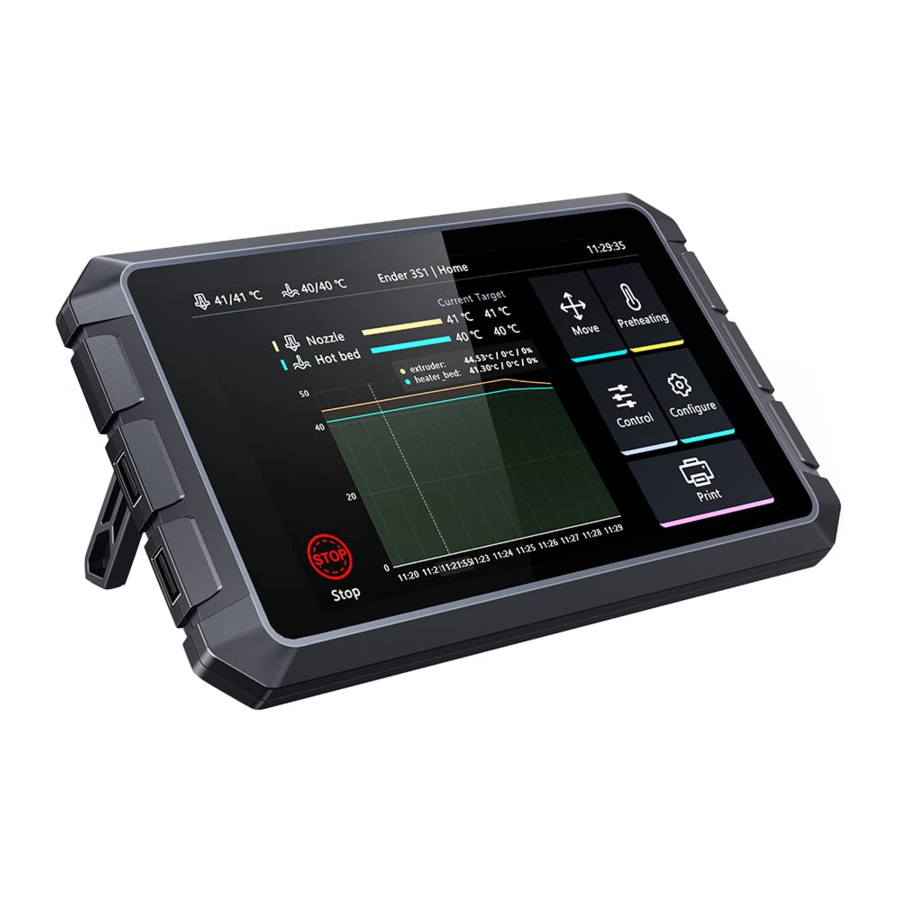
Descripción del producto
Cuando la Creality Sonic Pad se conecta a la impresora FDM a través de un cable USB, se convierte en el sistema central de la impresora.
Especificaciones del hardware
| CPU | T800 |
| RAM | 2GB |
| ROM | 8GB |
| USB 2.0 interface | 4 |
| Screen resolution & size | 1024x600 & 7 Inch |
| Wi-Fi protocol | IEEE 802.11b/g/n |
| LAN interface | 100M |
| Gsensor interface | PS/2 |
| Power interface | DC 2.5 |
| Input voltage | 12V |
Lista de embalaje

- Creality Sonic Pad x1
- Adaptador de corriente de 12V (incluido el adaptador) x1
- Cable de datos del sensor G x1
- Sensor G x1
- Cable USB x1
- Unidad USB x1
- Conector MicroUSB a MiniUSB x1
- Conector MicroUSB a Type-C x1
- Instrucciones x1
- Paquete de tornillos x1
Tornillo autorroscante M3*8 X2
Tornillo de máquina M3*8 X2
Tornillo de máquina M3*6 X2
Descripción de la interfaz y los botones


Precauciones de funcionamiento
- Utilice el producto estrictamente de acuerdo con este manual para evitar lesiones personales y daños a la propiedad.
- No coloque la máquina cerca de ninguna fuente de calor u objetos inflamables o explosivos. Sugerimos colocarlo en un entorno bien ventilado y con poco polvo.
- Utilice el adaptador de corriente que viene con la máquina para evitar daños a la máquina.
- No coloque este producto en un entorno inestable o con vibraciones.
- Apague la alimentación para limpiar el producto con regularidad.
- Los usuarios deben cumplir con las leyes y regulaciones de los países y regiones correspondientes donde se encuentra (utiliza) el equipo, cumplir con la ética profesional, prestar atención a las obligaciones de seguridad y prohibir estrictamente el uso de nuestros productos o equipos para fines ilegales. Creality no será responsable de la responsabilidad legal de ningún infractor bajo ninguna circunstancia.
Primer uso
- Conexión del dispositivo
- Conecte la Creality Sonic Pad a la fuente de alimentación AC110V/220V utilizando el adaptador de corriente.

- Conecte el puerto USB1 de la Creality Sonic Pad a su impresora (utilice el adaptador correcto si es necesario) con un cable USB. (La primera impresora debe estar conectada al puerto USB1 de la Sonic Pad, de lo contrario no se conectará).

- Conecte la Creality Sonic Pad a la fuente de alimentación AC110V/220V utilizando el adaptador de corriente.
- Ajustes de arranque
Una vez completada la conexión, presione el botón de encendido de la Creality Sonic Pad para iniciar la operación de arranque (siga el orden de las instrucciones de la guía para configurar el producto).- Pantalla de inicio

- Seleccionar idioma

- Seleccionar región

- Configuración de red (opcional)

- Añadir una red (opcional)

- La conexión de red se ha completado (opcional)

- Configuración de red (opcional)
- Ajuste de privacidad, haga clic en siguiente después de leer y acepte seleccionando la casilla de verificación

- Cambiar el nombre del dispositivo

- Flasheo del firmware de la impresora (actualización a través de la tarjeta SD/TF)
- Seleccione el modelo de impresora (los usuarios deben abrir la impresora para verificar el modelo de chip de la placa base.

- Tomando como ejemplo el modelo Ender-3 S1, después de seleccionar el modelo, entrará en la página de la guía de flasheo. Prepare un lector de tarjetas y una tarjeta de memoria para el flasheo de la impresora.

- Escriba el firmware en la tarjeta SD/TF, luego inserte la tarjeta SD/TF en la impresora, haga clic en Siguiente paso.

- Después de encender la impresora, la Creality Sonic Pad se conectará automáticamente a la impresora. (el firmware de la SD/TF se flasheará automáticamente después de encender la impresora)

- Después de flashear el firmware de la impresora, haga clic en Reiniciar (Restart).

- Seleccione el modelo de impresora (los usuarios deben abrir la impresora para verificar el modelo de chip de la placa base.
- Flasheo del firmware de la impresora (actualización a través del cable USB)
- Seleccione la impresora (las placas base con chips como mega 2560 no se pueden actualizar a través de la tarjeta SD/TF)

- Tome el CR10 V3 como ejemplo. Después de seleccionar el modelo para entrar en la página de la guía de flasheo. Conecte la impresora al terminal de la pantalla con un cable USB.

- Después de hacer clic en Siguiente paso, la Creality Sonic Pad comenzará a flashear el firmware a la impresora y esperará a que se complete el flasheo.

- Seleccione la impresora (las placas base con chips como mega 2560 no se pueden actualizar a través de la tarjeta SD/TF)
- Flasheo del firmware de la impresora (actualizar BootLoader)
Tenga en cuenta que si la impresora con chip atmega1284p no puede flashear el firmware correctamente, primero debe actualizar el BootLoader de la placa base y luego flashear el firmware. Para el tutorial de actualización de BootLoader, consulte el sitio web oficial.
https://www.creality.com/pages/download ➜ Ecosystem

- Pantalla de inicio


- Autocomprobación funcional
Después de flashear el firmware de la impresora, la Creality Sonic Pad reiniciará automáticamente la impresora. Después de reiniciar, entrará en la autocomprobación de la función y seguirá las instrucciones en pantalla. Una vez completada la autocomprobación, haga clic en Comience su experiencia, la pantalla guardará la configuración de usuario relevante y el sistema se volverá a cargar. Después de entrar en la página de inicio (Home), puede empezar a utilizar este producto.

Uso diario
- Imprimir
- Ingrese a la página de inicio y haga clic en "Print" (Imprimir).

- Seleccione el archivo gcode guardado localmente o en la unidad USB, haga clic en en el
![]() para imprimir el archivo.
para imprimir el archivo.

- Ingrese a la interfaz de impresión, la impresora comienza a imprimir y la pantalla mostrará información de impresión como el tiempo estimado.

- Los parámetros se pueden ajustar durante el proceso de impresión, los parámetros específicos se muestran en la figura.

![advertencia]() Nota: El ajuste de parámetros solo se puede realizar después de que la impresora comience a imprimir, y no se puede ajustar durante el proceso de preparación (como el calentamiento).
Nota: El ajuste de parámetros solo se puede realizar después de que la impresora comience a imprimir, y no se puede ajustar durante el proceso de preparación (como el calentamiento).
- Haga clic para ingresar a la interfaz de parámetros de movimiento, puede ajustar el límite superior de los parámetros de movimiento (la velocidad real, consulte la configuración de parámetros de corte).

- Durante el proceso de impresión, puede elegir "Pause" (Pausar) / "Stop" (Detener) la impresión. Puede reanudarse después de la pausa, pero saldrá de la interfaz de impresión y volverá a la página de inicio si detiene la impresión.

- Si necesita terminar el proceso de impresión, puede hacer clic en
![]()

- Creality Sonic Pad saltará a la siguiente interfaz después de "Emergency Stop" (Parada de emergencia), debe hacer clic manualmente en "Restart" (Reiniciar) para restaurar la conexión.

- Ingrese a la página de inicio y haga clic en "Print" (Imprimir).


- Gestión de archivos de corte
- Ingrese a la página de selección de gcode y realice las siguientes operaciones.
- Administre los archivos gcode, la unidad USB y los archivos locales se pueden copiar entre sí o viceversa. Los archivos también se pueden eliminar desde aquí.
- El tipo de ordenación del archivo.
- En el área de vista previa del modelo, puede ver los detalles del archivo de corte.
- Haga clic en
![]() para imprimir el archivo gcode.
para imprimir el archivo gcode.

- Ingrese a la página de selección de gcode y realice las siguientes operaciones.
 para imprimir el archivo gcode.
- Usando el asistente
- Haga clic en el icono
![]() en la parte superior de la página para ingresar a la interfaz del asistente de uso.
en la parte superior de la página para ingresar a la interfaz del asistente de uso.

- En la interfaz del asistente de uso, puede ver las preguntas frecuentes y exportar los registros del sistema.

- Haga clic en el icono
 en la parte superior de la página para ingresar a la interfaz del asistente de uso.

Conectar múltiples impresoras
- Agregue la primera impresora 3D (debe estar conectada al puerto USB 1 de Sonic pad), haga clic en "Pick Printer" (Elegir impresora) en la parte superior de la página.

- Agregue una nueva impresora y seleccione el puerto USB correspondiente (se pueden conectar hasta 4 impresoras).

- Tome CR-6 SE como ejemplo, después de seleccionar el modelo, siga el proceso de conexión para agregar una nueva impresora.

- Una vez que la conexión sea exitosa, haga clic en "Access to devices" (Acceder a los dispositivos) en la interfaz "Pick printer" (Elegir impresora) para controlar la impresora correspondiente.

- Haga clic en "Equipment Management" (Gestión de equipos) en la interfaz "Pick Printer" (Elegir impresora) para ingresar a la interfaz de gestión de equipos, haga clic en el icono
![]() para editar el nombre de la impresora y eliminar la impresora.
para editar el nombre de la impresora y eliminar la impresora.


 para editar el nombre de la impresora y eliminar la impresora.
Actualización del sistema
- Actualización en línea
- En la página de inicio, vaya a "Configure" (Configurar) > "Other Settings" (Otros ajustes) para buscar una nueva versión.

- Haga clic en "System Upgrade" (Actualización del sistema) y siga las indicaciones en pantalla. Una vez que se complete la actualización, el sistema se reiniciará automáticamente.

- En la página de inicio, vaya a "Configure" (Configurar) > "Other Settings" (Otros ajustes) para buscar una nueva versión.
- Actualización de la unidad USB
- Por favor, vaya a https://www.creality.com/pages/download
![]() Ecosistema para descargar el archivo de actualización correspondiente. Descomprímalo y cópielo en el directorio raíz de la unidad USB. Después de insertar la máquina, aparecerá automáticamente un mensaje de actualización. Siga las instrucciones para actualizar.
Ecosistema para descargar el archivo de actualización correspondiente. Descomprímalo y cópielo en el directorio raíz de la unidad USB. Después de insertar la máquina, aparecerá automáticamente un mensaje de actualización. Siga las instrucciones para actualizar.
- Por favor, vaya a https://www.creality.com/pages/download


 Ecosistema para descargar el archivo de actualización correspondiente. Descomprímalo y cópielo en el directorio raíz de la unidad USB. Después de insertar la máquina, aparecerá automáticamente un mensaje de actualización. Siga las instrucciones para actualizar.
Opciones avanzadas
- Mostrar macros
Haga clic en el botón![]() para mostrar/ocultar las funciones macro (barra lateral izquierda y en la interfaz de control).
para mostrar/ocultar las funciones macro (barra lateral izquierda y en la interfaz de control).

- Consola
Haga clic en el botón![]() para mostrar/ocultar la consola.
para mostrar/ocultar la consola.

- Calibración PID del HOTEND
Haga clic para ingresar a la página de calibración, establezca la temperatura de calibración del hotend, haga clic para iniciar la calibración y confirme que la calibración se ha completado de acuerdo con las indicaciones, el sistema guardará automáticamente.

- Calibración PID de la cama caliente (HOTBED)
Haga clic para ingresar a la página de calibración, después de configurar la temperatura de calibración de la cama caliente, haga clic para iniciar la calibración y confirme la finalización de la calibración de acuerdo con las indicaciones, el sistema guardará automáticamente.
")
- Medición de resonancias
Ajuste los parámetros de extrusión y el límite superior de temperatura de acuerdo con la configuración de la impresora. Vaya a Otras configuraciones, Opciones avanzadas y haga clic en Measuring resonances (Medición de resonancias).

- Similar a la cama caliente Ender-3 S1 en el eje Y.
- Ingrese a la página de compensación de vibración, seleccione el tipo de máquina actual y haga clic en Next step (Siguiente paso).

- Después de conectar e instalar el sensor como se muestra, haga clic en Next step (Siguiente paso).

- Cuando el estado del sensor sea OK (Aceptar), haga clic en el Start test (Iniciar prueba).

- Después de que la impresora se restablezca a cero, comenzará la detección de compensación de vibración del eje X.

- Una vez completada la detección de compensación de vibración del eje X, haga clic en Next step (Siguiente paso).

- Instale el sensor en el eje Y como se muestra y haga clic en Next step (Siguiente paso).

- Espere a que se complete la detección de compensación de vibración del eje Y.

- El soporte del sensor se puede quitar una vez que se complete la prueba de compensación de vibración del eje Y.

- Una vez completada la prueba de compensación de vibración, retire el sensor y desconecte el cable (los datos se han guardado).

- Ingrese a la página de compensación de vibración, seleccione el tipo de máquina actual y haga clic en Next step (Siguiente paso).
- Similar a la cama caliente Ender-5 Plus no en el eje Y
- Ingrese a la página de compensación de vibración, seleccione el tipo de máquina actual y haga clic en Next step (Siguiente paso).

- Después de conectar e instalar el sensor como se muestra, haga clic en Next step (Siguiente paso).

- Cuando el estado del sensor sea OK (Aceptar), haga clic en el Start test (Iniciar prueba).

- Después de que la impresora se restablezca a cero, comenzará la detección de compensación de vibración del eje X.

- Una vez completada la prueba de compensación de vibración, retire el sensor y desconecte el cable (los datos se han guardado).

- Ingrese a la página de compensación de vibración, seleccione el tipo de máquina actual y haga clic en Next step (Siguiente paso).
- Similar a la cama caliente Ender-3 S1 en el eje Y.
- Detección automática
Los elementos de autocomprobación se pueden seleccionar libremente. Después de seleccionar, haga clic para iniciar la detección y siga las instrucciones para completar la detección. Una vez completada, debe guardar la configuración.

- Girar la pantalla
Haga clic en OK (Aceptar) y la pantalla se volteará 180°.

- Obtener ID del puerto serie del hardware
Haga clic en Get (Obtener) para obtener el ID del puerto serie de la placa base, que se utiliza para personalizar la configuración de parámetros del modelo de impresora.

- Configuraciones de extrusión
Ajuste los parámetros de extrusión y el límite superior de temperatura de acuerdo con la configuración de la impresora.

 para mostrar/ocultar las funciones macro (barra lateral izquierda y en la interfaz de control).
 para mostrar/ocultar la consola.


Video Time Lapse (Cámara rápida)
- Apague el Creality Sonic Pad antes de conectar la cámara a la interfaz USB. Enciéndalo, luego ingrese a la página Configure (Configurar) y haga clic en la cámara.
 - Paso 1")
- Vaya a la página Camera (Cámara), haga clic en el icono de la cámara y marque Connect camera (Conectar cámara); haga clic en el logotipo
![]() en la esquina inferior derecha de esta página para ingresar a la página de configuración.
en la esquina inferior derecha de esta página para ingresar a la página de configuración.
 - Paso 2")
- Haga clic en Connect automatically after activation (Conectar automáticamente después de la activación), la cámara se habilitará cuando se encienda el Creality Sonic Pad. Haga clic para habilitar el video time lapse (cámara rápida), y la cámara grabará el modelo impreso de acuerdo con el número establecido de capas y los métodos de renderizado.
 - Paso 3")
- En la opción de impresora asociada, puede cambiar el puerto USB y tomar fotos correspondientes a la impresora asociada.
 - Paso 4")
- Una vez completada la grabación, se generará automáticamente un archivo de video time lapse (cámara rápida). Haga clic en el icono
![]() en la esquina inferior derecha para ver.
en la esquina inferior derecha para ver.
 - Paso 5")
- Ingrese al modo de administración de archivos, puede elegir reproducir, exportar y eliminar videos.
 - Paso 6")

 en la esquina inferior derecha de esta página para ingresar a la página de configuración.


 en la esquina inferior derecha para ver.

El software de corte (slicing) muestra vistas previas y miniaturas
- Ultimaker Cura 5.1.0
- Agregue miniaturas en Ultimaker Cura 5.1.0, seleccione "Extensions" (Extensiones) - "Post Processing" (Post procesamiento) - "Modify G-code" (Modificar código G).

- Después de ingresar, seleccione el script de post-procesamiento que se muestra en la figura (''Add a script'' (Agregar un script) -''Create Thumbnail (Crear miniatura)''), y aparecerá un punto rojo en el cuadro de aviso posterior al script junto al botón de corte.


- Una vez completado el corte, expórtelo en formato ufp y cárguelo usando un disco U o un terminal WEB. Sonic Screen producirá automáticamente un archivo de código G cortado con una imagen de vista previa.

- Agregue miniaturas en Ultimaker Cura 5.1.0, seleccione "Extensions" (Extensiones) - "Post Processing" (Post procesamiento) - "Modify G-code" (Modificar código G).
- PrusaSlicer 2.4.2
- Se agregaron miniaturas y vistas previas en PrusaSlicer 2.4.2. En el modo "Expert" (Experto), puede agregar miniaturas y vistas previas de tamaño personalizado en "Printer Settings" (Configuración de la impresora) -''Firmware'"-"G-code thumbnails" (Miniaturas de código G).

- Se agregaron miniaturas y vistas previas en PrusaSlicer 2.4.2. En el modo "Expert" (Experto), puede agregar miniaturas y vistas previas de tamaño personalizado en "Printer Settings" (Configuración de la impresora) -''Firmware'"-"G-code thumbnails" (Miniaturas de código G).
- SuperSlicer 2.3.5
- Se agregaron miniaturas y vistas previas en SuperSlicer 2.3.57. En el modo experto, puede agregar miniaturas y vistas previas de tamaño personalizado en "Printer Settings" (Configuración de la impresora) - "Thumbnails" (Miniaturas) - ''Size for gcode'' (Tamaño para gcode).

- Agregue miniaturas e imágenes de vista previa en Creality Print, seleccione "Tool" (Herramienta) - "Manage Printer" (Administrar impresora) para ingresar a la interfaz de administración de la impresora.

- En la interfaz de administración de la impresora, marque "Generate preview" (Generar vista previa) y seleccione el tamaño de la imagen de vista previa para agregar una imagen de vista previa de un tamaño personalizado.

- Se agregaron miniaturas y vistas previas en SuperSlicer 2.3.57. En el modo experto, puede agregar miniaturas y vistas previas de tamaño personalizado en "Printer Settings" (Configuración de la impresora) - "Thumbnails" (Miniaturas) - ''Size for gcode'' (Tamaño para gcode).


Adaptación de otros modelos
- Proceso de configuración de la impresora definido por el usuario
- Configure el firmware de la impresora utilizando la herramienta de firmware de la impresora en Creality Sonic Pad.

- Configure el archivo printer.cfg. Consulte el tutorial de configuración en el sitio web oficial https://www.creality.com/pages/download ➜ Ecosystem
- Configure los modelos definidos por el usuario en Creality Sonic Pad.
- Configure el firmware de la impresora utilizando la herramienta de firmware de la impresora en Creality Sonic Pad.
- Entrada a las herramientas de firmware de la impresora.
- Cuando una impresora está conectada.
Vaya a Configure (Configurar) ---Other Settings (Otros ajustes)---Printer Firmware Tools (Herramientas de firmware de la impresora).

- Cuando no hay ninguna impresora conectada.
- En la interfaz de selección de modelos, seleccione los otros modelos.

- Compilación del firmware de la placa base.

- En la interfaz de selección de modelos, seleccione los otros modelos.
- Cuando una impresora está conectada.
- Configure el firmware.
- Seleccione las opciones de acuerdo con los parámetros de la placa base y, a continuación, haga clic en Generate (Generar).

- Exporte el firmware después de generarlo.

- Siga las indicaciones para exportar a una unidad USB o actualizar el firmware de la impresora a través de un cable USB.

- Seleccione las opciones de acuerdo con los parámetros de la placa base y, a continuación, haga clic en Generate (Generar).
- Configure los modelos definidos por el usuario.
- Inserte la unidad USB en Creality Sonic Pad y haga clic en Next step (Siguiente paso). (Primero actualice el firmware de la impresora y configure el archivo printer.cfg y conecte la impresora a Creality Sonic Pad a través de un cable USB)

- Después de detectar el archivo printer.cfg, haga clic en Loaded (Cargado).

- Se realizará una autocomprobación de la impresora después de la carga correcta.

- Después de entrar en el proceso de autocomprobación, siga las instrucciones que aparecen en la pantalla. Una vez completada la autocomprobación, el sistema se reiniciará. Una vez completado el reinicio, puede entrar en la página de inicio y empezar a utilizarlo.


- Inserte la unidad USB en Creality Sonic Pad y haga clic en Next step (Siguiente paso). (Primero actualice el firmware de la impresora y configure el archivo printer.cfg y conecte la impresora a Creality Sonic Pad a través de un cable USB)


El uso del terminal de operación WEB
- Obtención de la dirección IP de Creality Sonic Pad
Entre en "Configure (Configurar) - Network Settings (Ajustes de red) - Wireless Network/Wired Network (Red inalámbrica/Red cableada)" para obtener la dirección IP LAN actual de Creality Sonic Pad.

- Obtención del número de serie (número DN) de la pantalla de Creality Sonic Pad.

- Inicio de sesión en segundo plano de Fluidd LAN.
Asegúrese de que el PC y Creality Sonic Pad están en la misma red de área local, introduzca la dirección IP obtenida de Creality Sonic Pad en el navegador, o el nombre de dominio de la red de área local spad-DN.local (DN son los cuatro primeros dígitos del número de serie de la pantalla). (Ejemplo: http://172.23.214.236 o http://spad-8888.local)

- Inicio de sesión en segundo plano de Mainsail LAN
Asegúrese de que el PC y Creality Sonic Pad están en la misma red de área local, añada: 8819 después de la dirección IP obtenida e introdúzcala en el navegador.
(Ejemplo: http://172.23.214.236:8819).


Cuenta SSH
Cuenta: creality
Password (Contraseña): creality
SSH command (Comando SSH) format (formato): ssh reality@172.23.209.153 (Este es un ejemplo, por favor obtenga la dirección IP refiriéndose al uso del terminal de operación WEB)
FAQ
Por favor, visite el sitio web oficial para obtener más soluciones a problemas comunes: https://www.creality.com/pages/faq?spm=..page_1934481.header_1.1  Ecosistema
Error al actualizar en línea
- Compruebe si la red es normal, y el paquete de actualización solo se puede descargar si la red es normal;
- Si aparece el mensaje "download failed" (error al descargar) cuando la red es normal, compruebe si el almacenamiento de Creality Sonic Pad es superior a 500 MB. Si el almacenamiento es insuficiente, intente limpiar algunos de los archivos de corte o archivos de vídeo time-lapse para asegurarse de que el espacio disponible es superior a 500 MB antes de intentar actualizar.
- Si sigue apareciendo el mensaje "upgrade failed" (error al actualizar) cuando la red es normal y el almacenamiento disponible es suficiente, póngase en contacto con el servicio de atención al cliente.
Abortar la impresión durante la impresión
- Compruebe que la impresora está correctamente conectada a Creality Sonic Pad.
- Compruebe si la conexión de alimentación de Creality Sonic Pad y la impresora es normal.
La fotografía time-lapse no se ha grabado correctamente
- Entre en configuration-camera para ver si hay una imagen en tiempo real, si no hay una imagen en tiempo real, primero debe encenderse;
- Confirme que la cámara es una cámara USB de uso general, y que la pantalla en tiempo real se ha encendido;
- Entre en Configure - Local Information (Configurar - Información local) para comprobar si el almacenamiento disponible es insuficiente;
- Compruebe si el vídeo time-lapse se ha encendido y si la frecuencia del vídeo time-lapse se ha configurado correctamente. (la frecuencia debe ser inferior al número de capas de corte)
¿Dónde debe colocarse el sensor de vibración cuando se detecta automáticamente la compensación de resonancia? ¿Existe algún requisito de orientación?
El sensor de vibración debe instalarse en el hotend. Puede imprimir el soporte cuyo archivo de modelo proporciona Creality, y luego usar los tornillos para sujetar el sensor al soporte sin necesidad de una dirección.
Modelo impreso con mala calidad de borde. ¿Cuáles son los ajustes de aceleración y velocidad apropiados al cortar?
Puede consultar las sugerencias de parámetros de configuración del software de corte proporcionadas por Creality. Las impresoras compatibles por defecto (Ender-3 V2 / Ender-3 S1 / Ender-3 S1 Pro) pueden importar directamente los archivos de configuración de parámetros correspondientes en el software de corte.
¿Cómo configurar el archivo para que sea compatible con la función de detección de agotamiento del filamento?
añadir en el archivo de configuración
[filament_switch_sensor filament_sensor]
pause_on_runout: true
switch_pin: ^!PC15
 ¡Aviso! switch_pin necesita ser confirmado como el PIN de conexión para el sensor de agotamiento de filamtent
No se puede conectar a la impresora correctamente
- Compruebe si la impresora está encendida;
- Compruebe si la impresora está flasheando la versión correcta del firmware;
- Compruebe si el archivo de configuración coincide correctamente;
- Compruebe si la conexión USB es estable.
- Compruebe si la versión actual del software Creality Sonic Pad es la última versión.
Lectura anormal de la unidad U
- Compruebe si la unidad USB es normal, inserte la unidad USB en el ordenador, intente reparar el sistema de archivos de la unidad USB o formatee, o sustituya la unidad USB e inténtelo de nuevo;
- Compruebe si la interfaz USB es normal, e intente con otra interfaz USB;
- Si se utiliza el lector de tarjetas, intente sustituir el lector de tarjetas (o la tarjeta de memoria) para determinar si la función es normal.
La impresión está fuera de lugar
- Compruebe si los motores de los ejes X e Y son normales, y si la correa está floja;
- Confirme si la velocidad de impresión de corte y la aceleración exceden el rango normal de la impresora, y ajuste la velocidad de impresión y la aceleración apropiadamente. (consulte los parámetros de corte proporcionados por Creality)
Encordado severo al imprimir
Compruebe si los parámetros relevantes del archivo de corte coinciden con el modelo de impresora conectado, como si se debe activar la retracción, la distancia de retracción, la velocidad de retracción, la velocidad de impresión y otros parámetros. Si no coinciden, debe volver a ajustar los parámetros y volver a cortar.
No se puede conectar a la red Wi-Fi
- Intente buscar otras redes Wi-Fi y conéctese para confirmar si se puede conectar normalmente (el dispositivo actual admite el método de encriptación WPA2, pero no es compatible con WPA3, y solo admite la banda de frecuencia de 2.4G);
- Compruebe la corrección de la contraseña y si el router es normal.
¿Cómo transferir los archivos de fotografía time-lapse a la PC?
- Descargar desde fluidd: Abra la página WEB del dispositivo en un navegador de PC (consulte el manual de instrucciones), y descárguelo en el menú de fotografía time-lapse;
- Descargar a través de la unidad USB: Inserte la unidad USB, haga clic en el botón "Export" (Exportar) en la página de detalles del vídeo (Configure-Camera-Timelapse video (Configurar-Cámara-Vídeo Timelapse)), exporte el archivo de vídeo a la unidad USB, y luego cópielo de la unidad USB a la PC.
¿La cámara no se puede utilizar normalmente después de conectarla?
- El Creality Sonic Pad carga el dispositivo de la cámara por defecto; si la cámara se conecta después de arrancar, después de seleccionar y activar la cámara, la cámara mostrará activado, espere 2 minutos antes de que aparezca la pantalla (a veces es necesario cambiar de página), o después de insertar la cámara, la pantalla aparecerá después de reiniciar el Creality Sonic Pad;
- Algunas cámaras son cámaras personalizadas, que no se emiten en formatos YUV y Mjpeg.
Intente reemplazar la cámara y usarla de nuevo; - Saque la cámara y utilice un disco U para comprobar si el USB es normal. Si no es normal, póngase en contacto con el servicio de atención al cliente.
¿Cómo compilar el firmware y modificar los archivos de configuración para impresoras no predeterminadas?
Por favor, consulte el enlace de la guía de adaptación de la impresora.
¿Qué debo hacer si la Ender-3 V2 no se puede conectar durante la operación de arranque o el cambio de un toque?
El modelo debe ser seleccionado de acuerdo a la situación real al arrancar o al cambiar con un solo toque. La versión de la placa base necesita ser desmontada para comprobar, y la relación correspondiente entre las cuatro opciones de Ender-3 V2
- [Logotipo de CR Touch en la esquina superior izquierda del diagrama del modelo]Ender-3 V2 (V4.3.1 oV4.2.2)----Correspondiente al modelo con CR Touch instalado, la versión de la placa base es V4.3.1 o V4.2.2
- Ender-3 V2 (V4.3.1 o V4.2.2) ----Correspondiente al modelo sin CR Touch instalado, la versión de la placa base es V4.3.1 o V4.2.2
- Ender-3 V2 (V4.2.7) ----Correspondiente al modelo sin CR Touch instalado, la versión de la placa base es V4.2.7
- [Logotipo de CR Touch en la esquina superior izquierda del diagrama del modelo]Ender-3 V2 (V4.2.7) ----Correspondiente al modelo con CR Touch instalado, la versión de la placa base es V4.2.7
¿La tarjeta SD se inserta en la impresora, pero el archivo correspondiente no se puede encontrar en el Creality Sonic Pad?
Por favor, guarde el archivo en un disco USB e insértelo en la interfaz USB de Creality Sonic Pad para leer el archivo correspondiente.
¿Cómo elegir una cámara?
Elija una cámara común por sí mismo o consulte la lista de cámaras recomendadas proporcionada por Creality:
- Logitech 920
- Logitech C270i
- HIKVISION DS-E12
- Blue Enchantress T3300
- PHILIPS SPL6506BM
- X-LSWAB M600
¿Por qué no se puede reanudar la impresión después de un corte de energía?
Creality sonic pad no soporta temporalmente la función de reanudar la impresión.
¿Cómo generar archivos de fotografía time-lapse?
El archivo fotográfico no se generará hasta que se complete la impresión del modelo de archivo. El archivo de fotografía time-lapse no se puede generar si la impresión se detiene, se apaga o se saca la cámara.
Después de pausar la impresión, al reanudar la impresión, ¿la pantalla informa de que el error está fuera de rango?
Abra la opción de configuración de la impresora del software de corte, y añada el comando G90 antes de los otros comandos de movimiento en el Gcode inicial.
Se recomienda utilizar el software de corte Creality Print, y las instrucciones Gcode de inicio necesarias se han añadido por defecto.
¿Cómo importar perfiles definidos por el usuario?
Usando la WebUI, entre en la opción de archivo de configuración, haga clic en Upload user-defined configuration file (Cargar archivo de configuración definido por el usuario).
¿Por qué aparece un cuadro de aviso para guardar después de que la impresión se haya completado después de ajustar la altura del eje Z durante el proceso de impresión?
Durante el proceso de impresión, el ajuste del eje Z es efectivo para la impresión actual. Si se guarda durante el proceso de impresión, se activará SAVE_CONFIG, lo que hará que la impresora se desconecte y que la impresión falle. Por lo tanto, se ajusta para guardar después de la impresión.
¿Cómo exportar los registros?
- En la página de inicio o en la página de impresión: inserte la unidad flash USB, haga clic en "Configure" (Configurar)--"Other Settings" (Otros ajustes)--"Export Log" (Exportar registro), seleccione la ubicación de exportación y haga clic en el botón de exportación, la ubicación de exportación predeterminada es el directorio raíz de la unidad flash USB.
- En la página desconectada: inserte la unidad flash USB, haga clic en "Settings" (Ajustes) - "Export Log" (Exportar registro), seleccione la ubicación de exportación y haga clic en el botón de exportación, la ubicación de exportación predeterminada es el directorio raíz de la unidad flash USB.
ADVERTENCIA DE LA FCC
Este dispositivo cumple con la parte 15 de las normas de la FCC. El funcionamiento está sujeto a las dos condiciones siguientes:
- este dispositivo no puede causar interferencias perjudiciales, y
- este dispositivo debe aceptar cualquier interferencia recibida, incluidas las interferencias que puedan causar un funcionamiento no deseado.
Cualquier cambio o modificación no aprobada expresamente por la parte responsable del cumplimiento podría anular la autoridad del usuario para operar el equipo.
NOTA: Este equipo ha sido probado y se ha determinado que cumple con los límites para un dispositivo digital de Clase B, de acuerdo con la Parte 15 de las normas de la FCC. Estos límites están diseñados para proporcionar una protección razonable contra las interferencias perjudiciales en una instalación residencial. Este equipo genera, utiliza y puede irradiar energía de radiofrecuencia y, si no se instala y utiliza de acuerdo con las instrucciones, puede causar interferencias perjudiciales en las comunicaciones de radio. Sin embargo, no hay garantía de que no se produzcan interferencias en una instalación concreta. Si este equipo causa interferencias perjudiciales en la recepción de radio o televisión, lo que puede determinarse apagando y encendiendo el equipo, se anima al usuario a intentar corregir la interferencia mediante una o varias de las siguientes medidas:
- Reoriente o reubique la antena receptora.
- Aumente la separación entre el equipo y el receptor.
- Conecte el equipo a una toma de corriente de un circuito diferente al que está conectado el receptor.
- Consulte al distribuidor o a un técnico de radio/TV experimentado para obtener ayuda.
Para mantener el cumplimiento de las directrices de exposición a radiofrecuencias de la FCC, este equipo debe instalarse y utilizarse con una distancia mínima de 20 cm entre el radiador y su cuerpo: Utilice únicamente la antena suministrada.

Únete a la comunidad de Facebook https://www.facebook.com/groups/sonicpad
+86 755 3396 5666
cs@creality.com


Referencias
![creality.com]() 3D Printer Slicer Software& Firmware Download - Creality 3D
3D Printer Slicer Software& Firmware Download - Creality 3D![www.creality.com]() 3D Printer Slicer Software& Firmware Download - Creality 3D
3D Printer Slicer Software& Firmware Download - Creality 3D![www.creality.com]() FAQ-Creality 3D Printer
FAQ-Creality 3D Printerhttps://www.facebook.com/groups/sonicpad
![creality.com]() CREALITY - Official Website, Leading 3D Printer Supplier & Manufacturer
CREALITY - Official Website, Leading 3D Printer Supplier & Manufacturer


Descargar el manual
Aquí puede descargar la versión PDF completa del manual. Puede contener instrucciones de seguridad adicionales, información de garantía, reglas de la FCC, etc.
Descargar Manual de Creality Sonic Pad