TP-Link RE450 - Guía de Instalación Rápida del Extensor de Rango
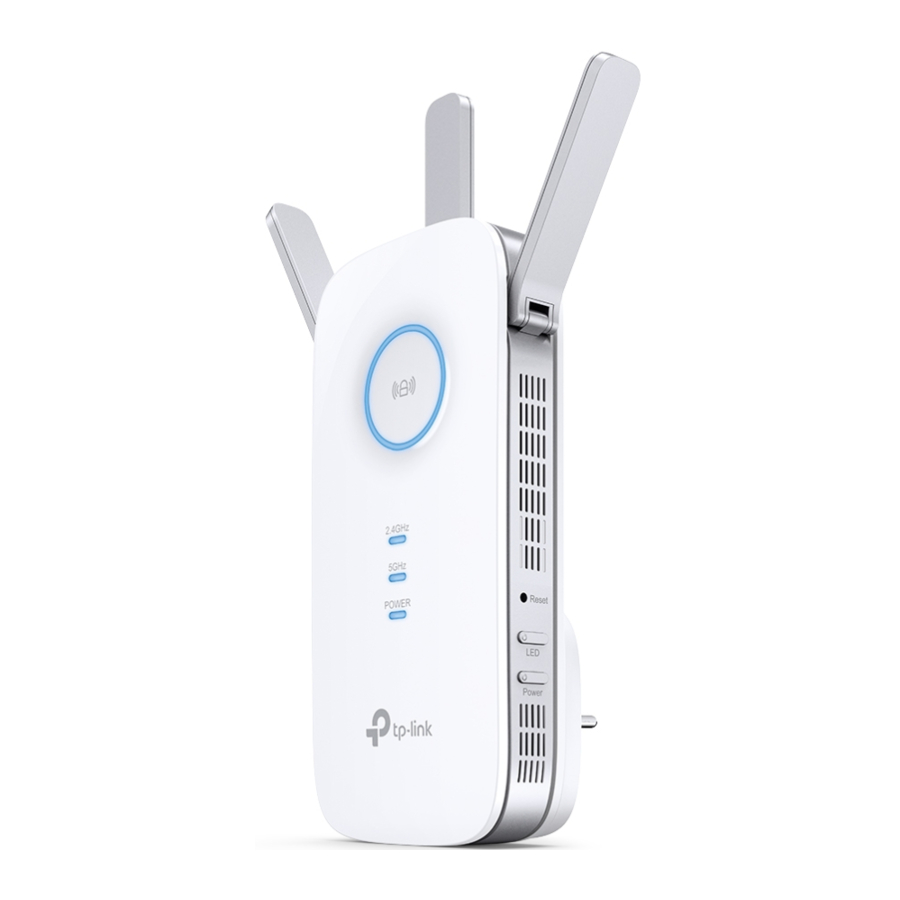
Encender
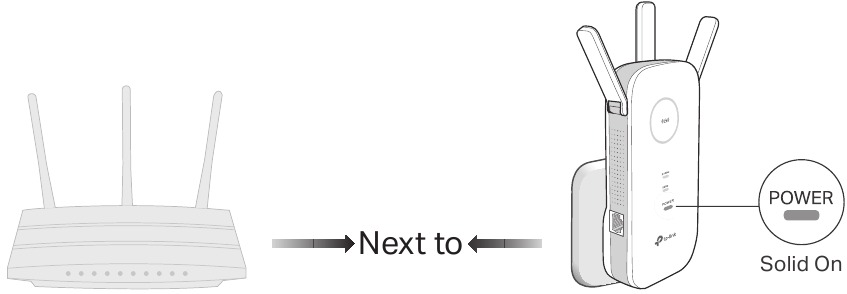
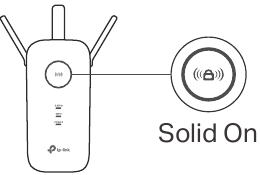
Conecte el extensor a una toma de corriente cerca de su router. Espere hasta que su LED de Encendido se quede fijo.
Configurar
A través de la App Tether
- Obtenga la app Tether actualizada desde la Apple App Store o Google Play, o simplemente escanee el código QR.
![]()


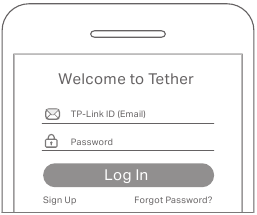
- Inicie la app Tether e inicie sesión con su TP-Link ID. Si no tiene una cuenta, cree una primero.
![]()
- Toque el botón
![]() y seleccione Range Extender (Extensor de Rango).
y seleccione Range Extender (Extensor de Rango).
Note (Nota): If you cannot find your device, please refer to FAQ > Q1. (Si no puede encontrar su dispositivo, consulte FAQ > P1).
![]()
- Follow app instructions to complete the setup. (Siga las instrucciones de la app para completar la configuración). The
![]() LED should turn solid on, indicating successful connection to your router. (El LED debería encenderse de forma fija, indicando una conexión exitosa a su router).
LED should turn solid on, indicating successful connection to your router. (El LED debería encenderse de forma fija, indicando una conexión exitosa a su router).
Note (Nota): If the LED does not turn solid on, please refer to FAQ > Q2. (Si el LED no se enciende de forma fija, consulte FAQ > P2).
![]()
 y seleccione Range Extender (Extensor de Rango).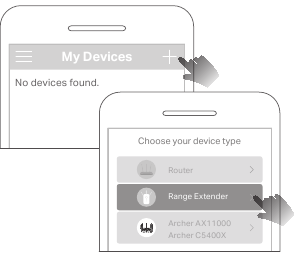
A través de un Navegador Web
- Conecte su computadora o smartphone a la red del extensor TP-Link_Extender.
- Visite http://tplinkrepeater.net o http://192.168.0.254 en un navegador web. Cree una contraseña para iniciar sesión.
- Siga las instrucciones web para completar la configuración.
A través del Botón WPS
- Presione el botón WPS en su router.
- Dentro de 2 minutos, presione el botón WPS en el extensor durante 1 segundo. El
![]() LED debería cambiar de parpadear a fijo, indicando una conexión exitosa.
LED debería cambiar de parpadear a fijo, indicando una conexión exitosa. - Si el extensor se conecta a un router de doble banda, repita los pasos 1 y 2 para conectarse a la otra banda.
Extended Network Names: (Nombres de Red Extendidos:)
Router's network name with _EXT at the end or (Nombre de la red del router con _EXT al final o)
Same as your OneMesh router (Igual que su router OneMesh)
(See back for OneMesh details) (Ver el dorso para detalles de OneMesh)
Passwords: (Contraseñas:)
Same as your router (Igual que su router)
 LED debería cambiar de parpadear a fijo, indicando una conexión exitosa.
Reubicar
- Conecte el extensor aproximadamente a halfway (mitad de camino) entre su router y la zona muerta de Wi-Fi. La ubicación que elija debe estar within the range of your router. (dentro del rango de su router).

- Espere unos 2 minutos hasta que el
![]() LED se ponga en solid blue (azul fijo). If it doesn't, relocate the extender closer to the router to achieve better signal quality. (Si no lo hace, reubique el extensor más cerca del router para lograr una mejor calidad de señal).
LED se ponga en solid blue (azul fijo). If it doesn't, relocate the extender closer to the router to achieve better signal quality. (Si no lo hace, reubique el extensor más cerca del router para lograr una mejor calidad de señal).

 LED se ponga en solid blue (azul fijo). If it doesn't, relocate the extender closer to the router to achieve better signal quality. (Si no lo hace, reubique el extensor más cerca del router para lograr una mejor calidad de señal).
 Tip: For more intuitive location assistant, access extender settings via the Tether app and go to Tools > Location Assistant. (Para un asistente de ubicación más intuitivo, acceda a la configuración del extensor a través de la app Tether y vaya a Herramientas > Asistente de Ubicación).
Enjoy! (¡Disfrute!)
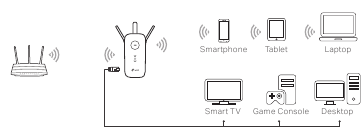
Connect your devices to the extender wirelessly or via an Ethernet cable, then enjoy the internet. (Conecte sus dispositivos al extensor de forma inalámbrica o mediante un cable Ethernet, luego disfrute de internet). The password of your extended network is the same as your host router. (La contraseña de su red extendida es la misma que la de su router host).
Tip: You can also set up the extender in Access Point mode to transform your existing wired network to a wireless one. (También puede configurar el extensor en modo Punto de Acceso para transformar su red cableada existente en una inalámbrica).
Acceder a la Configuración del Dispositivo
After setup, you can access extender settings via any of the methods below. (Después de la configuración, puede acceder a la configuración del extensor a través de cualquiera de los métodos a continuación). You can reselect host network, change extended network settings and more. (Puede volver a seleccionar la red host, cambiar la configuración de la red extendida y más).
Note: (Nota:) If your extender and router use the same network name, Method 1 is recommended. (Si su extensor y router usan el mismo nombre de red, se recomienda el Método 1).
A través de la App Tether
- Conecte su smartphone a la red del extensor o del router.
- Inicie la app Tether, seleccione su extensor e inicie sesión.
- Vea o cambie la configuración del extensor según sea necesario.
A través de un Navegador Web
- Conecte su computadora o smartphone a la red del extensor. Si está usando una computadora, desconecte el cable Ethernet si lo hay.
- Inicie un navegador web, ingrese http://tplinkrepeater.net en la barra de direcciones e inicie sesión.
- Vea o cambie la configuración del extensor según sea necesario.
Explicación de los LED
| LED | Status (Estado) | Indication (For Range Extender Mode) (Indicación (Para el Modo Extensor de Rango)) |
 (Signal) (Señal) | Solid blue (Azul fijo) | The extender is connected to your router's wireless network and is in a suitable location. (El extensor está conectado a la red inalámbrica de su router y está en una ubicación adecuada). |
| Solid red (Rojo fijo) | The extender is receiving a weak signal. Try relocating it closer to your router. (El extensor está recibiendo una señal débil. Intente reubicarlo más cerca de su router). | |
| Blinking (Parpadeando) | WPS connection is in progress. (La conexión WPS está en progreso). | |
| Off (Apagado) | No wireless connection is established. (No se ha establecido ninguna conexión inalámbrica). | |
| 2.4GHz | On/Off (Encendido/Apagado) | The extender is connected or not connected to the 2.4GHz wireless network of your router. (El extensor está conectado o no conectado a la red inalámbrica de 2.4GHz de su router). |
| 5GHz | On/Off (Encendido/Apagado) | The extender is connected or not connected to the 5GHz wireless network of your router. (El extensor está conectado o no conectado a la red inalámbrica de 5GHz de su router). |
| Power (Encendido) | On/Off (Encendido/Apagado) | The extender is on or off. (El extensor está encendido o apagado). |
| Blinking (Parpadeando) | The system is starting up or firmware upgrade is in progress. (El sistema se está iniciando o la actualización del firmware está en progreso). |
OneMesh con Roaming Continuo
TP-Link OneMesh router and extenders work together to form one unified Wi-Fi network. (Los routers y extensores TP-Link OneMesh trabajan juntos para formar una red Wi-Fi unificada). Walk through your home and stay connected with the fastest possible speeds thanks to OneMesh's seamless coverage. (Camine por su hogar y manténgase conectado con las velocidades más rápidas posibles gracias a la cobertura continua de OneMesh).

Unified Wi-Fi Network (Red Wi-Fi Unificada)
Router and extenders share the same wireless settings, including network name, password, access control settings and more. (El router y los extensores comparten la misma configuración inalámbrica, incluido el nombre de la red, la contraseña, la configuración de control de acceso y más).

Seamless Roaming (Roaming Continuo)
Devices automatically switch between your router and extenders as you move through your home for the fastest possible speeds. (Los dispositivos cambian automáticamente entre su router y los extensores a medida que se mueve por su hogar para obtener las velocidades más rápidas posibles).

Easy Setup and Management (Configuración y Administración Sencilla)
Set up a OneMesh network with a push of WPS buttons. (Configure una red OneMesh con solo presionar los botones WPS). Manage all network devices on the Tether app or at your router's web management page. (Administre todos los dispositivos de red en la app Tether o en la página de administración web de su router).
To check full list of TP-Link OneMesh devices, visit https://www.tp-link.com/One-Mesh/compatibility.
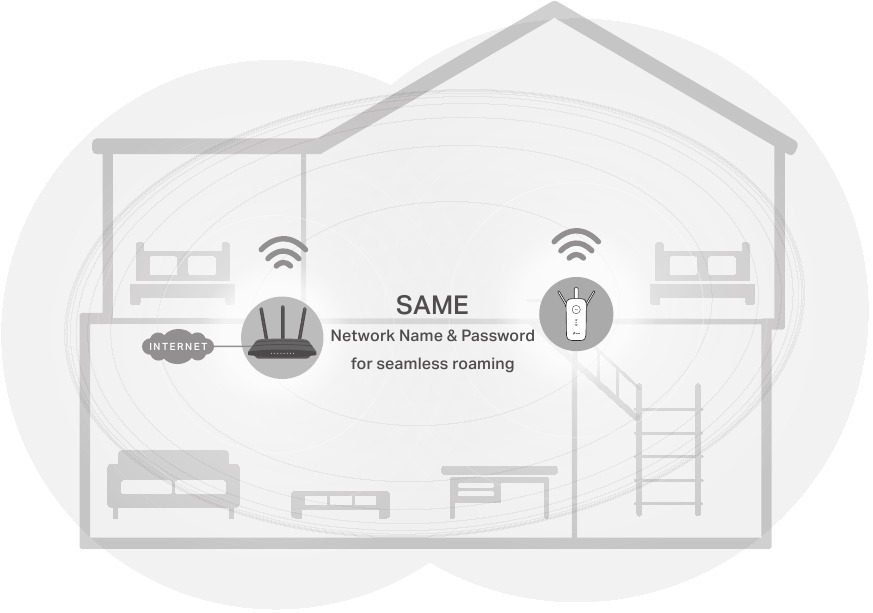
Unified OneMesh Network (Red Unificada OneMesh)
FAQ (Frequently Asked Questions) (Preguntas Frecuentes)
What should I do if the Tether app cannot find my device? (¿Qué debo hacer si la app Tether no puede encontrar mi dispositivo?)
- Connect your smartphone to the extender's network TP-Link_Extender. (Conecte su smartphone a la red del extensor TP-Link_Extender).
![]()
- Launch the Tether app, and select your extender. (Inicie la app Tether y seleccione su extensor).
Tip (Consejo): If you have connected to the extender's Wi-Fi but still cannot find your device, turn off your cellular data. (Si se ha conectado al Wi-Fi del extensor pero aún no puede encontrar su dispositivo, desactive sus datos móviles).
![]()
- Follow app instructions to complete the setup. (Siga las instrucciones de la app para completar la configuración).


If you are still having problems, contact our technical support. (Si aún tiene problemas, póngase en contacto con nuestro soporte técnico).
What should I do if the  LED doesn't turn solid on after completing setup via the Tether app or web browser? (¿Qué debo hacer si el LED no se enciende de forma fija después de completar la configuración a través de la app Tether o el navegador web?)
- You may have entered incorrect Wi-Fi passwords for your host router during the configuration. Check the passwords and try again. (Es posible que haya ingresado contraseñas de Wi-Fi incorrectas para su router host durante la configuración. Verifique las contraseñas e intente nuevamente).
- Make sure the extender is close to your router, preferably within 16 feet, and away from large electrical appliances. (Asegúrese de que el extensor esté cerca de su router, preferiblemente a menos de 5 metros, y lejos de grandes electrodomésticos).
- If you have enabled wireless MAC filtering, wireless access control, or access control list (ACL) on your router, disable them first, then follow any method on the front page to complete the configuration. (Si ha habilitado el filtrado MAC inalámbrico, el control de acceso inalámbrico o la lista de control de acceso (ACL) en su router, desactívelos primero, luego siga cualquier método en la página principal para completar la configuración).
- Try setting it up via the WPS button. (Intente configurarlo a través del botón WPS).
- Reset the extender and go through the configuration again. (Reinicie el extensor y vuelva a realizar la configuración).
If you are still having problems, contact our technical support. (Si aún tiene problemas, póngase en contacto con nuestro soporte técnico).
How do I reset the device (¿Cómo reinicio el dispositivo?)
- With the extender powered on, use a pin to press the Reset button for 1 second. The extender will reboot. (Con el extensor encendido, use un pin para presionar el botón Reset (Reinicio) durante 1 segundo. El extensor se reiniciará).


Safety Information (Información de Seguridad)
- Keep the device away from water, fire, humidity or hot environments. (Mantenga el dispositivo alejado del agua, el fuego, la humedad o los entornos cálidos).
- Do not attempt to disassemble, repair, or modify the device. (No intente desmontar, reparar o modificar el dispositivo).
- Do not use the device where wireless devices are not allowed. (No utilice el dispositivo donde no se permitan dispositivos inalámbricos).
- The socket-outlet shall be installed near the equipment and shall be easily accessible. (La toma de corriente debe instalarse cerca del equipo y debe ser fácilmente accesible).
Please read and follow the above safety information when operating the device. (Lea y siga la información de seguridad anterior al operar el dispositivo). We cannot guarantee that no accidents or damage will occur due to improper use of the device. (No podemos garantizar que no se produzcan accidentes o daños debido al uso incorrecto del dispositivo). Please use this product with care and operate at your own risk. (Utilice este producto con cuidado y opere bajo su propio riesgo).
TP-Link hereby declares that the device is in compliance with the essential requirements and other relevant provisions of directives 2014/53/EU, 2009/125/EC, 2011/65/EU and (EU)2015/863. (TP-Link declara por la presente que el dispositivo cumple con los requisitos esenciales y otras disposiciones relevantes de las directivas 2014/53/UE, 2009/125/CE, 2011/65/UE y (UE)2015/863).
The original EU declaration of conformity may be found at https://www.tp-link.com/en/ce.

To communicate with TP-Link users or engineers, please join the TP-Link Community at https://community.tp-link.com. (Para comunicarse con los usuarios o ingenieros de TP-Link, únase a la comunidad de TP-Link en).

If you have any suggestions or needs for our product guides, you are welcome to email techwriter@tp-link.com.cn. (Si tiene alguna sugerencia o necesidad para nuestras guías de productos, puede enviar un correo electrónico a).

For technical support, the user guide and other information, please visit https://www.tp-link.com/support/. (Para soporte técnico, la guía del usuario y otra información, visite).

Setup with videos (Configuración con videos)
Visit https://www.tp-link.com/support/setup-video/#range-extenders and search for setup video of your model. (Visite y busque el video de configuración de su modelo).

References
Trying to Configure the Range Extender? | TP-Link (¿Intentando Configurar el Extensor de Rango? | TP-Link)
TP-Link OneMesh Devices (Dispositivos TP-Link OneMesh)
CE Regulatory Compliance | TP-Link (Cumplimiento Normativo CE | TP-Link)
https://community.tp-link.com
TP-Link Product Support - Wireless Networking Equipment Support (Soporte de Productos TP-Link - Soporte de Equipos de Redes Inalámbricas)
![www.apple.com]() App Store - Apple
App Store - Apple![play.google.com]() Google Play
Google Play


Descargar el manual
Aquí puede descargar la versión PDF completa del manual. Puede contener instrucciones de seguridad adicionales, información de garantía, reglas de la FCC, etc.
Descargar TP-Link RE450 - Guía de Instalación Rápida del Extensor de Rango


