Happymodel Mobula7 - Manual del dron
- 1 Especificaciones
- 2 El paquete incluye
- 3 Diagrama de conexión del controlador de vuelo
- 4 Procedimiento de enlace
-
5
Mobula7 HD brushless whoop Racing Drone versión DSMX/DSM2
- 5.1 Configuración del receptor
- 5.2 Armar/Desarmar el motor
- 5.3 Configuración de bandas y canales VTX
- 5.4 Tipo de mezclador y protocolo ESC/motor
- 5.5 Configuración de PID predeterminada
- 5.6 Verificación de ESC y flasheo de firmware
- 5.7 Actualización del firmware del controlador de vuelo
- 5.8 Procedimiento de "volteo después de un choque"
- 5.9 Notas
- 6 Referencias
- 7 Descargar el manual
- 8 En otros idiomas
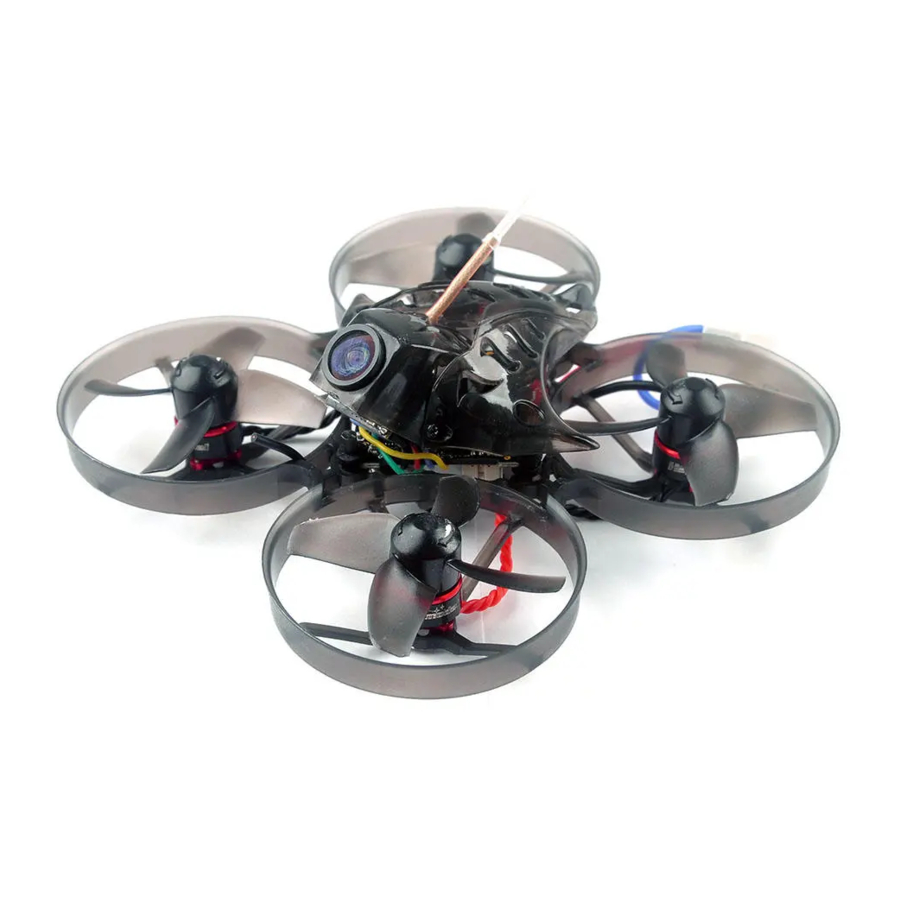
Especificaciones
| Nombre de la marca: Happymodel |
| Nombre del artículo: Mobula7 HD 2-3S 75mm Brushless whoop drone |
| Distancia entre ejes: 75mm |
| Tamaño: 98mm*98mm*45mm |
| Peso: 72g (con batería Lipo 3s 300mah original) |
El paquete incluye
Controlador de vuelo Crazybee F4 V3.0 con receptor DSM2/DSMX externo
| Nombre del artículo | Cantidad |
| Marco Mobula7 V3 | 1 |
| Opción 1: Crazybee F4FR V3.0 PRO FC con Frsky NON-EU RX integrado | 1 |
| Opción 2: Crazybee F4FS V3.0 PRO FC con Flysky RX integrado | |
| Opción 3: Controlador de vuelo Crazybee F4 V3.0 con receptor DSM2/DSMX externo | |
| Opción 4: Controlador de vuelo Crazybee F4 V3.0 sin versión RX | |
| Motor EX1102 KV9000 | 4 |
| Hélice de 40mm (4cw+4ccw) | 1 |
| Caddx Turtle v2+1080p 60fps DVR | 1 |
| Whoop_vtx 5.8G 40ch 25mw-200mw VTX | 1 |
| Batería 3S 11.4v 300mah 30C/60C | 1 |
| Herramienta para desmontar la hélice | 1 |
| Destornillador | 1 |
Diagrama de conexión del controlador de vuelo

Procedimiento de enlace
- Conecte el USB y conéctese al configurador betaflight, desde la pestaña CLI escriba: "set spektrum_sat_bind=9" para la radio DSMX o "set spektrum_sat_bind=5" para la radio DSM2.

- Escriba "save" (guardar) y después de que el controlador de vuelo se reinicie, retire el enchufe USB (=Apague la placa)
- Espere un segundo y vuelva a conectar el cable USB. Después del arranque en frío, el LED naranja del receptor debería comenzar a parpadear y el transmisor debería encenderse mientras se presiona el botón de enlace.
- Después del enlace, el LED naranja del receptor debería estar fijo. Conéctese a Betaflight y use la pestaña del receptor para probar que el receptor satélite funciona correctamente.
- El paso final es ir a la pestaña CLI y escribir "set spektrum_sat_bind=0" y luego escribir "save" (guardar). Esto debe hacerse para que el receptor satélite no vuelva al modo de enlace cuando se vuelva a encender el controlador de vuelo.


Mobula7 HD brushless whoop Racing Drone versión DSMX/DSM2

Configuración del receptor
Hemos configurado el receptor DSM2/DSMX para el Mobula7 HD antes del envío. Si flasheaste el firmware, configúralo como los siguientes pasos: Habilita Serial_RX para UART2, luego selecciona RX_SERIAL del Modo RECEIVER (RECEPTOR) y configura el Proveedor de receptor serial para que sea Spektrum1024 para la radio DSM2 y Spektrum2048 para la radio DSMX en el Configurador Betaflight.

Armar/Desarmar el motor
- El interruptor predeterminado de Armar/Desarmar para Mobula7 HD es AUX1 (Canal 5), y también puedes personalizarlo con el Configurador Betaflight.

- Para la mayoría de las radios Spektrum, el canal 5 predeterminado es el interruptor Gear y también puedes personalizarlo. Usa DX9 por ejemplo, ve al menú y selecciona System setup (Configuración del sistema), luego elige Channel assign (Asignar canal).

- El mapa de canales predeterminado para la versión Mobula7 HD DSM2/X es TAER1234, asegúrate de que tu transmisor coincida, de lo contrario, no se podrá armar. Activa el interruptor AUX1, el LED verde en el controlador de vuelo se volverá fijo, esto indica que el motor está armado. Y también puedes encontrar "Armed" (Armado) en tus Gafas FPV o en el Monitor FPV. Asegúrate de mantener el Mobula7 HD nivelado antes de armar. ¡Ten cuidado y disfruta de tu vuelo ahora!


Configuración de bandas y canales VTX

Hay 3 formas de cambiar los canales VTX:
- Mantén presionado el botón del interruptor para cambiar la Banda del VTX, presiona más brevemente el botón del interruptor para cambiar los canales del VTX.
(No se puede guardar, perderá el canal mientras se vuelve a encender para el Mobula7 HD ya que la función Smartaudio está habilitada) - Ve a Betaflight CLI, escribe el comando:
Set vtx_band=3
Set vtx_channel=1
Set vtx_freq=5705
save (guardar)
Notas: El vtx_freq debe coincidir con el vtx_band y el vtx_channle como se muestra en la lista de canales VTX.
Por ejemplo, si configuras vtx_freq=5732, debes configurar vtx_band=5 y vtx_channel=3 - Habilita Smartaudio para UART1, luego mueve el stick del transmisor (THR MID+YAW LEFT + PITCH UP) para ingresar al Menú OSD, Ingresa a Features (Características), luego ingresa a VTX SA para configurar la Banda y el canal VTX


Tipo de mezclador y protocolo ESC/motor

Configuración de PID predeterminada

Verificación de ESC y flasheo de firmware
- Descarga la nueva versión de Blhelisuite desde:
https://www.mediafire.com/folder/dx6kfaasyo24l/BLHeliSuite - Conecta el controlador de vuelo Crazybee F4 PRO a la computadora y enciéndelo con la batería

- Abre el Administrador de dispositivos de tu computadora, busca los Puertos, asegúrate de que el número de serie del puerto Com sea inferior a 255, de lo contrario, no se podrá conectar a BLHELISUITE. Puedes cambiar el número de serie del puerto como el siguiente paso:

- Abre BLHELISUITE, selecciona SILABS BLHeli Bootloader (Cleanflight) desde la tercera pestaña en la parte superior. Luego selecciona el puerto Serial com correcto y haz clic en connect (conectar). También puedes flashear el nuevo firmware BLHeli_s a través de BLHEILISUITE, el Target del firmware es "F-H-40"


Actualización del firmware del controlador de vuelo
- Instala el último controlador de puerto COM virtual STM32
http://www.st.com/web/en/catalog/tools/PF257938 - Instala el controlador STM BOOTLOAD (dispositivo STM en modo DFU)
- Abre el configurador Betaflight y elige el target de firmware "CrazybeeF4DX", luego selecciona la versión del firmware.
- Hay 2 formas de ingresar al modo DFU:
- soldar el boot pad y luego conectar el USB a la computadora
- cargar el firmware betaflight y presionar "flash" (flashear), luego entrará automáticamente en el modo DFU.
- Abre las herramientas Zadig para reemplazar los controladores de STM32 Bootloader a WINUSB Driver.

- Vuelve a conectar el controlador de vuelo a la computadora después de reemplazar el controlador, y abre el Configurador Betaflight, cargando el firmware y flasheando.

Procedimiento de "volteo después de un choque"
Configura un canal de tu radiotransmisor para activar la función Flip over (Voltear) en la pestaña Mode (Modo) del configurador Betaflight.

Notas
- Agregar Sbus RX externo---Conecta el cable SBUS al pad IRX1 --- Habilita Serial RX para UART1 --- Elige el receptor serial_based y el protocolo Sbus --- TX2 podría usarse para Smartaudio
- Significados de la luz de respiración: Si el voltaje de una sola celda es > 3.6v, el LED se vuelve de color verde, si el voltaje de una sola celda es <3.3v, el LED se vuelve de color rojo.
- No hay videos de Caddx turtle2 si solo se alimenta desde USB, es necesario conectar la batería

Referencias

Descargar el manual
Aquí puede descargar la versión PDF completa del manual. Puede contener instrucciones de seguridad adicionales, información de garantía, reglas de la FCC, etc.
Descargar Happymodel Mobula7 - Manual del dron
