Manual de Instalación de NETGEAR GS308PP
- 1 Contenido del paquete
- 2 Regístrese con la aplicación NETGEAR Insight
- 3 Conecte el switch
- 4 Consideraciones sobre PoE
- 5 Solución de problemas de PoE
- 6 Compruebe el estado de PoE
- 7 Cables y velocidades
- 8 Fije el switch a una pared
- 9 Instale el switch en un rack
- 10 Cambie el presupuesto de PoE del switch
- 11 Especificaciones
- 12 Soporte
- 13 Referencias
- 14 Descargar el manual
- 15 En otros idiomas
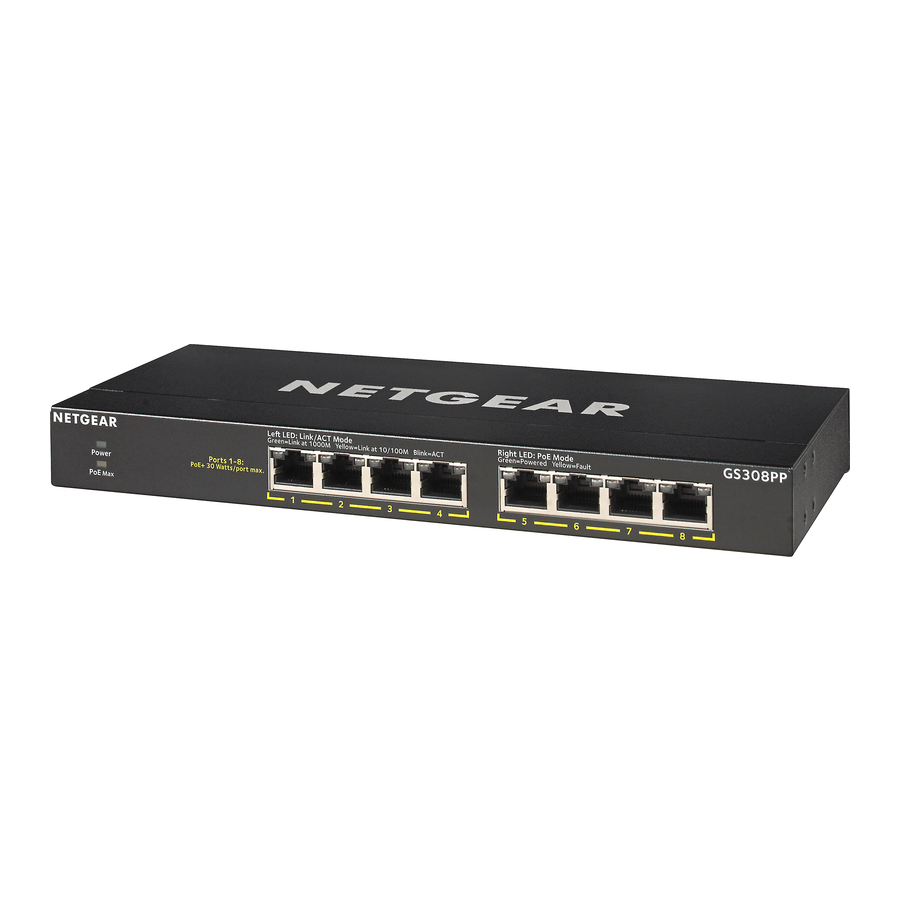
Contenido del paquete
- Switch
- Cable de alimentación (varía según la región)
- Adaptador de corriente (90W)
- Kit de instalación en pared
- Pies de goma
- Bridas de montaje (para el adaptador de corriente)
- Kit de montaje en rack para instalación en rack
- Guía de instalación
Regístrese con la aplicación NETGEAR Insight
- Busque NETGEAR Insight y descargue la última aplicación.
![Icono de la aplicación NETGEAR Insight]()
![www.apple.com]()
![play.google.com]()
- Configure una cuenta NETGEAR si no tiene una.
- Toque el menú en la esquina superior izquierda.
- Toque REGISTER ANY NETGEAR DEVICE (REGISTRAR CUALQUIER DISPOSITIVO NETGEAR).
- Ingrese el número de serie ubicado en la parte inferior del switch, o use la cámara en su dispositivo móvil para escanear el código de barras del número de serie.
- Toque GO (IR).
El switch está registrado y agregado a su cuenta. Ahora puede ver el switch en la aplicación NETGEAR Insight.


Nota: Debido a que este es un switch no administrado, no puede configurarlo ni administrarlo en NETGEAR Insight.
Conecte el switch

- Conecte los dispositivos de red a los puertos del switch.
- Conecte un puerto RJ-45 en el switch a una red.
Nota: En una red de oficina pequeña u oficina en casa, conecte el switch al puerto LAN de un enrutador que, a su vez, esté conectado a un módem de Internet. - Encienda el switch.
Consideraciones sobre PoE
El switch prioriza la alimentación PoE+ que suministra en orden ascendente de puerto (desde el puerto 1 hasta el puerto 8). Si los requisitos de alimentación agregados de todos los dispositivos alimentados (PD) conectados exceden el presupuesto de alimentación del switch, el PD en el puerto con el número más alto se desactiva para asegurarse de que los PD que están conectados a los puertos de mayor prioridad y menor número se admitan primero.
Las siguientes tablas describen los modelos de adaptadores de corriente que son compatibles con el switch GS308PP y las clases de PoE y las asignaciones del switch:
Nota: El presupuesto de alimentación total listado es el límite de alimentación máximo para el switch. Muchos PD requieren menos que la alimentación máxima, por lo que los requisitos de alimentación agregados son más bajos que el máximo, lo que permite que los ocho puertos PoE estén activos simultáneamente.
Adaptadores de corriente y presupuestos de alimentación totales para el GS308PP:
| Modelo de adaptador de corriente | Adaptador de corriente | Presupuesto de alimentación total |
| EPS90W | 90W | 83W |
| EPS130W | 130W | 123W |
Clases de PoE y asignaciones del switch:
| Clase de dispositivo | Estándar | Descripción de la clase | Alimentación mínima asignada al dispositivo alimentado | Rango de alimentación entregada al dispositivo alimentado | |||||
| 0 | PoE y PoE+ | Alimentación predeterminada (completa) | 0.44W | 0.44W–12.95W | |||||
| 1 | PoE y PoE+ | Alimentación muy baja | 4.0W | 0.44W–3.84W | |||||
| 2 | PoE y PoE+ | Alimentación baja | 7.0W | 3.84W–6.49W | |||||
| 3 | PoE y PoE+ | Alimentación media | 15.4W | 6.49W–12.95W | |||||
| 4 | Solo PoE+ | Alimentación alta | 30.0W | 12.95W–25.5W |
Solución de problemas de PoE
Aquí hay algunos consejos para corregir los problemas de PoE que puedan ocurrir:
- Asegúrese de que el LED de PoE Max esté apagado. Si el LED de PoE Max está de color amarillo fijo, desconecte uno o más dispositivos PoE para evitar la sobre suscripción de PoE. Comience desconectando el dispositivo del puerto con el número más alto.
- Asegúrese de que los cables Ethernet estén conectados correctamente. Para cada dispositivo alimentado (PD) que esté conectado al switch, el LED del puerto derecho correspondiente en el switch se ilumina en verde fijo. Si el LED del puerto derecho se ilumina en amarillo fijo, se produjo una falla de PoE y PoE se detuvo debido a una de las condiciones que se enumeran en la siguiente tabla.
| Condición de falla de PoE | Posible solución |
| Se produjo un cortocircuito relacionado con PoE en el puerto. | El problema es más probable con el PD adjunto. Compruebe el estado del PD o reinicie el PD desconectando y volviendo a conectar el PD. |
| La demanda de alimentación PoE del PD excedió el nivel máximo que permite el switch, que es 30.9W. | |
| La corriente PoE en el puerto excedió el límite de clasificación del PD. | |
| El voltaje PoE del puerto está fuera del rango que permite el switch. | Reinicie el switch para ver si la condición se resuelve por sí sola. |
Compruebe el estado de PoE

El switch puede suministrar hasta 30W PoE+ (IEEE 802.3at) a cada puerto, con un presupuesto de alimentación PoE máximo de 83W totales con un adaptador de corriente de 90W y 123W totales con un adaptador de corriente de 130W en todos los puertos PoE+ activos.
El LED de PoE Max indica el estado del presupuesto de PoE en el switch:
 Amarillo fijo. Menos de 7W de alimentación PoE están disponibles en el switch.
 Amarillo parpadeante. El LED de PoE Max estuvo encendido fijo en los dos minutos anteriores.
 Suficiente (más de 7W de) alimentación PoE está disponible en el switch (el LED está apagado).
Cables y velocidades
La siguiente tabla describe los cables de red que puede usar para las conexiones del switch y las velocidades que estos cables pueden admitir, hasta 328 pies (100 metros).
| Velocidad | Tipo de cable |
| 100 Mbps | Categoría 5 (Cat 5) o superior |
| 1 Gbps | Categoría 5e (Cat 5e) o superior |
Fije el switch a una pared
Para fijar el switch a una pared, necesita los tornillos de montaje en pared que se suministran con el switch.
Para fijar el switch a una pared:
- Ubique los dos orificios de montaje en el panel inferior del switch.
- Marque y perfore dos orificios de montaje en la pared donde desee montar el switch.
Los dos orificios de montaje deben estar a una distancia precisa de 4.27 in. (108.4 mm) uno del otro. - Inserte los anclajes suministrados en la pared y apriete los tornillos suministrados con un destornillador Phillips No. 2.
Nota: Deje aproximadamente 0.125 in. (4 mm) de cada tornillo sobresaliendo de la pared para que pueda insertar los tornillos en los orificios en el panel inferior.
Instale el switch en un rack
Para instalar el switch en un rack, necesita los soportes de montaje en rack y los tornillos que se suministran con el switch.
Para instalar el switch en un rack:
- Fije los soportes de montaje suministrados al lado del switch.
Inserte los tornillos provistos en el paquete del producto a través de cada soporte y en los orificios de montaje del soporte en el switch. - Apriete los tornillos con un destornillador Phillips No. 2 para asegurar cada soporte.
- Alinee los orificios de montaje en los soportes con los orificios en el rack, e inserte dos tornillos de cabeza plana con arandelas de nailon a través de cada soporte y en el rack.
- Apriete los tornillos con un destornillador Phillips No. 2 para asegurar los soportes de montaje al rack.
Cambie el presupuesto de PoE del switch
Puede mover el control deslizante en la parte posterior del switch para aumentar o disminuir el presupuesto de PoE. Puede aumentar el presupuesto de PoE si compra una fuente de alimentación de mayor potencia. También puede mover el control deslizante a un presupuesto de PoE que sea más bajo que la potencia de la fuente de alimentación. Esto reduce el consumo de energía de su switch. Sin embargo, recomendamos usar la configuración del control deslizante que coincida con su fuente de alimentación.
- Apague el switch y desconecte el cable de alimentación.
- Mueva el control deslizante a la configuración que corresponda a la potencia del nuevo adaptador de corriente.
- Conecte el cable de alimentación y encienda el switch.


Especificaciones
| Especificación | Descripción |
| Interfaces de red | 8 puertos Gigabit Ethernet RJ-45 que admiten 1G, 100 M y 10 M 8 puertos PoE/PoE+ |
| Entrada del adaptador de corriente | El cable de alimentación varía según la región. |
| Salida del adaptador de corriente | El switch admite dos adaptadores de corriente:
|
| Presupuesto máximo de PoE | El presupuesto máximo para cada adaptador de corriente es el siguiente:
|
| Dimensiones (An x Pr x Al) | 9.3 x 4.0 x 1 in. (236 x 102 x 27 mm) |
| Peso | 1.32 lb (0.6 kg) |
| Temperatura de funcionamiento | 32–104°F (0–40°C) |
| Humedad de funcionamiento | 10%–90% de humedad relativa, sin condensación |
| Cumplimiento | FCC clase A, CB, CE clase A, VCCI clase A, RCM clase A, KC, BSMI |
Soporte
Puede visitar https://www.netgear.com/support/ para registrar su producto, obtener ayuda, acceder a las últimas descargas y manuales de usuario, y unirse a nuestra comunidad. Recomendamos que utilice solo los recursos de soporte oficiales de NETGEAR.
Para obtener información sobre el cumplimiento normativo, incluida la Declaración de conformidad de la UE, visite https://www.netgear.com/about/regulatory/.
Consulte el documento de cumplimiento normativo antes de conectar la fuente de alimentación.
No use este dispositivo al aire libre. Si conecta cables o dispositivos que están al aire libre a este dispositivo, consulte https://kb.netgear.com/000057103 para obtener información sobre seguridad y garantía.

NETGEAR, Inc.
350 East Plumeria Drive
San Jose, CA 95134, USA
NETGEAR INTERNATIONAL LTD
Floor 1, Building 3
University Technology Centre
Curraheen Road, Cork,
T12EF21, Ireland
© NETGEAR, Inc., NETGEAR and the NETGEAR Logo are trademarks of NETGEAR, Inc. Any non‑NETGEAR trademarks are used for reference purposes only.

Referencias
![www.apple.com]() App Store - Apple
App Store - Apple![play.google.com]() Google Play
Google PlayNETGEAR Support | NETGEAR
Regulatory | NETGEAR
Do I need to use a surge protector with my NETGEAR Business device? | Answer | NETGEAR Support


Descargar el manual
Aquí puede descargar la versión PDF completa del manual. Puede contener instrucciones de seguridad adicionales, información de garantía, reglas de la FCC, etc.
Descargar Manual de Instalación de NETGEAR GS308PP


