Manual de la cámara de acción Dragon Touch Vision 3
- 1 Descripción general del dispositivo
- 2 Primeros pasos
- 3 Descripción general de los modos
- 4 PERSONALIZACIÓN DE TU VISION 3
- 5 CONEXIÓN A LA APLICACIÓN XDV
- 6 REPRODUCCIÓN DE TU CONTENIDO
- 7 ELIMINACIÓN DE VÍDEOS Y FOTOS EN TU Vision 3
- 8 DESCARGAR TU CONTENIDO
- 9 DESCARGAR TU CONTENIDO A UN SMARTPHONE O TABLETA
- 10 AJUSTAR EL NIVEL DE ZOOM
- 11 REFORMATEAR TU TARJETA MICROSD
- 12 MANTENIMIENTO DE TU CÁMARA
- 13 MAXIMIZACIÓN DE LA DURACIÓN DE LA BATERÍA
- 14 ALMACENAMIENTO Y MANIPULACIÓN DE LA BATERÍA
- 15 Mando a distancia
- 16 MONTAJE DE LA CÁMARA
- 17 Contáctenos
- 18 Referencias
- 19 Descargar el manual
- 20 En otros idiomas
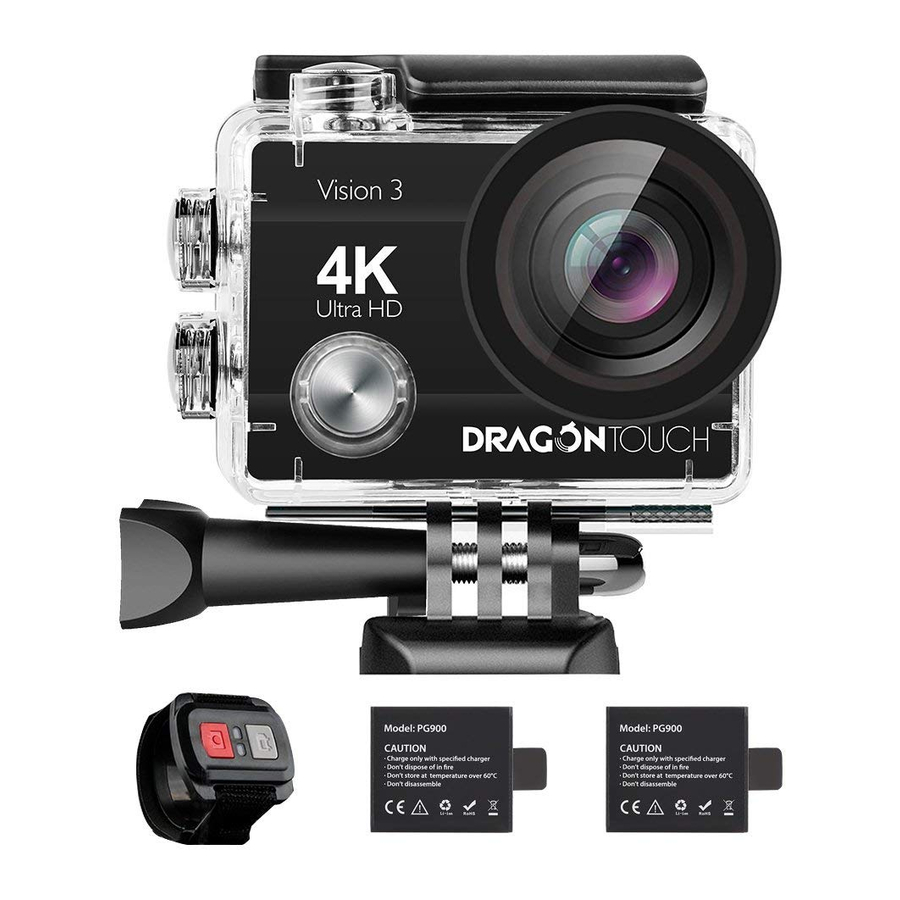
Descripción general del dispositivo

 \
\
- Botón de obturador / selección
- Indicador de Wi-Fi
- Botón de encendido / modo / salida
- Puerto micro-USB
- Ranura para microSD
- Puerto micro-HDMI
- Lente
- Pantalla
- Indicador de carga
- Indicador de funcionamiento
- Botón de arriba
- Botón de abajo
- Altavoz
- Tapa de la batería
Nota:
La cámara no graba sonido cuando está en la carcasa impermeable.
Primeros pasos
Bienvenido a tu nueva Vision 3. Para capturar vídeos y fotos, necesitas una tarjeta microSD (se vende por separado).
TARJETAS MICROSD
Utiliza tarjetas de memoria de marca que cumplan estos requisitos:
- microSD, microSDHC o microSDXC
- Clase 10 o clasificación UHS-I
- Capacidad de hasta 64 GB (FAT32)
Nota:
- Formatea primero la tarjeta microSD en esta cámara antes de usarla. Para mantener tu tarjeta microSD en buenas condiciones, reformatea la tarjeta con regularidad. Al reformatear se borra todo el contenido, así que asegúrate de descargar primero tus fotos y vídeos.
- La tarjeta microSD con formato FAT32 deja de grabar cuando el almacenamiento de cada archivo supera los 4 GB y empieza a grabar de nuevo en un archivo nuevo.
ENCENDIDO Y APAGADO
- Para encender:
Mantén pulsado el botón Mode (Modo) durante tres segundos. La cámara emitirá un pitido mientras la luz de estado de la cámara está encendida. Cuando aparezca información en la pantalla LCD o en la pantalla de estado de la cámara, la cámara estará encendida. - Para apagar:
Mantén pulsado el botón Mode (Modo) durante tres segundos. La cámara emitirá un pitido mientras la luz de estado de la cámara está apagada.
CAMBIO DE MODO
- Para cambiar de modo:
Enciende la cámara y pulsa el botón Mode (Modo) para cambiar de modo. - Para salir del modo:
Pulsa el botón Mode (Modo) para salir del modo.
ACTIVACIÓN/DESACTIVACIÓN DE LA WI-FI
- Para activar la Wi-Fi
Enciende la cámara, mantén pulsado el botón Up (Arriba) para activar la Wi-Fi. También puedes entrar en Camera Setting (Ajustes de la cámara) para activar la Wi-Fi. - Para desactivar la Wi-Fi
Pulsa el botón Up (Arriba) para desactivar la Wi-Fi.
Nota:
La cámara no graba sonido cuando está en la carcasa impermeable.
Descripción general de los modos
Hay 8 modos:
Video, Photo, Slow Motion, Playback, Video Setting, Photo Setting, Camera Setting y General Setting.
Modo de vídeo
El modo de vídeo es el modo predeterminado al encender la cámara.
En el modo de vídeo, pulsa el botón OK, la cámara empieza a grabar vídeo. Pulsa el botón OK para detener la grabación de vídeo.

Modo de foto
Pulsa el botón Mode (Modo) una vez para cambiar al modo Photo (Foto) después de encender la cámara.
En el modo Photo (Foto), pulsa el botón OK, la cámara toma una foto.

Modo de cámara lenta
Pulsa el botón Mode (Modo) dos veces para cambiar al modo Slow Motion (Cámara lenta) después de encender la cámara.
En el modo Slow Motion (Cámara lenta), pulsa el botón OK, la cámara empieza a grabar vídeo a cámara lenta.
Pulsa el botón OK para detener la grabación de vídeo a cámara lenta.

Modo de reproducción
Pulsa el botón Mode (Modo) varias veces para cambiar al modo Playback (Reproducción).
En el modo Playback (Reproducción), pulsa el botón Up/ Down (Arriba/Abajo) para desplazarte por los archivos de vídeo o foto.

Modo de configuración de vídeo
Pulsa el botón Mode (Modo) varias veces para cambiar al modo Video Setting (Configuración de vídeo). Puedes cambiar la configuración de la cámara en este modo.

Modo de configuración de foto
Pulsa el botón Mode (Modo) varias veces para cambiar al modo Photo Setting (Configuración de foto). Puedes cambiar la configuración de la cámara en este modo.

Modo de configuración de la cámara
Pulsa el botón Mode (Modo) varias veces para cambiar al modo Camera Setting (Configuración de la cámara). Puedes cambiar la configuración de la cámara en este modo.

Modo de configuración general
Pulsa el botón Mode (Modo) varias veces para cambiar al modo Camera Setting (Configuración de la cámara). Puedes cambiar la configuración general en este modo.

PERSONALIZACIÓN DE TU VISION 3
Configuración de vídeo
- Video Resolution (Resolución de vídeo): 4K 30FPS, 2.7K 30FPS, 1080P 60FPS, 1080P 30FPS, 720P 120FPS,720P 60FPS, 720P 30FPS
La configuración predeterminada es 1080P 60FPS. - Recording Sound (Grabación de sonido): On (Activado) / Off (Desactivado)
La configuración predeterminada es On (Activado).
Si desactivas Recording Sound (Grabación de sonido), la cámara no grabará sonido al grabar vídeo. - Time-lapse (Intervalo de tiempo): Close (Cerrar) / 0.5s / 1s / 2s / 5s / 10s / 30s / 60s
La configuración predeterminada es Close (Cerrar).
Time Lapse Photo (Foto a intervalos) captura una serie de fotos a intervalos específicos. Utiliza este modo para capturar fotos de cualquier actividad y, a continuación, elige las mejores.
Nota: El vídeo Time Lapse (a intervalos) se captura sin audio. - Loop Recording (Grabación en bucle): Close (Cerrar) / 2minutes (2 minutos) / 3minutes (3 minutos) / 5minutes (5 minutos) La configuración predeterminada es Close (Cerrar).
La grabación en bucle permite que la cámara sobrescriba los archivos antiguos con archivos nuevos. Una vez que la tarjeta de memoria se llena, la cámara borra el primer archivo de vídeo para dejar espacio para el archivo más reciente. Por ejemplo, si la configuración de la grabación en bucle es "1 Minute" (1 minuto), la cámara creará clips de vídeo de 1 minuto de duración y se eliminará un clip de 1 minuto cuando la cámara necesite más memoria. - Slow Motion (Cámara lenta): 720P 120FPS, 1080P 60FPS
La configuración predeterminada es 720P 120FPS.
La cámara lenta es un efecto en la realización de películas por el que el tiempo parece ralentizarse.
Nota: El vídeo a cámara lenta se captura sin audio.
Configuración de foto
- Photo Resolution (Resolución de foto): 16M / 12M / 8M / 5M / 2M
La configuración predeterminada es 16M. - Timed (Temporizador): Close (Cerrar) / 3S / 5S / 10S / 20S
La configuración predeterminada es Close (Cerrar).
Timed (Temporizador) ofrece un retardo entre la pulsación del disparador OK y el disparo del OK. Se utiliza más comúnmente para permitir que los fotógrafos se tomen una foto de sí mismos (a menudo con la familia). - Auto (Automático): Close (Cerrar) / 3S / 10S / 15S / 20S / 30S
La configuración predeterminada es Close (Cerrar).
Si seleccionas 3S, esta cámara toma una foto cada 3 segundos automáticamente. - DramaShot: Close (Cerrar), 3P/S, 5P/S, 10P/S
La configuración predeterminada es Close (Cerrar).
Drama Shot (Foto en ráfaga) captura hasta 10 fotos en 1 segundo, por lo que es perfecta para capturar actividades de movimiento rápido.
Ajustes de la cámara
- Exposure (Exposición): -3, -2, -1, 0, 1, 2, 3
La configuración predeterminada es 0.
De forma predeterminada, la cámara utiliza toda la imagen para determinar el nivel de exposición adecuado. Sin embargo, Exposure (Exposición) te permite seleccionar un área que quieres que la cámara priorice al determinar la exposición. Esta configuración es particularmente útil en tomas donde una región importante podría estar sobreexpuesta o subexpuesta.
Cuando cambias esta configuración, la pantalla LCD muestra inmediatamente el efecto en tu imagen. Si cambias de modo, la cámara vuelve a utilizar toda la escena para determinar el nivel correcto de exposición. - White Balance (Balance de blancos): Auto (Automático), Sunny (Soleado), Cloudy (Nublado), Incandescent Light (Luz incandescente), Fluorescent Light (Luz fluorescente)
La configuración predeterminada es Auto (Automático).
White Balance (Balance de blancos) te permite ajustar la temperatura de color de los vídeos y las fotos para optimizar las condiciones de iluminación fría o cálida. Cuando cambias esta configuración, la pantalla LCD muestra inmediatamente el efecto en tu imagen. - Wi-Fi: Off (Desactivado) / On (Activado)
La configuración predeterminada es Off (Desactivado).
Nota: También puedes mantener pulsado el botón Up (Arriba) para activar la Wi-Fi en el modo de vídeo o foto. - Image Rotation (Rotación de imagen): Off (Desactivado) / On (Activado)
La configuración predeterminada es Off (Desactivado).
Esta configuración determina la orientación de tus vídeos o fotos para ayudarte a evitar grabaciones al revés. - Driving Mode (Modo de conducción): Off (Desactivado) / On (Activado)
La configuración predeterminada es Off (Desactivado).
Si activas el modo de conducción y conectas la cámara con el encendedor del coche, la cámara se encenderá automáticamente si arrancas el coche y se apagará si lo detienes. - Light Source Frequency (Frecuencia de la fuente de luz): Auto (Automático), 50Hz, 60Hz
La configuración predeterminada es Auto (Automático). - LED Indicator Light (Luz indicadora LED): Off (Desactivado) / On (Activado)
La configuración predeterminada es On (Activado). - Auto Screensaver (Salvapantallas automático): 10s, 20s, 30s, Close (Cerrar)
La configuración predeterminada es 30s.
Apaga la pantalla LCD después de un período de inactividad para ahorrar batería. Para volver a encender la pantalla LCD, pulsa cualquier botón de la cámara. - Auto Shutdown (Apagado automático): 1minutes (1 minuto), 3minutes (3 minutos), 5minutes (5 minutos), Close (Cerrar)
La configuración predeterminada es 3minutes (3 minutos).
Apaga tu Vision 3 después de un período de inactividad para ahorrar batería. - Time Watermark (Marca de agua de tiempo): Off (Desactivado) / On (Activado)
La configuración predeterminada es On (Activado).
Si activas Time Watermark (Marca de agua de tiempo), esta cámara añade un sello de fecha a los vídeos y fotos que tomas.
Configuración general
- Language (Idioma)
La configuración predeterminada es English (Inglés). - Date-Time (Fecha y hora): AAAA-MM-DD HH-MM-SS
- Format (Formato): Confirmation will be memory card format? Confirmation (¿La confirmación será el formato de la tarjeta de memoria?) Confirmation (Confirmación) / Cancel (Cancelar)
Para mantener tu tarjeta microSD en buenas condiciones, reformatea la tarjeta con regularidad. Al reformatear se borra todo el contenido, así que asegúrate de descargar primero tus fotos y vídeos. - Reset To Factory Settings (Restablecer la configuración de fábrica): Confirm Reset to Factory Settings? (¿Confirmar el restablecimiento a la configuración de fábrica?) Confirmation (Confirmación) / Cancel (Cancelar)
Esta opción restablece todos los ajustes a sus valores predeterminados. - Firmware Version (Versión de firmware)
Model (Modelo): Vision3
Version (Versión): 20180203V24
Updated (Actualizado): 180203FXPSD
Manufacturer (Fabricante): DragonTouch
Puedes consultar el modelo, la versión, la hora de actualización y el fabricante de tu Vision 3.
CONEXIÓN A LA APLICACIÓN XDV
La aplicación XDV te permite controlar tu cámara de forma remota mediante un smartphone o tablet. Las funciones incluyen control total de la cámara, vista previa en directo, reproducción, descarga, uso compartido de contenido y configuración de la cámara.
- Descarga la aplicación XDV de Google Play o Apple Store.
- Enciende la cámara, mantén pulsado el botón Arriba para encender el Wi-Fi.
- Activa el Wi-Fi de tu dispositivo móvil y conéctate al SSID Wi-Fi "ActionCam".
- Introduce la contraseña "1234567890".
- Abre la aplicación XDV en tu teléfono o tablet.
Nota: Esta cámara no es compatible con tabletas iPad.
REPRODUCCIÓN DE TU CONTENIDO
Puedes reproducir tu contenido en la pantalla LCD de la cámara, en tu ordenador, TV o smartphone/tableta.
También puedes reproducir contenido insertando la tarjeta microSD directamente en un dispositivo, como un ordenador o un televisor compatible. Con este método, la resolución de reproducción depende de la resolución del dispositivo y de su capacidad para reproducir esa resolución.
VER VÍDEOS Y FOTOS EN TU Vision 3
- Entra en el modo de reproducción. Si tu tarjeta microSD contiene mucho contenido, podría tardar un minuto en cargarse.
- Pulsa el botón Arriba/Abajo para desplazarte por los archivos de vídeo o foto.
Nota: Esta cámara no es compatible con ordenadores MAC ni tabletas iPad.
ELIMINACIÓN DE VÍDEOS Y FOTOS EN TU Vision 3
- Entra en el modo de reproducción.
- Pulsa el botón Arriba/Abajo para desplazarte por los archivos de vídeo o foto.
- Mantén pulsado el botón OK durante tres segundos. La pantalla muestra "¿Eliminar este archivo?
Confirmación/Cancelar". - Pulsa el botón Arriba y, a continuación, el botón OK. El archivo seleccionado se eliminará.
- Para salir del modo de reproducción, pulsa el botón Modo.
DESCARGAR TU CONTENIDO
DESCARGAR TU CONTENIDO A UN ORDENADOR
Para reproducir tus vídeos y fotos en un ordenador, primero debes transferir estos archivos a un ordenador. La transferencia también libera espacio en tu tarjeta micro SD para nuevo contenido. Para descargar archivos a un ordenador mediante un lector de tarjetas (se vende por separado) y el explorador de archivos de tu ordenador, conecta el lector de tarjetas al ordenador y, a continuación, inserta la tarjeta micro SD. A continuación, puedes transferir archivos a tu ordenador o eliminar los archivos seleccionados de tu tarjeta. También puedes descargar archivos a un ordenador Windows mediante un cable USB.
Nota: Esta cámara no es compatible con ordenadores Mac.


DESCARGAR TU CONTENIDO A UN SMARTPHONE O TABLETA
- Abre la aplicación 'XDV' y pulsa 'Action Cam' (Cámara de acción).
- Pulsa el icono de Medios
![]() en la parte inferior de la pantalla. Medios
en la parte inferior de la pantalla. Medios - Pulsa 'Dispositivo' en la parte superior de la pantalla.
- Pulsa
![]() y, a continuación, pulsa
y, a continuación, pulsa ![]() para seleccionar los archivos que quieres descargar.
para seleccionar los archivos que quieres descargar. - Pulsa 'Confirm' (Confirmar) en la esquina derecha de la parte inferior de la pantalla.
 en la parte inferior de la pantalla. Medios
 y, a continuación, pulsa
  para seleccionar los archivos que quieres descargar.
Nota:
- Si no puedes descargar vídeos o fotos a iPhone o iPad, entra en Ajustes -> Privacidad -> Fotos, busca "XDV" y selecciona "Leer y escribir".
- No puedes descargar vídeos 4K o 2,7K a iPhone y iPad a través de la aplicación Wi-Fi. Descarga los vídeos 4K o 2,7K a través de un lector de tarjetas.
AJUSTAR EL NIVEL DE ZOOM
La función Zoom te permite ajustar lo cerca o lejos que aparece el sujeto en tu foto. El valor predeterminado es sin zoom. La función Zoom está disponible en el modo de vídeo y en el modo de foto.
Vision 3 puede hacer zoom 4X.
- Enciende Vision 3.
- Entra en el modo de vídeo o en el modo de foto.
- Mantén pulsado el botón Arriba o Abajo para ajustar el nivel de zoom.
REFORMATEAR TU TARJETA MICROSD
Para mantener tu tarjeta microSD en buen estado, reformatea la tarjeta con regularidad. El reformateo borra todo tu contenido, así que asegúrate de descargar primero tus fotos y vídeos.
- Enciende Vision 3.
- Entra en Ajustes de la cámara.
- Pulsa el botón ARRIBA/ABAJO para buscar la opción 'Format' (Formatear).
- Pulsa el botón OK, la pantalla muestra "¿La confirmación formateará la tarjeta de memoria?
Confirmación/Cancelar". - Pulsa el botón Arriba y, a continuación, el botón OK, entonces formatearás tu tarjeta microSD correctamente.
MANTENIMIENTO DE TU CÁMARA
Sigue estas instrucciones para obtener el mejor rendimiento de tu cámara:
- Para obtener el mejor rendimiento de audio, agita la cámara o sopla en el micrófono para eliminar los residuos de los orificios del micrófono.
- Para limpiar la lente, límpiala con un paño suave que no suelte pelusa. No insertes objetos extraños alrededor de la lente.
- No toques la lente con los dedos.
- Mantén la cámara alejada de caídas y golpes, que pueden dañar las piezas del interior.
- Mantén la cámara alejada de las altas temperaturas y de la luz solar intensa para evitar que se dañe.
MAXIMIZACIÓN DE LA DURACIÓN DE LA BATERÍA
Si la batería llega al 0 % durante la grabación, la cámara guarda el archivo y se apaga.
Para maximizar la duración de la batería, sigue estas instrucciones cuando sea posible:
- Desactiva las conexiones inalámbricas
- Captura vídeo a velocidades de fotogramas y resoluciones más bajas
- Utiliza la configuración de protector de pantalla.
ALMACENAMIENTO Y MANIPULACIÓN DE LA BATERÍA
La cámara contiene componentes sensibles, incluida la batería. Evita exponer la cámara a temperaturas muy frías o muy calientes. Las condiciones de temperatura baja o alta pueden acortar temporalmente la duración de la batería o hacer que la cámara deje de funcionar correctamente de forma temporal. Evita los cambios bruscos de temperatura o humedad al utilizar la cámara, ya que puede formarse condensación en la cámara o dentro de ella.
No seques la cámara ni la batería con una fuente de calor externa, como un horno microondas o un secador de pelo. Los daños en la cámara o la batería causados por el contacto con líquido dentro de la cámara no están cubiertos por la garantía.
No guardes la batería con objetos metálicos, como monedas, llaves o collares. Si los terminales de la batería entran en contacto con objetos metálicos, esto puede provocar un incendio.
No realices ninguna modificación no autorizada en la cámara. Hacerlo puede comprometer la seguridad, el cumplimiento de las normativas, el rendimiento y puede anular la garantía.

No dejes caer, desmontes, abras, aplastes, dobles, deformes, perfores, tritures, metas en el microondas, incineres ni pintes la cámara o la batería. No insertes objetos extraños en la abertura de la batería de la cámara. No utilices la cámara ni la batería si se han dañado; por ejemplo, si están agrietadas, perforadas o dañadas por el agua. Desmontar o perforar la batería puede provocar una explosión o un incendio.
Mando a distancia

A prueba de salpicaduras únicamente, no es impermeable
VÍDEO
Para grabar vídeo, comprueba que la cámara está en modo de vídeo.
- Para iniciar la grabación:
Pulsa el botón de vídeo gris. La cámara emitirá un pitido y la luz de la cámara parpadeará durante la grabación. - Para detener la grabación:
Pulsa de nuevo el botón de vídeo gris. La cámara emitirá un pitido y la luz de la cámara dejará de parpadear durante la grabación.
FOTO
Para capturar una foto, comprueba que la cámara está en modo de foto.
- Para hacer una foto:
Pulsa el botón rojo de la foto. La cámara emitirá un sonido de obturador de cámara.
SUSTITUCIÓN DE LA BATERÍA CR2032 PARA EL MANDO A DISTANCIA DE Vision 3
- Utiliza un destornillador de punta Phillips de 1,8 mm para quitar los 4 tornillos de la cubierta posterior del mando a distancia, lo que te permitirá abrirlo.

- Quita otros 4 tornillos de la placa PCB.

- Levanta la placa PCB y desliza la batería hacia fuera, como se muestra en la imagen.
Nota: NO gires la placa PCB para evitar invertir las funciones de los botones de la cámara y el vídeo.

- Instala la nueva batería, manteniendo el polo "+" hacia arriba.
- Vuelve a colocar los 4 tornillos en la placa PCB.

- Vuelve a colocar los 4 tornillos en la cubierta.


MONTAJE DE LA CÁMARA
Acopla tu cámara a cascos, equipos y accesorios.


Contáctenos
Para cualquier consulta sobre los productos Dragon Touch, no dude en ponerse en contacto con nosotros, le responderemos en un plazo de 24 horas.
Correo electrónico: cs@dragontouch.com
Teléfono: 1-888-811-1140 (EE. UU.) De lunes a viernes (excepto festivos) de 9 a 17 horas (EST)
Sitio web oficial: www.dragontouch.com

Referencias

Descargar el manual
Aquí puede descargar la versión PDF completa del manual. Puede contener instrucciones de seguridad adicionales, información de garantía, reglas de la FCC, etc.
Descargar Manual de la cámara de acción Dragon Touch Vision 3


