Roland JUNO-DS - Manual del sintetizador
- 1 Descripciones de los paneles
- 2 Descripción general
-
3
Cómo utilizar el dispositivo
- 3.1 Apagado
- 3.2 Cómo tocar un tono único (modo Patch)
- 3.3 Interpretación de múltiples sonidos a la vez (modo Performance)
- 3.4 Cambio de la respuesta de las teclas (KEY TOUCH)
- 3.5 Cambio del rango de teclas en pasos de semitonos (Transpose (Transposición))
- 3.6 Cambio del tono del teclado en pasos de una octava (Octave Shift (Cambio de octava))
- 3.7 Uso de los mandos de control para variar el sonido
- 3.8 Registro de sonidos favoritos en un botón (FAVORITE)
- 3.9 Reproducción de arpegios (ARPEGGIO)
- 3.10 Interpretar con voz desde un micrófono
-
4
Importación de una muestra y reproducción en el teclado (SAMPLE IMPORT)
- 4.1 Importación de archivos de audio
- 4.2 Recuperación de una muestra
- 4.3 Eliminación de muestras importadas
- 4.4 Edición de muestras
- 4.5 Edición de un Patch/Kit de batería
- 4.6 Edición de una Performance
- 4.7 Edición de los efectos
- 4.8 Guardar sus ajustes (Write) (Saving Your Settings (Write))
- 4.9 Inserción/eliminación de caracteres
- 5 Reproducción de patrones rítmicos
- 6 Reproducción de archivos de audio (reproductor de audio)
- 7 Reproducción/Grabación de Patrones (SECUENCIADOR DE PATRONES)
-
8
Configuración general del dispositivo
- 8.1 Ajuste de la configuración del sistema (SYSTEM)
-
8.2
Funciones convenientes (UTILITY)
- 8.2.1 Inicialización de la unidad Flash USB (FORMAT USB MEMORY)
- 8.2.2 Guardar los datos del JUNO-DS en una unidad flash USB (BACKUP)
- 8.2.3 Restaurar los datos guardados desde una unidad flash USB de nuevo en el JUNO-DS (RESTORE)
- 8.2.4 Cargar datos de copia de seguridad del JUNO-Di en la unidad (RESTORE (JUNO-Di))
- 8.2.5 Volver a la configuración de fábrica (FACTORY RESET)
- 8.3 Reproducción de las canciones de demostración
- 9 Solución de problemas
- 10 Mensajes de error
- 11 Colocación del núcleo de ferrita
- 12 Lista de atajos
- 13 Especificaciones Principales
- 14 Referencias
- 15 Descargar el manual
- 16 En otros idiomas
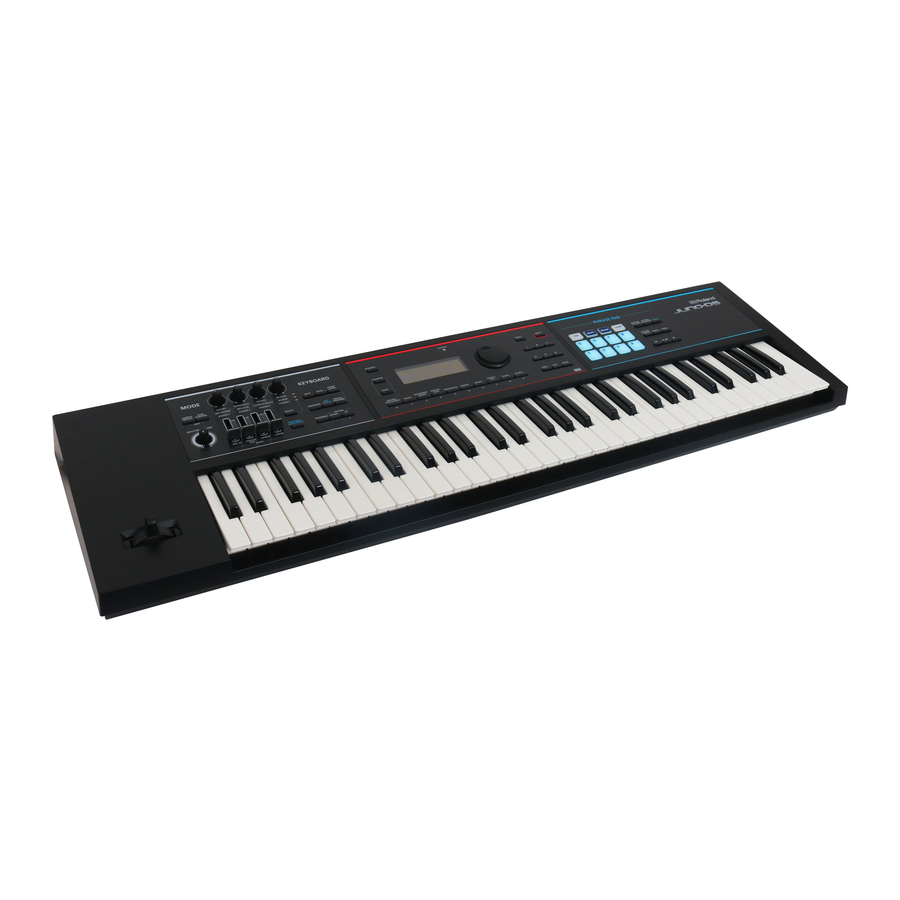
Descripciones de los paneles
Panel superior

| Controlador | Explicación |
| 1 MODE | |
| [SAMPLE IMPORT] button (botón [SAMPLE IMPORT]) | Se utiliza para importar un archivo de audio (sample) al JUNO-DS. |
| [DAW CONTROL] button (botón [DAW CONTROL]) | Se utiliza para controlar el software DAW desde el JUNO-DS. Para obtener más información, consulte la "Guía de parámetros (inglés)" (PDF). |
| MEMO Puede acceder a la pantalla EDIT MENU pulsando simultáneamente el botón [SAMPLE IMPORT] y el botón [DAW CONTROL]. | |
| 2 | |
| Control knobs (perillas de control) | Controlan los parámetros que ha seleccionado con el botón [SELECT]. |
| [SELECT] button (botón [SELECT]) | Selecciona el grupo de parámetros que controlan las perillas de control. |
| [MIC IN] LEVEL slider (deslizador de nivel [MIC IN]) | Ajusta el volumen de la entrada desde el conector MIC INPUT. |
| [PHRASE PAD] LEVEL slider (deslizador de nivel [PHRASE PAD]) | Ajusta el volumen del patrón de ritmo / reproductor de audio. |
| [LOWER] LEVEL slider (deslizador de nivel [LOWER]) | Split (Dividir): Ajusta el volumen de la parte inferior. Dual (Doble): Ajusta el volumen de la parte 2. |
| [UPPER] LEVEL slider (deslizador de nivel [UPPER]) | Split (Dividir): Ajusta el volumen de la parte superior. Dual (Doble): Ajusta el volumen de la parte 1. |
| [VOCODER/AUTO PITCH] button (botón [VOCODER/AUTO PITCH]) | Accede a los ajustes para la función Vocoder y la función Auto Pitch. |
| 3 KEYBOARD (TECLADO) | |
| [SPLIT] button (botón [SPLIT]) | Activa/desactiva la función de división. |
| [DUAL] button (botón [DUAL]) | Activa/desactiva la función dual. |
| [SUPER LAYER] button (botón [SUPER LAYER]) | Activa/desactiva la función de superposición. |
| [ARPEGGIO] button (botón [ARPEGGIO]) | Activa/desactiva el arpegiador. |
| [KEY TOUCH] button (botón [KEY TOUCH]) | Se utiliza para cambiar la respuesta táctil del teclado. Dependiendo de la configuración de KEY TOUCH, el botón [KEY TOUCH] está iluminado o no. |
| [PATCH/PERFORM] button (botón [PATCH/PERFORM]) | Cuando este botón está encendido (iluminado), el JUNO-DS está en modo Performance (Rendimiento). Cuando este botón está apagado (no iluminado), el JUNO-DS está en modo Patch (Parche). |
| [TRANSPOSE] button (botón [TRANSPOSE]) | Mantenga pulsado este botón y utilice los botones OCTAVE [DOWN] (ABAJO) [UP] (ARRIBA) para subir o bajar el rango de tono en pasos de semitonos. |
| OCTAVE [DOWN] (OCTAVA [ABAJO]) [UP] (ARRIBA) buttons (botones) | Sube o baja el rango de tono en pasos de una octava. |
| 4 | |
| [NUMERIC] button (botón [NUMERIC]) | Cuando este botón está encendido (iluminado), puede utilizar los botones [0]–[9] para introducir valores numéricos. |
| [FAVORITE] button (botón [FAVORITE]) | Activa/desactiva la función Favorite (Favorito). |
| [BANK] button (botón [BANK]) | Cuando este botón está encendido (iluminado), puede utilizar los botones [0]–[9] para seleccionar bancos de favoritos. |
| BATTERY indicator (indicador de BATERÍA) | La indicación cambia dependiendo de la cantidad de batería restante. |
| Display (Pantalla) | Muestra diversa información dependiendo de la operación. |
| Value dial (dial de valor) | Cambia un valor. Si mantiene pulsado el botón [SHIFT] y gira el dial, el valor cambia de forma más notable. |
| [DRUMS/PERCUSSION]– [SAMPLE] (Category) buttons (botones [DRUMS/PERCUSSION]– [SAMPLE] (Categoría) ([0]–[9] botones)) | Seleccione categorías (tipos) de sonido (como patches o kits de batería). También puede utilizar el dial de valor para seleccionar otros sonidos dentro de la misma categoría. * Cuando el botón [NUMERIC] está encendido (iluminado), estos botones funcionan como botones [0]–[9] para introducir valores numéricos. |
| [MENU] button (botón [MENU]) | Muestra una pantalla de menú. |
| [WRITE] button (botón [WRITE]) | Guarda los ajustes modificados en la memoria interna. |
| [–] [+] buttons (botones [–] [+]) | Cambia un valor. * Si pulsa uno de estos botones mientras mantiene pulsado el otro, el valor cambia más rápidamente. Si pulsa uno de estos botones mientras mantiene pulsado el botón [SHIFT], el valor cambia de forma más notable. |
[  ] [ ] [  ] [ ] [  ] [ ] [  ] buttons (botones) ] buttons (botones) | Mueve la posición del cursor arriba/abajo/izquierda/derecha. |
| [SHIFT] button (botón [SHIFT]) | Accede a la pantalla de edición correspondiente cuando se pulsa junto con otro botón. |
| [EXIT] button (botón [EXIT]) | Sale de una pantalla o cancela una operación. |
| [ENTER] button (botón [ENTER]) | Se utiliza para ejecutar una operación. |
| 5 PHRASE PAD (PAD DE FRASES) | |
| [TAP] button (botón [TAP]) | Establece el tempo al intervalo en el que se pulsa este botón durante la reproducción del patrón. |
| [MUTE] button (botón [MUTE]) | Cuando se utiliza el secuenciador de patrones, silencia la pista especificada. |
| [ERASE] button (botón [ERASE]) | Cuando se utiliza el secuenciador de patrones, borra el patrón grabado o una parte del patrón. |
| [LOOP] button (botón [LOOP]) | Cuando se utiliza el secuenciador de patrones, activa/desactiva la reproducción/grabación en bucle. |
| Pads [1]–[8] (Pads [1]–[8]) | Reproduce frases (patrones de ritmo / patrones / samples) que se asignan a los pads. |
| [RHYTHM PATTERN] button (botón [RHYTHM PATTERN]) | Pulse este botón para utilizar patrones de ritmo. |
| [PATTERN SEQUENCER] button (botón [PATTERN SEQUENCER]) | Pulse este botón para utilizar el secuenciador de patrones. |
| [AUDIO] button (botón [AUDIO]) | Pulse este botón para utilizar el "reproductor de audio" que reproduce archivos de audio desde una unidad flash USB. |
| [PATTERN LENGTH] button (botón [PATTERN LENGTH]) | Cambia el número de compases en el patrón. |
| [TEMPO] button (botón [TEMPO]) | Ajusta el tempo. |
| [MIXER] button (botón [MIXER]) | Cuando se utiliza el secuenciador de patrones, especifica ajustes como el nivel o el panorama para cada pista. |
[  ] button (botón) ] button (botón) | Se mueve al principio del patrón o del archivo de audio. |
[  ] button (botón) ] button (botón) | Inicia/detiene la reproducción del patrón de ritmo, el patrón o el archivo de audio que se selecciona para la función de patrón de ritmo, el secuenciador de patrones o el reproductor de audio. |
[  ] button (botón) ] button (botón) | Cuando se utiliza el secuenciador de patrones, pulse este botón para grabar un patrón. |
| 6 | |
| [MASTER VOLUME] knob (perilla [MASTER VOLUME]) | Ajusta el volumen que se emite desde los conectores OUTPUT y el conector PHONES. |
| 7 | |
| Pitch bend/Modulation lever (palanca de modulación/pitch bend) | Varía el tono o aplica vibrato. |
Panel trasero (Conexión de su equipo)

* Coloque el adaptador de CA de modo que el lado con el indicador (ver ilustración) quede hacia arriba y el lado con información textual quede hacia abajo. El indicador se encenderá cuando enchufe el adaptador de CA a una toma de CA.
* Para evitar el mal funcionamiento y fallas en el equipo, siempre baje el volumen y apague todas las unidades antes de realizar cualquier conexión.
| Jack/Controlador | Explicación |
| 8 Jack PEDAL CONTROL | Puede conectar un pedal de expresión (EV-5; se vende por separado) o un interruptor de pedal (serie DP; se vende por separado) aquí y utilizarlos para controlar varios parámetros o funciones. * Utilice únicamente el pedal de expresión especificado (EV-5; se vende por separado). Al conectar cualquier otro pedal de expresión, corre el riesgo de causar un mal funcionamiento y/o dañar la unidad. |
| 9 Jack PEDAL HOLD | Puede conectar un interruptor de pedal (serie DP; se vende por separado) y utilizarlo como pedal de sustain. |
| 10 Conectores MIDI IN, OUT | Para conectar un dispositivo MIDI. |
| 11 Pomo MIC [LEVEL] | Ajusta el nivel de entrada del jack MIC INPUT. |
| 12 Jack MIC INPUT | Conecte su micrófono dinámico aquí. Este es un jack telefónico no balanceado de 1/4". |
| 13 Jack EXT INPUT | Conecte su reproductor de audio externo o dispositivo de audio aquí. |
| 14 Jacks OUTPUT R, L/MONO | Estos emiten la señal de audio en estéreo a su amplificador o mezclador. Si está emitiendo en mono, conecte solo el jack L/MONO. |
| 15 Jack PHONES | Conecte sus auriculares (se venden por separado) a este jack. |
| 16 Puerto USB COMPUTER | Utilice un cable USB 2.0 disponible en el mercado para conectar esta unidad a su ordenador. Puede sincronizarlo con una DAW en su ordenador a través de USB MIDI, y grabar el sonido del JUNO-DS en su DAW a través de USB audio. |
| 17 Puerto USB MEMORY | Conecte una unidad flash USB (se vende por separado) aquí. Puede utilizar una unidad flash USB para reproducir archivos de audio o para realizar copias de seguridad de datos. * Nunca inserte ni retire las unidades flash USB mientras esta unidad esté encendida. Si lo hace, puede dañar los datos de la unidad o los datos de las unidades flash USB. * Inserte cuidadosamente las unidades flash USB hasta el fondo, hasta que estén firmemente colocadas. |
| 18 Jack DC IN | Conecte el adaptador de CA incluido aquí. * Para evitar la interrupción accidental de la alimentación de su unidad (en caso de que se desconecte el enchufe accidentalmente), y para evitar aplicar una tensión indebida al jack, asegure el cable de alimentación utilizando el gancho para el cable, como se muestra en la ilustración. |
| 19 Interruptor [POWER] | Esto enciende/apaga la alimentación. |
| 20 Terminal de tierra | Consulte "Terminal de tierra" |
Acerca de la función de apagado automático
La alimentación de esta unidad se apagará automáticamente después de que haya transcurrido una cantidad de tiempo predeterminada desde la última vez que se utilizó para reproducir música, o se accionaron sus botones o controles (función de apagado automático). Si no desea que la alimentación se apague automáticamente, desactive la función de apagado automático.
NOTA
- Cualquier configuración que esté en proceso de edición se perderá cuando se apague la alimentación. Si tiene alguna configuración que desee conservar, debe guardarla de antemano.
- Para restaurar la alimentación, vuelva a encender la alimentación.
Instalación de las baterías
Si se instalan ocho baterías recargables de hidruro metálico de níquel AA disponibles en el mercado, podrá tocar el JUNO-DS sin conectar el adaptador de CA.
- Retire la tapa del compartimento de las baterías.
| Modelo de 61 teclas, Modelo de 76 teclas | Mientras presiona las pestañas de la tapa del compartimento de las baterías en el panel inferior, retire la tapa. |
| Modelo de 88 teclas | Deslice la tapa del compartimento de las baterías del panel superior y retire la tapa. |
* Al dar la vuelta a la unidad, tenga cuidado de proteger los botones y los mandos de posibles daños. Además, manipule la unidad con cuidado; no la deje caer.
- Inserte las baterías en el compartimento de las baterías, teniendo cuidado de observar la polaridad correcta.

- Cierre bien la tapa del compartimento de las baterías.

NOTA
Si manipula las baterías incorrectamente, corre el riesgo de explosión y fuga de líquido. Asegúrese de observar cuidadosamente todos los elementos relacionados con las baterías que se enumeran en "USO SEGURO DE LA UNIDAD" y "NOTAS IMPORTANTES" (folleto "USO SEGURO DE LA UNIDAD" y manual del propietario). baterías.
Cuándo reemplazar las baterías (indicador BATTERY)
Cuando las baterías se agoten, el indicador BATTERY se iluminará o parpadeará.
- El indicador BATTERY se iluminará cuando las baterías estén bajas.
- Si continúa utilizando el JUNO-DS, el indicador parpadeará; por favor, reemplace las baterías.
NOTA
- Si continúa utilizándolo aunque el indicador esté parpadeando, la pantalla indicará "Battery Low!" (¡Batería baja!) y no será posible realizar ninguna otra operación.
- El indicador BATTERY es solo una aproximación.
Descripción general
Cómo está organizado el dispositivo

Sección de controlador
La información de interpretación generada al presionar/soltar una tecla o presionar un pedal de sustain se transmite a la sección del generador de sonido.
Esta sección consta de un teclado, palanca de inflexión de tono/modulación, los botones y perillas del panel, y pedales conectados al panel trasero.
Sección del generador de sonido
Esta sección recibe la información de interpretación enviada desde la sección del controlador y reproduce un patch o una interpretación en consecuencia.
Efectos
| MFX (Multiefectos) | Proporciona 80 tipos de efectos, como distorsión y flanger. |
| Chorus/Reverb (Coro/Reverberación) | Una unidad de chorus/reverb que se puede usar independientemente de los efectos de chorus/reverb de la unidad MFX. El chorus también se puede utilizar como un delay (retardo). |
* MFX y chorus/reverb pueden tener diferentes configuraciones para cada patch e interpretación.
Phrase Pad (Almohadilla de frase)
Estos reproducen las frases que se asignan a las almohadillas [1]–[8].
| Rhythm Pattern (Patrón de ritmo) | Las almohadillas reproducen patrones de ritmo dedicados. |
| Pattern Sequencer (Secuenciador de patrones) | Las almohadillas graban patrones de varios compases y los reproducen mientras interpretas. |
| Audio Player (Reproductor de audio) | Las almohadillas reproducen archivos de audio desde una unidad flash USB. |
Patch
Un patch es un sonido que puedes interpretar. Cada patch consta de hasta cuatro "tones" (tonos), y puedes crear una amplia variedad de sonidos combinando tonos.

Drum Kit (Kit de batería)
Un kit de batería es una colección de sonidos de instrumentos de percusión o efectos de sonido. Cada tecla diferente (número de nota) reproduce un instrumento de percusión o efecto de sonido diferente.
Sample (Muestra)
Estos son sonidos creados por Sample Import (Importación de muestras)
Performance (Interpretación)
Una interpretación te permite asignar un patch, un kit de batería o una muestra diferente a cada una de las 16 partes, lo que te permite utilizar 16 sonidos diferentes simultáneamente.
Los siguientes ajustes también se guardan como ajustes de interpretación.
| SPLIT (Dividir) | Utiliza diferentes sonidos para las manos derecha e izquierda |
| DUAL (Doble) | Superpone dos sonidos |
| SUPER LAYER (Superposición) | Superpone un solo sonido para crear una sensación más rica |
Cuando seleccionas Split (Dividir) o Dual (Doble), se utilizan los patches de la parte 1 y la parte 2.

"Patch mode" (Modo Patch) es cuando seleccionas y reproduces un solo patch (o kit de batería o muestra).
"Performance mode" (Modo Interpretación) es cuando seleccionas y reproduces una interpretación.
Cuando utilizas SPLIT/DUAL/SUPER LAYER, siempre estarás en el modo Performance (Interpretación) (el botón [PATCH/PERFORM] está iluminado).
Operación básica

Move the cursor (Mover el cursor)
To change a selection or parameter setting that's shown in the screen, use the [ ] [ ] [ ] [ ] buttons to move the cursor to the value of the parameter that you want to change. (botones para mover el cursor al valor del parámetro que deseas cambiar.)
If you hold down a cursor button, the cursor continues to move. (Si mantienes presionado un botón de cursor, el cursor seguirá moviéndose.)
If you hold down the cursor button of a certain direction and then press the cursor button of the opposite direction, the cursor moves faster. (Si mantienes presionado el botón del cursor de una dirección determinada y luego presionas el botón del cursor de la dirección opuesta, el cursor se mueve más rápido.)
Changing a value (Cambiar un valor)
To change the value that's highlighted by the cursor, use the value dial or the [–] [+] buttons. (Para cambiar el valor resaltado por el cursor, usa el dial de valor o los botones [–] [+].)
- If you hold down the [SHIFT] button while performing this operation, the value will change more greatly. (Si mantienes presionado el botón [SHIFT] mientras realizas esta operación, el valor cambiará más considerablemente.)
- In case of [–] [+] buttons, If you hold down one button and press the other button, the value will change faster. (En el caso de los botones [–] [+], si mantienes presionado un botón y presionas el otro botón, el valor cambiará más rápido.)
Entering numeric values (Ingresar valores numéricos)
When the [NUMERIC] button is on (lit), you can use the [0]–[9] buttons to enter numeric values. (Cuando el botón [NUMERIC] está encendido (iluminado), puedes usar los botones [0]–[9] para ingresar valores numéricos.) Press the [0]–[9] buttons to enter a numerical value, and then press the [ENTER] button. (Presiona los botones [0]–[9] para ingresar un valor numérico, y luego presiona el botón [ENTER].)
[ENTER] button (botón [ENTER])
Use this button to confirm a value or execute an operation. (Usa este botón para confirmar un valor o ejecutar una operación.)
[EXIT] button (botón [EXIT])
Use this button to exit a screen or to cancel an operation without executing it. (Usa este botón para salir de una pantalla o cancelar una operación sin ejecutarla.)
[MENU] button (botón [MENU])
From the menu you can select detailed sound settings (editing), system settings, or utility functions. (Desde el menú puedes seleccionar ajustes de sonido detallados (edición), ajustes del sistema o funciones de utilidad.)
Saving your settings (Guardar tus ajustes)
When you press the [WRITE] button, the WRITE MENU screen appears, allowing you to save a patch (drum kit) or performance. (Cuando presionas el botón [WRITE], aparece la pantalla WRITE MENU, que te permite guardar un patch (kit de batería) o una interpretación.)
Shortcut (Atajo)
By holding down the [SHIFT] button and pressing another button, you can move to the setting screen for the button you pressed. (Al mantener presionado el botón [SHIFT] y presionar otro botón, puedes moverte a la pantalla de configuración del botón que presionaste.)
For details, refer to "Shortcut List" (Lista de atajos).
Cómo utilizar el dispositivo
Antes de encender/apagar la unidad, asegúrese siempre de bajar el volumen. Incluso con el volumen bajado, es posible que escuche algún sonido al encender/apagar la unidad. Sin embargo, esto es normal y no indica un mal funcionamiento.
- Encienda la alimentación en el siguiente orden: esta unidad
![]() dispositivos conectados.
dispositivos conectados.
![]()
* Esta unidad está equipada con un circuito de protección. Se requiere un breve intervalo (unos segundos) después de encender la unidad para que funcione normalmente.
 dispositivos conectados.
Aparecerá una pantalla como la siguiente.

* Las explicaciones de este manual incluyen ilustraciones que muestran lo que normalmente debería mostrar la pantalla. Sin embargo, tenga en cuenta que su unidad puede incorporar una versión más reciente y mejorada del sistema (por ejemplo, incluye sonidos más recientes), por lo que lo que realmente ve en la pantalla puede no siempre coincidir con lo que aparece en el manual.
- Gire la perilla [MASTER VOLUME] para ajustar el volumen.
![]()

Apagado
- Apague la alimentación en el siguiente orden: dispositivos conectados 0 esta unidad.
Cómo tocar un tono único (modo Patch)
- Asegúrese de que el botón [PATCH/PERFORM] esté apagado.
![]()
Si el botón [PATCH/PERFORM] está encendido, presiónelo para que se apague.
El JUNO-DS está en modo Patch y aparece la pantalla PATCH.
![]()


| Nº | Explicación |
| 1 | Efecto activado (encendido)/desactivado (apagado) |
| 2 | Tempo |
| 3 | Banco de patch |
| 4 | Número de banco |
| 5 | Subcategoría |
| 6 | Número de categoría |
| 7 | Nombre del patch |
| 8 | Ajuste de Octave Shift (cambio de octava) |
| 9 | Nivel del patch |
| 10 | Medidor de nivel |
| 11 | Parámetros que se pueden ajustar actualmente con las perillas de control |
- Presione un botón de categoría ([DRUMS/PERCUSSION]–[SAMPLE]) para seleccionar una categoría.


| Categoría | Explicación |
| DRUMS/PERCUSSION | Kit de batería |
| PIANO | Piano |
| KEYBOARD/ORGAN | Teclado, Órgano |
| GUITAR/BASS | Guitarra, Bajo |
| ORCHESTRA | Orquestal |
| WORLD | Instrumentos étnicos |
| BRASS | Metales, Vientos de madera |
| VOCAL/PAD | Voz, Coro, Pads |
| SYNTH | Sintetizador |
| SAMPLE | Sample (archivos de audio importados) |
Los patches se organizan en categorías que se asignan a los botones.
Cada categoría se divide a su vez en varias subcategorías.
- Use el dial de valor para seleccionar un patch.
MEMO
Los patches cuyo número de categoría está marcado con una "S" (por ejemplo, Pf: S01) son sonidos especialmente recomendados.
Selección de un banco
- Mueva el cursor al banco y use el dial de valor para seleccionar un banco.
| Banco | Explicación |
| DS (DS Tone) | Estos son los patches particularmente recomendados del JUNO-DS. El resultado editado se guarda en el banco de usuario. |
| PRST (Preset) | Estos patches no se pueden reescribir. El resultado editado se guarda en el banco de usuario. |
| GM (GM2) | Este banco es para sonidos GM2. |
| EXP | Este banco es para sonidos de expansión. Se puede agregar una amplia gama de tonos desde el sitio de la biblioteca de sonidos Axial a esta unidad. Para obtener más detalles, consulte el sitio de Axial. http://axial.roland.com/ |
| USER | Los patches, kits de batería o samples que edite se guardan en este banco.
|
Interpretación de múltiples sonidos a la vez (modo Performance)
- Pulse el botón [PATCH/PERFORM] para que se ilumine.
![]()
El JUNO-DS está en modo Performance (Interpretación), y aparece la pantalla PERFORM (INTERPRETAR).

- Mueva el cursor al banco y use el dial de valor para seleccionar un banco.


| Bank (Banco) | Explanation (Explicación) |
| PRST (Preset) | Estas interpretaciones no se pueden reescribir. El resultado editado se guarda en el banco de usuario. |
| USER | Las interpretaciones que edite se guardan en este banco. Las interpretaciones de usuario se pueden guardar en los números 001–128. |
- Mueva el cursor al número de interpretación y use el dial de valor para seleccionar una interpretación.
- Si selecciona una interpretación que está configurada como split (dividida), dual (doble) o super layer (superpuesta), el botón correspondiente se iluminará.
- Dentro del modo Performance (Interpretación), el estado en el que no se selecciona ni split (dividida), ni dual (doble), ni super layer (superpuesta) se denomina "modo de 16 partes"; esto le permite realizar ajustes más detallados. Para obtener más información, consulte la "Guía de parámetros (en inglés)" (PDF).
Cuando edita la configuración de un patch (parche) o interpretación, aparece un símbolo "*" junto al nombre. Si desea conservar la configuración editada, realice la operación Write (Escribir).
Cuando guarda la configuración, el "*" desaparece.
Interpretación de diferentes tonos con las manos derecha e izquierda (SPLIT)
- Pulse el botón [SPLIT] para que se ilumine.
![]()
Aparece la pantalla Split (Dividir).
![]()


| No. | Explanation (Explicación) | |
| 1 | Efecto activado (iluminado)/desactivado (no iluminado) | |
| 2 | Tempo | |
| 3 | Banco de interpretación | |
| 4 | Número/nombre de interpretación | |
| 5 | Lower (Inferior) (Part 2) (Parte 2) | Número de categoría |
| Nombre del patch (parche) | ||
| Nivel del patch (parche) | ||
| Medidor de nivel | ||
| 6 | Upper (Superior) (Part 1) (Parte 1) | Número de categoría |
| Nombre del patch (parche) | ||
| Nivel del patch (parche) | ||
| Medidor de nivel | ||
| 7 | Punto de división | |
| 8 |  frame (marco) frame (marco)Indica la parte cuyo patch (parche) se cambiará | |
Dividido por el punto de división, el lado derecho del teclado reproduce el patch (parche) superior (parte 1), y el lado izquierdo reproduce el patch (parche) inferior (parte 2).
Adjusting the volume (Ajuste del volumen)
Puede usar el deslizador [UPPER] LEVEL (NIVEL [SUPERIOR]) y el deslizador [LOWER] LEVEL (NIVEL [INFERIOR]) para ajustar el volumen superior (parte 1) e inferior (parte 2) (LEVEL (NIVEL)). Los valores de "LEVEL" (NIVEL) en la pantalla cambian en consecuencia.
Exchanging the upper/lower patches (Intercambio de los patches (parches) superior/inferior)
- Hold down the [SPLIT] button and press the [DUAL] button. (Mantenga pulsado el botón [SPLIT] y pulse el botón [DUAL]).
Switching patches (Conmutación de patches (parches))
- Press pad [1] or pad [2] to select the part whose patch you want to switch. (Pulse el pad [1] o el pad [2] para seleccionar la parte cuyo patch (parche) desea cambiar).
| Pad [1] | Upper (Part 1) (Superior (Parte 1)) |
| Pad [2] | Lower (Part 2) (Inferior (Parte 2)) |
- Use the value dial to switch patches. (Use el dial de valor para cambiar los patches (parches)).
You can also select patches by pressing the [DRUMS/PERCUSSION]–[SAMPLE] buttons. (También puede seleccionar patches (parches) pulsando los botones [DRUMS/PERCUSSION]–[SAMPLE]).
Changing the Split point (Cambio del punto de división)
- Hold down the [SPLIT] button and press the key that you want to be the new split point. (Mantenga pulsado el botón [SPLIT] y pulse la tecla que desea que sea el nuevo punto de división).
The key you press becomes the split point. (La tecla que pulse se convertirá en el punto de división).
The split point key is included in the upper region. (La tecla del punto de división se incluye en la región superior).
Interpretación de dos sonidos en capas (DUAL)
- Press pad [1] or pad [2] to select the part whose patch you want to switch. (Pulse el pad [1] o el pad [2] para seleccionar la parte cuyo patch (parche) desea cambiar).
![]()
Aparece la pantalla Dual.
![]()


| No. | Explanation (Explicación) | |
| 1 | Efecto activado (iluminado)/desactivado (no iluminado) | |
| 2 | Tempo | |
| 3 | Banco de interpretación | |
| 4 | Número/nombre de interpretación | |
| 5 | Upper (Superior) (Part 1) (Parte 1) | Número de categoría |
| Nombre del patch (parche) | ||
| Nivel del patch (parche) | ||
| Medidor de nivel | ||
| 6 | Lower (Inferior) (Part 2) (Parte 2) | Número de categoría |
| Nombre del patch (parche) | ||
| Nivel del patch (parche) | ||
| Medidor de nivel | ||
| 7 | frame (marco) Indica la parte cuyo patch (parche) se cambiará | |
Los patches (parches) superior (parte 1) e inferior (parte 2) suenan juntos.
Adjusting the volume (Ajuste del volumen)
Puede usar el deslizador [UPPER] LEVEL (NIVEL [SUPERIOR]) y el deslizador [LOWER] LEVEL (NIVEL [INFERIOR]) para ajustar el volumen superior (parte 1) e inferior (parte 2) (LEVEL (NIVEL)). Los valores de "LEVEL" (NIVEL) en la pantalla cambian en consecuencia.
Exchanging the upper/lower patches (Intercambio de los patches (parches) superior/inferior)
- Hold down the [SPLIT] button and press the [DUAL] button. (Mantenga pulsado el botón [SPLIT] y pulse el botón [DUAL]).
Switching patches (Conmutación de patches (parches))
- Press pad [1] or pad [2] to select the part whose patch you want to switch. (Pulse el pad [1] o el pad [2] para seleccionar la parte cuyo patch (parche) desea cambiar).
- Use the value dial to switch patches. (Use el dial de valor para cambiar los patches (parches)).
You can also select patches by pressing the [DRUMS/PERCUSSION]–[SAMPLE] buttons. (También puede seleccionar patches (parches) pulsando los botones [DRUMS/PERCUSSION]–[SAMPLE]).
Engrosamiento de un patch (parche) (SUPER LAYER)
Puede superponer un patch (parche) varias veces, cambiando ligeramente los tonos de cada capa. Esto se llama "desafinación".
Usando la función "Super Layer" (Superposición), puede configurar fácilmente la desafinación y el número de veces que superpone el patch (parche) (número de partes), para crear tonos más espaciosos o gruesos.
- Select a patch. (Seleccione un patch (parche)).
- Press the [SUPER LAYER] button to make it light. (Pulse el botón [SUPER LAYER] para que se ilumine).
![]()
Aparece la pantalla Super Layer (Superposición).
![]()


| No. | Explanation (Explicación) |
| 1 | Efecto activado (iluminado)/desactivado (no iluminado) |
| 2 | Tempo |
| 3 | Banco de interpretación |
| 4 | Número/nombre de interpretación |
| 5 | Número de categoría/Nombre del patch (parche) |
| 6 | Layer (Capa) Número de partes en capas |
| 7 | Detune (Desafinación) Cantidad de cambio de tono |
| 8 | Nivel de parte |
| 9 | Medidor de nivel |
| 10 | Parámetros que actualmente se pueden ajustar con los mandos de control |
- Move the cursor to "Layer" or "Detune," and use the value dial to change the setting. (Mueva el cursor a "Layer" (Capa) o "Detune" (Desafinación), y use el dial de valor para cambiar la configuración).
| Parameter (Parámetro) | Value (Valor) |
| Layer (Capa) | 2–5 |
| Detune (Desafinación) | 0–30 |
Adjusting the volume (Ajuste del volumen)
Puede usar el deslizador [UPPER] LEVEL (NIVEL [SUPERIOR]) para ajustar el volumen (LEVEL (NIVEL)). Los valores de "LEVEL" (NIVEL) en la pantalla cambian en consecuencia.
Cambio de la respuesta de las teclas (KEY TOUCH)
Establece la respuesta de las teclas del teclado.
- Press the [KEY TOUCH] button. (Pulse el botón [KEY TOUCH]).
![]()
Aparece la pantalla KEY TOUCH.
![]()


- Move the cursor to "Velo Curve," and use the value dial to change the setting. (Mueva el cursor a "Velo Curve" (Curva de velocidad), y use el dial de valor para cambiar la configuración).
| Value (Valor) | Explanation (Explicación) |
| LIGHT (LIGERA) | Esto establece el teclado en una respuesta ligera. Puede lograr una reproducción fortissimo (ff) con una respuesta menos enérgica que la configuración MEDIUM (MEDIA), por lo que el teclado se siente más ligero. Esta configuración facilita el uso a los niños, cuyas manos tienen menos fuerza. |
| MEDIUM (MEDIA) | Esto establece el teclado en la respuesta estándar. |
| HEAVY (PESADA) | Esto establece el teclado en una respuesta pesada. Tiene que tocar el teclado con más fuerza que la configuración MEDIUM (MEDIA) para reproducir fortissimo (ff), por lo que la respuesta de las teclas se siente más pesada. Esta configuración le permite añadir más expresión al tocar dinámicamente. |
MEMO
También puede realizar ajustes más detallados en la respuesta de las teclas, o especificar que todas las notas suenen con un volumen fijo independientemente de la dinámica de reproducción del teclado. Para obtener más información, consulte la configuración del sistema "KEY TOUCH" (RESPUESTA DE LAS TECLAS).
Cambio del rango de teclas en pasos de semitonos (Transpose (Transposición))
- Hold down the [TRANSPOSE] button, and press the OCTAVE [DOWN] or [UP] buttons. (Mantenga pulsado el botón [TRANSPOSE] (TRANSPONER) y pulse los botones OCTAVE (OCTAVA) [DOWN] (ABAJO) o [UP] (ARRIBA)).
![]()
If a value other than "C" is set, the [TRANSPOSE] button is lit. (Si se establece un valor que no sea "C", el botón [TRANSPOSE] (TRANSPONER) estará iluminado).
To reset the value to "C, " hold down the [TRANSPOSE] button and press the OCTAVE [DOWN] and [UP] buttons simultaneously. (Para restablecer el valor a "C", mantenga pulsado el botón [TRANSPOSE] (TRANSPONER) y pulse los botones OCTAVE (OCTAVA) [DOWN] (ABAJO) y [UP] (ARRIBA) simultáneamente).
![]()


| Value (Valor) | -5 (G)–0 (C)–+6 (F#) |
Cambio del tono del teclado en pasos de una octava (Octave Shift (Cambio de octava))
- Press the OCTAVE [DOWN] or [UP] button. (Pulse el botón OCTAVE (OCTAVA) [DOWN] (ABAJO) o [UP] (ARRIBA)).
![]()
If this setting is other than "0, " OCTAVE [DOWN] or [UP] button will light. (Si esta configuración es distinta de "0", el botón OCTAVE (OCTAVA) [DOWN] (ABAJO) o [UP] (ARRIBA) se iluminará).
You can reset this setting to "0" by pressing OCTAVE [DOWN] and [UP] buttons simultaneously. (Puede restablecer esta configuración a "0" pulsando los botones OCTAVE (OCTAVA) [DOWN] (ABAJO) y [UP] (ARRIBA) simultáneamente).
![]()


| Value (Valor) | -3–0–+3 |
What's affected by the Octave Shift setting will depend on the current mode. (Lo que se vea afectado por la configuración Octave Shift (Cambio de octava) dependerá del modo actual).
Patch mode (Modo Patch (Parche))
The octave of the selected patch will change. (La octava del patch (parche) seleccionado cambiará). The setting cannot be saved. (La configuración no se puede guardar).
Performance mode (Modo Performance (Interpretación))
| Dual, Super Layer (Doble, Superposición) | The octave of all parts will change. (La octava de todas las partes cambiará). |
| Split, 16-part mode (Dividir, modo de 16 partes) | The octave of the currently selected part will change. (La octava de la parte seleccionada actualmente cambiará). You can set this independently for each part. (Puede configurar esto de forma independiente para cada parte). |
* You can save the Octave setting of each part by saving the performance. (Puede guardar la configuración de octava de cada parte guardando la interpretación).
Uso de los mandos de control para variar el sonido
Puede utilizar los mandos de control para controlar el sonido en tiempo real. Puede controlar un total de 12 parámetros, organizados en tres grupos de cuatro parámetros cada uno.
Si selecciona los parámetros que se van a ajustar para cada parte, el objetivo afectado por estas modificaciones dependerá de la configuración actual.

Modo Patch (Patch mode)
| Drum Kit | Los mandos de control se aplicarán a cada tecla individual. Cuando gire uno de estos mandos, se indicará la tecla seleccionada actualmente (por ejemplo, C4). Para cambiar la tecla a la que se va a aplicar el efecto, pulse una tecla y especifique un nuevo nombre de tecla. |
Modo Performance (Performance mode)
| Dual, Super Layer | Todas las partes |
| Split, Modo de 16 partes (16-part mode) | La parte seleccionada actualmente |
* Para algunos sonidos, es posible que los mandos no tengan ningún efecto.
- Pulse el botón [SELECT] para seleccionar el grupo de parámetros.
- Utilice los mandos de control para controlar los parámetros.
| Parámetro | Explicación |
| CUTOFF | Ajusta la frecuencia (frecuencia de corte) a la que el filtro comienza a aplicarse. |
| RESONANCE | Aumenta el sonido en la vecindad de la frecuencia de corte, añadiendo un carácter distintivo al sonido. |
| ATTACK | Ajusta el tiempo desde que se pulsa la tecla hasta que el sonido alcanza el nivel máximo. |
| RELEASE | Ajusta el tiempo desde que se suelta la tecla hasta que el sonido deja de oírse. |
| MIC REVERB | Ajusta la reverberación que se aplica al sonido de entrada desde el jack MIC IN. |
| MFX CTRL | Controla MFX. |
| CHORUS/DELAY | Ajusta la cantidad de chorus o delay. |
| REVERB | Ajusta la cantidad de reverberación. |
| ASSIGN 1–4 | Puede asignar varios parámetros a estos mandos y controlarlos. Para obtener más información sobre cómo cambiar los parámetros asignados a los mandos, consulte la "Guía de parámetros (inglés)" (PDF). |
Registro de sonidos favoritos en un botón (FAVORITE)
Los "Favoritos" (Favorites) almacenan ajustes para patches y performances de uso frecuente, lo que le permite recuperarlos simplemente pulsando un botón.
Los favoritos almacenan el número del patch o performance.

- Los favoritos del 0 al 9 pueden registrarse como un "conjunto de favoritos" (favorite set); puede registrar un total de diez de estos conjuntos.
- Utilice los botones [0] a [9] para registrar tonos o cambiar a tonos.
NOTA
Si ha cambiado los ajustes de sonido o teclado (split, dual, super layer), primero debe guardar los ajustes cambiados antes de poder registrarlos como un favorito.
Registrar un favorito
- Seleccione un patch o performance que desee registrar.
- Pulse el botón [BANK] para que se ilumine.
- Pulse un botón [0]–[9] para seleccionar el banco en el que desea registrar el favorito.
- Mantenga pulsado el botón [FAVORITE] y pulse un botón [0]–[9] para seleccionar el número en el que se registrará el favorito.
![]()

Recuperar un favorito
- Pulse el botón [FAVORITE] para que se ilumine.
- Pulse el botón [0]–[9] para seleccionar un favorito.
Cambiar de bancos de favoritos (Switching Favorite Banks)
- Pulse el botón [BANK] para que se ilumine.
El botón del [0] al [9] que corresponde al banco seleccionado actualmente parpadea. - Pulse el botón [0]–[9] para seleccionar un banco.
Ver o eliminar un favorito
- Mantenga pulsado el botón [SHIFT] y pulse el botón [FAVORITE].
Aparece la pantalla FAVORITE UTILITY.
![]()

Puede realizar las siguientes operaciones en la pantalla FAVORITE UTILITY.
| Controlador | Explicación |
| [ ] [ ] botones | Cambiar el banco de favoritos. |
| [ ] [ ] botones | Seleccionar un favorito. |
| Botón [ENTER] | Elimina el favorito seleccionado. Cuando aparezca una pantalla de confirmación, pulse el botón [ENTER] una vez más. Si decide no eliminarlo, pulse el botón [EXIT]. |
- Pulse el botón [EXIT] para salir de la pantalla FAVORITE UTILITY.
Reproducción de arpegios (ARPEGGIO)
El arpegiador es una función que produce automáticamente un arpegio basado en las teclas que pulse.
* Los ajustes de arpegio no se pueden guardar.
- Pulse el botón [ARPEGGIO] para que se ilumine.
![]()
Aparece la pantalla ARPEGGIO.
![]()
- Toque un acorde en el teclado.
Comienza a reproducirse un arpegio que consiste en las notas que mantiene pulsadas.
MEMO


- Si "Arp Hold" está en "ON," el arpegio continúa reproduciéndose incluso después de soltar el teclado.
- Si mantiene pulsado el botón [SHIFT] y pulsa el botón [ARPEGGIO], aparece la pantalla ARPEGGIO con Arp Hold activado.
- Para desactivar esta función, pulse el botón [ARPEGGIO] una vez más para que se apague.
Seleccionar un estilo de arpegio
- Pulse el botón [ARPEGGIO] para que se ilumine.
Aparece la pantalla ARPEGGIO. - Mueva el cursor a "STYLE" y utilice el dial de valor para seleccionar un estilo.
| Valor | 001–128 |
Editar arpegios
- Pulse el botón [ARPEGGIO] para que se ilumine.
Aparece la pantalla ARPEGGIO. - Mueva el cursor al elemento que desea editar y utilice el dial de valor para editar el ajuste.
- Pulse el botón [EXIT] para salir de la pantalla ARPEGGIO.
MEMO
Para obtener más información sobre los parámetros que puede editar en la pantalla ARPEGGIO, consulte la "Guía de parámetros (inglés)" (PDF).
Interpretar con voz desde un micrófono
Puede introducir una voz desde un micrófono conectado al jack MIC IN del panel trasero e interpretar utilizando una voz.

- Para ajustar el volumen de entrada desde el micrófono, utilice el mando MIC [LEVEL] del panel trasero. Ajuste el mando de forma que el sonido del micrófono no se distorsione.
- Para ajustar el balance de volumen entre el sonido del micrófono y su interpretación, utilice el deslizador de nivel [MIC IN] del panel superior.
Uso del Vocoder/Auto Pitch
Un "vocoder" es un efecto que se aplica normalmente a una voz humana. Al enviar una voz humana a través de un vocoder, puede darle un carácter robótico inexpresivo. El tono se controla tocando el teclado.
"Auto Pitch" (Tono automático) los sonidos suprimen la irregularidad del tono, produciendo un sonido corregido en tono. Al aplicar una restricción de paso de escalera al cambio de tono, esto crea un efecto mecánico.
- El banco de preajustes (PRST) contiene 10 ajustes de vocoder y 10 ajustes de tono automático.
- Pulse el botón [VOCODER/AUTO PITCH] para que se ilumine.
![]()
Aparece la pantalla VOCODER/AUTO-PITCH.
![]()
- Mueva el cursor al banco y utilice el dial de valor para seleccionar un "PRST" o "USER."
- Mueva el cursor al número y utilice el dial de valor para seleccionar un ajuste de vocoder o de tono automático.


| PRST | 001–010 | Ajustes de vocoder |
| 011–020 | Ajustes de tono automático | |
| USER | 501–520 | Banco de usuario |
- Mientras toca el teclado, vocalice en el micrófono.
Si ha seleccionado un tono automático (Auto Pitch), no es necesario tocar el teclado. - Para desactivar esta función, pulse el botón [VOCODER/AUTO PITCH] una vez más para que se apague.
MEMO
Puede realizar ajustes detallados en los ajustes de vocoder o de tono automático. Para obtener más información, consulte la "Guía de parámetros (inglés)" (PDF).
Importación de una muestra y reproducción en el teclado (SAMPLE IMPORT)
Los archivos de audio que ha importado desde una unidad flash USB al JUNO-DS (denominados "muestras") se pueden asignar al teclado y reproducir.
En el modo Performance, puede asignar hasta 16 archivos de audio (16 partes).
NOTA
Para que un archivo de audio se importe, debe tener un formato WAV, 44,1 kHz, archivo de 16 bits. Si se selecciona cualquier otro archivo, la pantalla indica "¡Archivo incorrecto!" (Incorrect File!) y el archivo no se puede importar.

Importación de archivos de audio
Sample (Muestra)
- Utilice el JUNO-DS para formatear la unidad flash USB.
- Apague el JUNO-DS y, a continuación, extraiga la unidad flash USB.
- Utilizando su ordenador, copie los archivos de audio deseados en la carpeta "IMPORT".
* Utilice solo caracteres alfanuméricos de un solo byte en los nombres de las carpetas y en los nombres de los archivos. - Inserte la unidad flash USB en el JUNO-DS y encienda la alimentación.
- Pulse el botón [SAMPLE IMPORT].
Aparece la pantalla SAMPLE MENU (MENÚ DE MUESTRAS). - Mueva el cursor a "SAMPLE IMPORT" y pulse el botón [ENTER].
Aparece la pantalla SAMPLE IMPORT (IMPORTACIÓN DE MUESTRAS).
![]()
- Realice los ajustes para especificar cómo se importa el archivo.

| Import File (Importar archivo) | Archivo de audio importado |
| Original Key (Tono original) | Especifica el número de nota que reproduce la muestra en el tono en el que se importó. |
| Loop Switch (Interruptor de bucle) | Activa/desactiva la reproducción en bucle. |
| To (A): | Número de destino de guardado de la muestra. La muestra se guarda en la memoria interna de usuario del JUNO-DS y se le asigna un número que comienza con 501. |
MEMO
- El sonido se asigna automáticamente al teclado con los tonos apropiados, comenzando desde dos octavas por encima del tono original (Original Key) y extendiéndose hacia abajo hasta la nota más baja del teclado.
- Puede cambiar el punto de bucle y el tono original de la muestra más adelante. Para obtener más información, consulte "Parameter Guide (English)" (PDF).
- Mueva el cursor a "IMPORT" y pulse el botón [ENTER].
Se importa el archivo de audio.
* Si la memoria de usuario está llena, la pantalla indica "¡Memoria llena!" (Memory Full!) y no puede importar el archivo de audio. En este caso, tendrá que eliminar las muestras innecesarias. - Repita los pasos 7 y 8 para importar los archivos deseados al JUNO-DS.
MEMO
- Se puede utilizar un archivo de audio importado como un único patch pulsando el botón [SAMPLE].
- Si el tamaño del archivo es grande, la importación puede tardar varios minutos.
NOTA
Nunca apague la alimentación mientras la pantalla indica "Processing...."
Recuperación de una muestra
- Pulse el botón [SAMPLE].
- Utilice el dial de valor para seleccionar un patch.
* El tono no se puede cambiar si el tono está a más de dos octavas por encima del tono original especificado (Original Key).
Eliminación de muestras importadas
- Pulse el botón [SAMPLE IMPORT].
Aparece la pantalla SAMPLE MENU (MENÚ DE MUESTRAS). - Mueva el cursor a "SAMPLE DELETE" y pulse el botón [ENTER].
Aparece la pantalla SAMPLE DELETE (ELIMINACIÓN DE MUESTRAS). - Seleccione la muestra (patch) que desea eliminar.
- Mueva el cursor a "DELETE" y pulse el botón [ENTER].
Aparece un mensaje de confirmación.
Si decide cancelar, pulse el botón [EXIT]. - Pulse el botón [ENTER] para eliminar una muestra.
MEMO
- Es posible que algunas o todas las notas de las interpretaciones que utilizan la muestra eliminada ya no suenen.
- Es una buena idea hacer una copia de seguridad de los datos importantes en una unidad flash USB o en su ordenador.
Edición de muestras
- Pulse el botón [SAMPLE IMPORT].
Aparece la pantalla SAMPLE MENU (MENÚ DE MUESTRAS). - Mueva el cursor a "SAMPLE EDIT" y pulse el botón [ENTER].
Aparece la pantalla SAMPLE EDIT (EDICIÓN DE MUESTRAS). - Mueva el cursor a la pestaña y utilice los botones [
![]() ] [
] [ ![]() ] para cambiar las páginas.
] para cambiar las páginas. - Mueva el cursor al parámetro que desea editar y utilice el dial de valor para cambiar el valor.
MEMO
Puede realizar ajustes detallados para la muestra, como el punto de bucle de la muestra y el tono original. Para obtener más información, consulte "Parameter Guide (English)" (PDF). - Para guardar los ajustes editados, realice la operación "Guardar sus ajustes (Write)" (Saving Your Settings (Write)).
MEMO
Para obtener más información sobre los parámetros que puede editar, consulte "Parameter Guide (English)" (PDF).
Edición de un Patch/Kit de batería
- Seleccione un patch o un kit de batería que desee editar.
- Pulse simultáneamente el botón [SAMPLE IMPORT] y el botón [DAW CONTROL].
Aparece la pantalla EDIT MENU (MENÚ DE EDICIÓN).
![]()
- Mueva el cursor a "PATCH EDIT" o "DRUM KIT EDIT" y pulse el botón [ENTER].
Aparece la pantalla PATCH EDIT (EDICIÓN DE PATCH) o DRUM KIT EDIT (EDICIÓN DE KIT DE BATERÍA). - Mueva el cursor a la pestaña y utilice los botones [
![]() ] [
] [ ![]() ] para cambiar las páginas.
] para cambiar las páginas. - Mueva el cursor al parámetro que desea editar y utilice el dial de valor para cambiar el valor.
- Para guardar los ajustes editados, realice la operación "Guardar sus ajustes (Write)" (Saving Your Settings (Write)).

Edición de una Performance
- Pulse el botón [PATCH/PERFORM] para que se ilumine.
- Seleccione una performance que desee editar.
- Pulse simultáneamente el botón [SAMPLE IMPORT] y el botón [DAW CONTROL].
Aparece la pantalla EDIT MENU (MENÚ DE EDICIÓN). - Mueva el cursor a "PERFORMANCE EDIT" o "PART EDIT" y pulse el botón [ENTER].
Aparece la pantalla PERFORM EDIT (EDICIÓN DE PERFORMANCE) o PART EDIT (EDICIÓN DE PARTE).
MEMO
"PERFORMANCE EDIT" le permite editar mientras visualiza una lista de los ajustes de todas las partes, y "PART EDIT" le permite editar cada parte de la performance individualmente.
* PERFORMANCE EDIT y PART EDIT tienen los mismos parámetros en común. - Mueva el cursor a la pestaña y utilice los botones [
![]() ] [
] [ ![]() ] para cambiar las páginas.
] para cambiar las páginas. - Mueva el cursor al parámetro que desea editar y utilice el dial de valor para cambiar el valor.
- Para guardar los ajustes editados, realice la operación "Guardar sus ajustes (Write)" (Saving Your Settings (Write)).
Edición de los efectos
Puede realizar diferentes ajustes de efectos de forma independiente para el modo Patch y el modo Performance.
Modo Patch
Puede utilizar multi-efecto (MFX), chorus y reverb para cada patch.
Modo Performance
Para cada ajuste, puede utilizar un máximo de tres multi-efectos (MFX1, MFX2, MFX3), un chorus y una reverb.
Para cada uno de los tres MFX, el chorus y la reverb, puede especificar si funcionará de acuerdo con los ajustes de efectos de la performance, o de acuerdo con los ajustes de efectos del patch o kit de batería asignado a la parte que especifique.
- Pulse simultáneamente el botón [SAMPLE IMPORT] y el botón [DAW CONTROL].
Aparece la pantalla EDIT MENU (MENÚ DE EDICIÓN). - Mueva el cursor a "EFFECTS EDIT" y pulse el botón [ENTER].
Aparece la pantalla EFFECTS EDIT (EDICIÓN DE EFECTOS). - Mueva el cursor al parámetro que desea editar y utilice el dial de valor para cambiar el valor.
- Para guardar los ajustes editados, realice la operación "Guardar sus ajustes (Write)" (Saving Your Settings (Write)).
MEMO
Cuando edita los ajustes de efectos, se muestra un "*" junto al nombre del patch/performance. Cuando guarda el patch o la performance, el "*" desaparece.
Guardar sus ajustes (Write) (Saving Your Settings (Write))
Si apaga la alimentación o selecciona otro tono, los ajustes modificados se pierden.
Si desea conservar los cambios que ha realizado, realice la operación Write (Escribir).
NOTA
Cuando guarda, se sobrescriben los datos que estaban previamente en el destino de guardado.
- Pulse el botón [WRITE] para que se ilumine.
Aparece la pantalla WRITE MENU (MENÚ DE ESCRITURA).
![]()

- En el modo Patch, puede mantener pulsado el botón [WRITE] para acceder a la pantalla de entrada de nombre.
- Dependiendo del estado antes de pulsar el botón, se selecciona automáticamente PATCH WRITE (ESCRITURA DE PATCH) o PERFORMANCE WRITE (ESCRITURA DE PERFORMANCE).
NOTA
En el modo Performance, si se muestra un símbolo "*" tanto para Patch como para Performance, primero guarde el patch y luego guarde la performance. Tenga en cuenta que si guarda la performance primero, los datos del patch editado se perderán.
- Pulse el botón [ENTER].
Aparece la pantalla de entrada de nombre. - Asigne un nombre a los datos que está guardando.
| Operation (Operación) | Explanation (Explicación) |
| [ ] [ ] buttons (botones) | Mueva el cursor. |
| Value dial, [–] [+] buttons (botones) | Seleccione el carácter. |
| [ ] [ ] buttons (botones) | Cambie entre mayúsculas y minúsculas. |
Inserción/eliminación de caracteres
- Mientras introduce un nombre, pulse el botón [MENU].
Aparece la ventana NAME MENU (MENÚ DE NOMBRES). La ventana se cierra si vuelve a pulsar el botón. - Mueva el cursor a "INSERT" o "DELETE" y pulse el botón [ENTER].
| Function (Función) | Explanation (Explicación) |
| INSERT | Pulse el botón [ENTER] para insertar un espacio (en blanco) en la ubicación del cursor. |
| DELETE | Pulse el botón [ENTER] para eliminar el carácter en la ubicación del cursor; los caracteres posteriores se moverán hacia delante para rellenar el espacio. |
- Cuando haya especificado el nombre, pulse el botón [ENTER].
- Utilice el dial de valor para especificar el destino de guardado.
- Pulse el botón [ENTER].
Aparece un mensaje de confirmación.
Si decide cancelar, pulse el botón [EXIT]. - Pulse el botón [ENTER] para guardar los ajustes.
NOTA
Nunca apague la alimentación mientras la pantalla indica "Writing...."
Reproducción de patrones rítmicos
Un patrón rítmico es una frase fija reproducida por instrumentos rítmicos como baterías o percusión. El JUNO-DS puede reproducir patrones rítmicos asignados a los pads [1]–[8] mientras usas el teclado para tocar junto con los patrones rítmicos.
Un patrón rítmico consta de ocho "variaciones", y las ocho variaciones se denominan colectivamente "grupo de patrones rítmicos".
Cuando seleccionas un grupo de patrones rítmicos, las variaciones se asignan automáticamente a los pads [1]–[8].

Selección y reproducción de un patrón rítmico
- Presiona el botón [RHYTHM PATTERN] para que se ilumine.
Aparece la pantalla RHYTHM PATTERN. - Realiza los ajustes para el patrón rítmico.
| Parámetro | Valor | Explicación |
| Grupo |
Selecciona el grupo de patrones rítmicos. Cambiar el grupo de patrones rítmicos también cambiará los patrones rítmicos que están asignados a los pads [1]–[8]. * Puedes mover el cursor a este parámetro, presionar el botón [ENTER] (ENTRAR) y seleccionar un patrón rítmico de la pantalla RHYTHM PATTERN GROUP LIST (LISTA DE GRUPOS DE PATRONES RÍTMICOS). * Para obtener más información sobre los grupos de patrones rítmicos, consulta la "Guía de parámetros (inglés)" (PDF). |
|
| 001–030 | ||
| Drum Kit |
Selecciona el kit de batería que se utiliza para reproducir los patrones rítmicos. Cambiar el grupo de patrones rítmicos cambiará el kit de batería que está asignado por el grupo de patrones rítmicos, pero puedes usar este parámetro para seleccionar un kit de batería diferente si lo deseas. * Puedes mover el cursor a este parámetro, presionar el botón [ENTER] (ENTRAR) y seleccionar un kit de batería de la pantalla DRUM KIT LIST (LISTA DE KITS DE BATERÍA). |
|
| Dr: 001– | ||
| Level | Especifica el volumen del patrón rítmico. | |
| 1–127 | ||
NOTA
Los ajustes del patrón rítmico no se pueden guardar.
- Presiona los botones de pad [1]–[8] para reproducir patrones rítmicos.
El patrón asignado al botón que presionaste se reproduce y el pad parpadea.
Presiona el pad una vez más para detenerlo (el pad está encendido).
Otras operaciones
| Controlador | Explicación |
|
[ ] button |
Reproduce la variación seleccionada por el pad que presionaste. Presiona este botón una vez más para detenerlo. |
| [TAP] button | Especifica el tempo como el intervalo al que se presiona repetidamente este botón. |
| [TEMPO] button | Cambia el tempo. |
| [PHRASE PAD] LEVEL slider | Ajusta el volumen del patrón rítmico. |
Cambio del tempo
- Presiona el botón [TEMPO]
Aparece la pantalla TEMPO. - Usa el dial de valor para ajustar el tempo.
- Presiona el botón [EXIT] (SALIR) para volver a la pantalla anterior.
MEMO
En la pantalla TEMPO también puedes editar los siguientes parámetros.
- Metrónomo activado/desactivado
- Bloqueo de tempo activado/desactivado
Reproducción de archivos de audio (reproductor de audio)
Los archivos de audio guardados en una unidad flash USB se pueden asignar a los pads [1]–[8] y reproducir.
Archivos de audio que se pueden reproducir
| MP3 | |
| Format | MPEG-1 audio layer 3 |
| Sampling Frequency | 44.1 kHz |
| Bit Rate | 32, 40, 48, 56, 64, 80, 96, 112, 128, 160, 192, 224, 256, 320 kbps, VBR (Variable Bit Rate) |
| WAV/AIFF | |
| Sampling Frequency | 44.1 kHz |
| Bit | 8, 16, 24-bit |
NOTA
- No se pueden reproducir dos o más archivos de audio simultáneamente.
- El tempo de un archivo de audio no se puede cambiar.
Asignación de archivos de audio a los pads y reproducción de ellos
MEMO
Si hay archivos de audio en el directorio raíz de la unidad flash USB cuando enciendes la alimentación, se asignarán automáticamente a los pads.
- Formatea tu unidad flash USB en el JUNO-DS.
- Apaga el JUNO-DS y desconecta la unidad flash USB.
- Usando tu ordenador, crea una carpeta dentro de la carpeta "SONG LIST" (LISTA DE CANCIONES).
* Usa solo caracteres alfanuméricos de un solo byte en los nombres de las carpetas. - Copia los archivos de audio deseados en la carpeta que creaste.
![Estructura de carpetas]()
- Conecta la unidad flash USB al JUNO-DS y enciende la alimentación.
- Presiona el botón [AUDIO].
Aparece la pantalla AUDIO PLAYER (REPRODUCTOR DE AUDIO).
![Pantalla del reproductor de audio]()
- Realiza los ajustes para el reproductor de audio.


| Parámetro | Valor/Explicación |
| Song List |
Muestra las carpetas que están en la carpeta SONG LIST (LISTA DE CANCIONES) de la unidad flash USB. * Mueve el cursor a este parámetro y presiona el botón [ENTER] (ENTRAR) para ver la pantalla SONG LIST (LISTA DE CANCIONES) que muestra las carpetas. |
| Audio Level |
Especifica el volumen de los archivos de audio. * El ajuste Level (Nivel) se pierde cuando apagas la alimentación. Si quieres que el ajuste se recuerde incluso después de apagar la alimentación, especifica el valor deseado en el ajuste del sistema "Audio Level" (Nivel de audio). |
| 0–127 | |
| PAD1–8 | |
| Name | Muestra los archivos de audio que están asignados a los pads. |
| Loop | Activa/desactiva la reproducción en bucle. |
| OFF (APAGADO), ON (ENCENDIDO) | |
| Start | Especifica la posición de inicio para la reproducción en bucle. |
| 0–(rango de posición disponible) | |
| End | Especifica la posición final para la reproducción en bucle. |
| (rango de posición disponible)–end (fin) | |
NOTA
No se pueden realizar ajustes de bucle para un archivo MP3. Si quieres realizar ajustes de bucle, usa tu ordenador para convertir el archivo a un archivo WAV o AIFF antes de importarlo.
- Presiona el botón [ENTER] (ENTRAR).
Los archivos de audio de la carpeta seleccionada se asignan automáticamente a los pads en orden descendente. Por ejemplo, si eliges la carpeta SONG1, los archivos se asignan como se muestra en la ilustración.
MEMO
Los archivos dentro de la carpeta se muestran en orden alfanumérico y se asignan los ocho primeros archivos.

- Presiona uno de los Pad [1]–[8].
El pad que presionaste parpadea y se reproduce el archivo de audio asignado.
Presiona el pad una vez más para detener la reproducción (el pad está encendido).
Operaciones del reproductor de audio
| Acción | Operación/Explicación |
| Play back | Presiona uno de los Pad [1]–[8]. |
| Stop |
Presiona un pad que se está reproduciendo actualmente. Para reanudar la reproducción desde la ubicación en la que te detuviste, mantén presionado el botón [AUDIO] y presiona el mismo pad. |
| Move to the beginning | Mantén presionado el botón [SHIFT] y presiona Pad [1]. |
| Rewind | Mantén presionado el botón [SHIFT] y mantén presionado Pad [2]. |
| Fast-forward | Mantén presionado el botón [SHIFT] y mantén presionado Pad [3]. |
| Loop settings (*1) |
Presiona el botón [LOOP]. El bucle está habilitado para el pad seleccionado actualmente. El botón [LOOP] se ilumina. |
| Loop a region of the file |
Setting the Start point: (Establecer el punto de inicio:) Setting the End point: (Establecer el punto final:) When the End Point is set, playback repeats over the Start–End region that you specified. (Cuando se establece el punto final, la reproducción se repite sobre la región de inicio a fin que especificaste.) |
| Adjusting the Start point or End point (*1) | Move the cursor to "Start" (Inicio) or "End," (Fin) and use the value dial to change the setting. (Mueve el cursor a "Start" (Inicio) o "End" (Fin) y usa el dial de valor para cambiar la configuración.) |
| Playing the next pad |
To switch immediately: (Para cambiar inmediatamente:) To switch after playback has ended: (Para cambiar después de que finalice la reproducción:) |
| Adjusting the volume of the Audio Player | Move the [PHRASE PAD] LEVEL slider. |

*1: Loop settings for each audio file are automatically saved in the SONG LIST folder. (La configuración de bucle para cada archivo de audio se guarda automáticamente en la carpeta SONG LIST (LISTA DE CANCIONES).) If you move an audio file to a different folder, the loop settings will be preserved by moving the settings file (.bin) as well. (Si mueves un archivo de audio a una carpeta diferente, la configuración de bucle se conservará moviendo también el archivo de configuración (.bin).)
Reproducción/Grabación de Patrones (SECUENCIADOR DE PATRONES)
El secuenciador de patrones es una función que te permite grabar la interpretación del teclado y los movimientos de los potenciómetros, y luego reproducirlos repetidamente. Los datos grabados se denominan "patrón", y puedes grabar y guardar patrones de hasta ocho compases.
- Un patrón consta de las pistas 1 a 8, y la grabación se realiza en la pista actualmente seleccionada.
- Los patrones se organizan en 32 patrones preestablecidos (PRST) y 128 patrones de usuario (USER), y se guardan en un "banco de patrones".


Reproducción de Patrones
Reproducción del patrón actualmente seleccionado
- Con el botón [PATTERN SEQUENCER] iluminado, presiona el botón [s].
Presiona el botón una vez más para detenerlo (stop).
Selección y reproducción de un patrón
- Presiona el botón [PATTERN SEQUENCER] para que se ilumine.
Aparece la pantalla PATTERN SEQUENCER.
![]()

| No. | Explicación |
| 1 | Indicación de estado
|
| 2 | Tempo |
| 3 | Banco de patrones (PRST/USER) |
| 4 | Número de patrón, Nombre del patrón |
| 5 | Pista seleccionada |
| 6 | Patch que se utiliza para reproducir/grabar la pista seleccionada Número de categoría, Nombre del Patch |
| 7 | Indicación del progreso de reproducción/grabación Esto indica la posición de reproducción/grabación en unidades de Compás: Tiempo: Tick y como un gráfico de barras.  Marco exterior blanco: Compases especificados por PATTERN LENGTH (LONGITUD DEL PATRÓN) Marco exterior gris: Compases no especificados por PATTERN LENGTH (LONGITUD DEL PATRÓN) |
- Mueve el cursor al banco de patrones y utiliza el dial de valor para seleccionar un "PRST" o "USER".
- Mueve el cursor al número de patrón y utiliza el dial de valor para seleccionar el patrón que deseas reproducir.
MEMO
Puedes mover el cursor al número de patrón, presionar el botón [ENTER] y seleccionar un patrón de la pantalla PATTERN LIST (LISTA DE PATRONES) que aparece.
- Presiona el botón [
![]() ] para reproducir el patrón (play).
] para reproducir el patrón (play).
Presiona el botón una vez más para detenerlo (stop).
Silenciar una pista específica (Silencio de pista)
Utiliza esta función para silenciar pistas específicas cuando se está reproduciendo un patrón.
- Presiona el botón [MUTE] para que se ilumine.
Ahora los pads están en el modo de configuración de silencio. - Presiona los pads [1]–[8] para seleccionar las pistas que deseas silenciar.
Puedes presionar varios pads.
El pad que presionaste parpadea y su pista se silencia.
Para cancelar el silencio, presiona el pad parpadeante. - Presiona el botón [MUTE] para que se oscurezca.
Se cancela el modo de configuración de silencio del pad.
* El silencio de la pista se mantiene incluso después de cancelar el modo de configuración de silencio del pad.
Operaciones Básicas para el Secuenciador de Patrones
Las operaciones para el secuenciador de patrones son válidas solo cuando el botón [PATTERN SEQUENCER] está iluminado.
| Controlador | Explicación |
| [ ] button | Reproduce/detiene el patrón (Plays/stops the pattern). |
| [ ] button | Devuelve el patrón al principio (Returns the pattern to the beginning). |
| [ ] button | Crea un patrón grabando la interpretación del teclado y las operaciones del controlador en tiempo real (Creates a pattern by recording your keyboard performance and controller operations in real time). |
| [TAP] button | Establece el tempo al intervalo al que presionas este botón repetidamente (Sets the tempo to the interval at which you press this button repeatedly). |
| [MUTE] button | Si está activado, puedes usar los pads [1]–[8] para silenciar las pistas especificadas (If this is on, you can use pads [1]–[8] to mute the specified track(s)). |
| [ERASE] button | Borra un patrón grabado o una parte del patrón (Erases a recorded pattern or a portion of the pattern). |
| [LOOP] button |
|
| Pads [1]–[8] | Selecciona pistas. Puedes usar el teclado para reproducir o grabar la pista seleccionada (Selects tracks. You can use the keyboard to play or record the selected track). |
| [PATTERN LENGTH] button | Cambia el número de compases en el patrón. Puedes crear un patrón de hasta ocho compases (Changes the number of measures in the pattern. You can create a pattern of up to eight measures). |
| [TEMPO] button | Cambia el tempo (Changes the tempo). |
| [MIXER] button | Te permite especificar el volumen y el panorama de cada pista (Lets you specify the volume and pan of each track). |
Patrones de Grabación
- Presione el botón [PATTERN SEQUENCER] para que se ilumine.
Aparece la pantalla PATTERN SEQUENCER.
![Pantalla PATTERN SEQUENCER]()
- Seleccione el patrón que desea grabar.
Cuando realice una nueva grabación
Si desea realizar una nueva grabación pero continuar utilizando la configuración de sonido que está seleccionada actualmente para cada pista, utilice la función PATTERN ERASE para borrar el contenido del patrón antes de continuar.
Si desea inicializar la configuración de sonido así como el contenido grabado, inicialice el patrón. - Presione el botón [
![Botón Reproducir]() ] .
] .
El botón [![Botón Reproducir]() ] parpadea y el JUNO-DS está en modo listo para grabar.
] parpadea y el JUNO-DS está en modo listo para grabar. - Realice los ajustes para el patrón que desea grabar.

| Parámetro | Valor/Explicación | |
| R. Ptn 1st Loop Rec | Especifica cómo se grabará el patrón de ritmo. * Esto se puede especificar solo si se selecciona un patrón vacío. | |
| OFF | No se grabará un patrón de ritmo. | |
| ON | Solo en el primer ciclo de grabación, la interpretación del patrón de ritmo seleccionado se graba en la pista 8. | |
| Beat | Especifica el compás del patrón. * Esto se puede especificar solo si se selecciona un patrón vacío. | |
| (1–32) / (2, 4, 8, 16) | ||
| Count In | Selecciona la forma en que se inicia la grabación. | |
| OFF | La grabación comienza inmediatamente cuando presiona el botón [ ] (Jugar). | |
| 1 MEAS | Cuando presiona el botón [ ] (Jugar), comienza una cuenta desde un compás antes de la ubicación de inicio de la grabación; la grabación comienza cuando se alcanza la ubicación de inicio de la grabación. | |
| 2 MEAS | Cuando presiona el botón [ ] (Jugar), comienza una cuenta desde dos compases antes de la ubicación de inicio de la grabación; la grabación comienza cuando se alcanza la ubicación de inicio de la grabación. | |
| WAIT NOTE | La grabación comienza cuando presiona el botón [ ] (Jugar), o cuando presiona una tecla o presiona el pedal de sustain. | |
| Input Quantize | Especifica si se aplicará la cuantización durante la grabación. * Quantize: Corrige automáticamente las imprecisiones en el tiempo de su interpretación en el teclado, de modo que el tiempo sea más preciso. | |
| OFF | La cuantización no se aplica durante la grabación. | |
| ON | Cuantizar durante la grabación. | |
| Resolution | Especifica el valor de tiempo de la nota en el que se aplica la cuantización. | |
| 1/32 (')–1/4 (¸) | ||
| Strength | Especifica el grado en que sus notas se mueven a intervalos precisos de los valores de nota especificados por la configuración de Resolution (Resolución). | |
| 0–100% | Si esto se establece en "100%", las notas que grabe se moverán por completo a intervalos exactos de la Resolution (Resolución) especificada. Con porcentajes más bajos, se aplica menos corrección. Si esto se establece en "0%", el tiempo no se corrige en absoluto. | |
- Realice varios ajustes según sea necesario.
Para cambiar el número de compases en el patrón
Consulte "Especificación del número de compases en el patrón (PATTERN LENGTH)".
Al grabar un patrón de ritmo
Si R. Ptn 1st Loop Rec está en ON, la reproducción del patrón de ritmo se graba en el primer ciclo después de que comienza la grabación.
- Presione el botón [RHYTHM PATTERN]. Aparece la pantalla RHYTHM PATTERN.
- Seleccione un grupo de patrones de ritmo y un kit de batería.
- Utilice los pads [1]–[8] para seleccionar el patrón de ritmo.
Cuando presiona un pad, el patrón de ritmo se reproduce. - Presione el botón [EXIT] para salir de la pantalla RHYTHM PATTERN.
Cambio del tempo de grabación
- Presione el botón [TEMPO].
Aparece la pantalla TEMPO. - Utilice el dial de valor para especificar un tempo en el que se sienta cómodo grabando.
- Presione el botón [EXIT] para salir de la pantalla TEMPO.
* Los datos de cambio de tempo no se graban.
MEMO
Puede establecer el tempo presionando repetidamente el botón [TAP] en el intervalo deseado.
Para activar el metrónomo
- Presione el botón [TEMPO].
Aparece la pantalla TEMPO. - Mueva el cursor a "Metronome" (Metrónomo) y use el dial de valor para establecer "ON" (Encendido).
- Utilice el dial de valor para especificar un tempo en el que se sienta cómodo grabando.
- Presione el botón [EXIT] para salir de la pantalla TEMPO.
MEMO
Puede activar/desactivar el metrónomo manteniendo presionado el botón [SHIFT] y presionando el botón [TEMPO].
- Utilice los pads [1]–[8] para especificar la pista de grabación.
El pad seleccionado se ilumina.
| Iluminado que no sea la pista de grabación: | Una pista que ya contiene datos |
| Apagado: | Una pista que no contiene datos |
Para cambiar el sonido de la pista de grabación
- Mueva el cursor al número de categoría.
Aparece la pantalla PATCH LIST. - Utilice el dial de valor para seleccionar un patch.
También puede usar los botones de categoría ([DRUMS/PERCUSSION]–[SAMPLE]) para hacer una selección. - Presione el botón [
![Botón Reproducir]() ] (Jugar) para comenzar a grabar.
] (Jugar) para comenzar a grabar. - Toque el teclado.
Los movimientos de las perillas y el pitch bend/modulation (modulación) también se graban.
MEMO
- Al mantener presionado el botón [SHIFT] y presionar el botón [LOOP], puede activar/desactivar LOOP REC.
| OFF | Grabe hasta la longitud de compás especificada y luego cambie de grabación a reproducción. |
| ON | Continúe grabando incluso después de grabar hasta la longitud de compás especificada. |
- Si el botón [LOOP] está activado y R. Ptn 1st Loop Rec está en ON, el patrón de ritmo también se graba solo para el primer ciclo. Para el segundo y los ciclos posteriores, el patrón de ritmo se detiene y se reproducirá la pista 8 en la que se grabó el patrón de ritmo.
- La grabación se agrega a los datos grabados anteriormente y agrega nuevos datos. Si desea volver a grabar, borre los datos y vuelva a grabar.
- Presione el botón [
![Botón Reproducir]() ] .
] .
Vuelve a la reproducción del patrón. Si presiona el botón [![Botón Reproducir]() ] una vez más, vuelve al modo de grabación.
] una vez más, vuelve al modo de grabación. - Presione el botón [
![Botón Reproducir]() ] (Jugar) para detener el patrón.
] (Jugar) para detener el patrón.
El patrón se detiene independientemente del estado de grabación/reproducción.
Borrado de una parte de los datos de la pista durante la grabación/reproducción
- Durante la grabación o la reproducción, presione el botón [ERASE] (Borrar).
Mientras mantenga presionado el botón, los datos de interpretación de la pista seleccionada se borrarán del patrón.
Borrado de un patrón o pista completo (PATTERN ERASE)
- Mantenga presionado el botón [SHIFT] y presione el botón [ERASE] (Borrar).
Aparece la pantalla PATTERN ERASE. - Seleccione la pista que desea borrar y presione el botón [ENTER].
| Valor | Explicación |
| Track 1–8 | Se borran los datos de la pista especificada. |
| SysEx | Se borran los mensajes exclusivos del sistema. |
| ALL | Se borran los datos de todas las pistas. |
Especificación del número de compases en el patrón (PATTERN LENGTH)
- Presione el botón [PATTERN LENGTH].
Aparece la pantalla PATTERN LENGTH. - Seleccione el número de compases y presione el botón [ENTER].
Si se aumenta el número de compases
La pantalla pregunta "¿Con Copia?" ("With Copying?")
| Operación | Explicación |
| "YES" (Sí) | Los datos grabados se copian repetidamente para aumentar el número de compases. |
| "NO" | Solo se aumenta el número de compases; los datos grabados no se modifican. |
Si se reduce el número de compases
Los datos grabados no se modifican; solo se cambia el número de compases reproducidos.
Guardar un patrón
Un patrón que cree se perderá si selecciona un patrón diferente o si apaga el JUNO-DS.
Cuando haya creado un patrón que le guste, debe guardarlo.
- Mientras se muestra la pantalla PATTERN SEQUENCER, presione el botón [WRITE] (ESCRIBIR).
Aparecerá la pantalla PATTERN NAME (NOMBRE DEL PATRÓN).
![Pantalla NOMBRE DEL PATRÓN]()
- Ingrese el nombre del patrón.

MEMO
Para obtener más información sobre cómo ingresar un nombre, consulte "Saving Your Settings (Write)" (Guardar su configuración [Escribir]).
- Cuando haya especificado el nombre del patrón, presione el botón [ENTER] (ENTRAR).
Aparecerá la pantalla PATTERN WRITE (ESCRIBIR PATRÓN). - Use el dial de valor para seleccionar el destino de guardado.
NOTA
Si guarda en un número que ya contiene datos, el patrón se sobrescribe y los datos anteriores se borran.
- Presione el botón [ENTER] (ENTRAR).
Aparecerá un mensaje de confirmación.
Si decide cancelar, presione el botón [EXIT] (SALIR). - Presione el botón [ENTER] (ENTRAR) para guardar el patrón.
El guardado se completa cuando la pantalla indica "Completed!" (¡Completado!).
NOTA
Nunca apague la alimentación mientras la pantalla indica "Writing...." (Escribiendo...).
Utilidad de Patrones
- Mientras se muestra la pantalla PATTERN SEQUENCER, presione el botón [MENU] (MENÚ).
Aparecerá la pantalla MENU (MENÚ). - Mueva el cursor al número de categoría y presione el botón [ENTER] (ENTRAR).
Aparecerá la pantalla PATTERN UTILITY (UTILIDAD DE PATRONES).
MEMO
Mientras se muestra la pantalla PATTERN SEQUENCER, puede mantener presionado el botón [SHIFT] (MAYÚS) y presionar el botón [PATTERN SEQUENCER] para acceder a la pantalla PATTERN UTILITY (UTILIDAD DE PATRONES).
- Mueva el cursor a la función que desea ejecutar y presione el botón [ENTER] (ENTRAR).
Copiar un Patrón (PATTERN COPY)
Aquí le mostramos cómo copiar desde un patrón diferente a la pista especificada del patrón seleccionado actualmente.
- En la pantalla PATTERN UTILITY (UTILIDAD DE PATRONES), seleccione "PATTERN COPY" (COPIAR PATRÓN) y presione el botón [ENTER] (ENTRAR).
Aparecerá la pantalla PATTERN COPY (COPIAR PATRÓN). - Establezca los parámetros.
| Parameter (Parámetro) | Value/Explanation (Valor/Explicación) | |
| Pattern bank (Banco de patrones) | Selecciona el banco de patrones de origen de la copia. | |
| TEMP, PRST, USER | ||
| Pattern number (Número de patrón) | Selecciona el patrón de origen de la copia. | |
| 001–032 (PRST), 001–128 (USER) | ||
| Source Pattern Track (Pista del patrón de origen) | Selecciona la pista de origen de la copia. | |
| TRACK ALL, TRACK 1–8 | ||
| Destination Pattern Track (Pista del patrón de destino) | Selecciona la pista de destino de la copia. | |
| TRACK ALL, TRACK 1–8 | ||
| Copy Target (Objetivo de copia) | Selecciona el contenido que se copiará. | |
| ALL (TODO) | Se copian el patrón y la configuración de sonido. | |
| SOUND ONLY (SOLO SONIDO) | Solo se copia la configuración de sonido. | |
| PATTERN ONLY (SOLO PATRÓN) | Solo se copia el patrón. | |
- Presione el botón [ENTER] (ENTRAR).
Si decide cancelar, presione el botón [EXIT] (SALIR).
Inicializar un Patrón (PATTERN INIT)
- En la pantalla PATTERN UTILITY (UTILIDAD DE PATRONES), seleccione "PATTERN INIT" (INICIALIZAR PATRÓN) y presione el botón [ENTER] (ENTRAR).
Aparecerá un mensaje de confirmación.
Si decide cancelar, presione el botón [EXIT] (SALIR). - Presione el botón [ENTER] (ENTRAR) para inicializar el patrón.
Importar Datos de Patrones desde SMF (SMF IMPORT)
Importa el SMF especificado al área temporal.
* No se importan los datos de selección de banco y cambio de programa.
- Cuando importa, se descarta el estado actual del área temporal.
- El SMF que desea importar debe guardarse en la carpeta IMPORT de la unidad flash USB.
Datos SMF que se pueden importar:
- Solo se admite el formato SMF 0.
- Solo se importan las pistas (partes) utilizadas por el JUNO-DS.
- Se pueden importar las primeras ocho medidas de los datos SMF. Los datos posteriores no se importan.
- En la pantalla PATTERN UTILITY (UTILIDAD DE PATRONES), seleccione "SMF IMPORT" (IMPORTAR SMF) y presione el botón [ENTER] (ENTRAR).
Aparecerá la pantalla SMF IMPORT (IMPORTAR SMF). - Seleccione el SMF que desea importar.
MEMO
En la pantalla SMF IMPORT (IMPORTAR SMF), puede presionar el botón [ ] para escuchar el SMF seleccionado.
- Presione el botón [ENTER] (ENTRAR).
Aparecerá un mensaje de confirmación.
Si decide cancelar, presione el botón [EXIT] (SALIR). - Presione el botón [ENTER] (ENTRAR) para importar el SMF.
Exportar un Patrón a SMF (SMF EXPORT)
Se le puede dar un nombre a un patrón en el área temporal y exportarlo como datos SMF.
- Los patrones preestablecidos no se pueden exportar.
- El SMF exportado se guarda en la carpeta "EXPORT" de la unidad flash USB.
- En la pantalla PATTERN UTILITY (UTILIDAD DE PATRONES), seleccione "SMF EXPORT" (EXPORTAR SMF) y presione el botón [ENTER] (ENTRAR).
Aparecerá la pantalla SMF EXPORT (EXPORTAR SMF). - Ingrese un nombre de archivo.
- Presione el botón [ENTER] (ENTRAR).
Aparecerá un mensaje de confirmación.
Si decide cancelar, presione el botón [EXIT] (SALIR). - Presione el botón [ENTER] (ENTRAR) para exportar el patrón.
Configuración general del dispositivo
- Press the [MENU] button. (Presione el botón [MENU])
The MENU screen appears. (Aparece la pantalla MENU)
![Pantalla del menú]()

| Menu | Explanation (Explicación) |
| EDIT | Displays a selection screen for items related to editing sounds. (Muestra una pantalla de selección para elementos relacionados con la edición de sonidos.)
* For details, refer to "Parameter Guide (English)" (Para más detalles, consulte la "Parameter Guide (English)" (Guía de parámetros (Inglés)) (PDF)). |
| PATTERN UTILITY | Access the settings screen for patterns (Acceda a la pantalla de configuración de los patrones) |
| UTILITY | Access the utility menu (Acceda al menú de utilidades) |
| SYSTEM | Make settings of the entire JUNO-DS (Realice ajustes de todo el JUNO-DS) |
| FAVORITE UTILITY | Access a screen where you can view or delete favorite registrations. (Acceda a una pantalla donde puede ver o eliminar registros favoritos.) |
| USER SCALE | Create a user scale. (Crear una escala de usuario.) * For details, refer to "Parameter Guide (English)" (Para más detalles, consulte la "Parameter Guide (English)" (Guía de parámetros (Inglés)) (PDF)). |
| DEMO PLAY | Access a demo song playback screen (Acceder a una pantalla de reproducción de canciones de demostración) |
- Move the cursor to menu, and press the [ENTER] button. (Mueva el cursor al menú y presione el botón [ENTER])
* If a further menu appears, repeat step 2. (* Si aparece un menú adicional, repita el paso 2.) - Move the cursor to tab, and use the [
![Flecha izquierda]() ] [
] [ ![Flecha derecha]() ] buttons to switch the pages. (Mueva el cursor a la pestaña y use los botones [
] buttons to switch the pages. (Mueva el cursor a la pestaña y use los botones [ ![Flecha izquierda]() ] [
] [ ![Flecha derecha]() ] para cambiar las páginas.)
] para cambiar las páginas.) - Move the cursor to the parameter that you want to edit, and use the value dial to change the value. (Mueva el cursor al parámetro que desea editar y use el dial de valor para cambiar el valor.)
- Press the [EXIT] button to exit the screen. (Presione el botón [EXIT] (Salir) para salir de la pantalla.)
Ajuste de la configuración del sistema (SYSTEM)
Los ajustes que son compartidos por todo el JUNO-DS se denominan "system settings" (ajustes del sistema).
- Pulse el botón [MENU].
Aparece la pantalla MENU. - Mueva el cursor a "SYSTEM" y pulse el botón [ENTER].
- Mueva el cursor a la pestaña y utilice los botones [K] [J] para cambiar las páginas.
- Mueva el cursor al parámetro que desea editar y utilice el dial de valor para cambiar el valor.
- Pulse el botón [EXIT] para salir de la pantalla.
MEMORÁNDUM
Los parámetros que edite se guardan cuando pulse el botón [WRITE] (ESCRIBIR) en la pantalla SYSTEM (SISTEMA), o cuando salga de la pantalla SYSTEM (SISTEMA).
| Parámetro | Valor/Explicación | |
| GENERAL | ||
| Contraste LCD | Ajuste del contraste de la pantalla | |
| 1–20 | ||
| Brillo LCD | Ajuste del brillo de la pantalla | |
| 1–20 | ||
| Apagado automático | Activación/Desactivación de la función de apagado automático. Especifica si la unidad se apagará automáticamente después de un cierto tiempo transcurrido. Si no quiere que la unidad se apague automáticamente, elija el ajuste "OFF" (APAGADO). | |
| OFF, 30, 240 [min] | ||
| Tiempo de ahorro de energía | Cantidad de tiempo de inactividad que debe transcurrir antes de que el JUNO-DS entre en modo de ahorro de energía. Cuando el JUNO-DS entra en modo de ahorro de energía, reducirá su consumo de energía apagando la luz de fondo de la pantalla y minimizando la iluminación de los botones. | |
| OFF, 1, 3, 5, 10, 15, 20, 30, 60 [min] | ||
| Iluminación | Especifica si los botones se iluminan cuando están esperando una operación. | |
| OFF, ON | ||
| COLOR DE PAD | ||
| Brillo de Pad | Ajusta el brillo de los pads [1]–[8]. | |
| Brillo de Pad | 1–127 | |
| COLOR DE PAD | El color de iluminación de los pads [1]–[8] se puede especificar para cada función. * Para obtener más detalles, consulte la "Guía de parámetros (inglés)" (PDF). | |
| (OFF), 1–13 | ||
| TACTO DE TECLA | ||
| Curva de velocidad | Establece el tacto del teclado. | |
| LIGERO, MEDIO, PESADO | ||
| Desplazamiento de curva | Ajusta la curva de velocidad. Los valores más bajos hacen que el teclado se sienta más ligero. Los valores más altos hacen que el teclado se sienta más pesado. | |
| -10–+9 | ||
| Velocidad | Especifica la velocidad transmitida cuando se toca una tecla. | |
| REAL | El valor de velocidad transmitido corresponderá a la fuerza con la que golpee la tecla. | |
| 1–127 | El valor de velocidad transmitido será fijo, independientemente de la fuerza con la que golpee la tecla. | |
| SONIDO | ||
| Afinación maestra | Afinación Maestra | |
| Ajusta la afinación general del JUNO-DS. La pantalla muestra la frecuencia de la nota A4 (A central). | ||
| 415.3–466.2 [Hz] | ||
| Cambio de clave maestro | Cambia el rango de tono general del JUNO-DS en pasos de semitono. | |
| -24–+24 | ||
| Nivel maestro | Establece el volumen general del JUNO-DS. | |
| 0–127 | ||
| Ganancia de salida | Ajusta la ganancia de salida de la salida del JUNO-DS. | |
| -12–+12 [dB] | ||
| Nivel de audio | Especifica el volumen al reproducir un archivo de audio desde el reproductor de audio. | |
| 0–127 | ||
| ECUALIZADOR MAESTRO | ||
| Interruptor de ecualizador maestro | Enciende/apaga el ecualizador maestro (este es un ecualizador que se aplica al sonido general de todo el JUNO-DS). | |
| OFF, ON | ||
| EQ Frecuencia baja | Frecuencia del rango bajo. | |
| 200, 400 [Hz] | ||
| EQ Ganancia baja | Ganancia del rango de baja frecuencia. | |
| -15–+15 [dB] | ||
| EQ Frecuencia media | Frecuencia del rango medio. | |
| 200–8000 [Hz] | ||
| EQ Ganancia media | Ganancia del rango de frecuencia media. | |
| -15–+15 [dB] | ||
| EQ Q medio | Ancho del rango de frecuencia media. Establezca un valor más alto para Q para estrechar el rango que se verá afectado. | |
| 0.5, 1.0, 2.0, 4.0, 8.0 | ||
| EQ Frecuencia alta | Frecuencia del rango alto. | |
| 2000, 4000, 8000 [Hz] | ||
| EQ Ganancia alta | Ganancia del rango de alta frecuencia. | |
| -15–+15 [dB] | ||
| EQ Ganancia total | Ganancia del ecualizador maestro general. | |
| -15–+15 [dB] | ||
| AJUSTES DE ENTRADA DE MICRÓFONO | ||
| Nivel de entrada de micrófono | Ajusta el nivel de entrada del conector MIC INPUT (ENTRADA DE MICRÓFONO). | |
| 0–127 | ||
| Interruptor de reverberación de entrada de micrófono | Aplicación de reverberación a la entrada de micrófono | |
| Especifica si se aplica reverberación (ON (ENCENDIDO)) a la entrada de micrófono o no se aplica (OFF (APAGADO)). | ||
| OFF, ON | ||
| Nivel de reverberación de entrada de micrófono | Ajusta la cantidad de reverberación que se aplica al sonido del micrófono. | |
| 0–127 | ||
| Tipo de reverberación de entrada de micrófono | Seleccione el tipo de reverberación/retardo que se aplica al sonido del micrófono. | |
| ROOM1, ROOM2, STAGE1, STAGE2, HALL1, HALL2, DELAY, PAN-DELAY | ||
| Tiempo de reverberación de entrada de micrófono | Ajusta la duración de la reverberación (cuando el tipo de reverberación es ROOM1–HALL2) o el tiempo de retardo del retardo (cuando el tipo de reverberación es DELAY o PANDELAY). | |
| 0–127 | ||
| Interruptor de supresor de ruido | Enciende/apaga el supresor de ruido. El supresor de ruido es una función que suprime el ruido durante los periodos de silencio. | |
| OFF, ON | ||
| Umbral del supresor de ruido | Ajusta el volumen al que comienza a aplicarse la supresión de ruido. | |
| 0–127 | ||
| Liberación del supresor de ruido | Ajusta el tiempo desde que comienza la supresión de ruido hasta que el volumen alcanza 0. | |
| 0–127 | ||
| Modo de micrófono | Especifica el modo de entrada de micrófono. | |
| ALL (TODO) | El sonido se introduce desde el micrófono en todo momento. | |
| VOCAL FX | El sonido se introduce desde el micrófono solo cuando el botón [VOCODER/ AUTO PITCH] está iluminado, o cuando el tipo de efecto (consulte la "Guía de parámetros (inglés)" (PDF)) está configurado en "79: Di VOCODER". | |
| PEDAL | ||
| Asignación de pedal de control | Asignación de la función del pedal de control | |
| Especifica la función del pedal que está conectado al conector PEDAL CONTROL (CONTROL DE PEDAL). * Para obtener más detalles, consulte la "Guía de parámetros (inglés)" (PDF). | ||
| Polaridad del pedal de control | Selecciona la polaridad del pedal conectado al conector PEDAL CONTROL (CONTROL DE PEDAL). | |
| STANDARD (ESTÁNDAR), REVERSE (INVERSA) | ||
| Pedal de sustain continuo | Si esto está ON (ENCENDIDO), el conector PEDAL HOLD (SUSTAIN DE PEDAL) admitirá medio pedal. | |
| OFF, ON | ||
| Polaridad del pedal de sustain | Selecciona la polaridad del pedal conectado al conector PEDAL HOLD (SUSTAIN DE PEDAL). | |
| STANDARD (ESTÁNDAR), REVERSE (INVERSA) | ||
| PERILLA | ||
| Asignación de perilla 1–4 | Asignación de la función de las perillas de control | |
|
Especifica la función que se asigna a cada mando cuando el parámetro controlado por los mandos de control se establece en ASSIGN 1–4. * Para obtener más detalles, consulta la "Guía de parámetros (en inglés)" (PDF). | ||
| SYNC/TEMPO | ||
| Modo de sincronización | Especifica el mensaje de sincronización que utilizará el JUNO-DS para su funcionamiento. | |
| MASTER | El JUNO-DS será el maestro. Elige este ajuste cuando utilices el JUNO-DS por sí solo sin sincronizarlo con otro dispositivo. | |
| SLAVE | El JUNO-DS será el esclavo. Elige este ajuste cuando quieras que el JUNO-DS se sincronice con los mensajes MIDI Clock recibidos de otro dispositivo MIDI. | |
| Fuente de reloj | Cuando el "Modo de sincronización" (Sync Mode) es "SLAVE," este ajuste especifica si el JUNO-DS se sincronizará con los mensajes de sincronización del conector MIDI IN o del puerto USB COMPUTER. | |
| MIDI, USB | ||
| Tempo de inicio | Especifica el tempo cuando se inicia el JUNO-DS. | |
| 20–250 | ||
| Bloqueo de tempo | Cuando cambias de interpretaciones (performances) o patrones, esto especifica si se utiliza el tempo de la interpretación/patrón recién seleccionada, o si se mantiene el tempo actual. | |
| OFF, ON (mantener) | ||
| METRÓNOMO | ||
| Modo de metrónomo | Especifica cómo sonará el metrónomo. | |
| OFF | No suena ningún metrónomo. | |
| PLAY-ONLY | El metrónomo suena cuando se está reproduciendo un patrón. | |
| REC-ONLY | El metrónomo suena cuando se está grabando un patrón. | |
| PLAY&REC | El metrónomo suena cuando se está reproduciendo o grabando un patrón. | |
| ALWAYS | El metrónomo suena en todo momento. | |
| Nivel de metrónomo | Ajusta el volumen del metrónomo. | |
| 0–10 | ||
| Sonido de metrónomo | Selecciona el sonido del metrónomo. | |
| TYPE1 | Sonido de metrónomo convencional (el primer tiempo es una campana) | |
| TYPE2 | Sonido de clic | |
| TYPE3 | Sonido de pitido | |
| TYPE4 | Sonido de cencerro | |
| Interruptor de acento de metrónomo | Añade un acento al sonido del metrónomo. | |
| OFF, ON | ||
| MIDI | ||
| Interruptor local (Local Switch) | Determina si el generador de sonido interno está desconectado (OFF) de la sección del controlador (teclado, palanca de pitch bend/modulación, botones, deslizadores, pedal, etc.); o no desconectado (ON). Normalmente dejarás esto en "ON." Elige el ajuste "OFF" si quieres que las operaciones en el JUNO-DS solo controlen el software DAW en tu ordenador. | |
| OFF, ON | ||
| Canal Rx/Tx de Patch | En el modo de patch, especifica el canal de transmisión/recepción de mensajes MIDI para la parte del teclado. | |
| 1–16 | ||
| Canal de control (Control Channel) de interpretación | Especifica el canal de recepción MIDI en el que el JUNO-DS recibirá mensajes MIDI (cambio de programa/selección de banco) de un dispositivo MIDI externo para cambiar las interpretaciones (performances). Elige el ajuste "OFF" si no quieres que las interpretaciones (performances) se cambien desde un dispositivo MIDI conectado. | |
| 1–16, OFF | ||
| Transmitir (Transmit) Cambio de programa (Program Change), Selección de banco (Bank Select), Detección activa (Active Sensing) | Especifica si los mensajes de cambio de programa/mensajes de selección de banco/mensajes de detección activa se transmitirán (ON) o no se transmitirán (OFF). | |
| OFF, ON | ||
| Transmitir datos de edición (Transmit Edit Data) | Especifica si los cambios que realices en la configuración de un patch o interpretación (performance) se transmitirán como mensajes exclusivos del sistema (ON), o no se transmitirán (OFF). | |
| OFF, ON | ||
| Recibir (Receive) Cambio de programa (Program Change), Selección de banco (Bank Select) | Especifica si los mensajes de cambio de programa/mensajes de selección de banco se recibirán (ON) o no se recibirán (OFF). | |
| OFF, ON | ||
| Soft Through | Si esto está en "ON," los mensajes MIDI entrantes del conector MIDI IN se retransmitirán sin cambios desde el conector MIDI OUT. | |
| OFF, ON | ||
| Controlador USB (USB Driver) | Establece el controlador USB. * Este ajuste tendrá efecto cuando apagues y vuelvas a encender la alimentación. | |
| GENERIC | Elige esta opción si quieres utilizar el controlador USB genérico proporcionado por el sistema operativo de tu ordenador. | |
| VENDOR | Elige esta opción si quieres utilizar un controlador USB del sitio web de Roland. (*1) | |
| CONTROL | ||
| * Para obtener más detalles, consulta la "Guía de parámetros (en inglés)" (PDF). | ||
| INFORMATION | ||
| Versión (Version) | Ver la versión del software. | |
| Expansión (Expansion) | Muestra información sobre los sonidos de expansión. | |
*1: Descarga del controlador (Download the Driver)
Para utilizar el JUNO-DS con la configuración "VENDOR", debes descargar el controlador de la siguiente URL e instalarlo en tu ordenador.
Para obtener más información sobre la instalación, consulta la siguiente URL.
 http://www.roland.com/support/
Funciones convenientes (UTILITY)
Estas funciones le permiten hacer una copia de seguridad de los datos internos del JUNO-DS en una unidad flash USB, o restaurar datos desde una unidad flash USB en el JUNO-DS.
Otras funciones de utilidad le permiten devolver el JUNO-DS a su estado de fábrica o inicializar una unidad flash USB.
- Presione el botón [MENU].
Aparece la pantalla MENU (MENÚ). - Mueva el cursor a "UTILITY" (UTILIDAD) y presione el botón [ENTER].
Aparece la pantalla UTILITY (UTILIDAD).
![Pantalla UTILITY]()

| Menu | Explanation |
| BACKUP | Realiza una copia de seguridad de los datos del usuario en la unidad flash USB. Se crean archivos de sistema y configuración de usuario (.SVD) y de patrón (.BIN). |
| RESTORE | Restaura los datos de la unidad flash USB. |
| RESTORE (JUNO-Di) | Carga la configuración del sistema y los datos de usuario del JUNO-Di de nuevo en la unidad. |
| FACTORY RESET | Devuelve el JUNO-DS a la condición establecida de fábrica. |
| FORMAT USB MEMORY | Inicializa una unidad flash USB. |
- Mueva el cursor al elemento que desea ejecutar y presione el botón [ENTER].
Inicialización de la unidad Flash USB (FORMAT USB MEMORY)
NOTA
- Si la unidad flash USB contiene datos importantes que ha creado, tenga en cuenta que todos estos datos se perderán cuando ejecute esta operación.
- Nunca apague la alimentación ni retire las unidades flash USB mientras la pantalla indica "Processing...." ("Procesando....")
- En la pantalla UTILITY (UTILIDAD), mueva el cursor a "FORMAT USB MEMORY" (FORMATO DE MEMORIA USB) y presione el botón [ENTER].
Aparece un mensaje de confirmación.
Si decide cancelar, presione el botón [EXIT]. - Mueva el cursor a "OK" y presione el botón [ENTER].
Cuando se completa el formateo, la pantalla indica "Format Completed!" ("¡Formato completado!")

The folder structure of a USB flash drive
Guardar los datos del JUNO-DS en una unidad flash USB (BACKUP)
A continuación, se explica cómo hacer una copia de seguridad de los datos del usuario en una unidad flash USB.
| Types of data that can be saved | |
|
|
|
|
|
|
|
|
NOTE
Never turn off the power or remove the USB flash drives while the screen indicates "Processing...." ("Procesando....")
- In the UTILITY (UTILIDAD) screen, move the cursor to "BACKUP" (COPIA DE SEGURIDAD) and press the [ENTER] button.
The BACKUP NAME (NOMBRE DE COPIA DE SEGURIDAD) screen appears
![Pantalla BACKUP NAME]()
- Enter the file name.

MEMO
- For more about entering a name, refer to "Saving Your Settings (Write)" ("Guardar sus ajustes (Escribir)")
- When you've specified the file name, press the [ENTER] button.
A confirmation message appears.
If you decide to cancel, press the [EXIT] button. - Move the cursor to "OK," and press the [ENTER] button.
When backup is completed, the display indicates "Backup Completed!" ("¡Copia de seguridad completada!")
Restaurar los datos guardados desde una unidad flash USB de nuevo en el JUNO-DS (RESTORE)
A continuación, se explica cómo restaurar los datos de usuario de copia de seguridad desde una unidad flash USB en el JUNO-DS (Restore (Restaurar)).
NOTE
- When you execute the restore operation, all user data is rewritten. If the JUNO-DS contains important data, back it up on a USB flash drive using a different name before you execute the restore operation.
- Never turn off the power or remove the USB flash drives while the screen indicates "Processing...." ("Procesando....")
- In the UTILITY (UTILIDAD) screen, move the cursor to "RESTORE" (RESTAURAR) and press the [ENTER] button.
The RESTORE (RESTAURAR) screen appears.
![Pantalla RESTORE]()
- Move the cursor to the file that you want to restore.

Deleting or renaming a file
- In the RESTORE (RESTAURAR) screen, press the [MENU] button.
The FILE UTILITY (UTILIDAD DE ARCHIVOS) window appears. The window closes if you press the button once again. - Move the cursor to "DELETE" (ELIMINAR) or "RENAME" (CAMBIAR NOMBRE), and press the [ENTER] button.
| Function | Explanation |
| DELETE | When you press the [ENTER] button, the message "Are you sure?" ("¿Está seguro?") appears. Move the cursor to "OK" and press the [ENTER] button. The selected file is deleted. |
| RENAME | When you press the [ENTER] button, the RENAME (CAMBIAR NOMBRE) screen appears, allowing you to rename the selected file. |
- Press the [ENTER] button.
A confirmation message appears.
If you decide to cancel, press the [EXIT] button. - Move the cursor to "OK," and press the [ENTER] button.
When restore is completed, the display indicates "Completed. Please Shut down." ("Completado. Por favor, apague.") - Turn the power of the JUNO-DS off, then on again.
Cargar datos de copia de seguridad del JUNO-Di en la unidad (RESTORE (JUNO-Di))
Los datos de usuario del JUNO-Di de los que se realizó una copia de seguridad en una unidad flash USB se pueden volver a cargar en el JUNO-DS.
NOTE
- When you execute the restore operation, all user data is rewritten. If the JUNO-DS contains important data, back it up on a USB flash drive using a different name before you execute the restore operation.
- Never turn off the power or remove the USB flash drive while the screen indicates "Processing...." ("Procesando....")
- In the UTILITY (UTILIDAD) screen, move the cursor to "RESTORE (JUNO-Di)" (RESTAURAR (JUNO-Di)) and press the [ENTER] button.
The RESTORE (RESTAURAR) screen appears. - Move the cursor to the file that you want to restore, and press the [ENTER] button.
A confirmation message appears.
If you decide to cancel, press the [EXIT] button. - Move the cursor to "OK," and press the [ENTER] button.
When restore is completed, the display indicates "Completed. Please Shut down." ("Completado. Por favor, apague.") - Turn the power of the JUNO-DS off, then on again.
Volver a la configuración de fábrica (FACTORY RESET)
Puede devolver todos los ajustes de usuario del JUNO-DS al estado en que se envió el instrumento desde la fábrica (Factory Reset (Restablecimiento de fábrica)).
NOTE
- If the JUNO-DS's internal memory contains important data that you've created, be aware that all of this user data will be lost when you execute the factory reset operation. If you want to keep this data, save it to USB flash drive before you continue.
- Never turn off the power or remove the USB flash drive while the screen indicates "Processing...." ("Procesando....")
- In the UTILITY (UTILIDAD) screen, move the cursor to "FACTORY RESET" (RESTAURAR AJUSTES DE FÁBRICA) and press the [ENTER] button.
A confirmation message appears.
If you decide to cancel, press the [EXIT] button. - Move the cursor to "OK," and press the [ENTER] button.
When factory reset is completed, the display indicates "Completed. Please Shut down." ("Completado. Por favor, apague.") - Turn the power of the JUNO-DS off, then on again.
Reproducción de las canciones de demostración
- Presione el botón [MENU].
Aparece la pantalla MENU (MENÚ). - Move the cursor to "DEMO PLAY" (REPRODUCCIÓN DE DEMOSTRACIÓN), and press the [ENTER] button.
The DEMO MENU (MENÚ DE DEMOSTRACIÓN) screen appears. - Use the [
![]() ] [
] [ ![]() ] buttons to select a demo song, and press the [ENTER] button.
] buttons to select a demo song, and press the [ENTER] button.
Demo song playback starts.
* No data for the music that is played will be output from MIDI OUT connector and USB COMPUTER port.
Solución de problemas
Si el JUNO-DS no funciona de la manera esperada, primero verifique los siguientes puntos. Si esto no resuelve el problema, consulte a su distribuidor o a un centro de servicio Roland cercano.
| Problema | Causa/Acción |
La alimentación no se enciende |
Asegúrese de que el adaptador de CA del JUNO-DS esté conectado correctamente a una toma de CA y al conector de alimentación del panel posterior, y de que el adaptador y el cable de alimentación de CA estén conectados correctamente. |
|
Si conecta el adaptador de CA y enciende la alimentación cuando las baterías están instaladas, se utilizará el adaptador de CA de forma preferente. Incluso si las baterías están instaladas, la alimentación no se encenderá a menos que el adaptador de CA esté conectado a una toma de CA.
Si está utilizando baterías, desconecte el adaptador de CA del JUNO-DS. Si las baterías están instaladas, conectar o desconectar el cable de alimentación de la toma de corriente o conectar o desconectar el enchufe de CC del adaptador de CA mientras el JUNO-DS está encendido hará que la alimentación se apague. |
|
No hay sonido |
¿Está encendida la alimentación de los amplificadores y altavoces conectados? |
| ¿Podría haber bajado el volumen de su equipo conectado? | |
| ¿Está la perilla [MASTER VOLUME] girada completamente hacia abajo? | |
| ¿Se han realizado las conexiones correctamente? | |
|
¿Puede escuchar el sonido a través de los auriculares?
Si hay sonido en los auriculares, es posible que los cables de conexión estén rotos o que su amplificador/mezclador no funcione correctamente. Revise sus cables y el sistema de amplificador/mezclador una vez más. |
|
|
Si no escucha el sonido cuando toca el teclado, compruebe si el interruptor Local (Local Switch) está apagado (OFF).
Asegúrese de que la configuración del interruptor Local (Local Switch) esté encendida (ON). |
|
|
¿Podría ser que el nivel del tono (patch) sea demasiado bajo?
Verifique la configuración de nivel. |
|
|
¿Podría ser que la configuración de nivel sea demasiado baja?
En la configuración del sistema "SOUND", verifique la configuración de "Master Level". |
|
|
¿Podría estar apagado el interruptor del teclado?
Encienda el interruptor del teclado (Turn the keyboard switch on). Para obtener más detalles, consulte la "Guía de parámetros (inglés)" (Parameter Guide (English)) (PDF). |
|
|
¿Podría estar silenciada una parte?
Desactive el silencio (Turn mute off). Para obtener más detalles, consulte la "Guía de parámetros (inglés)" (Parameter Guide (English)) (PDF). |
|
|
¿Son correctas las configuraciones de efectos (Effect)?
Verifique si la configuración de efectos (Effect) está encendida (ON) o apagada (OFF). |
|
| ¿Podría el volumen haber sido bajado por un mensaje MIDI (mensaje de volumen o mensaje de expresión) recibido de la computadora o por operar el pedal? | |
|
¿Podrían estar apagados los tonos del patch?
Encienda (Turn) el interruptor de tono (Tone Switch) "ON". Para obtener más detalles, consulte la "Guía de parámetros (inglés)" (Parameter Guide (English)) (PDF). |
|
Una parte específica no suena |
¿Se ha bajado el nivel de volumen de la parte?
Verifique el nivel de cada parte. |
| ¿Podrían estar bajados los deslizadores [LEVEL]? | |
Cuando toco el teclado, las notas no se detienen |
¿Está invertida la polaridad del pedal?
En la configuración del sistema "PEDAL", verifique la configuración de "Control Pedal Polarity" o "Hold Pedal Polarity". |
El sonido del micrófono no se emite |
Verifique la perilla MIC [LEVEL] del panel posterior y el deslizador [MIC IN] LEVEL. |
|
¿Podría ser que el nivel de Mic In sea 0?
En la configuración del sistema "MIC IN SETTINGS", verifique la configuración de "Mic In Level". |
|
|
¿Podría estar utilizando un micrófono de condensador?
El JUNO-DS no admite micrófonos de condensador. |
Mensajes de error
Si se realiza una operación incorrecta o si el procesamiento no se pudo realizar como se especificó, aparece un mensaje de error.
Consulte la explicación del mensaje de error que aparece y tome las medidas adecuadas.
| Mensaje | Significado | Acción |
| ¡Batería baja! (Battery Low!) | La batería se ha agotado. | Reemplace las baterías o use un adaptador de CA. |
| ¡Archivo incorrecto! (Incorrect File!) | Este es un archivo que el JUNO-DS no puede reproducir/importar. | No use este archivo. |
| ¡Búfer MIDI lleno! (MIDI Buffer Full!) | Se recibió una cantidad inusualmente grande de datos MIDI y no se pudo procesar. | Reduzca la cantidad de mensajes MIDI que se transmiten. |
| ¡MIDI desconectado! (MIDI Offline!) | Se interrumpió la conexión MIDI IN. | Verifique que no haya ningún problema con el cable MIDI conectado al MIDI IN del JUNO-DS y que el cable MIDI no se haya desconectado. |
| ¡No hay más favoritos! (No More Favorites!) | No se han registrado más favoritos. | Verifique el número de favorito seleccionado actualmente y la dirección ("FAV-UP" o "FAV-DOWN") que está asignada al pedal. |
| ¡No encontrado! (Not Found!) | No se encontró el archivo en la unidad flash USB. | Asegúrese de que el archivo exista en la unidad flash USB. |
| ¡Reproduciendo ahora! (Now Playing!) | Dado que el JUNO-DS está reproduciendo, esta operación no se puede ejecutar. | Detenga la reproducción antes de ejecutar la operación. |
| ¡Grabando ahora! (Now Recording!) | Dado que el JUNO-DS está grabando, esta operación no se puede ejecutar. | Detenga la grabación antes de ejecutar la operación. |
| ¡Patrón lleno! (Pattern Full!) | Se ha excedido el número máximo de notas que se pueden grabar en un patrón; el patrón no se puede grabar más. | Elimine los datos innecesarios del patrón que está grabando. |
| Esta indicación puede aparecer si se está grabando una gran cantidad de datos, como los movimientos de las perillas de control (Control knobs). No es posible grabar más patrones. | ||
| ¡Error de lectura! (Read Error!) | Error al cargar datos desde la unidad flash USB. | Asegúrese de que la unidad flash USB esté conectada correctamente. |
| Puede ser que el archivo esté dañado. | No use este archivo. | |
| Este archivo no se puede cargar porque su formato es incorrecto. | ||
| ¡Desbordamiento de grabación! (Rec Overflow!) | Dado que se ingresó una gran cantidad de datos grabados de una vez, no se pudo procesar correctamente. | Reduzca la cantidad de datos grabados. |
| ¡Memoria del sistema dañada! (Sys Mem Damaged!) | Es posible que el contenido de la memoria del sistema se haya dañado. |
Ejecute un restablecimiento de fábrica (Factory Reset).
Si esto no resuelve el problema, comuníquese con su distribuidor o con un centro de servicio Roland cercano. |
| ¡Memoria USB no lista! (USB Mem NotReady!) | La unidad flash USB no está conectada. | Conecte la unidad flash USB. |
| ¡Memoria llena! (Memory Full!) | La importación no es posible porque la memoria del usuario está llena. | Elimine muestras innecesarias (patches). |
| ¡Error de escritura! (Write Error!) | Error al escribir datos en la unidad flash USB. | Asegúrese de que la unidad flash USB esté conectada correctamente. |
| No se pueden escribir datos porque la unidad flash USB no tiene más espacio libre. | Elimine los archivos innecesarios de la unidad flash USB. Alternativamente, use un dispositivo de unidad flash USB diferente, uno que tenga más espacio libre disponible. | |
| El archivo o la unidad flash USB en sí están protegidos contra escritura. | Asegúrese de que el archivo o la unidad flash USB no estén protegidos contra escritura. |
Colocación del núcleo de ferrita
Solo modelo de 76 teclas
Si usa un cable USB para conectar el JUNO-DS a su computadora, debe colocar el núcleo de ferrita incluido. Esto es con el propósito de prevenir la interferencia electromagnética; no lo quite.
-
Coloque el núcleo de ferrita al cable USB.

-
Presione las mitades hasta que encajen cerradas.
![]()
* Tenga cuidado de no pellizcarse los dedos al colocar el núcleo de ferrita.
* No dañe el cable pellizcándolo excesivamente con el núcleo de ferrita.


Lista de atajos
| Atajo | Explicación |
| MODO | |
| [SAMPLE IMPORT] + [DAW CONTROL] | Muestra la pantalla EDIT MENU (MENÚ DE EDICIÓN). |
| Sección común | |
| [SHIFT] + [SELECT] | Los tres indicadores SELECT ( ) que indican la función de la perilla de control se iluminarán, lo que le permitirá usar las cuatro perillas de control para ajustar el volumen de cada parte. Realice la misma operación una vez más para volver a la función de perilla anterior. * Para obtener más detalles, consulte la "Guía de parámetros (inglés)" (PDF). |
| [SHIFT] + [VOCODER/AUTO PITCH] | Muestra la pantalla MIC IN SETTINGS (AJUSTES DE ENTRADA DE MICRÓFONO). Allí puede especificar el efecto aplicado al micrófono. |
| [SHIFT] + [–] [+] | Hace que el valor cambie en pasos más grandes. |
| [SHIFT] + [ ] | Se mueve entre las pestañas en las pantallas de configuración como system (sistema) o edit (editar). |
| [SHIFT] + [ ] | |
| [SHIFT] + [NUMERIC] | Previsualiza el sonido de la parte actualmente seleccionada. |
| [SHIFT] + [FAVORITE] | Muestra la pantalla FAVORITE UTILITY (UTILIDAD DE FAVORITOS). (Check/Delete Favorite [Comprobar/Eliminar Favorito]) |
| [SHIFT] + [0] | Muestra la pantalla PATCH EDIT (EDITAR PATCH). Cuando se selecciona un kit de batería, muestra la pantalla DRUM KIT EDIT (EDITAR KIT DE BATERÍA). |
| [SHIFT] + [1] | En el modo Performance (Interpretación), esto le permite realizar ajustes de MFX para la parte seleccionada actualmente. (Effect Edit [Editar Efecto]) |
| [SHIFT] + [2] | Le permite realizar ajustes de chorus (coro). (Effect Edit [Editar Efecto]) |
| [SHIFT] + [3] | Le permite realizar ajustes de reverb (reverberación). (Effect Edit [Editar Efecto]) |
| [SHIFT] + [9] ([SAMPLE]) | Muestra la pantalla SAMPLE EDIT (EDITAR SAMPLE). |
| [SHIFT] + [EXIT] | Apaga la luz de fondo de la pantalla. |
| [SHIFT] + [ENTER] | Enciende la luz de fondo de la pantalla. |
| TECLADO | |
| [SPLIT] + teclado | Especifica el punto de división (split) (si Split está activado). |
| [SPLIT] + [DUAL] | En split/dual (división/dual), intercambia los patches (parches) superior (parte 1) e inferior (parte 2). |
| [SHIFT] + [ARPEGGIO] | Muestra la pantalla Arp Hold (OFF, ON) (Retención de Arpegio [Apagado, Encendido]) y ARPEGGIO. Si el Arpeggio Switch (Interruptor de Arpegio) está en Off (Apagado), el Arpeggio Switch (Interruptor de Arpegio) se enciende. |
| [SHIFT] + [KEY TOUCH] | Fija la respuesta al tacto de la tecla. |
| [KEY TOUCH] + [TRANSPOSE] | Muestra la pantalla USER SCALE (ESCALA DE USUARIO). |
| [SHIFT] + [PATCH/PERFORM] | Ajusta el volumen de cada parte. (Part Edit [Editar Parte]) |
| PHRASE PAD (Reproductor de Audio) | |
| [SHIFT] + Pad [1] | Mueve al principio del archivo de audio seleccionado por el pad (almohadilla). |
| [SHIFT] + Pad [2] | Rebobina el archivo de audio seleccionado por el pad (almohadilla). |
| [SHIFT] + Pad [3] | Avanza rápidamente el archivo de audio seleccionado por el pad (almohadilla). |
| [SHIFT] + [LOOP] | Especifica el punto de loop (bucle) (Start [Inicio] y End [Fin]) del archivo de audio que se está reproduciendo. |
| PHRASE PAD (Secuenciador de Patrones) | |
| [SHIFT] + [LOOP] | Durante la grabación de patrones, cuando la grabación ha alcanzado la longitud especificada de compases, esta configuración especifica si se debe cambiar de grabación a reproducción (LOOP REC OFF [GRABACIÓN EN BUCLE DESACTIVADA]) o continuar grabando (LOOP REC ON [GRABACIÓN EN BUCLE ACTIVADA]). |
| [SHIFT] + [ERASE] | Muestra la pantalla PATTERN ERASE (BORRAR PATRÓN). |
| [SHIFT] + [PATTERN SEQUENCER] | Muestra la pantalla PATTERN UTILITY MENU (MENÚ DE UTILIDADES DE PATRONES). |
| [SHIFT] + [TEMPO] | Enciende/apaga el metrónomo. |
| [MUTE] + [ERASE] | Borra datos que no sean notas utilizando la función de borrado en tiempo real del secuenciador de patrones. |
Especificaciones Principales
Roland JUNO-DS: Teclado Sintetizador (Conforme al Sistema General MIDI 2)
| Modelo de 61 teclas | Modelo de 76 teclas | Modelo de 88 teclas | |
| Teclado | 61 teclas (con velocidad) | 76 teclas (con velocidad) | 88 teclas (Teclado Ivory Feel-G con Escape) |
| Fuente de Alimentación | DC 9 V: Adaptador de CA o batería recargable Ni-MH AA (AA, HR6) (se vende por separado) x 8 | ||
| Consumo de corriente | 600 mA
| ||
| Dimensiones | 1008 (An) x 300 (Pr) x 97 (Al) mm 39-11/16 (An) x 11-13/16 (Pr) x 3-7/8 (Al) pulgadas | 1231 (An) x 311 (Pr) x 102 (Al) mm 48-1/2 (An) x 12-1/4 (Pr) x 4-1/16 (Al) pulgadas | 1415 (An) x 341 x (Pr) x 144 (Al) mm 55-3/4 (An) x 13-7/16 (Pr) x 5-11/16 (Al) pulgadas |
| Peso | 5.3 kg / 11 lbs 12 oz | 6.9 kg / 15 lbs 4 oz | 16.2 kg / 35 lbs 12 oz |
| Accesorios | Manual del propietario, Folleto "USO SEGURO DE LA UNIDAD", Adaptador de CA, Cable de alimentación | Manual del propietario, Folleto "USO SEGURO DE LA UNIDAD", Adaptador de CA, Cable de alimentación, Núcleo de ferrita (incluida la banda para sujetar el núcleo) | Manual del propietario, Folleto "USO SEGURO DE LA UNIDAD", Adaptador de CA, Cable de alimentación |
| Opciones (se venden por separado) | Soporte para teclado (*1): KS-18Z, KS-12 | Soporte para teclado (*1): KS-18Z, KS-12, KS-G8B | |
| Pedal interruptor: serie DP *1: Cuando utilice el KS-18Z, asegúrese de que la altura de la unidad sea de un metro o inferior. | |||
* En aras de la mejora del producto, las especificaciones y/o la apariencia de esta unidad están sujetas a cambios sin previo aviso.
MEMORÁNDUM
Para obtener detalles sobre cómo colocar esta unidad en un soporte, consulte "Colocación de esta unidad en un soporte" en la "Guía de parámetros (inglés)" (PDF).

Referencias


Descargar el manual
Aquí puede descargar la versión PDF completa del manual. Puede contener instrucciones de seguridad adicionales, información de garantía, reglas de la FCC, etc.
Descargar Roland JUNO-DS - Manual del sintetizador


