Manual de la cámara de acción EZVIZ S2
- 1 Aspectos básicos
- 2 Funcionamiento
- 3 Introducción a la pantalla
- 4 Usar gestos en la cámara
- 5 Modos de cámara
- 6 Vídeo
- 7 Configuración de vídeo
- 8 Ajustes profesionales
- 9 Temperatura de la cámara
- 10 Resolución de vídeo
- 11 Foto
- 12 Ajustes de foto
- 13 Reproducción
- 14 Conectar con la pantalla
- 15 Ajustes generales
- 16 Más funciones
- 17 Control inalámbrico
- 18 Modo Dash
- 19 Referencias
- 20 Descargar el manual
- 21 En otros idiomas
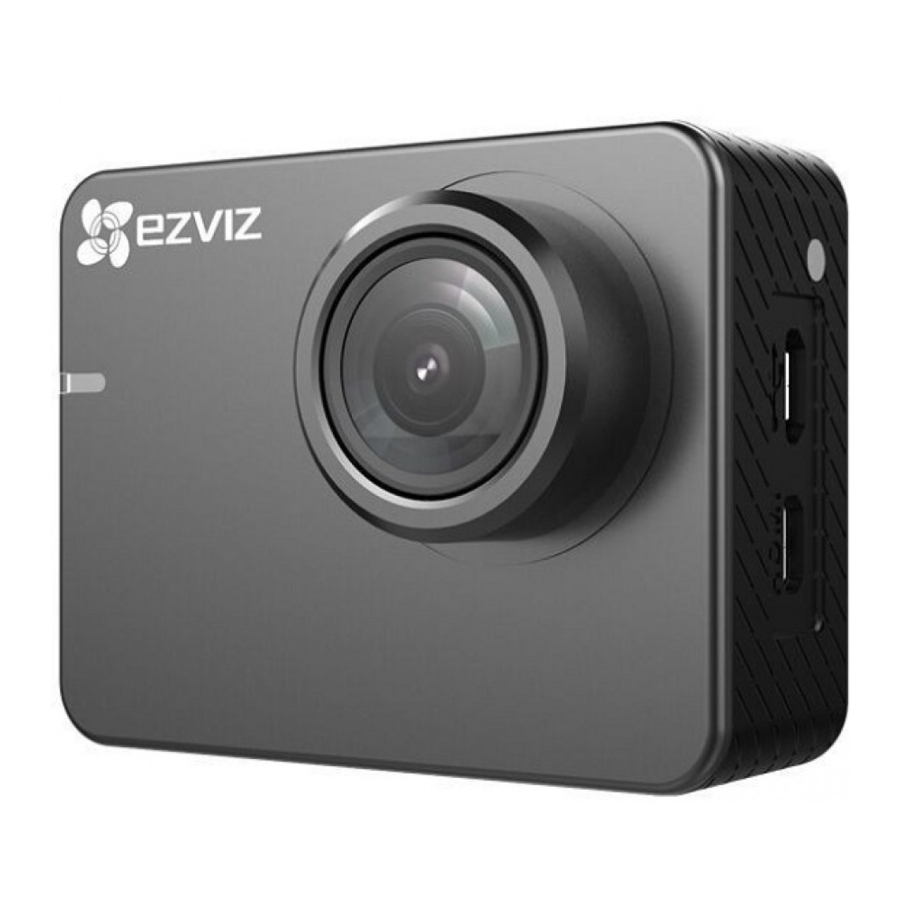
Aspectos básicos

| 1 | Obturador | Iniciar/detener la grabación. |
| 2 | Indicador LED de estado de la cámara | Encendido fijo: En espera Intermitente: Grabando |
| 3 | Altavoz | Altavoz |
| 4 | MIC | Micrófono |
| 5 | Indicador LED de carga | Indicador LED de carga |
| 6 | Interfaz USB | Para la transferencia de datos USB y la carga. |
| 7 | Interfaz micro-HDMI | Salida HDMI |
| 8 | Pantalla LCD | Pantalla táctil LCD |
| 9 | Botón de encendido | Mantenga pulsado durante 3 segundos para encender, 3 segundos para apagar. |
| 10 | Botón de configuración | Pulse para entrar en el menú de configuración de vídeo. Mantenga pulsado para encender el Wi-Fi. |
| 11 | Tapa de la batería | Mantenga pulsada la flecha y tire de la tapa hacia fuera. Puede sustituir la batería si se agota. |
| 12 | Ranura para tarjeta microSD | Inserte una tarjeta microSD para el almacenamiento. La tarjeta microSD no está incluida en la caja. Cómprela por separado (consulte los modelos de tarjeta microSD recomendados). |
| 13 | Interfaz de soporte estándar (1/4 de pulgada) | Interfaz para varios soportes. |
Funcionamiento
Paso 1: Saque la cámara.
Cuando utilice la cámara por primera vez, saque la cámara de la carcasa para insertar la tarjeta microSD y cargarla.

Paso 2: Inserte la tarjeta microSD.
La cámara admite el almacenamiento de vídeo e imágenes en la tarjeta de memoria local.
Capacidad de la tarjeta microSD: > 4 GB
Requisito de nivel de la tarjeta microSD: Clase 10 y superior.
Recomendación de tarjeta microSD:
SANDISK EXTREME® 32GB microSDHCTM
SANDISK EXTREME® 64GB microSDHCTM LEXAR® 32GB microSDHCTM LEXAR® 64GB microSDHCTM
Inserte la tarjeta microSD en la ranura para tarjetas microSD.

Paso 3: Cargue la cámara.
- Instale la batería
Mantenga pulsada la flecha y empuje la tapa de la batería según la dirección de la flecha. Inserte la batería con el logotipo de EZVIZ hacia arriba y cierre la tapa.

- Conecte a la toma de corriente
Conecte su cámara y la toma de corriente a través del cable de alimentación.

![información]() Para el primer uso: se aconseja cargar completamente la cámara en el estado de apagado antes de usarla
Para el primer uso: se aconseja cargar completamente la cámara en el estado de apagado antes de usarla


Paso 4: Encienda la cámara.

Encendido
Mantenga pulsado el botón de encendido  hasta que se reproduzca el sonido de inicio y el indicador LED de estado de la cámara parpadee en verde. Cuando el indicador se vuelve verde fijo, la cámara está encendida y en espera.
Apagado
Mantenga pulsado el botón de encendido hasta que se reproduzca el sonido de inicio y el indicador LED de estado de la cámara se apague.
 Mantenga la cámara encendida cuando la cámara esté grabando o capturando fotos.
Introducción a la pantalla

| 1 | Modo de grabación actual | |
 | Vídeo | |
 | Foto | |
 | Ráfaga | |
 | Lapso de tiempo | |
| 2 | Vídeo: Tiempo ya grabado/Tiempo restante para grabar Foto y ráfaga y lapso de tiempo: Número de fotos capturadas / Número de fotos restantes Vídeo: Resolución/Velocidad de fotogramas | |
| 3 | Foto: Resolución Ráfaga: Resolución/Velocidad de captura Lapso de tiempo: Resolución/Intervalo de captura | |
| 4 | Estado de la batería | |
| 5 | Imagen de vista en vivo o reproducción | |
| 6 | Modo de medición/Profesional/Deformación | |
Usar gestos en la cámara

Tocar la pantalla
Abrir/cerrar la información de la pantalla.

Deslizar el dedo hacia la izquierda desde el borde derecho
Elegir el modo de cámara.

Deslizar el dedo hacia la derecha desde el borde izquierdo
Ver fotos o vídeos, etc.

Deslizar el dedo hacia abajo
Abrir/cerrar Más funciones como Configuración/ Modo coche/Inalámbrico/Pantalla de bloqueo, etc.

Deslizar el dedo hacia arriba
Abrir la interfaz de configuración del modo de disparo actual.
Modos de cámara
Pulse  para seleccionar el modo de cámara.
 | Vídeo | |
 | Foto | |
 | Reproducción | |
 | Configuración | Lea los pasos a continuación para la configuración general. |
Pasos de configuración:
| 1 |  | Pulse para abrir la interfaz de configuración del modo actual. |
| 2 | | Pulse para cambiar el elemento de configuración. |
| 3 |  | Pulse para elegir el valor de cada elemento de configuración. |
| 4 | | Pulse de nuevo para salir de la interfaz de configuración. |
Vídeo
La cámara admite tres modos de grabación.
| Vídeo |  | Grabar vídeo |
| Foto+Vídeo |  | Capturar imagen en un intervalo predefinido mientras se graba vídeo. |
| Vídeo a intervalos |  | Capturar fotos continuamente en un intervalo predefinido; Capturar fotos continuamente en un intervalo predefinido y convertir las fotos en un vídeo. |
- Compruebe si la cámara está en el modo de grabación. Si no, mueva
![]() hacia la izquierda para seleccionar.
hacia la izquierda para seleccionar. - Pulse
![]() para iniciar la grabación de vídeo. El altavoz emite un pitido y el indicador LED parpadea en verde.
para iniciar la grabación de vídeo. El altavoz emite un pitido y el indicador LED parpadea en verde. ![]() Pulse para detener la grabación de vídeo. El altavoz emite un pitido y el indicador LED está en verde.
Pulse para detener la grabación de vídeo. El altavoz emite un pitido y el indicador LED está en verde.

![información]() Cuando la tarjeta SD está llena o la cámara se queda sin energía, dejará de grabar vídeo y guardará los archivos de vídeo/foto antes de detenerse.
Cuando la tarjeta SD está llena o la cámara se queda sin energía, dejará de grabar vídeo y guardará los archivos de vídeo/foto antes de detenerse.
 hacia la izquierda para seleccionar.
Configuración de vídeo
| Parámetro | Descripción |
| Estándar | Cuando vea el vídeo y la foto de la S2 en un televisor/HDTV, los estándares de vídeo deben ser los mismos que los del televisor, NTSC: Apropiado para el televisor/HDTV en Norteamérica, PAL: Apropiado para la mayoría de los televisores/HDTV fuera de Norteamérica. |
| Resolución | Cuanto mayor sea la resolución que seleccione, más claro será el vídeo y mayor será el espacio de almacenamiento necesario. Puede seleccionar una resolución según sea necesario. |
| Velocidad de fotogramas | Puede elegir entre 24 y 120. |
| Intervalo | En el modo Vídeo+Foto, el intervalo (5/10/30/60 segundos) es la duración predefinida para capturar fotos al grabar vídeo. El vídeo y las fotos tienen la misma resolución |
| En el modo Lapso de tiempo, el intervalo (0,5/1/1,5/2/2,5/3/5 segundos) es la duración predefinida para capturar fotos. | |
| Cámara lenta | El vídeo grabado a 120 fotogramas por segundo se convertirá en el vídeo de 30 fotogramas por segundo. |
| Deformación | Ajuste la imagen/el vídeo para obtener el mejor efecto de disparo |
| Poca luz | Cuando el entorno es oscuro, la cámara puede ajustar la velocidad de fotogramas para obtener la mejor exposición. |
| EIS | Estabilización electrónica de la imagen. |
| Modo de división | Cualquier archivo de vídeo que sea más largo que el tiempo predefinido se dividirá automáticamente en varios archivos |
| Modo de medición | Seleccione la región de exposición que incluye tres opciones: Medición central, Medición promedio y Medición puntual. |
| Modo de bucle | Los nuevos archivos de vídeo y foto sobrescribirán los antiguos cuando la tarjeta microSD esté llena sin avisos. Después de desactivar este modo, una vez que la tarjeta SD esté llena, la cámara no podrá grabar ni tomar fotos. |
Ajustes profesionales
Los ajustes profesionales le permiten tener fotos y vídeos de alta resolución y alta calidad.
Puede ajustar el balance de blancos, la nitidez, la compensación EV y el filtro para que se adapten mejor a su estilo personal.
Encienda el Profesional y luego podrá ajustar los parámetros detallados, después de encenderlo, el  aparecerá en la pantalla principal.
Temperatura de la cámara
Cuando la cámara está funcionando en alta resolución o velocidad de fotogramas en un entorno cálido, puede consumir más energía.
Cuando la cámara se sobrecalienta, se apagará.
Cuando utilice la cámara en alta resolución o velocidad de fotogramas, no mueva la cámara ni utilice la APP. Puede utilizar el mando a distancia para sustituir el funcionamiento de la APP. El mando a distancia debe adquirirse por separado.
Resolución de vídeo
Los datos específicos varían según la cámara.
| Resolución de vídeo | NTSC/PAL | Aplicación |
| 1080P | 60/50 48/48 30/25 24/24 | 1080P60 es adecuado para todas las escenas. 1080P48, 1080P30, 1080P24, etc. pueden hacer las mejores fotos junto con el trípode. |
| 720P | 120/120 60/50 30/25 | 720P120 es apropiado para la cámara lenta. |
Foto
La cámara admite tres modos.
| Disparo único |  | Toma una sola foto. |
| Ráfaga |  | Toma fotos en un intervalo predefinido. |
| Timelapse |  | Captura continuamente fotos en un intervalo predefinido. |
- Compruebe si la cámara está en el modo de grabación. Si no es así, mueva
![]() hacia la izquierda para seleccionar.
hacia la izquierda para seleccionar. - Pulse
![]() para tomar fotos. El altavoz emite un pitido y el indicador LED parpadea en verde.
para tomar fotos. El altavoz emite un pitido y el indicador LED parpadea en verde.
 hacia la izquierda para seleccionar.
 para tomar fotos. El altavoz emite un pitido y el indicador LED parpadea en verde.
Ajustes de foto
| Parámetro | Descripción |
| Megapíxeles | Un megapíxel equivale a un millón de píxeles |
| Obturador | Decide el tiempo que la cámara puede tardar en activar el obturador. |
| Velocidad de ráfaga | Ej. 3/1 seg significa tomar 3 fotos en 1 segundo. |
| Deswarp de modo de medición | |
| Profesional | Después de encenderlo, el  aparecerá en la pantalla principal. aparecerá en la pantalla principal. |
Reproducción
Vea las fotos o los vídeos en la cámara.

Conectar con la pantalla
Puede conectar la cámara y el monitor con un cable HDMI para reproducir vídeos y fotos, grabar y obtener vídeo en directo.
Conecte la cámara a la pantalla con un cable micro-HDMI y encienda la cámara para mostrar la vista en directo o la reproducción en la pantalla.
El cable HDMI no está incluido en la caja. Por favor, adquiéralo por separado.

La pantalla LCD no será válida cuando la cámara se conecte a una pantalla. Puede cambiar el modo de grabación o entrar en el menú con los botones.
 Siguiente elemento/Siguiente modo
 Confirmar
 Volver
Ajustes generales

| Parámetro | Descripción |
| Ajustes varios | |
| Orientación | Ajuste la dirección de la pantalla. |
| Modo predeterminado | Establezca el modo de cámara predeterminado para cuando la cámara se encienda. |
| Modo Vout | Seleccione HDMI o CVBS. |
| Captura rápida | Active la captura rápida y reinicie la cámara. Mantenga pulsado  , para que pueda funcionar con el modo de cámara predeterminado. , para que pueda funcionar con el modo de cámara predeterminado. |
| Parpadeo del LED | Activar/desactivar el indicador LED. |
| Modo antiparpadeo | Seleccione según su frecuencia de CA, normalmente, 60 Hz para Norteamérica, Japón, etc., 50 Hz para China, países europeos, etc. |
| Visualización en pantalla | Abrir/Cerrar los iconos y dígitos de la pantalla. |
| Apagado automático | Establezca el tiempo para el apagado automático de la cámara. |
| Establecer fecha y hora | Establecer la hora y la fecha de la cámara. |
| Ganancia del micrófono | Seleccione el porcentaje de la ganancia del micrófono. |
| Ganancia del altavoz | Seleccione el porcentaje de la ganancia del altavoz. |
| Bloqueo automático | Establezca el tiempo para el bloqueo automático de la pantalla. |
| Idioma | Seleccione el idioma que desee. |
| Restablecimiento de la cámara | Pulse para restablecer los parámetros de la cámara a los valores predeterminados. |
| Controles inalámbricos | |
| Tipo de mando a distancia | Smart: Para mando a distancia y palo selfie Easy: Para mando a distancia con pantalla |
| Enlazar mando a distancia | Para la conexión del mando a distancia. |
| Wi-Fi | Encendido: Puede conectar la cámara con la aplicación EZVIZ SPORTS conectando sus dispositivos móviles a la cámara Wi-Fi. APAGADO: Apague la cámara Wi-Fi. |
| SSID | Nombre de la red Wi-Fi. |
| Clave | Contraseña de la red Wi-Fi. |
| Restablecer Wi-Fi | Pulse para establecer la información de la red Wi-Fi a los valores predeterminados. |
| Información de la cámara | Compruebe la información de la cámara. |
| Estado de la cámara | Compruebe el estado de la cámara. |
Más funciones
Deslice el dedo de arriba a abajo para entrar en la interfaz que se muestra a la derecha.

Control inalámbrico
Puede activar el Wi-Fi de la cámara para permitir que el mando a distancia o la aplicación EZVIZ SPORTS se conecten con la cámara.
Toque  para activar el Wi-Fi.
Puede establecer el modo de control inalámbrico en el menú de configuración.
- Si selecciona App como modo de control inalámbrico, puede buscar "EZVIZ SPORTS" en la App Store o en Google PlayTM para descargar e instalar la aplicación.
![www.apple.com]()
![play.google.com]()
Active la función Wi-Fi de su teléfono móvil, busque la señal Wi-Fi de la cámara y conéctese a ella.
Nombre de la red Wi-Fi: EZVIZ_XXXX
Contraseña de la red Wi-Fi: 1234567890
![información]() El nombre y la contraseña predeterminados de la red Wi-Fi son solo para fines de inicio de sesión por primera vez. Debe cambiar esta contraseña predeterminada para protegerse mejor contra los riesgos de seguridad, como el acceso no autorizado de otros al producto que puede impedir que el producto funcione correctamente y/o provocar otras consecuencias indeseables.
El nombre y la contraseña predeterminados de la red Wi-Fi son solo para fines de inicio de sesión por primera vez. Debe cambiar esta contraseña predeterminada para protegerse mejor contra los riesgos de seguridad, como el acceso no autorizado de otros al producto que puede impedir que el producto funcione correctamente y/o provocar otras consecuencias indeseables.
El nombre y la contraseña de la red Wi-Fi se restablecerán a los valores predeterminados después de que se restablezca la cámara. - Si selecciona Remote como modo de control inalámbrico, consulte la Guía de inicio rápido del mando a distancia para obtener más información.


Modo Dash
- Monte la cámara en el parabrisas delantero.
- Conecte la cámara y el cargador de coche con el cable de datos (5V
![]() 1A) y conecte el cargador de coche y el encendedor del automóvil.
1A) y conecte el cargador de coche y el encendedor del automóvil.

- Active el modo Dash pulsando
![]() .
.
![]()

(Botón para grabación de vídeo de emergencia:
Mantenga pulsado el botón para evitar que los archivos de vídeo se sustituyan por archivos nuevos.
Mantenga pulsado el botón de encendido durante 3 segundos para apagar el dispositivo).
 1A) y conecte el cargador de coche y el encendedor del automóvil.
 .
.

Iniciar grabación de vídeo
Al encender el contacto del coche, la cámara comienza a grabar vídeo en el modo Loop. Consulte la página 12 para obtener más información sobre el modo Loop.

Detener grabación de vídeo
Al calar el coche, la cámara dejará de grabar vídeo.

Salir del modo Dash
Deslice el dedo hacia abajo en la pantalla y pulse el logotipo de la cámara en la izquierda para salir.

Nota
| Modo Loop: en el modo de conducción, una vez que arranca el coche, la cámara entra en el modo Loop. Los archivos de vídeo nuevos sustituirán a los antiguos y los antiguos se eliminarán. |
| Grabación de vídeo de emergencia: al pulsar el obturador en el modo de conducción, los archivos de vídeo antiguos no se sobrescribirán. Se guardan en XXXEMREC. Por ejemplo, 100EMREC se guardará en XXXDVREC. Al pulsar el obturador, para proteger el vídeo, no se le permite realizar otras operaciones en la cámara que no sean apagarla. |
| Duración de grabación de vídeo de emergencia: depende de la duración predefinida establecida en el modo Split. |
| Puede conectar la tarjeta SD a su PC para eliminar los archivos de vídeo o eliminarlos a través de la aplicación EZVIZ SPORTS. |
| Cuando la cámara no está en el modo de conducción, no puede reproducir los archivos de vídeo tomados en el modo de conducción en la cámara o a través de la aplicación EZVIZ SPORTS. |
Para obtener más información y descargar el manual, visite https://service.ezvizlife.com.

Referencias
![App Store - Apple]() App Store - Apple
App Store - Apple![Google Play]() Google Play
Google Play![Soporte de EZVIZ - Creación de hogares inteligentes sencillos]() EZVIZ Support - Creating Easy Smart Homes
EZVIZ Support - Creating Easy Smart Homes![EZVIZ - Creación de hogares inteligentes sencillos]() EZVIZ - Creating Easy Smart Homes
EZVIZ - Creating Easy Smart Homes


Descargar el manual
Aquí puede descargar la versión PDF completa del manual. Puede contener instrucciones de seguridad adicionales, información de garantía, reglas de la FCC, etc.
Descargar Manual de la cámara de acción EZVIZ S2


