Manual de Pro-Ject Audio Systems Stream Box RS
-
1
Conexiones
- 1.1 Conexión a un amplificador/sistema estéreo
- 1.2 Conexión a un convertidor D/A externo
- 1.3 Conexión a una unidad de fuente de música externa
- 1.4 Conexión a su red doméstica a través de cable
- 1.5 Conexión inalámbrica a su red doméstica
- 1.6 Conexiones USB
- 1.7 Ajuste del nivel de salida
- 1.8 Conexión a la red eléctrica
- 2 Panel frontal
- 3 Control remoto
- 4 Configuración de Stream Box RS
- 5 Reproducir música desde un servidor multimedia
- 6 Visualización de fotos desde un servidor de medios
- 7 Reproducción de música desde una memoria USB o un disco duro USB
- 8 Reproducción de emisoras de radio por Internet
- 9 Reproducción de fuentes externas a través de entradas analógicas y digitales
- 10 Otros ajustes
- 11 Actualización de software
- 12 Especificaciones
- 13 Referencias
- 14 Descargar el manual
- 15 En otros idiomas
Para lograr el máximo rendimiento y fiabilidad, debe estudiar este manual de instrucciones detenidamente.
 Advertencia de peligro para el usuario, la unidad o posible uso indebido
 Aviso importante
Con Stream Box RS puede obtener pistas de música de su red doméstica y reproducirlas con su sistema estéreo. Este proceso se denomina "streaming" (transmisión). La música en este caso se almacena en un llamado servidor, que está conectado a la misma red doméstica que Stream Box RS.
Es posible configurar un PC normal como servidor, de modo que proporcione a la red todos los archivos de música en su almacenamiento. Otro tipo de servidor, el llamado NAS (Network Attached Storage, almacenamiento conectado a la red), funciona como una interfaz entre uno o más discos duros grandes y la red. En muchos casos, hay un programa integrado en este NAS que funciona como servidor y pone a disposición archivos multimedia para la red. Un programa común y ampliamente utilizado de este tipo es Twonky Media. Stream Box RS puede transmitir archivos multimedia desde servidores que cumplen con el estándar DLNA/UPNP. Cómo instalar dicho servidor y cómo colocar archivos multimedia en él no es parte de este manual ni se describe en él.
Los elementos de los submenús a los que puede acceder desde el elemento media server (servidor de medios) en el menú raíz pueden diferir según el programa de servidor en uso. En este manual se utilizan los elementos de un servidor típico, Twonky Media. Con diferentes elementos de submenú, por ejemplo, debido a un software de servidor diferente, diferentes configuraciones u otras versiones de Twonky Media, el funcionamiento de la unidad sigue siendo muy similar a los procedimientos que se describen aquí.
Conexiones

Realice todas las conexiones mientras Stream Box RS esté desconectado de la fuente de alimentación. Tenga cuidado de conectar los canales izquierdo y derecho correctamente. El conector RCA para el canal derecho está marcado en rojo, el conector RCA para el canal izquierdo está marcado en blanco.
Conexión a un amplificador/sistema estéreo
Conecte los conectores RCA Left/Right Out (Salida izquierda/derecha) a través de un cable RCA o los conectores simétricos (XLR) Left/Right Out (Salida izquierda/derecha) a una entrada de línea correspondiente (como AUX) en su amplificador.
Conexión a un convertidor D/A externo
Conecte el conector Out S/PDIF a una entrada digital coaxial en el convertidor D/A o procesador AV.
Conexión a una unidad de fuente de música externa
Stream Box RS proporciona tres conexiones para unidades de fuente externas, una analógica y dos digitales. Conecte los conectores RCA Analog In1 (Entrada analógica 1) a través de un cable RCA con la salida de su unidad de fuente. Las entradas digitales S/PDIF y Optical (Óptica) sirven para conexiones con salidas digitales de una unidad de fuente a través de los respectivos cables coaxiales u ópticos.
Conexión a su red doméstica a través de cable
Conecte el conector Ethernet con su red doméstica mediante un cable RJ45.
Las señales de audio en la entrada analógica de Stream Box RS se amplifican con 12 dB para adaptar los niveles más bajos de unidades como los preamplificadores Phono a los niveles más altos de las fuentes digitales de manera que las diferencias audibles al cambiar de fuente no sean demasiado grandes. Sin embargo, con fuentes de nivel muy alto, el voltaje de salida puede alcanzar valores de hasta 16 V. Eso sobrecargará la entrada de preamplificadores/amplificadores y amplificadores de potencia normales definitivamente. Por lo tanto, en estos casos, tenga mucho cuidado con el control de volumen y cambie Stream Box RS al modo de salida variable, incluso si lo conecta a la entrada de un amplificador/preamplificador/receptor con su propio control de volumen. Reduzca el nivel de salida con el control de volumen de Stream Box RS a un valor que no sobrecargue la entrada del amplificador. La distorsión no debe ser audible.
Conexión inalámbrica a su red doméstica
Si una conexión de red cableada no es posible o no se desea, Stream Box RS puede conectarse a la red doméstica a través de WLAN. Fije la antena WLAN al conector cerca de la esquina superior izquierda en la parte posterior de la unidad. La antena debe estar en ángulo en posición vertical o hacia un lado.
Conexiones USB
Aquí puede conectar discos duros USB o memorias flash USB. Stream Box RS solo funciona con discos duros y memorias flash formateados con FAT 16 o FAT 32. Los discos NTFS no son compatibles.
Ajuste del nivel de salida
Con el interruptor Var/Fix es posible ajustar el nivel de salida de Stream Box RS. Si se presiona, el voltaje de salida, y por lo tanto el volumen, se puede ajustar mediante el control giratorio en la parte frontal y mediante el control remoto. Por lo tanto, Stream Box RS se puede utilizar como preamplificador y conectarse directamente a un amplificador de potencia, por ejemplo, Pro-Ject Amp Box DS.
Si ha conectado su Stream Box RS directamente a un amplificador de potencia, asegúrese antes de encender su sistema de que el interruptor Var/Fix esté presionado. Si ese no es el caso, el nivel de salida (entonces ya no ajustable) de Stream Box RS es comparable a una unidad de fuente normal y resulta en un volumen del sistema muy alto. Incluso puede ser lo suficientemente alto como para dañar sus altavoces.
Si prefiere controlar el volumen del sistema con su preamplificador o amplificador, presione el interruptor Var/Fix con tanta frecuencia que esté en su posición exterior. Entonces, el nivel de salida es fijo y ya no se puede ajustar con el control de volumen y el control remoto.
Conexión a la red eléctrica
La unidad se suministra con una fuente de alimentación adecuada para el suministro de red de su país. Compruebe la etiqueta antes de conectarla para asegurarse de que cumple con la clasificación de la red eléctrica de su casa. Conecte el enchufe de bajo voltaje de la fuente de alimentación al conector Power 20V  antes de conectar la fuente de alimentación a la red eléctrica.
No es posible desconectar Stream Box RS por completo de la red eléctrica con el botón de encendido. Por lo tanto, consume una pequeña cantidad de energía incluso entonces, cuando se cambia al modo de espera. Si no va a utilizar el reproductor durante un período prolongado de tiempo, por ejemplo, en vacaciones, le sugerimos que lo desconecte de la red de CA. Asegúrese de que el reproductor esté en modo de espera antes de desenchufar la fuente de alimentación de la red de CA.
Utilice Stream Box RS solo con la fuente de alimentación DC 20V/3A con la que se entrega.
Panel frontal

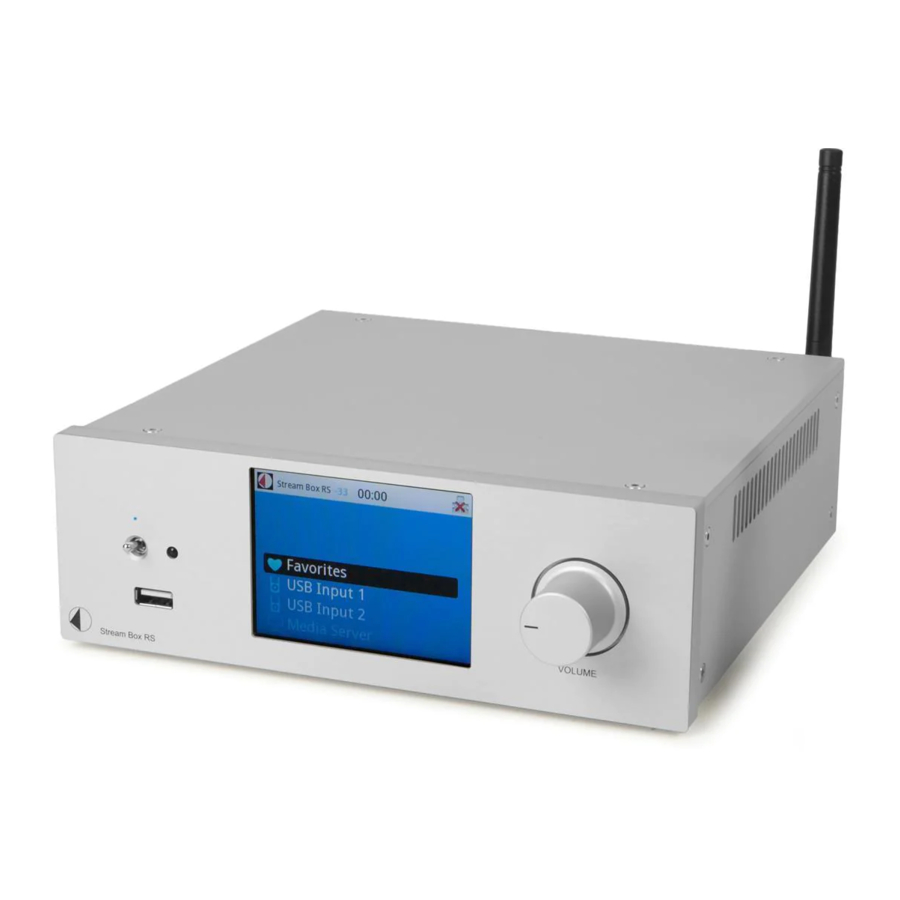
El interruptor de palanca en el lado izquierdo enciende y apaga la unidad. El LED sobre el botón se ilumina en azul cuando la unidad está encendida. El conector USB en el lado izquierdo tiene las mismas especificaciones que el del panel posterior. Con el control Volume (Volumen) puede ajustar el nivel de escucha, si el interruptor Var/Fix en la parte posterior está presionado. La pantalla a color en el centro del panel frontal muestra los menús para el funcionamiento y el control. Todas las funciones de Stream Box RS se operan con el control remoto.
Control remoto

enciende la unidad y la vuelve a poner en espera (standby).

botones de cruz para la navegación en los menús. Con los botones  puede desplazarse de un elemento a otro en un menú. Con los botones
  u OK confirma su selección y saltará al siguiente menú. Si está en un menú con pistas de música o estaciones de radio por Internet, una pulsación en estos botones inicia la reproducción del título/estación elegida. Luego, la pantalla mostrará el símbolo
  en la esquina superior derecha.
Con el botón  retrocede un nivel de menú. Si mueve la marca de selección desde el último elemento del menú con el botón
  más abajo, la marca saltará al primer elemento del menú. Si mueve la marca de selección desde el primer elemento del menú con el botón
  más arriba, la marca saltará al último elemento del menú.

pausa la reproducción. El siguiente símbolo se muestra en la pantalla:  . Una segunda pulsación inicia la reproducción de nuevo.

detiene (stop) la reproducción. El menú (título, imágenes, estación de radio por Internet o favoritos) que se muestra antes del inicio de la reproducción vuelve a aparecer.

Con la reproducción de música desde servidores o USB: siguiente pista (next track). Con la reproducción de imágenes: siguiente imagen (next picture). Con la radio por Internet: siguiente estación en la lista (next station in list). En los menús, una pulsación en este botón mueve la marca de selección al último elemento del menú.

Con la reproducción de música desde servidores o USB: pista anterior (previous track). Con la reproducción de imágenes: imagen anterior (previous picture). Con la radio por Internet: Estación anterior en la lista (previous station in list). En los menús, una pulsación en este botón mueve la marca de selección al primer elemento del menú.

cambia de la pantalla de reproducción de título/imagen/radio por Internet al menú desde el que se inició el título/imagen/estación de radio. Una segunda pulsación vuelve a cambiar a la pantalla de reproducción. Incluso si ha navegado a un menú diferente, la pantalla vuelve a la reproducción. El audio no se interrumpirá durante los cambios de pantalla.

cambia de la pantalla de reproducción de título/imagen/radio por Internet al menú raíz (el menú que muestra la unidad después de encenderla). Una segunda pulsación vuelve a cambiar a la pantalla de reproducción. Incluso si ha navegado a un menú diferente, la pantalla vuelve a la reproducción. La reproducción de audio no se interrumpirá durante los cambios de pantalla.

Con una pulsación en este botón, Stream Box RS reproduce pistas de música en orden aleatorio. Para ello, utiliza todas las pistas en el menú desde el que se inició la reproducción. Por ejemplo, si inició la reproducción desde un álbum, todas las pistas del álbum se reproducirán en orden aleatorio. Si comenzó desde All Titles (Todos los títulos), Stream Box RS reproduce todas las pistas en el servidor respectivo en orden aleatorio. Con Shuffle (Aleatorio) activado, la pantalla muestra  .
.

Reproducción repetida. Después de la primera pulsación en este botón, la unidad repite el título que se está reproduciendo actualmente. La pantalla muestra  . Después de una segunda pulsación en este botón, la unidad repite la lista de reproducción completa desde la que se inició la pista que se está reproduciendo actualmente, por ejemplo, un álbum completo. La pantalla muestra entonces
  .
.


Agrega el título/estación de radio por Internet que se está reproduciendo actualmente a la lista de favoritos. Puede acceder a esta lista a través del menú raíz.

Si está en la lista de favoritos, esta función elimina la pista/estación de radio por Internet que está seleccionada.

silencia (mute) la salida de audio. Esto es útil principalmente con las estaciones de radio por Internet, porque no es posible pausar o detener su programa continuo. Con Mute (Silencio) activado, la reproducción de títulos de música desde servidores de medios continúa, solo se apaga el audio. Una segunda pulsación en este botón vuelve a encender el audio.

Teclas alfanuméricas. Se utilizan para buscar elementos en servidores de medios, estaciones de radio por Internet o para ingresar algunas configuraciones. Su función es similar a las teclas respectivas de un teléfono móvil.

Con el botón Vol+ el volumen de reproducción se elevará, el botón V– lo baja. Mientras ajusta el volumen, el nivel actual se muestra en una vista grande, utilizando la pantalla completa. Sin ajuste continuo, el nivel se muestra en la pequeña barra de estado superior.

Configuración de Stream Box RS
Si desea utilizar las funciones de red de Stream Box RS, primero debe realizar algunas configuraciones básicas. Para ello, vaya a Settings (Ajustes) en el menú raíz con los botones y confirme con el botón OK (Aceptar).

En el siguiente menú, vaya a Network (Red) y confirme con OK (Aceptar).

En el siguiente menú, vaya a Network Setup (Configuración de red) y confirme con OK (Aceptar).

Configuración de red cableada
Asegúrese de que su Stream Box RS esté conectado a su red doméstica a través de un cable Ethernet (conector RJ45).
En el menú que aparece después de confirmar Network Setup (Configuración de red), vaya a Wired (Cableada) y confirme. Si Stream Box RS estaba antes en modo de red inalámbrica, la unidad le informa ahora de que debe reiniciarse para cambiar al modo de conexión por cable y le pregunta si desea hacerlo. Confirme con OK (Aceptar). Stream Box RS ahora realiza un reinicio.

Vaya a Automatic (DHCP) (Automático (DHCP)) ahora y confirme.

En el menú que aparece ahora, seleccione y confirme Proxy OFF (Proxy DESACTIVADO).

Confirme la pregunta final "¿Apply Settings?" ("¿Aplicar ajustes?") con OK (Aceptar). Ahora ya están realizados todos los ajustes. Su Stream Box RS ahora funcionará sin problemas en casi todas las redes domésticas y encontrará todos los servidores multimedia disponibles. La unidad lo indica con el símbolo  en la esquina superior derecha de la pantalla.
En caso de que sean necesarios ajustes diferentes en su red, por ejemplo, para un servidor proxy o una dirección IP fija, consulte a la persona que instaló su red. En este manual no se describe qué ajustes son necesarios en sus otros dispositivos de red.

Configuración de red inalámbrica (WLAN)
Primero, asegúrese de que la antena WLAN suministrada con la unidad esté conectada correctamente a la parte posterior de Stream Box RS.
Seleccione el menú Settings (Ajustes) y luego Network (Red). Ahora vaya a Wireless (Inalámbrica) y confirme.

Si Stream Box RS estaba antes en modo de red cableada, la unidad le informa de que debe reiniciarse para cambiar al modo de conexión inalámbrica y le pregunta si desea hacerlo. Confirme con OK (Aceptar). Stream Box RS ahora realiza un reinicio.

Después del reinicio, Stream Box RS muestra el menú de configuración WLAN. El símbolo  en la esquina superior derecha de la pantalla muestra que hay al menos una red WLAN disponible.
Seleccione y confirme Scan (Escanear). Ahora Stream Box RS realiza una búsqueda de redes WLAN disponibles localmente.|

Una vez finalizada la búsqueda, la pantalla muestra todas las redes encontradas, en nuestro ejemplo solo hay una. Seleccione su propia red doméstica. Puede encontrar el nombre de su red WLAN en el menú de configuración de su router de red o preguntar a la persona que instaló su red. Confirme su selección con OK (Aceptar).

En el siguiente paso, debe ingresar su clave de encriptación WLAN. Puede encontrarla en el menú de configuración de su router de red o preguntar a la persona que instaló su red. Puede ingresar caracteres presionando las teclas repetidamente, hasta que el carácter deseado se muestre en la línea inferior. o, como una opción más conveniente y rápida, puede emplear las teclas alfanuméricas del control remoto. El uso de las teclas alfanuméricas es muy similar a las teclas respectivas de un teléfono móvil, por ejemplo, para escribir un SMS. Todas las letras están impresas en el control remoto encima de las teclas numéricas. Debe presionar la tecla en particular varias veces, hasta que se muestre el carácter deseado. Primero verá los caracteres en minúsculas, luego el cifrado respectivo y finalmente los caracteres en mayúsculas. Por ejemplo, con la tecla 3 se mostrarán sucesivamente los caracteres d, e, f, 3, D, E, F. Si presiona la tecla nuevamente, esta secuencia comenzará de nuevo. Los caracteres especiales se pueden obtener con las teclas 1 y 0.
Para ingresar el siguiente carácter, espere un segundo hasta que el cursor salte a la derecha automáticamente, o presione la tecla . Si ha ingresado un carácter incorrecto, puede eliminarlo presionando la tecla  dos veces. Para ello, debe mover el cursor al lado derecho del carácter incorrecto con las teclas
  .
.
Si la clave WLAN se ingresa por completo, confirme con OK (Aceptar). Si la clave WLAN no era correcta, la pantalla muestra Connection failed (Conexión fallida). Si la clave WLAN era correcta, se establecerá la conexión a su red doméstica.

¡Encriptar una WLAN es imprescindible! De esta manera, nadie puede rastrear sus datos o hacer un mal uso de su conexión a Internet. ¡Es posible que usted sea responsable de las consecuencias, si alguien actúa de manera criminal a través de su conexión a Internet, incluso si no tenía conocimiento de ello!
Con una conexión establecida, el menú Network (Red) aparece en la pantalla. Si desea obtener información sobre la configuración que el router transfirió a Stream Box RS automáticamente, seleccione Network Info (Información de red). Esto no es necesario, si Stream Box RS funciona según lo previsto, pero puede ayudar si no es así y darle a alguien con conocimientos técnicos sobre redes informáticas la información necesaria para resolver los problemas.

Friendly Name (Nombre descriptivo) es el nombre con el que Stream Box RS se identifica en la red doméstica.
SSID es el nombre de los routers WLAN. Esta línea no es necesaria, cuando Stream Box RS está en modo de red cableada y no se muestra entonces.
DHCP es una función con la que un router o servidor de red asigna direcciones IP a otros dispositivos de red automáticamente.
La IP Address (Dirección IP) es la dirección de identificación que Stream Box RS obtuvo del router en su red doméstica.
La MAC Address (Dirección MAC) es única para cada dispositivo de red en el mundo e identifica definitivamente su Stream Box RS.

Con el elemento de menú Default UPnP Server (Servidor UPnP predeterminado) puede seleccionar el servidor multimedia que desea utilizar preferentemente. Si se selecciona un servidor aquí, será el predeterminado para la reproducción desde el menú raíz.

Si se preselecciona un servidor UPnP predeterminado, puede acceder inmediatamente a Music (Música) y Pictures (Imágenes) en el servidor predeterminado después de seleccionar Media Server (Servidor multimedia) en el menú raíz.

Si no se realizó ninguna preselección en el menú Default UPnP Server (Servidor UPnP predeterminado), primero debe seleccionar el servidor deseado en el menú Media Server (Servidor multimedia)...

...antes de tener acceso a Photos (Fotos) y Music (Música) en este servidor.

Volvamos al último elemento del menú Network (Red). Aquí puede cambiar el Friendly Name (Nombre descriptivo) que identifica su Stream Box RS en la red doméstica. Esto es particularmente útil, si utiliza más de un Stream Box RS en su red doméstica. Seleccione y confirme Edit (Editar). Para ingresar caracteres, consulte las instrucciones para ingresar la clave WLAN.

Reproducir música desde un servidor multimedia
Para reproducir música desde un servidor multimedia, vaya al menú raíz con la tecla  . Allí, vaya al elemento de menú Media Server (Servidor multimedia) con las teclas
  y confirme su selección con la tecla OK (Aceptar).

Si no ha seleccionado un servidor multimedia predeterminado en el menú Settings (Ajustes), ahora verá todos los servidores disponibles en su red doméstica uno debajo del otro. Seleccione el servidor deseado con las teclas y confirme con OK (Aceptar).

Ahora verá el menú que se muestra en el lado derecho. Vaya a Music (Música) con las teclas y confirme con OK (Aceptar).

Si ha seleccionado un servidor multimedia predeterminado en el menú Settings (Ajustes), el menú de selección para Music (Música) y Photos (Fotos) se muestra justo después de seleccionar Media Server (Servidor multimedia) en el menú raíz. Vaya a Music (Música) con las teclas y confirme con OK (Aceptar).

En el menú que aparece ahora, las pistas de música en el servidor seleccionado se clasifican según varios criterios para facilitar la búsqueda. Los términos de clasificación son más o menos autoexplicativos: por ejemplo, en Album (Álbum) las pistas se clasifican en álbumes con el orden de reproducción original. All Titles (Todos los títulos) significa exactamente eso: esta lista contiene todas las pistas en el servidor en orden alfabético.

En Genre/Song (Género/Canción) las pistas se clasifican por tipos de música.
En Artist (Artista) el criterio de clasificación es el intérprete, que grabó la pista. En Folder (Carpeta) puede acceder a las pistas en las carpetas de memoria en el servidor como con una computadora normal. Cuando selecciona Playlists (Listas de reproducción), allí encontrará todas las listas de reproducción que generó usted mismo en una computadora y guardó en el servidor.

 Para los diferentes criterios de clasificación, los servidores multimedia y Stream Box RS utilizan información adicional guardada con los archivos de pistas de música en la mayoría de los casos, las llamadas etiquetas. Todos los formatos de archivo importantes, por ejemplo, MP3 o FLAC, contienen dichas etiquetas, con la excepción de WAV. Este formato de todos modos no es tan adecuado para el uso con servidores de música debido a sus altos requisitos de memoria.
Las etiquetas incluyen información como el nombre del CD del que forma parte la pista, el número de título, el nombre del título, su duración y el género. En las pistas de Internet, estas etiquetas generalmente ya están contenidas. Si guarda música de un CD en su computadora (en el lenguaje informático este procedimiento se llama "ripping"), debe agregar las etiquetas usted mismo. Afortunadamente, este proceso generalmente es manejado automáticamente por el software de ripping. Obtiene la información necesaria de las bases de datos en Internet y también busca portadas de CD. Vale la pena proporcionar a las pistas la información de etiqueta más completa posible para ayudar al servidor multimedia y a Stream Box RS a clasificar la música por criterios significativos.
Además, debe echar un vistazo a la configuración de su servidor multimedia. Si, por ejemplo, los menús del servidor multimedia en Stream Box RS no se muestran en español, aunque haya seleccionado English (Inglés) en el menú de configuración de idioma, la razón de esto es una configuración incorrecta en el servidor. Normalmente puede personalizar esta configuración de acuerdo con sus necesidades. Consulte el manual del servidor o del software del servidor para obtener instrucciones sobre cómo cambiar la configuración.
Búsqueda alfanumérica en servidores multimedia
Stream Box RS permite una búsqueda alfanumérica de elementos de menú en servidores multimedia, por ejemplo, álbumes, títulos o artistas. solo se pueden encontrar los elementos del menú que se muestran actualmente. otros elementos, incluso en submenús, no se pueden encontrar con esta función. Por ejemplo, si está buscando un determinado título, vaya al menú All Tracks (Todas las pistas) en el menú Music (Música) en su servidor multimedia. ahora puede ingresar el patrón de búsqueda deseado con el botón alfanumérico en el control remoto. Puede hacerlo exactamente de la misma manera que se describe en las páginas 9 y 10 para la clave de encriptación WLAN. Es posible ingresar solo un carácter, pero también es posible usar dos o más para una búsqueda más precisa.

Visualización de fotos desde un servidor de medios
Para visualizar fotos desde un servidor de medios, vaya al menú raíz con la tecla  . Allí, por favor, diríjase al elemento del menú Media Server (Servidor de medios) con las teclas y confirme su selección con la tecla OK. Después de eso, por favor, vaya al servidor deseado y luego a Photos (Fotos) y confirme.

Ahora puede ver una lista de varios criterios comparables a los menús de música. Estos criterios ayudan a ordenar y buscar todas las fotos en el servidor de medios. De nuevo, los criterios se explican por sí solos: En Album (Álbum) encontrará las portadas de CD almacenadas, By Date (Por fecha) contiene una lista ordenada por fecha y en Slideshows (Presentaciones de diapositivas) encontrará todas las presentaciones de diapositivas que haya generado usted mismo en un ordenador y guardado en el servidor. El manejo del menú es similar – incluyendo la función de búsqueda – a lo que se describe en el capítulo „Reproducción de música desde un servidor de medios".

Reproducción de música desde una memoria USB o un disco duro USB
Para reproducir música desde una memoria USB o un disco duro USB, conéctelo (este último con un cable apropiado) a uno de los dos conectores USB en la parte frontal o posterior del Stream Box RS. Luego vaya al menú raíz pulsando el botón  y allí a USB 1 para el conector frontal o USB 2 para el conector en la parte posterior. Entonces el menú que ve a la derecha se mostrará en la pantalla. El manejo del menú es similar – incluyendo la función de búsqueda – a lo que se describe en el capítulo „Reproducción de música desde un servidor de medios".

La principal diferencia con respecto a la reproducción desde servidores de medios es que, desde los discos USB, el Stream Box RS solo puede mostrar la estructura de carpetas tal como la vería en un ordenador normal. Además, no muestra los nombres de los títulos extraídos de la información de las etiquetas, sino solo los nombres de archivo normales del ordenador. Debido a esto, el orden de clasificación es solo alfabético. Si desea reproducir las pistas de un álbum en el orden original, debe asegurarse de que los archivos estén nombrados de tal manera que se clasifiquen en el orden correcto. Una buena solución para eso es nombrar los archivos con números iniciales correspondientes al número de pista en el álbum original. Algunos programas de extracción de CD lo hacen automáticamente.

Reproducción de emisoras de radio por Internet
Un gran número de emisoras de radio de todo el mundo están transmitiendo sus programas no solo al aire, sino también a Internet. De esta manera, todo el mundo puede recibir sus programas de radio preferidos en cualquier lugar del mundo con conexión a Internet, sin interferencias y, en su mayoría, con mejor calidad que con un receptor de radio normal. Solo necesita una conexión a Internet y un dispositivo que pueda decodificar y recibir los datos de Internet, por ejemplo, un ordenador normal con un programa de Internet, por ejemplo, Mozilla Firefox. Desafortunadamente, la búsqueda de una determinada emisora de radio puede ser una tarea tediosa. Además, es posible que no quiera encender su ordenador solo para escuchar una emisora de radio.
El Stream Box RS le permite escuchar la radio por Internet sin un PC. Además, simplifica sustancialmente la búsqueda de emisoras de radio porque utiliza el servicio de Internet vTuner. Este servicio es gratuito para todos los propietarios del Stream Box RS y proporciona una serie de criterios para la búsqueda y la clasificación. vTuner hace que la navegación a la emisora de radio deseada sea muy rápida y fácil.
Si desea compilar su propia lista de favoritos, es más fácil y menos complicado hacerlo con su PC que con el Stream Box RS. Puede hacerlo con vTuner a través de Internet y encontrará las instrucciones para ese proceso en las páginas 15 y 16.
Si desea escuchar una emisora de radio por Internet, haga lo siguiente: Vaya al menú raíz con la tecla  . Allí, por favor, diríjase al elemento del menú Internet Radio (Radio por Internet) con las teclas y confirme su selección con la tecla OK.

Ahora verá una lista de menús con varios criterios de clasificación, que le ayudarán a encontrar una emisora de radio deseada. Por ejemplo, en un menú solo encontrará emisoras de radio en el país al que está conectado el Stream Box RS a Internet (en la pantalla que se muestra, Alemania). En Genre (Género) puede encontrar emisoras de radio especializadas en un tipo de música.

En Search Stations (Buscar emisoras) puede introducir el nombre de la emisora deseada con las teclas alfanuméricas del mando a distancia. Para introducir caracteres, consulte las instrucciones para introducir la clave WLAN.

Un podcast es un programa de radio que no se transmite en directo, sino que se almacena en un ordenador. Desde allí se puede recuperar a través de Internet. Con los elementos del menú Stream Box RS Search Podcasts (Buscar podcasts), Podcast by Location (Podcast por ubicación) y Podcast by Genre (Podcast por género), la búsqueda de programas interesantes es muy cómoda y fácil.

Si desea compilar una lista de favoritos en el sitio de Internet vTuner, primero debe obtener el código de acceso para este sitio. En el menú Internet Radio (Radio por Internet), vaya al elemento Get access code (Obtener código de acceso) con las teclas del mando a distancia y confirme.

Ahora introduzca el código de acceso que ve en la pantalla del Stream Box RS en el sitio de Internet http://streamunlimited.vtuner.com. NO utilice el código impreso aquí en el manual, no funcionará. En el sitio web de vTuner primero debe registrarse (es completamente gratuito). Siga las instrucciones del sitio web para registrarse y compilar la lista.

Una vez que haya terminado su lista de favoritos, encontrará un nuevo elemento de menú en la primera posición del menú Internet Radio (Radio por Internet): My Favorites (Mis favoritos). Aquí encontrará todas las emisoras que ha compilado en Internet.

Reproducción de fuentes externas a través de entradas analógicas y digitales
En el menú raíz, vaya con los botones al elemento del menú de la entrada que desea reproducir. El Stream Box RS proporciona tres entradas: Analog In1 (Entrada analógica 1), SPDIF RCA y SPDIF Opto. Confirme su selección con OK.

La entrada seleccionada se mostrará en una vista grande, utilizando toda la pantalla. A diferencia de la reproducción desde servidores de medios, la radio por Internet y el iPod/iPhone, que continúa cuando va a otros menús, el Stream Box RS detiene la reproducción a través de las entradas analógicas y digitales cuando sale de su menú, por ejemplo, pulsando el botón .

Otros ajustes
En el menú Settings (Ajustes) (último elemento del menú raíz) puede realizar otros ajustes.

En el elemento del menú Time (Hora) puede establecer la Time Zone (Zona horaria) del lugar donde se encuentra el Stream Box RS, y activar y desactivar la corrección del Daylight Saving (Horario de verano). En Show Clock (Mostrar reloj) puede controlar la configuración de la hora.

En User Interface (Interfaz de usuario) puede establecer el idioma del menú. Este ajuste solo es parcialmente válido para los menús de los servidores de medios. Sus idiomas deben establecerse directamente en los programas del servidor y no en el Stream Box RS.

En Themes (Temas) puede elegir entre dos apariencias de pantalla, Theme 1 (Tema 1) y Theme 2 (Tema 2).

En Display Timeout (Tiempo de espera de la pantalla) puede establecer el tiempo después del cual la pantalla se apagará automáticamente para ahorrar energía. La pantalla se vuelve a encender cuando pulsa un botón arbitrario en el mando a distancia. La función de este botón no se ejecutará en este caso. Tiene que pulsar ese botón una segunda vez para ejecutar su comando.

Actualización de software
Para una actualización de software, vaya al menú Settings (Ajustes) (último elemento del menú raíz) y allí al menú General. Baje hasta Software Update (Actualización de software) y confirme con OK. El Stream Box RS ahora busca una nueva versión de su software operativo en Internet. Si la unidad encuentra una nueva versión, instalará el software inmediatamente. Si no hay una nueva versión disponible, la unidad mostrará esta información en la pantalla.

Especificaciones
| Válvulas: | 2 x E88CC (6922) funcionando como drivers de salida para salida simétrica y asimétrica |
| Entrada USB: | High-Speed 2.0, 24/96. 2 x conector tipo A. Fuente de alimentación para discos duros de 2,5" (5V DC / max. 500 mA) vía USB |
| USB Flashdisk y USB Harddisk: | FAT 16 o FAT 32 (NTFS no compatible) |
| Salida de alto nivel: | 1 par de conectores RCA/Phono, 1 par de conectores XLR (simétricos) |
| Nivel de salida con fuentes digitales: | RCA/Phono hasta 2Veff, XLR hasta 4Veff, fijo o ajustable a través del control de volumen |
| Nivel de salida con fuente analógica: | RCA/Phono hasta 8Veff, XLR hasta 16Veff, fijo o ajustable a través del control de volumen |
| Relación señal/ruido: | 115dB/2V |
| Entrada de alto nivel: | 1 par de conectores RCA/Phono, ganancia de 12 dB |
| Impedancia de entrada: | 50kOhm |
| Salida digital: | 1 x coaxial (S/PDIF) |
| Entrada digital: | 1 x coaxial (S/PDIF), 1 x óptica (S/PDIF) |
| Convertidor D/A: | Texas Instruments PCM1792A 24Bit/192kHz, 8 x sobremuestreo |
| Red cableada: | Ethernet 10/100 Base-T |
| WLAN: | Wireless-LAN - IEEE 802.11b/g/n |
| Fuente de alimentación externa: | 20V/1A DC |
| Consumo de energía: | 17W DC max. – con disco duro externo conectado |
| Consumo de energía en espera: | 0.3W |
| Batería de repuesto del control remoto: | 1 x CR2032 / 3V oder 1 x CR2025 / 3V |
| Dimensiones An x Al x Pr (Pr con conectores y antena WLAN): | 206 x 72 x 200 (240)mm |
| Peso: | 3250g sin fuente de alimentación |
 Si un disco duro no se enciende después de conectarse al Stream Box RS, el consumo de energía del disco duro es superior a 500 mA. Dichos discos duros, que no cumplen con el estándar uSB 2.0, no se pueden utilizar con el Stream Box RS.
Formatos de audio compatibles
MPEG Audio layer-3 (.mp3)
AAC (MPEG-4 Advanced Audio Coding File, .aac, .m4a including Apple lossless)
AIFF (.aif, .aiff, .aifc)
WAV (.wav) LPCM packed/unpacked
FLAC
WMA Windows Media Audio 9
WAX Windows Media audio metafiles
ASX Advanced Stream Redirector (.asx)
Reproducción continua sin interrupciones
Servidores multimedia compatibles
Windows Media Player 11
Windows Media Player 12
Windows Media Connect 2.0
Todos los servidores multimedia certificados DLNA/UPNP (por ejemplo, Twonky Media o Asset UPnP)

Referencias

Descargar el manual
Aquí puede descargar la versión PDF completa del manual. Puede contener instrucciones de seguridad adicionales, información de garantía, reglas de la FCC, etc.
Descargar Manual de Pro-Ject Audio Systems Stream Box RS