TCL 50P725 - Manual de Smart Android TV
- 1 Información importante
- 2 Conexiones
- 3 Empezando
- 4 Operaciones básicas del televisor
-
5
Usando más de tu TV
- 5.1 Instalando canales
- 5.2 Interfaz común
- 5.3 Usando subtítulos
- 5.4 Usando Teletexto
- 5.5 Control Electrónico de Consumo (CEC)
- 5.6 HbbTV
- 5.7 Usando EPG (Guía Electrónica de Programas)
- 5.8 Función Bluetooth
- 5.9 Función de inicio rápido
- 5.10 Activación en red
- 5.11 Restablecer a la configuración predeterminada de fábrica
- 5.12 Usando el control de voz manos libres del TV
- 6 Otra información
- 7 Resolución de problemas
- 8 Descargar el manual
- 9 En otros idiomas
Información importante
Seguridad
Asegúrese de que el voltaje de la red eléctrica de su hogar coincida con el voltaje indicado en la etiqueta de identificación ubicada en la parte posterior de su televisor. Cuando la clavija de alimentación, la entrada de CA o un acoplador de electrodomésticos se utilicen como dispositivo de desconexión, este deberá permanecer fácilmente operable.
En ciertos modelos, el indicador luminoso se encuentra en el lateral del televisor. La ausencia de una indicación luminosa en la parte frontal no significa que el televisor esté completamente desconectado de la red eléctrica. Para desconectar completamente el televisor, se debe desenchufar la clavija de alimentación.
Los componentes del televisor son sensibles al calor. La temperatura ambiente máxima no debe superar los 35 º Celsius. No cubra las rejillas de ventilación en la parte posterior o los lados del televisor. Deje suficiente espacio a su alrededor para permitir una ventilación adecuada. Instale el aparato lejos de cualquier fuente de calor (chimenea, etc.) o de aparatos que creen fuertes campos magnéticos o eléctricos.
La humedad en las habitaciones donde se instala el televisor no debe superar el 75% de humedad. Trasladar el televisor de un lugar frío a uno cálido puede provocar condensación en la pantalla (y en algunos componentes dentro del televisor). Deje que la condensación se evapore antes de volver a encender el televisor.
El botón  o POWER/ en el televisor o el botón en el mando a distancia se puede utilizar para encenderlo y ponerlo en modo de espera (standby). Si no va a ver la televisión durante un período prolongado de tiempo, apáguela completamente desenchufando la clavija de la toma de corriente.
Durante las tormentas eléctricas, recomendamos que desconecte el televisor de la red eléctrica y de la antena para que no se vea afectado por sobretensiones eléctricas o electromagnéticas que podrían dañarlo. Por esta razón, mantenga las tomas de corriente y de antena accesibles para que puedan ser desconectadas, si es necesario.
Desenchufe el televisor inmediatamente si nota que desprende un olor a quemado o humo. Nunca debe, bajo ninguna circunstancia, abrir el televisor usted mismo, ya que corre el riesgo de sufrir una descarga eléctrica al hacerlo.

Este aparato está diseñado únicamente para uso doméstico y no debe utilizarse para ninguna otra aplicación, como por ejemplo para uso no doméstico o en un entorno comercial.
Si el cable o cordón flexible externo de este producto está dañado, deberá ser sustituido por el fabricante, su agente de servicio o una persona cualificada similar para evitar un peligro.
Deje más de 10 cm de espacio alrededor del televisor para permitir una ventilación adecuada. La ventilación no debe verse impedida cubriendo las aberturas de ventilación con elementos como periódicos, manteles, cortinas, etc.
El aparato no debe exponerse a goteos o salpicaduras y no deben colocarse objetos llenos de líquidos, como jarrones, sobre el aparato.
Las baterías (paquete de baterías o baterías instaladas) no deben exponerse a un calor excesivo como la luz del sol, el fuego o similares.
Para reducir el riesgo de incendio o descarga eléctrica, no exponga este aparato a la lluvia ni a la humedad.
Un televisor puede caerse, causando lesiones personales graves o la muerte. Se pueden evitar muchas lesiones, especialmente a los niños, tomando precauciones sencillas como:
- UTILICE SIEMPRE armarios o soportes o métodos de montaje recomendados por el fabricante del televisor.
- UTILICE SIEMPRE muebles que puedan soportar con seguridad el televisor.
- ASEGÚRESE SIEMPRE de que el televisor no sobresalga del borde del mueble de soporte.
- EDUQUE SIEMPRE a los niños sobre los peligros de subirse a los muebles para alcanzar el televisor o sus mandos.
- PASE SIEMPRE los cables conectados a su televisor de forma que no se pueda tropezar con ellos, ni tirar de ellos o agarrarlos.
- NUNCA coloque un televisor en un lugar inestable.
- NUNCA coloque el televisor sobre muebles altos (por ejemplo, armarios o estanterías) sin anclar tanto el mueble como el televisor a un soporte adecuado.
- NUNCA coloque el televisor sobre tela u otros materiales que puedan estar situados entre el televisor y el mueble de soporte.
- NUNCA coloque objetos que puedan tentar a los niños a subirse, como juguetes y mandos a distancia, en la parte superior del televisor o del mueble sobre el que está colocado el televisor.
Si se va a conservar y reubicar el televisor existente, deben aplicarse las mismas consideraciones que las anteriores.
 El equipo con este símbolo es un aparato eléctrico de Clase II o con doble aislamiento. Ha sido diseñado de tal manera que no requiere una conexión de seguridad a la toma de tierra eléctrica.
El equipo sin este símbolo es un aparato eléctrico de Clase I. Debe conectarse a una toma de corriente con una conexión de puesta a tierra de protección.
 Para evitar la propagación del fuego, mantenga las velas u otras llamas abiertas alejadas de este producto en todo momento.
 Este símbolo indica que hay alta tensión en el interior. Es peligroso realizar cualquier tipo de contacto con cualquier parte interna de este producto.
 Este símbolo indica que el fusible puede estar en el neutro, y que la red eléctrica debe ser desconectada para desenergizar los conductores de fase.
Para evitar lesiones, este aparato debe fijarse de forma segura al suelo/pared de acuerdo con las instrucciones de instalación.
Para reducir el riesgo de exposición a radiofrecuencias, la distancia de uso de este aparato debe ser de al menos 100 cm.
Si se conecta una antena exterior o un sistema de cable al producto, asegúrese de que la antena o el sistema de cable estén conectados a tierra por una persona cualificada con el fin de proporcionar cierta protección contra las sobretensiones y la acumulación de cargas estáticas.
Pantalla del televisor
La pantalla del televisor utilizada en este producto es de cristal. Por lo tanto, puede romperse si el producto se cae o recibe el impacto de otros objetos.
La pantalla del televisor es un producto de muy alta tecnología, que le ofrece imágenes con gran detalle. Ocasionalmente, pueden aparecer algunos píxeles no activos en la pantalla como un punto fijo de color azul, verde o rojo. Esto no afecta al rendimiento de su producto.
Cuidado
Utilice un producto de limpieza de cristales para limpiar la pantalla y un paño suave y un detergente suave para limpiar el resto del televisor.

El uso de detergentes fuertes, productos a base de alcohol y productos abrasivos puede dañar la pantalla.
Aspire las rejillas de ventilación de la parte trasera y los laterales con regularidad. El uso de disolventes, productos abrasivos o a base de alcohol podría dañar el televisor. Si un objeto o líquido entra en el aparato, desenchúfelo inmediatamente y haga que lo revise un técnico autorizado. Nunca abra el aparato usted mismo, ya que esto puede ponerle en peligro o dañar el aparato.
Regulación ESD
Este aparato cumple los criterios de rendimiento ESD. En caso de que el aparato no se recupere en el modo de conexión Ethernet o en el modo de reproducción USB debido a una descarga electrostática, se requiere la intervención del usuario.
Aviso sobre la función Bluetooth
La tecnología Bluetooth® (si está disponible en su televisor) utiliza la frecuencia de 2,4 GHz, por lo que la proximidad a los puntos de acceso WiFi, routers u hornos microondas podría interferir con la transmisión de audio por Bluetooth. Si tiene interrupciones en la recepción de audio, debe reiniciar su dispositivo Bluetooth para encontrar una frecuencia con menos interferencias y, si sigue teniendo problemas, debe acercarse al televisor o aumentar el espacio entre el televisor y la fuente de interferencias.
ID de la declaración de Bluetooth: D043132
Colgar el televisor en la pared
Esta operación requiere dos personas.
Para garantizar una instalación segura, observe las siguientes notas de seguridad:
- Compruebe que la pared puede soportar el peso del televisor y del conjunto del soporte de pared.
- Siga las instrucciones de montaje que se suministran con el soporte de pared. Para ciertos modelos, asegúrese de atornillar los tetones (y tornillos) hexagonales de montaje en pared VESA suministrados con el televisor en las tuercas para el soporte de pared en la parte posterior de su televisor antes de montarlo en la pared.
- El televisor debe instalarse en una pared vertical.
- Asegúrese de utilizar únicamente tornillos adecuados para el material de la pared.
- Asegúrese de que los cables del televisor estén colocados de forma que no haya peligro de tropezar con ellos.
Todas las demás instrucciones de seguridad sobre nuestros televisores también son aplicables aquí.
Manual de usuario de múltiples productos
Las características descritas en este manual son comunes a la mayoría de los modelos. Es posible que algunas características no estén disponibles en su televisor y/o que su televisor incluya características que no se describen en este manual de usuario. Las ilustraciones de este manual pueden diferir del producto real. Por favor, consulte el producto real.
Actualización del dispositivo
Normalmente, algunos dispositivos se actualizan trimestralmente, pero no siempre es así. Algunos dispositivos, especialmente los que salieron a la venta hace más de tres años, sólo se actualizarán si se encuentra y se corrige una vulnerabilidad crítica.
Las figuras e ilustraciones de este manual de usuario se proporcionan únicamente como referencia y pueden diferir del aspecto real del producto. El diseño y las especificaciones del producto pueden modificarse sin previo aviso.
Conexiones
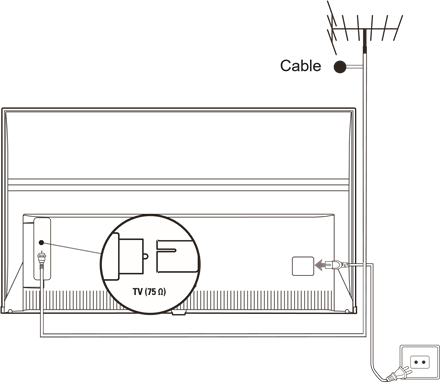
Conecte la alimentación y la antena
Para encender el televisor después de conectar el cable de alimentación, pulse o POWER/.
Notas:
- La posición de la toma de corriente varía según el modelo de televisor.
- Desconecte el cable de alimentación antes de conectar los dispositivos.
Conectarse a Internet
Nota: Las siguientes instrucciones son sólo las formas habituales de conectar su televisor a la red cableada o inalámbrica. El método de conexión puede ser diferente dependiendo de la configuración real de su red. Si tiene alguna pregunta sobre su red doméstica, consulte a su proveedor de servicios de Internet.
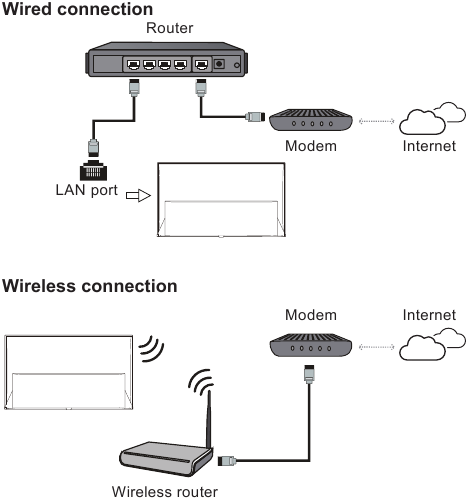
Configuración de red:
- Pulse
![]() en el mando a distancia para mostrar la página de inicio de Android TV.
en el mando a distancia para mostrar la página de inicio de Android TV. - Pulse ▲/▼/◄/► para mover el cursor a
![]() en la parte superior derecha de la pantalla y pulse OK para entrar en el menú de Ajustes (Settings).
en la parte superior derecha de la pantalla y pulse OK para entrar en el menú de Ajustes (Settings). - Pulse ▲/▼ para seleccionar Red e Internet (Network & Internet), pulse OK para entrar en el submenú y siga las indicaciones que aparecen en pantalla para configurar su red.
 en la parte superior derecha de la pantalla y pulse OK para entrar en el menú de Ajustes (Settings).
Notas:
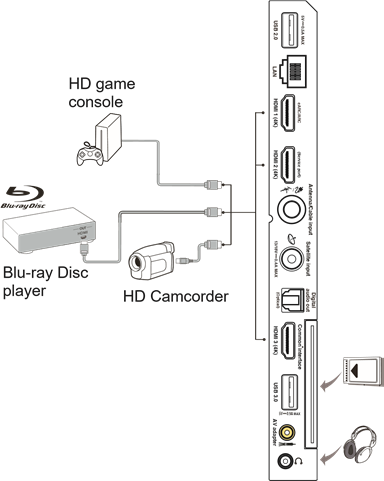
- Es posible que su televisor no tenga todos los conectores visibles en el diagrama anterior. El número de puertos USB y HDMI puede variar según el modelo de televisor.
- La ubicación de los botones y conectores puede variar según el modelo de televisor.
- Los conectores USB son para la entrada de datos desde unidades USB y para la conexión de otros dispositivos USB relevantes cuando sea aplicable.
- Todos los dispositivos USB deben conectarse directamente al televisor sin extensores de cable. En caso de que se requiera un extensor, se recomienda una longitud máxima de 50 cm. Los extensores más largos deben tener núcleos de ferrita.
- La función ARC (Audio Return Channel) sólo es compatible con el puerto HDMI identificado con ARC. Para utilizar la función ARC, active primero la función CEC como se describe en la sección CEC.
- Se recomienda utilizar cables HDMI de alta calidad y bien apantallados para evitar posibles interferencias.
- Utilice auriculares con conector TRS de 3,5 mm. Una presión sonora excesiva de los auriculares puede causar pérdida de audición.
Empezando
Funciones del control remoto
La mayoría de las funciones de su televisor están disponibles a través de los menús que aparecen en la pantalla. El control remoto suministrado con su televisor se puede utilizar para navegar por los menús y para configurar todos los ajustes generales.

 Para silenciar y activar el sonido.
 Standby (Espera) / salir de Standby (Espera).
Numeric buttons (Botones numéricos) Para introducir números de canal o un dígito.
 Para acceder al T-Channel.
LIST (LISTA) Para mostrar la lista de canales.
 Para controlar el volumen.
 Para mostrar información del programa, si está disponible.
 Para mostrar el menú de configuración del televisor.
 Para cambiar de canal.
 Para acceder a la página de inicio de Android TV.
 Para mostrar el menú de opciones.
▲/▼/◄/► Botones de dirección de navegación.
OK Para confirmar una entrada o selección.
 Para volver al menú anterior o salir de una App.
 Para seleccionar la fuente de entrada.
EXIT (SALIR) Para salir del menú en pantalla.
 LANG (IDIOMA) Para seleccionar un idioma de audio disponible para el programa de TV digital seleccionado.
GUIDE (GUÍA) Para activar o desactivar la Guía Electrónica de Programas (solo disponible para canales digitales).
TEXT (TEXTO) Para activar o desactivar el Teletexto.
SUBT. Para seleccionar un idioma de subtítulos disponible para el programa de TV digital seleccionado.
Colour buttons (Botones de color) Para seleccionar tareas o páginas de Teletexto; para ser utilizado para la función HbbTV.
 Para iniciar el retroceso rápido.
 Para pausar la reproducción.
 Para iniciar el avance rápido.
ZOOM Para seleccionar el modo de pantalla.
Note: (Nota:) Se recomienda utilizar el modo de pantalla completa. No utilice el modo de visualización con barras negras a ambos lados de la imagen (como 4:3) durante mucho tiempo; de lo contrario, la pantalla del televisor podría dañarse permanentemente.
 Para iniciar la reproducción.
 Para detener la reproducción.
NETFLIX Para acceder a Netflix si está disponible.
prime video Para acceder a Prime video si está disponible.
Instalación de las baterías
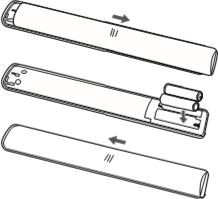
- Empuje para abrir la tapa trasera como se ilustra.
- Inserte dos pilas AAA según las polaridades marcadas en la caja de las pilas.
- Vuelva a colocar la tapa trasera como se ilustra.
Note: (Nota:) El tipo de control remoto puede ser cambiado sin previo aviso.
Control remoto exclusivo
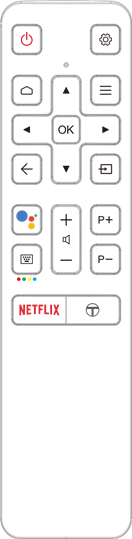
Standby (Espera) / salir de Standby (Espera).
Para mostrar el menú de configuración del televisor.
Para acceder a la página de inicio de Android TV.
Para mostrar el menú de opciones.
▲/▼/◄/► Botones de dirección de navegación.
OK Para confirmar una entrada o selección.
Para volver al menú anterior o salir de una App.
Para seleccionar la fuente de entrada.
 Presione el botón Google Assistant (Asistente de Google) en su control remoto para hablar con el Asistente de Google. (Disponible solo cuando la conexión de red es normal).
 Para abrir el teclado virtual del control remoto cuando esté disponible.
Para controlar el volumen.
 Para cambiar de canal.
NETFILX Para acceder a Netflix si está disponible.
Para acceder al T-Channel.
Notes: (Notas:)
- Este control remoto solo está disponible para modelos seleccionados. El tipo de control remoto puede ser cambiado sin previo aviso.
- Siga la guía en pantalla para emparejar el control remoto con el televisor al presionar el botón Google Assistant (Asistente de Google) por primera vez.
- Google y Android TV son marcas comerciales de Google LLC.
- El Asistente de Google no está disponible en ciertos idiomas y países.
Instalación de las baterías
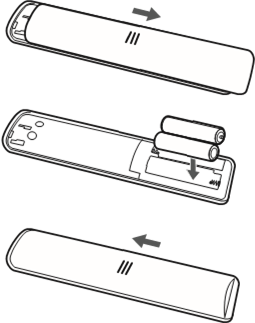
- Empuje para abrir la tapa trasera como se ilustra.
- Inserte dos pilas AAA según las polaridades marcadas en la caja de las pilas.
- Vuelva a colocar la tapa trasera como se ilustra.
Las baterías no deben exponerse a calor excesivo como la luz del sol, fuego o similares. Retire las baterías cuando el control remoto no se vaya a utilizar durante mucho tiempo. Las baterías que se dejan en el equipo pueden causar daños por deterioro y fugas corrosivas, invalidando la garantía.
Para proteger el medio ambiente, utilice las instalaciones locales de reciclaje para la eliminación de baterías. Deseche las baterías usadas de acuerdo con las instrucciones.

Riesgo de explosión si las baterías son reemplazadas por un tipo incorrecto. Reemplace solo con el mismo tipo o equivalente recomendado por el fabricante del equipo.
Si las baterías de su control remoto se agotan, puede usar el botón en su televisor.
Puede encender el televisor desde el modo de espera presionando el botón en su televisor.
Mientras el televisor está encendido, el menú multifunción aparece al presionar el botón en su televisor. Para obtener más información sobre cómo utilizar el menú multifunción, consulte la siguiente figura.
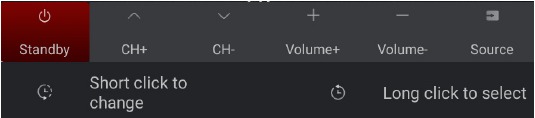
- Presione el botón
![]() para mover el resaltado a la siguiente selección de función.
para mover el resaltado a la siguiente selección de función. - Mantenga presionado el botón
![]() durante más de 2 segundos para confirmar su selección.
durante más de 2 segundos para confirmar su selección.
Note: (Nota:) Consulte la Guía de inicio rápido para encontrar el botón en su televisor.
Encender y apagar el televisor
- Cuando el cable de alimentación está conectado, el televisor se encenderá directamente o estará en modo de espera. Si el televisor está en modo de espera, presione el botón
![]() o POWER/
o POWER/![]() en el televisor o el botón
en el televisor o el botón ![]() en el control remoto para encenderlo.
en el control remoto para encenderlo. - Para poner el televisor en modo de espera, presione el botón
![]() en el control remoto. El televisor permanece encendido, pero con bajo consumo de energía.
en el control remoto. El televisor permanece encendido, pero con bajo consumo de energía. - Para apagar el televisor, desenchufe el enchufe de la toma de corriente.
Configuración inicial
La primera vez que enciende el televisor, aparece la pantalla Welcome (Bienvenido), que le guía a través del proceso de configuración inicial. Siga las instrucciones en pantalla para finalizar el proceso de configuración inicial, como seleccionar el idioma, conectarse a la red, escanear canales y más. Durante cada paso, haga una elección o omita el paso. Si omite un paso, puede realizar la configuración más tarde desde el menú de configuración.
Note: (Nota:) Si la búsqueda de canales recuperó solo los canales analógicos, podría deberse a una mala transmisión y, por lo tanto, no está cubierto por la garantía del fabricante. Los fabricantes no se hacen responsables de la falta o mala transmisión en algunas áreas.
Operaciones básicas del televisor
Acceso a los canales
Using the numeric buttons (Usando los botones numéricos): presione los botones numéricos correspondientes en el control remoto para acceder a los canales.
Using the buttons (botones): presione los botones en el control remoto para desplazarse por los canales.
Using the LIST button (Usando el botón LISTA): presione el botón LIST (LISTA) en el control remoto para mostrar la lista de canales y presione ▲/▼/◄/► y OK para seleccionar los canales.
Ver dispositivos conectados
Presione  en el control remoto para mostrar la lista de fuentes. Presione ▲/▼ para seleccionar TV u otras fuentes de entrada y presione OK para confirmar.
Ajuste del volumen
Volume control (Control de volumen): presione los botones en el control remoto para aumentar o disminuir el volumen.
Sound mute (Silencio del sonido): presione el botón para silenciar temporalmente el sonido. Presione este botón nuevamente o el botón  para restaurar el sonido.
Acceso a la página de inicio de Android TV
Le permite disfrutar de aplicaciones de Internet (Apps) y sitios web de Internet especialmente adaptados, y realizar la configuración del sistema para su televisor. Puede controlar con el control remoto del televisor.
- Configure los ajustes de red antes de usar las aplicaciones de Smart TV.
- Pueden ocurrir respuestas lentas y/o interrupciones, dependiendo de las condiciones de su red.
- Si tiene un problema al usar una aplicación, póngase en contacto con el proveedor de contenido.
- De acuerdo con las circunstancias del proveedor de contenido, las actualizaciones de una aplicación o la propia aplicación pueden ser descontinuadas.
- Dependiendo de las regulaciones de su país, algunas aplicaciones pueden tener un servicio limitado o no ser compatibles.
- Los cambios en el contenido de la aplicación pueden realizarse sin previo aviso por parte del proveedor de servicios.
- Presione
![]() en el control remoto para mostrar la página de inicio de Android TV.
en el control remoto para mostrar la página de inicio de Android TV. - Presione ▲/▼/◄/► y OK para ingresar a las aplicaciones, funciones o configuraciones deseadas.
- Presione
![]() para volver a la página de inicio.
para volver a la página de inicio.
Note: (Nota:) Dado que la conexión a Internet lleva tiempo, se recomienda esperar unos minutos para usar la función Smart TV después de la activación del televisor desde el modo de espera.
 para volver a la página de inicio.
Uso del menú de configuración del televisor
Le permite ajustar la configuración del televisor, como la imagen y el sonido.
- Presione
![]() en el control remoto para mostrar el menú de configuración del televisor.
en el control remoto para mostrar el menú de configuración del televisor. - Presione ▲/▼ para seleccionar el elemento deseado, luego presione OK/► para ingresar al submenú correspondiente.
- En los submenús, presione ▲/▼ para seleccionar las opciones del menú, luego presione OK/► para ingresar a la lista de opciones, la interfaz de ajuste o el submenú correspondiente.
- Presione
![]() para volver al menú anterior.
para volver al menú anterior. - Presione EXIT (SALIR) o
![]() para cerrar el menú.
para cerrar el menú.
Notes: (Notas:)
- También puede presionar
 en el control remoto, seleccione TV settings (Configuración del televisor) (si está disponible) y presione OK para ingresar al menú de configuración del televisor. Algunas opciones pueden no estar disponibles para ciertas fuentes de señal.
 - Setting (Configurar) LED motion clear (Movimiento LED claro) activado hará que las imágenes en movimiento rápido sean más claras al controlar la retroiluminación LED, pero la imagen será más oscura y parpadeará más que con LED motion clear (Movimiento LED claro) desactivado.
Usando más de tu TV
Instalando canales
Esta sección describe cómo buscar y guardar canales automáticamente. Esto puede hacerse en cualquiera de los siguientes casos:
- has omitido el paso de instalación de canales en la configuración inicial;
- se te indica que no hay canales en el modo TV;
- quieres actualizar tus canales.
- En el modo TV, presiona
![]() en el control remoto y selecciona Channel > Channel scan (Canal > Búsqueda de canales). Presiona OK/► para entrar.
en el control remoto y selecciona Channel > Channel scan (Canal > Búsqueda de canales). Presiona OK/► para entrar. - El TV instala y organiza los canales según tu país o región. Presiona ▲/▼ para seleccionar Country/Region (País/Región), y presiona OK/► para entrar. Ingresa la contraseña predeterminada 1234 o tu propia contraseña en caso de que hayas cambiado la contraseña en el menú System > Lock (Sistema > Bloquear). Presiona ▲/▼ para seleccionar tu país o región y presiona OK para confirmar.
- Presiona ▲/▼ para seleccionar Automatic search (Búsqueda automática) y presiona OK/► para entrar.
- Presiona ▲/▼ para seleccionar Tuner mode (Modo de sintonizador) y presiona ◄/► para seleccionar Cable, Antenna (Antena) o Satellite (Satélite). (Nota: La opción Satellite (Satélite) solo está disponible en modelos seleccionados.)
- Presiona ▲/▼ para seleccionar otras opciones para configurar.
- Una vez que se complete la configuración, presiona ▼ para seleccionar Search (Buscar) y presiona OK para comenzar a escanear canales.
- La búsqueda de canales puede tardar unos minutos. Después de la búsqueda automática, los canales se organizan en un orden preestablecido. Si quieres editar la lista de canales, presiona
![]() en el control remoto, selecciona Channel > Channel organizer (Canal > Organizador de canales) y presiona OK/► para entrar.
en el control remoto, selecciona Channel > Channel organizer (Canal > Organizador de canales) y presiona OK/► para entrar.
Interfaz común
Los canales de TV digital encriptados pueden ser decodificados con un módulo de interfaz común y una tarjeta proporcionada por un operador de servicio de TV digital.
El módulo de interfaz común puede habilitar varios servicios digitales, dependiendo del operador y los servicios que elijas (por ejemplo, TV de pago). Contacta a tu operador de servicio de TV digital para obtener más información sobre los servicios y los términos.
Usando el módulo de interfaz común
Apaga tu TV antes de insertar un módulo de interfaz común. Asegúrate de seguir las instrucciones descritas a continuación. La inserción incorrecta de un módulo de interfaz común puede dañar tanto el módulo como tu TV.
- Siguiendo las instrucciones impresas en el módulo de interfaz común, inserta suavemente el módulo en la ranura de interfaz común en el TV.
- Empuja el módulo hasta donde llegue.
- Enciende el TV y espera a que se active la función de interfaz común. Esto puede tardar varios minutos.
Nota: No retires el módulo de interfaz común de la ranura. Retirar el módulo desactivará los servicios digitales.
Accediendo a los servicios de interfaz común
Después de insertar y activar el módulo de interfaz común, presiona  en el control remoto, selecciona Channel > Common interface (Canal > Interfaz común) y presiona OK/► para entrar.
Esta opción de menú solo está disponible si el módulo de interfaz común está correctamente insertado y activado. Las aplicaciones y el contenido en pantalla son proporcionados por tu operador de servicio de TV digital.
Usando subtítulos
Puedes habilitar subtítulos para cada canal de TV.
Los subtítulos se transmiten a través de Teletexto o transmisiones digitales DVB-T/DVB-C/DVB-S. Con las transmisiones digitales, tienes la opción adicional de seleccionar un idioma de subtítulo preferido.
Activando/desactivando subtítulos
- Presiona
![]() en el control remoto, selecciona Channel > Subtitle (Canal > Subtítulo) y presiona OK/► para entrar.
en el control remoto, selecciona Channel > Subtitle (Canal > Subtítulo) y presiona OK/► para entrar. - Selecciona la opción Subtitle (Subtítulo), y presiona OK para alternar entre activado o desactivado.
- Presiona EXIT (Salir) o
![]() para cerrar el menú.
para cerrar el menú.
Habilitando idiomas de subtítulos en canales de TV digital
- Presiona
![]() en el control remoto, selecciona Channel > Subtitle > Digital subtitle language 1st (Canal > Subtítulo > Idioma de subtítulo digital 1º) y presiona OK/► para entrar.
en el control remoto, selecciona Channel > Subtitle > Digital subtitle language 1st (Canal > Subtítulo > Idioma de subtítulo digital 1º) y presiona OK/► para entrar. - Presiona ▲/▼ para seleccionar un idioma de subtítulo como tu idioma preferido y presiona OK para confirmar.
- Presiona ▲/▼ para seleccionar Digital subtitle language 2nd (Idioma de subtítulo digital 2º) y presiona OK/► para entrar.
- Presiona ▲/▼ para seleccionar un idioma de subtítulo secundario y presiona OK para confirmar.
- Presiona EXIT (Salir) o
![]() para cerrar el menú.
para cerrar el menú.
Shortcut operation: (Operación abreviada:) Presiona SUBT. en el control remoto para seleccionar directamente un idioma de subtítulo disponible para el programa de TV digital seleccionado.
Seleccionando un tipo de subtítulo en canales de TV digital
- Presiona
![]() en el control remoto, selecciona Channel > Subtitle > Subtitle type (Canal > Subtítulo > Tipo de subtítulo) y presiona OK/► para entrar.
en el control remoto, selecciona Channel > Subtitle > Subtitle type (Canal > Subtítulo > Tipo de subtítulo) y presiona OK/► para entrar. - Presiona ▲/▼ para seleccionar un tipo de subtítulo y presiona OK para confirmar. Puedes seleccionar Hearing impaired (Discapacitados auditivos) para mostrar los subtítulos para personas con discapacidad auditiva con tu idioma seleccionado.
- Presiona EXIT (Salir) o
![]() para cerrar el menú.
para cerrar el menú.
Usando Teletexto
Seleccionando el idioma de la página de decodificación
- Presiona
![]() en el control remoto, selecciona Channel > Teletext > Decoding page language (Canal > Teletexto > Idioma de la página de decodificación) y presiona OK/► para entrar.
en el control remoto, selecciona Channel > Teletext > Decoding page language (Canal > Teletexto > Idioma de la página de decodificación) y presiona OK/► para entrar. - Presiona ▲/▼ para seleccionar un tipo de idioma adecuado en el que se mostrará el Teletexto y presiona OK para confirmar.
- Presiona EXIT (Salir) o
![]() para cerrar el menú.
para cerrar el menú.
Idioma de Teletexto digital
En los canales de TV digital, dependiendo de la emisora, puedes disfrutar de un servicio con múltiples páginas iniciales de Teletexto en diferentes idiomas. Esta función te permite seleccionar un idioma disponible como idioma principal, que se relaciona con diferentes páginas iniciales de Teletexto.
- Presiona
![]() en el control remoto, selecciona Channel > Teletext > Digital teletext language (Canal > Teletexto > Idioma de teletexto digital) y presiona OK/► para entrar.
en el control remoto, selecciona Channel > Teletext > Digital teletext language (Canal > Teletexto > Idioma de teletexto digital) y presiona OK/► para entrar. - Presiona ▲/▼ para seleccionar un idioma y presiona OK para confirmar.
- Presiona EXIT (Salir) o
![]() para cerrar el menú.
para cerrar el menú.
 para cerrar el menú.
Control Electrónico de Consumo (CEC)
Usa esta función para buscar dispositivos CEC conectados a los puertos HDMI en tu TV y habilita el encendido y el apagado con un solo toque entre los dispositivos CEC.
Habilitando o deshabilitando CEC
- Presiona
![]() en el control remoto, selecciona System > Consumer Electronic Control (CEC) (Sistema > Control Electrónico de Consumo (CEC)) y presiona OK/► para entrar.
en el control remoto, selecciona System > Consumer Electronic Control (CEC) (Sistema > Control Electrónico de Consumo (CEC)) y presiona OK/► para entrar. - Selecciona la opción HDMI Control (Control HDMI), y presiona OK para alternar entre activado o desactivado.
- Presiona EXIT (Salir) o
![]() para cerrar el menú.
para cerrar el menú.
Usando el encendido automático
Habilita el TV para que se encienda automáticamente cuando enciendes un dispositivo CEC (por ejemplo, DVD) con el control remoto del dispositivo. Presiona OK para encenderlo y habilitar esta función.
Usando el apagado automático
Habilita todos los dispositivos CEC para que entren automáticamente en el modo de espera cuando apagas el TV con el control remoto del TV. Presiona OK para encenderlo y habilitar esta función.
Nota: Las funciones CEC dependen de los dispositivos conectados y es posible que algunos dispositivos no interoperen correctamente cuando se conectan a este TV. Se debe consultar el manual del usuario o el fabricante de los dispositivos problemáticos para obtener más información.
HbbTV
HbbTV (Hybrid broadcast broadband TV) es un servicio ofrecido por ciertas emisoras y disponible solo en algunos canales de TV digital. HbbTV ofrece televisión interactiva a través de Internet de banda ancha. Estas funciones interactivas se añaden y enriquecen los programas digitales normales, e incluyen servicios como teletexto digital, guía electrónica de programas, juegos, votación, información específica relacionada con el programa actual, publicidad interactiva, revistas de información, catchup TV, etc.
Para usar HbbTV, asegúrate de que tu TV esté conectado a Internet y que HbbTV esté encendido.
Notas:
- Los servicios HbbTV dependen de la emisión o del país y pueden no estar disponibles en tu área.
- No puedes descargar archivos a tu TV con la función HbbTV.
- Las condiciones relacionadas con el proveedor de la aplicación o la transmisión pueden causar que una aplicación HbbTV no esté disponible momentáneamente.
- Para acceder a las aplicaciones HbbTV, debes conectar tu TV a Internet a través de un enlace de banda ancha. Las aplicaciones HbbTV pueden no funcionar correctamente en caso de problemas relacionados con la red.
Acceso a HbbTV
- Presiona
![]() en el control remoto, selecciona System > HbbTV settings (Sistema > Configuración de HbbTV) y presiona OK/► para entrar.
en el control remoto, selecciona System > HbbTV settings (Sistema > Configuración de HbbTV) y presiona OK/► para entrar. - Selecciona la opción HbbTV, y presiona OK para encenderla.
- Cuando sintonices un canal de TV digital que ofrezca HbbTV, esto se te indicará mediante una indicación en pantalla (generalmente un botón rojo, pero también se pueden usar otros botones de color). Presiona el botón de color indicado para abrir las páginas interactivas.
- Usa ▲/▼/◄/► y los botones de color para navegar por las páginas de HbbTV y presiona OK para confirmar.
Desactivación de HbbTV
Para evitar las perturbaciones que pueden causar las pruebas de transmisión de HbbTV, puedes desactivar la función HbbTV:
- Presiona
![]() en el control remoto, selecciona System > HbbTV settings (Sistema > Configuración de HbbTV) y presiona OK/► para entrar.
en el control remoto, selecciona System > HbbTV settings (Sistema > Configuración de HbbTV) y presiona OK/► para entrar. - Selecciona la opción HbbTV, y presiona OK para apagarla y deshabilitarla.
Usando EPG (Guía Electrónica de Programas)
EPG es una guía en pantalla que muestra los programas de TV digital programados. Puedes navegar, seleccionar y ver programas.
- Presiona GUIDE (Guía) en el control remoto, aparecerá el menú Programme Guide (Guía de Programas), que te permite obtener información sobre el programa actual o el siguiente que se reproduce en cada canal. Navega por los diferentes programas usando los botones ▲/▼/◄/► en el control remoto.
- Usa los botones relacionados que se muestran en la parte inferior de la pantalla para ver EPG.
- Watch now (Ver ahora) o More (Más): Presiona OK para ver el canal seleccionado o ver más información sobre el programa seleccionado.
- Programme filter (Filtro de programas): Presiona
![]() para mostrar el filtro de programas para los programas de TV digital.
para mostrar el filtro de programas para los programas de TV digital. - Custom schedule (Horario personalizado): Presiona el botón rojo para establecer un horario.
- Select date (Seleccionar fecha): Presiona el botón verde para seleccionar la fecha.
- Schedule list (Lista de horarios): Presiona el botón amarillo para ver tu lista de horarios.
- Presiona GUIDE (Guía) o EXIT (Salir) para salir de EPG.
Función Bluetooth
(* no disponible para algunos modelos)
Bluetooth® es un estándar de tecnología inalámbrica para intercambiar datos a corta distancia entre dispositivos Bluetooth. Puedes conectar un dispositivo de audio, un ratón o un teclado Bluetooth a través del TV.
- Presiona
![]() en el control remoto, presiona ▲/▼/◄/► para mover el cursor a
en el control remoto, presiona ▲/▼/◄/► para mover el cursor a ![]() en la parte superior derecha de la pantalla y presiona OK para entrar.
en la parte superior derecha de la pantalla y presiona OK para entrar. - Selecciona Remotes & Accessories > Add accessory (Mandos y accesorios > Añadir accesorio) y presiona OK para entrar. El TV buscará automáticamente los dispositivos Bluetooth cercanos. Selecciona un dispositivo disponible, presiona OK y sigue las guías en la pantalla para conectarlo.
Nota: La tecnología Bluetooth (si está disponible en tu TV) usa la frecuencia de 2.4GHz, por lo que la proximidad a los puntos de acceso Wi-Fi, routers u hornos de microondas podría interferir con la transmisión de audio por Bluetooth. Si tienes interrupciones en la recepción de audio, debes reiniciar tu dispositivo Bluetooth para encontrar una frecuencia con menos interferencias y si sigues teniendo problemas, debes acercarte al TV o aumentar el espacio entre el TV y la fuente de interferencias.
 en la parte superior derecha de la pantalla y presiona OK para entrar.
La marca denominativa y los logotipos de Bluetooth son marcas registradas propiedad de Bluetooth SIG, Inc. y cualquier uso de dichas marcas por parte de TCL se realiza bajo licencia. Otras marcas comerciales y nombres comerciales pertenecen a sus respectivos propietarios.
Función de inicio rápido
Te permite encender tu TV más rápido desde el modo de espera que si desactivas esta función, pero también aumentará el consumo de energía en modo de espera.
- Presiona
![]() en el control remoto, selecciona
en el control remoto, selecciona ![]() > Device Preferences > Quick start > (Preferencias del dispositivo > Inicio rápido >) Enable quick start (Habilitar inicio rápido) y presiona OK para alternar entre activado y desactivado.
> Device Preferences > Quick start > (Preferencias del dispositivo > Inicio rápido >) Enable quick start (Habilitar inicio rápido) y presiona OK para alternar entre activado y desactivado. - Presiona
![]() para volver al menú anterior.
para volver al menú anterior.
Activación en red
Esta función te permite encender tu TV desde el modo de espera a través de una red. Para usar esta función, asegúrate de:
- Tu TV está conectado a una red doméstica inalámbrica efectiva;
- El controlador deseado, como un teléfono inteligente, está conectado a la misma red inalámbrica que tu TV;
- Se ha instalado en el controlador una aplicación que admita la función de activación en red, como Youtube;
- Networked standby (Espera en red) está encendido en el menú Network & Internet (Red e Internet) desde la página de inicio.
Cuando el TV está en modo de espera en red, puedes usar la aplicación para activar el TV de forma remota.
Notas:
- Esta función está desactivada si mantienes presionado el botón
![]() en el control remoto y confirmas que deseas apagar el TV.
en el control remoto y confirmas que deseas apagar el TV. - Antes de usar la función de activación en red, asegúrate de que la función Quick start (Inicio rápido) esté habilitada.
- Esta función puede no estar disponible para ciertos modelos.
Restablecer a la configuración predeterminada de fábrica
Te permite restablecer el TV a la configuración predeterminada de fábrica.
- Presiona
![]() en el control remoto, selecciona
en el control remoto, selecciona ![]() > Device Preferences > Factory reset > Factory data reset > Erase everything (Preferencias del dispositivo > Restablecimiento de fábrica > Restablecimiento de datos de fábrica > Borrar todo) y presiona OK para confirmar.
> Device Preferences > Factory reset > Factory data reset > Erase everything (Preferencias del dispositivo > Restablecimiento de fábrica > Restablecimiento de datos de fábrica > Borrar todo) y presiona OK para confirmar. - Usa los botones numéricos en el control remoto para ingresar la contraseña 1234 o tu propia contraseña en caso de que la hayas cambiado.
- Selecciona OK y presiona OK para confirmar.
- Aparece la pantalla de Welcome (Bienvenida). Sigue las instrucciones en la sección Initial setup (Configuración inicial).
 > Device Preferences > Factory reset > Factory data reset > Erase everything (Preferencias del dispositivo > Restablecimiento de fábrica > Restablecimiento de datos de fábrica > Borrar todo) y presiona OK para confirmar.
Usando el control de voz manos libres del TV
Antes de usar el control de voz manos libres del TV, conecta el TV a la red y asegúrate de que pueda acceder primero al sitio web de Google. Luego, sigue los pasos a continuación para acceder.
- Enciende el interruptor de MIC integrado (consulta la Guía de inicio rápido para encontrar el interruptor de MIC en tu televisor) antes de usar esta función.
- Accede a la página de inicio de Android TV presionando
![]() en el control remoto.
en el control remoto. - Selecciona
![]() > General Settings > Device Preferences > Google Assistant > "Ok Google" detection (Configuración general > Preferencias del dispositivo > Asistente de Google > Detección de "Ok Google") y presiona OK para encenderlo. También puedes configurarlo seleccionando
> General Settings > Device Preferences > Google Assistant > "Ok Google" detection (Configuración general > Preferencias del dispositivo > Asistente de Google > Detección de "Ok Google") y presiona OK para encenderlo. También puedes configurarlo seleccionando ![]() > Quick Settings > "Ok Google" detection (Configuración rápida > Detección de "Ok Google"), si está disponible.
> Quick Settings > "Ok Google" detection (Configuración rápida > Detección de "Ok Google"), si está disponible. - Di "OK Google" para activarlo.
 en el control remoto.
 > General Settings > Device Preferences > Google Assistant > "Ok Google" detection (Configuración general > Preferencias del dispositivo > Asistente de Google > Detección de "Ok Google") y presiona OK para encenderlo. También puedes configurarlo seleccionando
  > Quick Settings > "Ok Google" detection (Configuración rápida > Detección de "Ok Google"), si está disponible.
Notas:
- Este control de voz manos libres del TV solo está disponible para modelos seleccionados. Para obtener más detalles, consulta a tu distribuidor local.
- Se requiere un entorno silencioso para un mejor funcionamiento al usarlo. La distancia recomendada para usar el control de voz manos libres del TV es de 2 metros frente a él.
- Apaga el interruptor de MIC integrado si no vas a usarlo.
- Se recomienda configurar la "Ok Google" detection (Detección de "Ok Google") en apagado para evitar interferencias cuando hay más de un terminal usando la función de Asistente de Google al mismo tiempo.
- La disponibilidad del control de voz manos libres del TV depende de tu región/país/idioma.
- El consumo de energía en espera aumentará porque el MIC integrado siempre está escuchando cuando el Asistente de Google o el control de voz con el MIC integrado están habilitados.
Otra información
Contraseña en el control parental
- La contraseña predeterminada es 1234. Puede cambiarla por una nueva.
- La súper contraseña es 0423. Si olvida su código, introduzca la súper contraseña para anular cualquier código existente.
Condiciones de funcionamiento
Temperatura 5°C - 35°C (41°F - 95°F)
Humedad 20 - 75% (sin condensación)
Condiciones de almacenamiento
Temperatura -15°C - 45°C (5°F - 113°F)
Humedad 10 - 90% (sin condensación)
Información de radio
- Rango de frecuencia del transmisor Bluetooth®: 2402 - 2480MHz
- Potencia del transmisor Bluetooth®: 6dBm (+/-4dB)
- Rango de frecuencia del transmisor Wi-Fi de 2,4G: 2412 - 2472MHz
- Potencia del transmisor Wi-Fi de 2,4G: 14dBm (+/-2 dB)
- Rango de frecuencia del transmisor Wi-Fi de 5G:
- Banda 1: 5180 - 5240MHz
- Banda 4: 5745 - 5825MHz
- Potencia del transmisor Wi-Fi de 5G: 14dBm (+/-2 dB)
- Rango de frecuencia del sintonizador DVB-T/T2/C: 50.5 - 858MHz
- Rango de frecuencia del sintonizador DVB-S/S2: 950 - 2150MHz
* En todos los estados miembros de la UE, el funcionamiento de 5180 - 5240MHz está restringido únicamente al uso en interiores.
Aviso de OSS (Software de código abierto)
Este producto utiliza GPL (Versión 2 y 3) y LGPL (versión 2.1) y MPL (versión 1.1).
Para enviar consultas y solicitudes de preguntas sobre código abierto, póngase en contacto con la oficina de TCL más cercana.
Este producto utiliza algunos programas de software que se distribuyen bajo el Independent JPEG Group.
Este producto utiliza algunos programas de software que se distribuyen bajo el libpng Project.
Este producto utiliza algunos programas de software que se distribuyen bajo el Freetype Project.
Este producto utiliza algunos programas de software que se distribuyen bajo el zlib Project.
Este producto utiliza algunos programas de software (libxml2, curl, expat, c-areas) que se distribuyen bajo el MIT.
Este producto utiliza CyberLink for C que se distribuye bajo el Open Source Project.
Este producto utiliza opensl, xerces que se distribuye bajo el Apach License Project.
Software GPL: Linux Kernel, glib, libiconv, gcc libgcc, gcc libstdc++, u-Boot loader, ffmepg, util-linux-ng, e2fsprogs, wget, iptables
Software LGPL: DFB (DirectFB), gstreamer, gstplugins-base, gst-plugins-good, gst-plugins-bad, gstplugins-ugly, gst-ffmpeg, glibc, wpa_supplicant
Software BSD: webp, mng, uriparser
Software GNU: dosfstools
[Declaración legal] de TCL - fabricante de este televisor
Debido a las diversas capacidades de los productos que ofrecen los servicios de SmartTV, así como a las limitaciones en el contenido disponible, es posible que ciertas funciones, aplicaciones y servicios no estén disponibles en todos los dispositivos o en todos los territorios. Algunas funciones de SmartTV también pueden requerir dispositivos periféricos adicionales o cuotas de membresía que se venden por separado. Visite nuestro sitio web para obtener más información sobre la información específica del dispositivo y la disponibilidad del contenido. Los servicios y la disponibilidad del contenido a través de SmartTV están sujetos a cambios de vez en cuando sin previo aviso.
Todo el contenido y los servicios accesibles a través de este dispositivo pertenecen a terceros y están protegidos por derechos de autor, patentes, marcas comerciales y/u otras leyes de propiedad intelectual. Dicho contenido y servicios se proporcionan únicamente para su uso personal no comercial. No puede utilizar ningún contenido o servicio de una manera que no haya sido autorizada por el propietario del contenido o el proveedor de servicios. Sin limitar lo anterior, a menos que esté expresamente autorizado por el propietario del contenido o el proveedor de servicios aplicable, no puede modificar, copiar, volver a publicar, cargar, publicar, transmitir, traducir, vender, crear trabajos derivados, explotar o distribuir de ninguna manera o medio cualquier contenido o servicio que se muestre a través de este dispositivo.
USTED RECONOCE Y ACEPTA EXPRESAMENTE QUE EL USO DEL DISPOSITIVO ES BAJO SU PROPIO RIESGO Y QUE TODO EL RIESGO EN CUANTO A CALIDAD SATISFACTORIA, RENDIMIENTO Y EXACTITUD ES CON USTED. EL DISPOSITIVO Y TODO EL CONTENIDO Y SERVICIOS DE TERCEROS SE PROPORCIONAN "TAL CUAL" ("AS IS") SIN GARANTÍA DE NINGÚN TIPO, YA SEA EXPRESA O IMPLÍCITA. TCL RENUNCIA EXPRESAMENTE A TODAS LAS GARANTÍAS Y CONDICIONES CON RESPECTO AL DISPOSITIVO Y A CUALQUIER CONTENIDO Y SERVICIO, YA SEA EXPRESO O IMPLÍCITO, INCLUYENDO, PERO NO LIMITADO A, GARANTÍAS DE COMERCIABILIDAD, DE CALIDAD SATISFACTORIA, DE APTITUD PARA UN PROPÓSITO PARTICULAR, DE EXACTITUD, DE DISFRUTE TRANQUILO Y DE NO INFRACCIÓN DE LOS DERECHOS DE TERCEROS. TCL NO GARANTIZA LA EXACTITUD, VALIDEZ, PUNTUALIDAD, LEGALIDAD O INTEGRIDAD DE NINGÚN CONTENIDO O SERVICIO DISPONIBLE A TRAVÉS DE ESTE DISPOSITIVO Y NO GARANTIZA QUE EL DISPOSITIVO, EL CONTENIDO O LOS SERVICIOS CUMPLAN CON SUS REQUISITOS, O QUE EL FUNCIONAMIENTO DEL DISPOSITIVO O LOS SERVICIOS SERÁ ININTERRUMPIDO O LIBRE DE ERRORES. BAJO NINGUNA CIRCUNSTANCIA, INCLUIDA LA NEGLIGENCIA, TCL SERÁ RESPONSABLE, YA SEA POR CONTRATO O AGRAVIO, POR CUALQUIER DAÑO DIRECTO, INDIRECTO, INCIDENTAL, ESPECIAL O CONSECUENTE, HONORARIOS DE ABOGADOS, GASTOS O CUALQUIER OTRO DAÑO QUE SURJA DE, O EN CONEXIÓN CON, CUALQUIER INFORMACIÓN CONTENIDA EN, O COMO RESULTADO DEL USO DEL DISPOSITIVO, O CUALQUIER CONTENIDO O SERVICIO ACCEDIDO POR USTED O CUALQUIER TERCERO, INCLUSO SI SE LE ADVIERTE DE LA POSIBILIDAD DE TALES DAÑOS.
Los servicios de terceros pueden ser modificados, suspendidos, eliminados, terminados o interrumpidos, o el acceso puede ser desactivado en cualquier momento, sin previo aviso, y TCL no garantiza que ningún contenido o servicio permanezca disponible durante ningún período de tiempo. El contenido y los servicios son transmitidos por terceros por medio de redes e instalaciones de transmisión sobre las cuales TCL no tiene control. Sin limitar la generalidad de este descargo de responsabilidad, TCL renuncia expresamente a cualquier responsabilidad por cualquier cambio, interrupción, desactivación, eliminación o suspensión de cualquier contenido o servicio disponible a través de este dispositivo. TCL puede imponer límites al uso o al acceso a ciertos servicios o contenidos, en cualquier caso y sin previo aviso ni responsabilidad. TCL no es responsable del servicio de atención al cliente relacionado con el contenido y los servicios. Cualquier pregunta o solicitud de servicio relacionada con el contenido o los servicios debe dirigirse directamente a los respectivos proveedores de contenido y servicios.
Resolución de problemas
Compruebe la siguiente lista antes de solicitar el servicio técnico.
No hay imagen ni sonido.
- Asegúrese de que el cable de alimentación esté correctamente insertado en la toma de corriente.
- Asegúrese de que el tipo de fuente esté configurado correctamente.
- Asegúrese de que la antena esté conectada correctamente.
- Asegúrese de que el volumen no esté configurado al mínimo o que el sonido no esté silenciado.
- Asegúrese de que los auriculares no estén conectados.
- Es posible que el televisor esté recibiendo una señal que no proviene de las estaciones de radiodifusión de televisión.
La imagen no es clara.
- Asegúrese de que el cable de la antena esté conectado correctamente.
- Considere si su señal de TV se está recibiendo correctamente.
- La mala calidad de la imagen puede ocurrir debido a que una cámara VHS, videocámara u otro periférico está conectado al mismo tiempo. Apague uno de los otros periféricos.
- La "imagen fantasma" ("ghost") o doble puede ser causada por la obstrucción de la antena debido a edificios altos o colinas. El uso de una antena altamente direccional puede mejorar la calidad de la imagen.
- Las líneas de puntos horizontales que se muestran en las imágenes pueden ser causadas por interferencias eléctricas, por ejemplo, secador de pelo, luces de neón cercanas, etc. Apague o retire estos.
La imagen es demasiado oscura, demasiado clara o está teñida.
- Compruebe el ajuste de color.
- Compruebe el ajuste de brillo.
- Compruebe la función de nitidez.
El control remoto no funciona
- Compruebe las pilas del control remoto.
- Asegúrese de que la ventana del sensor remoto en la parte frontal del televisor no esté bajo una fuerte iluminación fluorescente.
- Intente limpiar la ventana del sensor remoto en la parte frontal del televisor con un paño suave.
Si las sugerencias anteriores no resuelven su problema técnico, consulte la tarjeta de garantía para obtener información sobre el servicio técnico.
Descargar el manual
Aquí puede descargar la versión PDF completa del manual. Puede contener instrucciones de seguridad adicionales, información de garantía, reglas de la FCC, etc.
Descargar TCL 50P725 - Manual de Smart Android TV


