Manual de Denver Frameo PFF-1017
- 1 Introducción
- 2 Visión general
- 3 Empezando
- 4 Aplicación Frameo
- 5 Configuración rápida de Frameo
- 6 Comience a usar frameo
- 7 Conectando a un nuevo amigo
- 8 Navegando por su frameo
- 9 Ajustes
- 10 Mi marco
- 11 Administrar fotos
- 12 Mis Amigos
- 13 Pantalla y presentación de diapositivas
- 14 Wi-Fi
- 15 Copia de seguridad y restauración
- 16 Acerca de
- 17 Ayuda
- 18 Privacidad
- 19 Soporte
- 20 Información sobre garantía, cumplimiento, soporte y seguridad
- 21 Referencias
- 22 Descargar el manual
- 23 En otros idiomas
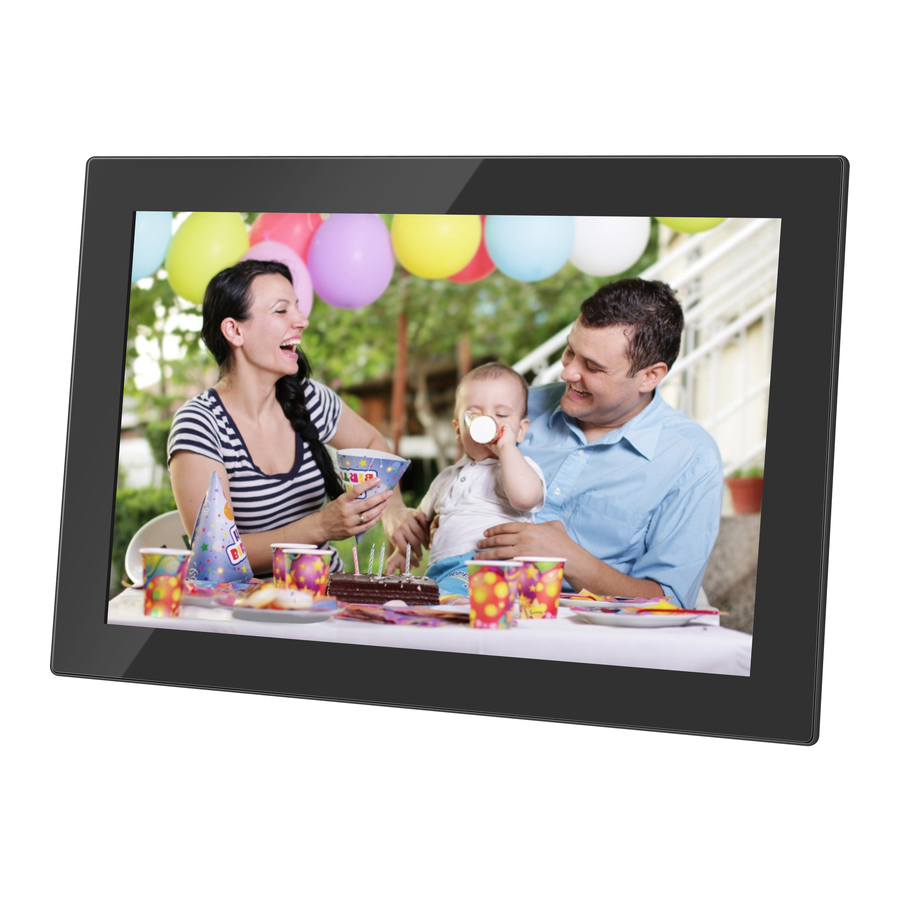
Introducción
Antes de conectar, utilizar o ajustar este producto, por favor, lea este manual de usuario (user's manu al) cuidadosa y completamente.
Si el manual de usuario no está impreso en su idioma local, por favor, visite nuestro sitio web para ver si se encuentra en línea bajo el modelo que tiene. La dirección del sitio web es: www.denverelectronics.com
Visión general
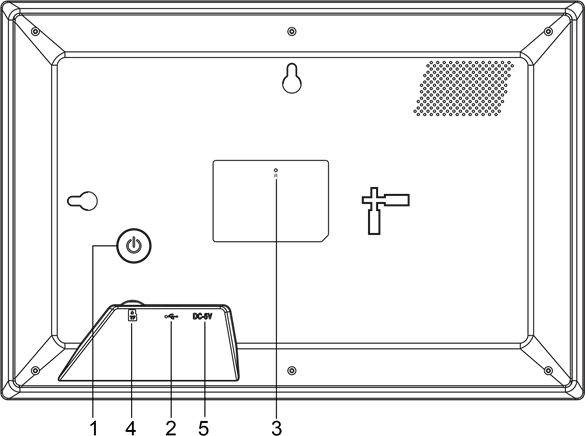
- POWER (ENCENDIDO)
Después de conectar el adaptador de corriente, por favor, mantenga pulsado el botón de encendido durante aproximadamente 5 segundos (hasta que la pantalla se encienda). Cuando esté encendido, mantenga pulsado el botón de encendido durante aproximadamente 3 segundos para acceder al menú de reinicio o apagado. Una pulsación corta en el botón de encendido apagará/encenderá la pantalla (pero dejará el marco de fotos en la posición de encendido). - USB
Conecte una unidad flash USB. El USB es sólo para uso de servicio técnico. - RESET (REINICIAR)
Utilice una aguja o un clip para reiniciar la unidad. - MicroSD card (Tarjeta MicroSD)
Cargue aquí una tarjeta de memoria microSD externa de 32 GB como máximo. - DC
Conecte el adaptador de CC para encender el dispositivo.
Empezando
Primero, para configurar su marco, siga la "Guía de inicio rápido" ('Quick start guide') incluida en el paquete. Si es la primera vez que utiliza frameo, comience siguiendo la configuración rápida de frameo en la página o siga la guía en pantalla al encenderlo por primera vez.
Una vez que haya configurado su marco Frameo, comience a conectarlo con sus amigos y familiares.
Aplicación Frameo
Para enviar fotos a su marco, utilice la aplicación frameo para iOS o Android

Encuentre la aplicación frameo en:
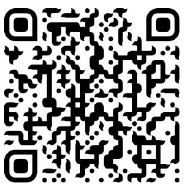
Google play buscando "frameo" o escanee este código QR


App Store buscando frameo o escanee este código QR

Configuración rápida de Frameo
Al iniciar su marco por primera vez, deberá configurarlo.
- Primero, comience seleccionando un idioma. Este será el idioma utilizado en todo frameo.
- Conecte su marco a Internet conectándolo a una red Wi-Fi.
Si una versión más reciente del software de frameo está disponible, se le mostrará un diálogo de actualización. Se recomienda actualizar su marco inmediatamente si se le solicita. - Ingrese su nombre y la ubicación donde ha colocado su marco, p. ej., "Sala de estar", "Cocina" u "Oficina" y, finalmente, establezca la zona horaria si no es correcta.
Comience a usar frameo
Comience conectándose con sus amigos y familiares proporcionándoles un código único de su marco.
Si desea poder enviar fotos al marco usted mismo, comience descargando la aplicación para iOS o Android en App Store o Google Play. Luego use el código para conectar su marco y la aplicación como se describe a continuación.
Conectando a un nuevo amigo
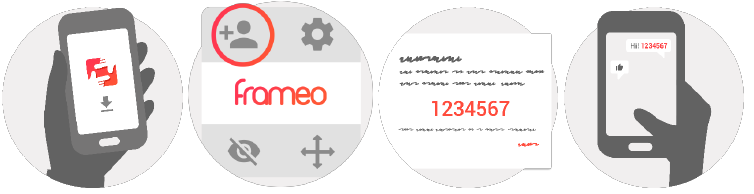
- Asegúrese de que su amigo haya descargado e instalado la aplicación frameo
- Haga clic en el icono de agregar amigo en su marco
![]() . Aparecerá un diálogo que mostrará un código único que es válido por 12 horas.
. Aparecerá un diálogo que mostrará un código único que es válido por 12 horas. - Ahora comparta este código de la forma que prefiera, p. ej., SMS, correo electrónico, mensajería instantánea, llamada telefónica, a su amigo.
- Una vez que sus amigos hayan agregado el código en su aplicación frameo, aparecerán automáticamente en su marco y podrán enviarle fotos.
- Lea el capítulo Cambiar opciones para un amigo para permitir que los amigos conectados recuperen y compartan el código de conexión a través de la aplicación de teléfono inteligente.
Navegando por su frameo
Deslice el dedo hacia la izquierda o hacia la derecha para recorrer sus fotos.
Para acceder al menú, simplemente toque la pantalla una vez.
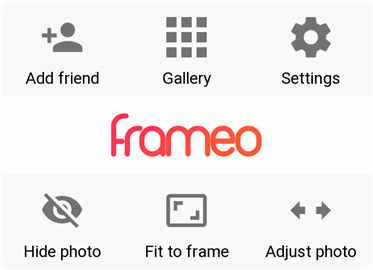
En el menú encontrará las funciones más utilizadas.
Add friend (Añadir amigo)
Esto generará un código que puede compartir con sus amigos y familiares para que puedan conectarse y enviar fotos a su marco.
Gallery (Galería)
Abre una galería que permite una navegación fácil y rápida a través de sus fotos.
Settings (Ajustes)
Abre los Ajustes.
Hide photo (Ocultar foto)
Oculta la foto actual. Esto significa que la foto ya no se mostrará en la presentación de diapositivas. Si es necesario, la foto se puede mostrar nuevamente a través del menú de configuración.
Fit to frame/Fill frame (Ajustar al marco/Llenar el marco)
Esto alterna cómo se muestra la foto.
La opción Fill frame (Llenar el marco) es la predeterminada. La foto se escala para que llene toda la pantalla. Se centrará en lo que se seleccione como la parte más importante. Vea la primera imagen a continuación.
Fit to frame (Ajustar al marco) se asegurará de que toda la foto se muestre en la pantalla. Vea la segunda imagen a continuación.

Adjust photo (Ajustar foto)
La función de ajustar foto solo está disponible cuando la foto está configurada para llenar el marco. Le permite ajustar la posición de la foto en el marco para un ajuste aún mejor.
Interacting with videos (Interactuando con vídeos)
Cuando se muestra un vídeo, se muestran dos controles adicionales. Uno para reproducir/pausar (play/pause) el vídeo y otro para silenciar/activar el sonido (mute/unmute) del vídeo.
Pulse  para iniciar la reproducción del vídeo (video playback). Pulsando
  pausará la reproducción del vídeo (video playback).
Pulsando  silenciará el vídeo mientras que pulsando
  activará el sonido del vídeo.
Power menu (Menú de encendido)
Toque el icono de encendido  en la esquina superior derecha de la pantalla para acceder al menú de encendido. Aquí puede apagar o reiniciar su marco y hacer que entre en modo de suspensión (sleep mode).
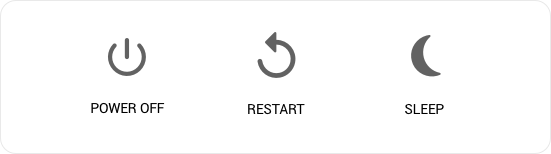
NB. Asegúrese de utilizar siempre el botón de apagado en el dispositivo o en el menú de encendido para apagar Frameo. Nunca desconecte la alimentación cuando Frameo esté en funcionamiento.
Ajustes
A través de la configuración, puede personalizar su marco a sus necesidades.
Mi marco
Frame name: (Nombre del marco)
Cambia el nombre de su marco. Este es también el nombre que los amigos y familiares conectados verán en su lista de marcos conectados.
Frame location: (Ubicación del marco)
Cambia la ubicación de su marco. Esta es la ubicación que se muestra en la lista de marcos conectados de sus amigos y familiares, lo que puede ayudar a distinguir los marcos entre sí.
Set language: (Establecer idioma)
Establece el idioma en todo su marco.
Enable/Disable 24-hour format (Activar/Desactivar formato de 24 horas)
Activa y desactiva el formato de hora de 24 horas.
Set time zone (Establecer zona horaria)
Establece la zona horaria que se debe utilizar en su marco.
Sleep mode: (Modo de suspensión)
frameo ofrece un modo de suspensión que apaga la pantalla para reducir el consumo de energía mientras usted, por ejemplo, está durmiendo. Su configuración predeterminada es apagar la pantalla a las 23:00 y volver a encenderla a las 07:00. Para cambiar esto, simplemente configure la hora de inicio/finalización del modo de suspensión.
Su marco no está apagado o en espera, por lo que aún podrá recibir fotos durante el modo de suspensión.
Administrar fotos
Show/hide photos: (Mostrar/ocultar fotos)
Seleccione qué fotos ocultar tocando las fotos particulares que desea ocultar. Las fotos ocultas NO se eliminarán de su marco, siempre puede seleccionarlas para que se muestren nuevamente.
Use  para ocultar o mostrar todas las fotos.
Delete photos: (Borrar fotos)
Seleccione las fotos que desea eliminar permanentemente de su marco tocando la foto. Use para seleccionar o deseleccionar todo y  para eliminar las fotos seleccionadas.
Import photos: (Importar fotos)
Le permite importar fotos desde una tarjeta SD externa de 32 GB como máximo.
Antes de intentar importar fotos desde una tarjeta SD, asegúrese de tener una tarjeta SD con fotos insertada en su marco.
Comience seleccionando las fotos que desea importar a su marco. Una vez seleccionado, toque el botón de importar  para iniciar el proceso de importación.
Actualmente no es posible agregar un título o definir la parte más importante de la foto cuando se utiliza la función de importación. Alternativamente, agréguese a su lista de amigos y envíelos usando la aplicación.
Export photos (Exportar fotos)
Le permite exportar fotos desde el marco al almacenamiento externo (por ejemplo, tarjeta microSD).
La función de exportación exportará todas las fotos en el marco, así como las imágenes de perfil.
Mis Amigos
Esta lista contiene a todas las personas que tienen permitido enviar fotos a tu marco.
Cambiar opciones para un amigo
Haz clic en el icono de opciones  para abrir el menú de opciones del amigo. Desde aquí puedes permitir/no permitir si un amigo puede compartir el código al marco. Si esto está habilitado, el amigo puede recuperar y compartir el código al marco desde su aplicación.
Desde el menú de opciones también puedes eliminar a un amigo, presionando el botón DELETE FRIEND (BORRAR AMIGO). Esto eliminará al amigo de la lista y, por lo tanto, eliminará su permiso para enviar fotos al marco. Luego se te pedirá que confirmes la eliminación y si te gustaría eliminar todas las fotos recibidas anteriormente de este amigo.
Eliminar persona
Para eliminar a una persona de esta lista, eliminando así su permiso para enviarte fotos, toca el icono de eliminar  . Luego se te pedirá que confirmes la eliminación y si te gustaría eliminar todas las fotos recibidas de esta persona.
Añadir persona
Para permitir que una nueva persona te envíe fotos, simplemente toca el botón de añadir amigo  y comparte el código presentado de la forma que prefieras.
Pantalla y presentación de diapositivas
Temporizador
Define la duración que una foto debe mostrarse.
Mostrar título
Establece si se deben mostrar o no los títulos que tus amigos han enviado con la foto. Marca para mostrar los títulos. Desmarca para ocultar los títulos.
Rellenar marco
Establece la configuración predeterminada de la foto del marco. Marca para establecer el valor predeterminado para rellenar, lo que hace que las fotos se ajusten a la pantalla del dispositivo según la parte más importante de la foto. Desmarca para hacer que la foto quepa dentro de la pantalla del dispositivo, añadiendo barras borrosas en los lados o en la parte superior/inferior.
Orden de visualización de fotos
Establece el orden en que se muestran tus fotos en el marco.
- Por fecha: Las fotos se muestran de la más nueva a la más antigua.
- Aleatorio: Las fotos se mezclan y se muestran en un orden aleatorio.
Nivel de brillo
Ajusta el nivel de brillo de la pantalla.
Volumen de notificación
Ajusta el nivel de volumen para los sonidos de notificación en los marcos, por ejemplo, para la notificación de nueva foto recibida.
Reproducción automática
Activa/desactiva la reproducción automática de vídeos en la presentación de diapositivas. Los vídeos siempre se pueden iniciar manualmente independientemente de esta configuración.
Reproducción de vídeo
Determina cómo se deben reproducir los vídeos cuando la reproducción automática está habilitada.
- Repetir vídeos: El vídeo se repetirá hasta que se acabe el tiempo de la presentación de diapositivas.
- Reproducir una vez: El vídeo se reproducirá una vez y mostrará su miniatura hasta que se acabe el tiempo.
- Reproducir una vez y continuar: El vídeo se reproducirá una vez y continuará con la siguiente foto, o vídeo, una vez que se complete.
Reproducir audio
Establece el comportamiento predeterminado de reproducción de audio de los vídeos en la presentación de diapositivas en ON (ENCENDIDO) u OFF (APAGADO). El audio siempre se puede activar/desactivar manualmente independientemente de esta configuración.
Volumen del vídeo
Ajusta el nivel de volumen para los sonidos de vídeo en los marcos.
Wi-Fi
Establece a qué Wi-Fi debe conectarse el marco. Si te estás conectando a una red con un portal cautivo, debería aparecer un icono de navegador web en la esquina superior derecha de la pantalla. Utiliza esto para abrir un navegador donde puedas ingresar las credenciales para acceder a la red.
Copia de seguridad y restauración
Copia de seguridad del marco en una tarjeta microSD de hasta 32 GB.
Toca para hacer una copia de seguridad de tus fotos, amigos y configuraciones. Se mostrará la hora de la última copia de seguridad exitosa.
¡Cualquier copia de seguridad existente en la tarjeta SD se sobrescribirá!
Copia de seguridad automática
Si está marcado, tu marco hará automáticamente una copia de seguridad dentro de las 30 horas posteriores a la recepción de nuevas fotos o la realización de cambios en tu marco.
Restaurar desde la copia de seguridad
Antes de intentar restaurar tu marco, comienza por confirmar que tu copia de seguridad está actualizada. Esto se hace confirmando la fecha debajo de "Copia de seguridad del marco en almacenamiento externo (por ejemplo, tarjeta microSD)". Si, por ejemplo, la última copia de seguridad es demasiado antigua o si no se ha realizado ninguna copia de seguridad, presiona el botón "Copia de seguridad del marco en almacenamiento externo (por ejemplo, tarjeta microSD)" para hacer una nueva copia de seguridad.
Es importante tener en cuenta que no puedes restaurar una copia de seguridad en un nuevo marco Frameo y mantener el marco antiguo operativo al mismo tiempo.
Si deseas restaurar una copia de seguridad en un marco que ya se ha configurado, primero debes restablecer el marco. Esto se hace presionando el botón "Reset frame" (Restablecer marco). Esto eliminará todos los datos en el Frameo y restablecerá el Frameo a su pantalla de configuración.
En la pantalla de configuración, puedes seleccionar el botón "Restore from backup" (Restaurar desde la copia de seguridad) que restaurará tu marco de acuerdo con la copia de seguridad.
Si el botón "Restore from backup" (Restaurar desde la copia de seguridad) no está visible, confirma que el almacenamiento externo (por ejemplo, la tarjeta microSD) está correctamente montado.
Reset frame (Restablecer marco)
Elimina todos los datos de tu marco. Esto eliminará permanentemente todas tus fotos, amigos/conexiones y configuraciones.
Acerca de
Check for update (Buscar actualización)
Comprueba si hay una actualización disponible para tu marco.
Beta program (Programa Beta)
Si está marcado, el dispositivo se unirá al programa Beta donde recibirá actualizaciones con más frecuencia y antes que los dispositivos de lanzamiento normal.
Ayuda
Open source libraries (Bibliotecas de código abierto)
Abre una lista de bibliotecas de código abierto utilizadas en la aplicación y sus licencias.
Share anonymous analytics data (Compartir datos analíticos anónimos)
Compartir datos analíticos anónimos nos ayuda enormemente a mejorar el software frameo. Entendemos si no deseas compartir estos datos con nosotros. Marca si deseas ayudarnos a mejorar frameo. Desmarca para negar el intercambio de datos analíticos anónimos.
Guide (Guía)
Abre la guía de inicio rápido, que se mostró cuando iniciaste el marco por primera vez.
Privacidad
Para obtener más información sobre la privacidad, visita http://privacy.frameo.net
Soporte
Visita http://frameo.net/helpcenter para preguntas frecuentes, soporte y para proporcionar comentarios.
Información sobre garantía, cumplimiento, soporte y seguridad
Para obtener más información sobre la garantía, el cumplimiento del hardware, el soporte y la seguridad, consulte el material incluido en el paquete.
| Nombre del fabricante o marca comercial, número de registro comercial y dirección | Shenzhen Run Sheng Feng Power Supply Techonolgy Co., Ltd número de registro comercial: 91440300580068676U 3 Floor, 4 Building, Zone A Xinfu Industrial rd th Park, Chongqing Road, Fuyong Street, Bao'an District, Shenzhen, China |
| Identificador del modelo | RSF-DY080-0502000EU |
| Voltaje de entrada | 100-240V |
| Frecuencia de CA de entrada | 50/60Hz |
| Voltaje de salida | 5V |
| Corriente de salida | 2A |
| Potencia de salida | 10W |
| Eficiencia activa promedio | 78.79% at 115V 60Hz 79.09% at 230V 50Hz |
| Eficiencia con carga baja (10%) | 79.37% at 115V 60Hz 76.55% at 230V 50Hz |
| Consumo de energía sin carga | 0.037W at 115V 60Hz 0.056W at 230V 50Hz |
Tenga en cuenta: todos los productos están sujetos a cambios sin previo aviso. Nos reservamos el derecho a errores y omisiones en el manual.
TODOS LOS DERECHOS RESERVADOS, COPYRIGHT DENVER ELECTRONICS A/S
www.denver-electronics.com

Los equipos eléctricos y electrónicos y las baterías incluidas contienen materiales, componentes y sustancias que pueden ser peligrosos para su salud y el medio ambiente, si el material de desecho (equipos eléctricos y electrónicos y baterías desechados) no se maneja correctamente. Los equipos eléctricos y electrónicos están marcados con el símbolo del contenedor de basura tachado, que se ve arriba. Este símbolo significa que los equipos eléctricos y electrónicos no deben desecharse con otros residuos domésticos, sino que deben desecharse por separado. Todas las ciudades han establecido puntos de recogida, donde los equipos eléctricos y electrónicos pueden entregarse de forma gratuita en las estaciones de reciclaje y otros lugares de recogida, o recogerse de los hogares. Información adicional está disponible en el departamento técnico de su ciudad.
Por la presente, Inter Sales A/S, declara que este modelo DENVER PFF-1 017 BLACK cumple con los requisitos esenciales y otras disposiciones relevantes de la Directiva 2014/53/UE. Se puede obtener una copia de la Declaración de conformidad en: www.denverelectronics.com y luego haga clic en el ICONO de búsqueda en la línea superior del sitio web. Escriba el número de modelo: PFF-1 017 BLACK. Ahora ingrese a la página del producto, y la directiva roja se encuentra en descargas/ otras descargas
Rango de frecuencia de funcionamiento: 2412MHz-2472MHz
Potencia de salida máxima: 17dbm
DENVER ELECTRONICS A/S
Omega 5A, Soeften DK-8382 Hinnerup Denmark
www.facebook.com/denverelectronics

Referencias
![www.denver-electronics.com]() Denver A/S
Denver A/S![www.denverelectronics.com]() denverelectronics.com is available for purchase - Sedo.com
denverelectronics.com is available for purchase - Sedo.comFacebook
![play.google.com]() Google Play
Google PlayFrameo on the App Store
Frameo on the App Store
http://privacy.frameo.net


Descargar el manual
Aquí puede descargar la versión PDF completa del manual. Puede contener instrucciones de seguridad adicionales, información de garantía, reglas de la FCC, etc.
Descargar Manual de Denver Frameo PFF-1017


