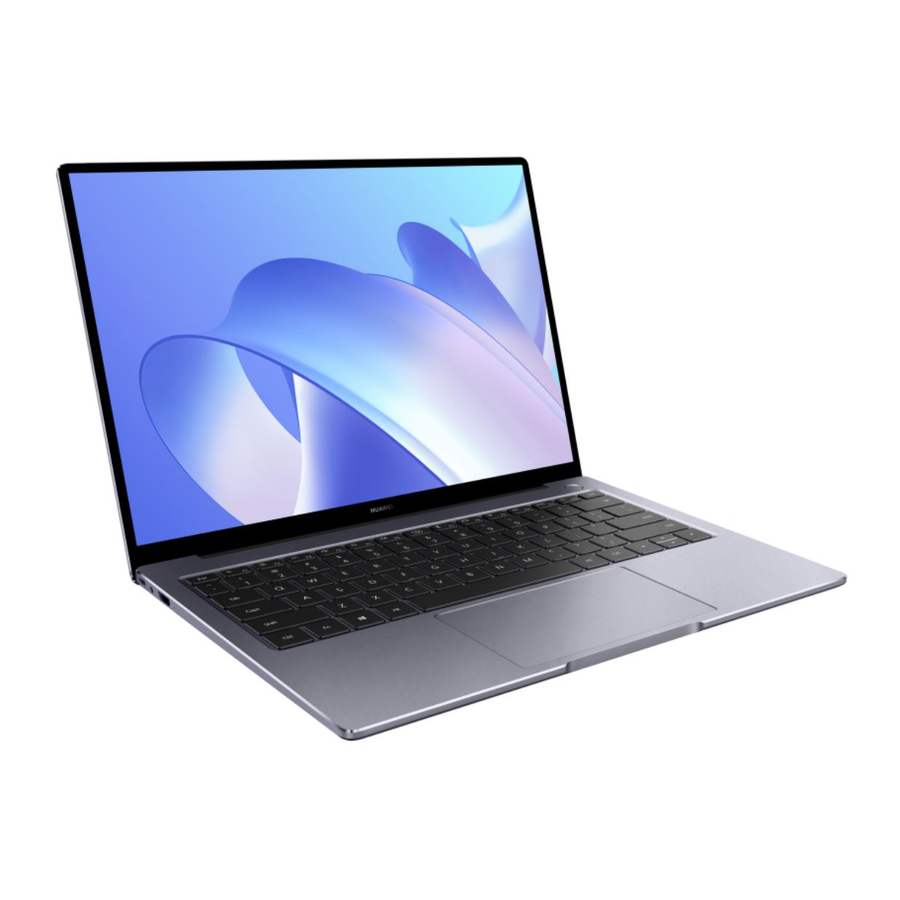
Manual del HUAWEI MateBook 14
Acerca de esta guía del usuario
Esta guía está destinada a ordenadores que se ejecutan en sistemas Windows 10. Esta guía describe las funciones básicas de su ordenador. Para obtener más información sobre las funciones de Windows 10, visite https://www.microsoft.com o haga clic en  en su escritorio.

Es posible que los accesorios y el software opcionales que se describen en esta guía no estén disponibles o no estén actualizados; el entorno del sistema que se describe en esta guía puede variar con respecto a su entorno del sistema real; las imágenes de este manual pueden diferir del producto real. Todas las ilustraciones son solo de referencia. Consulte el producto real.
| Indicadores | ||
 | Descripción | Destaca información y consejos importantes, y proporciona información adicional. |
 | Nota | Indica posibles problemas que pueden provocar daños, pérdida de datos, etc., si no se presta atención. |
 | Advertencia | Le advierte de posibles peligros que podrían provocar lesiones personales graves si no se evitan. |
Dispositivos nuevos
Paso 1: Conexión a una red
- Haga clic en
![]() (o
(o ![]() ) en la esquina inferior derecha de su escritorio para abrir la pantalla de conexión de red Wi-Fi.
) en la esquina inferior derecha de su escritorio para abrir la pantalla de conexión de red Wi-Fi. - Seleccione el nombre de la red Wi-Fi a la que desea conectarse y siga las instrucciones en pantalla para establecer una conexión. Algunas redes Wi-Fi pueden requerir una clave de seguridad de red o contraseña para establecer una conexión.
![]()
 (o
(o  ) en la esquina inferior derecha de su escritorio para abrir la pantalla de conexión de red Wi-Fi.
Existen diferencias entre las versiones del sistema operativo de los ordenadores antes de la entrega. Por lo tanto, algunos ordenadores muestran un cuadro de diálogo para configurar los parámetros de arranque después de conectarse a la red por primera vez. Haga clic en OK y establezca los parámetros de arranque según sea necesario.
Paso 2: Activar Windows
Windows se activa automáticamente tras la conexión inicial a la red. También puede comprobar si Windows está activado desde el Panel de control.
Si la activación de Windows falla, reinicie su ordenador y vuelva a conectarse a la red; si el problema persiste, conéctese a una red diferente o espere un momento y vuelva a intentarlo.
- Si Windows no está activado, algunas funciones de su ordenador pueden estar restringidas.
- La activación de Windows puede afectar a la devolución del producto. Para obtener más información, consulte la política de garantía del producto.


Paso 3: Registrar una huella dactilar
Su ordenador utiliza un botón de encendido con sensor de huellas dactilares. Después de registrar una huella dactilar, puede pulsar el botón de encendido para encender y desbloquear su ordenador de forma rápida y segura, sin necesidad de introducir una contraseña.
Si ha omitido el proceso de registro de huellas dactilares durante la fase de configuración inicial, vaya a  . En Windows Hello, establezca su contraseña de inicio de sesión y código PIN, y luego siga las instrucciones en pantalla para registrar sus huellas dactilares.
- Asegúrese de que sus dedos estén limpios y libres de sustancias. De lo contrario, afectará a la calidad del registro de la huella dactilar.
- Cada usuario puede registrar hasta 10 huellas dactilares por cuenta.


Paso 4: Actualización de los controladores
Abra PC Manager y haga clic en Manager drivers (Administrar controladores). Si hay una nueva actualización de controlador disponible, siga las instrucciones en pantalla para completar la actualización.
Dispositivos nuevos.
Para una mejor experiencia de usuario, se recomienda que compruebe y actualice sus controladores con regularidad para mejorar la estabilidad y el rendimiento de su ordenador.

Funciones destacadas
HUAWEI Share OneHop
Con HUAWEI Share OneHop, puede transferir rápidamente imágenes, vídeos y documentos, así como compartir portapapeles y documentos entre su ordenador y su teléfono, todo ello sin necesidad de un cable de datos.
- Multi-Screen Collaboration (Colaboración multipantalla): Una vez que su teléfono esté conectado al ordenador portátil, la pantalla del teléfono aparecerá automáticamente en el ordenador portátil. ¡Maniobre fácilmente por su teléfono con una pantalla más grande!
- OneHop File Sharing (Compartir archivos OneHop): Transfiere imágenes, vídeos y documentos entre su teléfono y su ordenador a altas velocidades.
- OneHop Screen Recording (Grabación de pantalla OneHop): Agite su teléfono y pulse para grabar automáticamente la pantalla de su PC durante 60 segundos. La grabación se guardará en su teléfono para compartirla rápidamente.
![información]() Actualmente, la función Grabación de pantalla OneHop solo está disponible en ordenadores con el chip Intel.
Actualmente, la función Grabación de pantalla OneHop solo está disponible en ordenadores con el chip Intel. - OneHop Clipboard Sharing (Compartir portapapeles OneHop): Le permite copiar contenido desde su teléfono y pegarlo en su ordenador, y viceversa.
Para obtener más detalles, visite el sitio web oficial de HUAWEI Share OneHop:
https://consumer.huawei.com/en/support/huaweishare/

Modo Eye Comfort
Cuando lea durante periodos prolongados, active el modo Eye Comfort en su ordenador para reducir la emisión de luz azul y prevenir la fatiga visual.
Haga clic con el botón derecho en cualquier área en blanco del escritorio y seleccione Display Manager (Administrador de pantalla). Active Eye Comfort (Descanso visual).
El modo Eye Comfort reduce la cantidad de luz azul emitida por la pantalla, lo que puede darle a la pantalla un tono ligeramente amarillo.

Restablecimiento del sistema F10/Restablecimiento de fábrica
Si el sistema de su ordenador tiene un problema grave como resultado de un virus, malware, etc., la función integrada de restablecimiento del sistema F10/restablecimiento de fábrica puede restaurar rápidamente su ordenador a su estado inicial o de fábrica.
Antes de restaurar la configuración de fábrica, haga una copia de seguridad de todos los archivos de la unidad C.
- Conecte su ordenador al cargador. Mantenga pulsado F10 al encender su ordenador para acceder a la pantalla de restauración.
- Siga las instrucciones en pantalla para restaurar su ordenador a la configuración de fábrica.
Conociendo tu ordenador
Encender y apagar el ordenador
Cuando enciendas el ordenador por primera vez, conecta el adaptador de corriente y el ordenador se encenderá automáticamente. Momentos después de que la pantalla se ilumine, el ordenador entrará en la pantalla de inicio.
Si el ordenador está apagado o en reposo, pulse el botón de encendido hasta que el teclado se ilumine para encender o reactivar el ordenador.
Si el ordenador está en uso normal, haz clic en  para poner el ordenador en reposo, apagarlo o reiniciarlo.
Apagado forzoso: Mantén pulsado el botón de encendido durante aproximadamente 10 segundos.
Los apagados forzosos pueden provocar la pérdida de datos no guardados. Ten cuidado.
Apariencia
Lado frontal

| 1 | Pantalla | Muestra contenido en pantalla. |
| 2 | Botón de encendido con sensor de huellas dactilares | Después de registrar una huella dactilar, pulse el botón de encendido con el dedo correspondiente para encender el ordenador e iniciar sesión automáticamente.
|
| 3 | Cámara retráctil | Pulse el botón para abrir la lente de la cámara y tomar fotos o vídeos con la aplicación Cámara. Pulse el botón de nuevo para ocultar la lente de la cámara. |
| 4 | Indicador de la cámara | Indica el estado de la cámara. Luz fija cuando la cámara está encendida. |
| 5 | Icono de Huawei Share | Mediante la utilización de la función NFC en la parte posterior de los smartphones HUAWEI y HONOR, puede transferir instantáneamente imágenes, vídeos y documentos entre su ordenador y su teléfono sin necesidad de un cable de datos. No rasgue ni dañe el icono de Huawei Share en el ordenador, de lo contrario, Huawei Share OneHop no funcionará correctamente. |
| 6 | Botón derecho | Clic derecho del ratón. |
| 7 | Panel táctil | Funciona como un ratón de ordenador. |
| 8 | Botón izquierdo | Clic izquierdo del ratón. |
| 9 | Teclado | Introducir letras, números y símbolos. |
Lado izquierdo

| 10 | Indicador de carga | Cuando el ordenador está conectado al adaptador de corriente, la luz indicadora:
|
| 11 | Puerto HDMI | Puerto multimedia de alta definición, que se utiliza para conectar a un dispositivo de visualización. |
| 12 | Toma de auriculares | Se conecta a unos auriculares. |
| 13 | Puerto de carga |
|
Lado derecho

| 14 | Puerto USB 2.0 | Se conecta a un teléfono móvil o una unidad flash USB para transferir archivos. |
| 15 | Puerto USB 3.0 | Se conecta a un teléfono móvil o una unidad flash USB para transferir archivos. |
Lado inferior

| 16 | Orificio de drenaje de la cámara | El botón de la cámara está conectado al orificio de drenaje de agua en la parte posterior del ordenador. Si accidentalmente derrama una pequeña cantidad de agua en la cámara, se drenará por el orificio de drenaje. Tenga en cuenta que derramar agua en el teclado puede dañar el ordenador. |
| 17 | Micrófono | Utilice el micrófono para hacer videollamadas o llamadas de voz, o para grabar sonido. |
| 18 | Altavoces | Reproducir sonido a través de los altavoces cuando no hay auriculares conectados. |
Teclado
Teclas de acceso directo
Las teclas F, como F1 y F2, se utilizan como teclas de acceso directo (teclas de acceso rápido) de forma predeterminada para realizar múltiples funciones.
 | Disminuir el brillo de la pantalla. |
 | Aumentar el brillo de la pantalla. |
 | Activar o desactivar la retroiluminación del teclado y ajustar el brillo de la retroiluminación. |
 | Silenciar o activar el sonido. |
 | Disminuir el volumen. |
 | Aumentar el volumen. |
 | Activar o desactivar el micrófono. |
 | Cambiar los modos de proyección. |
 | Activar o desactivar el Wi-Fi. |
 | Abrir Huawei PC Manager. |
Cambiar entre el modo de tecla de acceso directo y el modo de tecla de función
Las teclas F tienen diferentes funciones dependiendo del software que se esté ejecutando.
Puede utilizar las teclas F como teclas de función de dos maneras:
- Pulse la tecla Fn hasta que el indicador de la tecla Fn se encienda. Las teclas F funcionarán entonces como teclas de función. Pulse la tecla Fn de nuevo hasta que el indicador de la tecla Fn se apague. Las teclas F cambiarán entonces al modo de tecla de acceso directo (tecla de acceso rápido).
- Para que las teclas F funcionen como teclas de función de forma predeterminada, abra PC Manager y vaya a Settings (Ajustes) > System settings (Ajustes del sistema) para activar Function key priority (Prioridad de la tecla de función). Para cambiar al modo de tecla de acceso rápido, active Hotkey priority (Prioridad de la tecla de acceso rápido).
La distribución del teclado puede variar según su país o región.
Puede pulsar Fn y las teclas de flecha  para implementar funciones para las teclas Home, PgUp, PgDn y End.
| Modo de combinación | Teclas de función |
| Tecla Fn + tecla de flecha izquierda | Tecla Home |
| Tecla Fn + tecla de flecha arriba | Tecla PgUp |
| Tecla Fn + tecla de flecha abajo | Tecla PgDn |
| Tecla Fn + tecla de flecha derecha | Tecla End |
Panel táctil
El panel táctil de su teclado utiliza funciones similares a las del ratón para facilitarle el manejo del ordenador.
Gestos comunes con los dedos
 | Tocar con un dedo: Haga clic en el botón izquierdo del ratón. |
 | Doble toque con un dedo: Haga doble clic en el botón izquierdo del ratón. |
 | Tocar y arrastrar con un dedo: Mueva el cursor del ratón. |
 | Pulse el botón izquierdo del panel táctil: Haga clic en el botón izquierdo del ratón. |
 | Pulse el botón derecho del panel táctil: Haga clic en el botón derecho del ratón. |
 | Toque con dos dedos: Haga clic en el botón derecho del ratón. |
 | Deslizar hacia arriba o hacia abajo con dos dedos: Desplácese hacia arriba o hacia abajo en una página web o archivo. |
 | Juntar o estirar con dos dedos: Acercar o alejar la imagen en la pantalla. |
 | Tocar con tres dedos: Buscar archivos. |
 | Deslizar hacia arriba con tres dedos: Vista multitarea. |
 | Deslizar hacia abajo con tres dedos: Mostrar la pantalla de inicio. |
 | Deslizar hacia la derecha con tres dedos: Cambiar entre aplicaciones. |
 | Tocar con cuatro dedos: Abrir el Centro de acciones. |
Modificar la configuración del panel táctil.
También puede modificar la configuración del panel táctil para que se adapte mejor a sus preferencias personales.
- Haga clic en
![]() para abrir la pantalla Settings (Ajustes).
para abrir la pantalla Settings (Ajustes). - Si va a
![]() en la pantalla Settings (Ajustes) y hace clic en Touchpad (Panel táctil), puede:
en la pantalla Settings (Ajustes) y hace clic en Touchpad (Panel táctil), puede: - Activar o desactivar el panel táctil.
- Activar o desactivar automáticamente el panel táctil cuando se conecta un ratón.
- Cambiar la dirección de desplazamiento del panel táctil.
- Configurar los gestos del panel táctil.
 para abrir la pantalla Settings (Ajustes).
 en la pantalla Settings (Ajustes) y hace clic en Touchpad (Panel táctil), puede:
Cargar el ordenador
El ordenador mostrará un aviso de batería insuficiente cuando la batería esté baja. En este caso, cargue el ordenador de forma oportuna para evitar que entre en el modo de hibernación.
Cargar el ordenador con el adaptador de corriente
El ordenador cuenta con una batería recargable integrada. Conecte el adaptador de corriente estándar y el cable de carga USB-C para cargar el ordenador, durante el cual el indicador de carga debe parpadear en blanco para indicar que la batería se está cargando. La batería se carga más rápido cuando el ordenador está apagado o en modo de suspensión.

Los accesorios de terceros pueden presentar un riesgo potencial para la seguridad y afectar al rendimiento.
Información de seguridad
Cargue el ordenador a temperatura ambiente en un área bien ventilada.
- Exponer el ordenador a altas temperaturas ambientales durante la carga puede dañar los componentes internos.
- La duración de la carga puede variar dependiendo de la temperatura ambiente y el uso de la batería.
- El ordenador puede calentarse después de un uso o carga prolongados. Si se calienta al tacto, desactive las funciones no esenciales y desconecte el cargador.
Información sobre el estado de la batería
El estado de la batería se indica mediante el icono de la batería en la barra de estado.
- Cuando el ordenador se está cargando, el icono
![]() indicará que hay un cargador conectado.
indicará que hay un cargador conectado. - Cuando utilice el ordenador, puede ver el porcentaje restante de batería y el tiempo de batería moviendo el cursor sobre el icono de la batería
![]() .
.
 indicará que hay un cargador conectado.
 .
.La duración restante de la batería que se muestra es una estimación del sistema. El tiempo real puede variar.
La batería está sujeta a desgaste. Si el tiempo de espera del ordenador parece haberse reducido, no intente sustituir la batería usted mismo. En su lugar, lleve el ordenador y el comprobante de compra a un Centro de Servicio al Cliente autorizado de Huawei para que le ayuden.
Aprenda sobre Windows 10
Uso del menú Inicio
Utilice el menú Inicio para acceder a las aplicaciones, la configuración y los archivos de su ordenador.
Haga clic en  en la esquina inferior izquierda de su escritorio para abrir el menú Inicio.

- Haga clic en
![]() para cambiar, bloquear o cerrar sesión en la cuenta de usuario actual.
para cambiar, bloquear o cerrar sesión en la cuenta de usuario actual. - Haga clic en
![]() para acceder a la carpeta Documentos.
para acceder a la carpeta Documentos. - Haga clic en
![]() para acceder a la carpeta Imágenes.
para acceder a la carpeta Imágenes. - Haga clic en
![]() para mostrar la pantalla de configuración del sistema.
para mostrar la pantalla de configuración del sistema. - Haga clic en
![]() para poner su ordenador en suspensión, apagarlo o reiniciarlo.
para poner su ordenador en suspensión, apagarlo o reiniciarlo. ![]() indica el área de visualización de la aplicación, donde puede deslizar el dedo hacia arriba o hacia abajo en su pantalla para ver todas las aplicaciones y programas.
indica el área de visualización de la aplicación, donde puede deslizar el dedo hacia arriba o hacia abajo en su pantalla para ver todas las aplicaciones y programas.![]() indica el área de búsqueda, donde puede introducir el contenido que desea buscar.
indica el área de búsqueda, donde puede introducir el contenido que desea buscar.![]() indica la sección de mosaicos anclados, donde puede anclar sus aplicaciones o sitios web favoritos al menú Inicio y organizarlos en grupos.
indica la sección de mosaicos anclados, donde puede anclar sus aplicaciones o sitios web favoritos al menú Inicio y organizarlos en grupos.
 para cambiar, bloquear o cerrar sesión en la cuenta de usuario actual.
 para acceder a la carpeta Documentos.
 para acceder a la carpeta Imágenes.
 para mostrar la pantalla de configuración del sistema.
 para poner su ordenador en suspensión, apagarlo o reiniciarlo.
 indica el área de visualización de la aplicación, donde puede deslizar el dedo hacia arriba o hacia abajo en su pantalla para ver todas las aplicaciones y programas.
 indica el área de búsqueda, donde puede introducir el contenido que desea buscar.
 indica la sección de mosaicos anclados, donde puede anclar sus aplicaciones o sitios web favoritos al menú Inicio y organizarlos en grupos.
Centro de actividades
El Centro de actividades muestra notificaciones como actualizaciones del sistema, así como notificaciones push como correos electrónicos, y opciones de acceso rápido que le permiten activar o habilitar rápidamente funciones o configurar ajustes relevantes.
Al hacer clic en  en la esquina inferior derecha de su escritorio, puede:
- Abrir rápidamente la Configuración, VPN, la proyección y otras pantallas.
- Acceder rápidamente a los ajustes de uso frecuente (como el modo de ahorro de energía, el modo avión, el brillo de la pantalla, etc.).
![]()
![]() indica el área de visualización de notificaciones.
indica el área de visualización de notificaciones.![]() indica el área de visualización de acceso rápido.
indica el área de visualización de acceso rápido.

Colocación de accesos directos en su escritorio
El sistema Windows 10 solo muestra algunos accesos directos comunes en el escritorio de forma predeterminada. Si desea colocar accesos directos adicionales en su escritorio, consulte los siguientes pasos:
Toma el icono Este equipo como ejemplo:
- Haga clic con el botón derecho del ratón en un área en blanco de su escritorio y seleccione Personalizar.
- Haga clic en
![]() y seleccione Configuración de iconos de escritorio.
y seleccione Configuración de iconos de escritorio. - Seleccione Equipo y haga clic en Aceptar.
 y seleccione Configuración de iconos de escritorio.
Accesorios y extensiones
HUAWEI MateDock 2
Conozca su HUAWEI MateDock 2
Utilice el MateDock 2 para conectar su ordenador a varios dispositivos externos, incluidos proyectores, televisores y unidades flash USB.

| Conector USB-C | Conecte el puerto USB-C en su ordenador. |
| Puerto USB | Conecte dispositivos con el puerto USB-C, como un ratón USB, un teclado, un dispositivo de almacenamiento o un adaptador de red. |
| Puerto HDMI | Conecte un dispositivo de visualización HDMI, como un televisor. |
| Puerto VGA | Conecte un dispositivo de visualización VGA, como un monitor. |
| Puerto USB-C | Conecte dispositivos con el puerto USB-C. |
Conexión de su ordenador a un televisor, monitor o proyector
Cuando vea películas o haga una presentación, conecte su ordenador a un dispositivo de visualización externo, como un televisor, un monitor o un proyector, para una mejor experiencia de visualización.
Antes de conectarlo, compruebe el tipo de puerto en el ordenador y los dispositivos externos. Prepare un adaptador HDMI o VGA si es necesario.

- Conecte su ordenador a un televisor, monitor o proyector mediante un MateDock 2, como se muestra en la figura.
- Conecte su dispositivo de visualización externo a una fuente de alimentación y enciéndalo.
- Haga clic en
![]() en la esquina inferior derecha de la pantalla para abrir el ACTION CENTER (CENTRO DE ACTIVIDADES).
en la esquina inferior derecha de la pantalla para abrir el ACTION CENTER (CENTRO DE ACTIVIDADES). - Haga clic en Proyectar para seleccionar el método de proyección.
- Solo pantalla del PC: Solo muestra el escritorio en su ordenador. El dispositivo de visualización externo mostrará una pantalla en blanco.
- Duplicado: El escritorio se muestra tanto en el ordenador como en la pantalla externa.
- Extender: Puede extender el escritorio del ordenador a una pantalla externa y transferir elementos desde su ordenador a la pantalla externa.
- Solo segunda pantalla: Solo muestra el escritorio en el dispositivo de visualización externo. Su ordenador mostrará una pantalla en blanco.
Conexión de un ratón USB, impresora u otro dispositivo periférico
Utilice el puerto USB-C en su ordenador para conectar un ratón USB, una impresora, un escáner, un smartphone, un disco duro u otro dispositivo periférico.
Conexión de un dispositivo USB
- Enchufe el cable USB de su dispositivo en el puerto USB Type-C en su MateDock 2.
- Si el dispositivo USB requiere una fuente de alimentación, conéctelo antes de encenderlo.
- La primera vez que conecte un nuevo dispositivo USB, su ordenador instalará automáticamente los controladores necesarios.
Visualización de los dispositivos conectados en su ordenador
- Haga clic en
![]() en la esquina inferior izquierda de la pantalla para abrir el menú Inicio.
en la esquina inferior izquierda de la pantalla para abrir el menú Inicio. - Haga clic en
![]() >
> ![]() para ver los dispositivos USB conectados en dispositivos conectados.
para ver los dispositivos USB conectados en dispositivos conectados.
 en la esquina inferior izquierda de la pantalla para abrir el menú Inicio.
 >
>  para ver los dispositivos USB conectados en dispositivos conectados.
Ratón Bluetooth
El ratón Bluetooth de HUAWEI/HONOR puede conectarse a un ordenador de forma inalámbrica a través de Bluetooth. Cuando utilice el ratón Bluetooth por primera vez, deberá emparejar el ratón con su ordenador.
El ratón Bluetooth es un accesorio opcional y se vende por separado.
Conozca el ratón Bluetooth

| 1 | Botón izquierdo | 2 | Rueda de desplazamiento + botón central | |
| 3 | Botón derecho | 4 | Indicador LED Si el indicador parpadea en rojo, la batería tiene una potencia insuficiente y deberá ser reemplazada. | |
| 5 | Sensor | 6 | Interruptor de encendido/emparejamiento Bluetooth | |
Instale la batería
Como se ilustra a continuación, abra la carcasa frontal en la marca situada en el borde inferior del ratón. Inserte una batería AA con los extremos positivo y negativo como se muestra en el compartimento de la batería. Cierre la carcasa para completar la instalación.

Emparejamiento del ratón Bluetooth con su ordenador

- Mueva el interruptor de emparejamiento Bluetooth en la parte inferior del ratón a
![]() durante aproximadamente 3 segundos hasta que el indicador comience a parpadear, lo que indica que el ratón ha entrado en el modo de emparejamiento, como se muestra en la figura.
durante aproximadamente 3 segundos hasta que el indicador comience a parpadear, lo que indica que el ratón ha entrado en el modo de emparejamiento, como se muestra en la figura. - Desde su ordenador, abra la pantalla de emparejamiento Bluetooth en Ajustes y seleccione Añadir dispositivo Bluetooth. Una vez que su ordenador entre en el modo de emparejamiento Bluetooth, seleccione HUAWEI/ HONOR Mouse para completar el emparejamiento.
 durante aproximadamente 3 segundos hasta que el indicador comience a parpadear, lo que indica que el ratón ha entrado en el modo de emparejamiento, como se muestra en la figura.
Referencias


Descargar el manual
Aquí puede descargar la versión PDF completa del manual. Puede contener instrucciones de seguridad adicionales, información de garantía, reglas de la FCC, etc.
Descargar Manual del HUAWEI MateBook 14


