Manual de Cherry KW 9100 SLIM For Mac
- 1 Descripción general
- 2 Antes de comenzar
- 3 Por su seguridad
- 4 Cómo evitar daños
- 5 Elevar el ángulo del teclado
- 6 Conexión del teclado al ordenador
- 7 Encender/apagar el teclado
- 8 Carga de la batería
- 9 Activación de funciones adicionales en las teclas de función
- 10 Configurar la función de zoom
- 11 Para el teclado con distribución US: Introduzca el carácter €
- 12 Limpieza del teclado
- 13 Si el teclado no funciona
- 14 Eliminación del dispositivo
- 15 Datos técnicos
- 16 Referencias
- 17 Descargar el manual
- 18 En otros idiomas
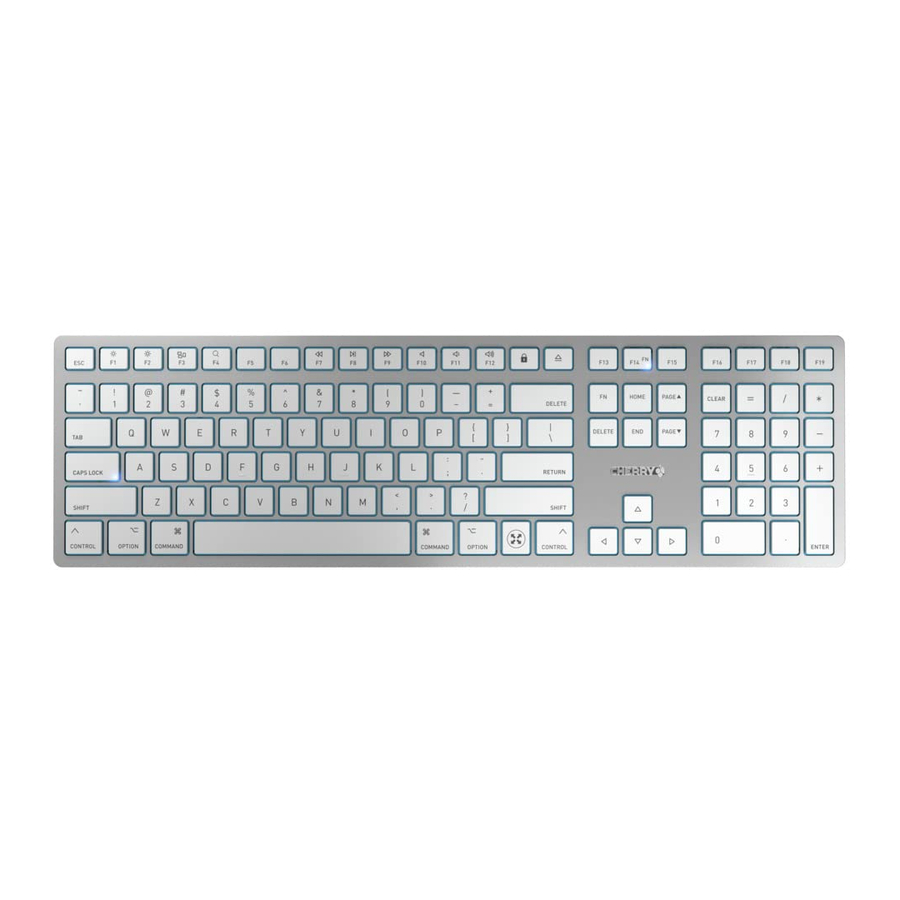
Descripción general
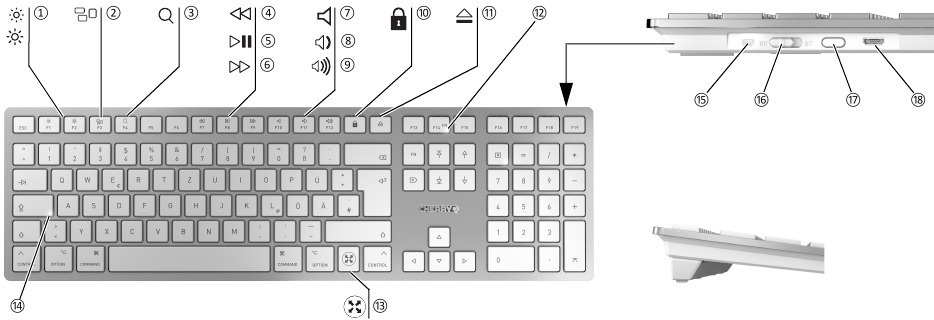
- Pantalla más oscura/brillante
- Mission Control
- Spotlight
- Título anterior
- Play/pause (Reproducir/Pausar)
- Título siguiente
- Sonido encendido/apagado
- Sonido más bajo
- Sonido más alto
- Bloquear ordenador*
- Expulsar medio
- LED de función de bloqueo de tecla FN
- Zoom*
- LED de función de bloqueo de tecla Shift
- LED de estado para el estado de carga de la batería, Bluetooth o conexión inalámbrica
- Interruptor para inalámbrico (RF)/apagado (posición central)/ Bluetooth (BT)
- Botón para la conexión Bluetooth
- Conector para cable de carga
* ≥ macOS 10.13
Antes de comenzar
 ¡Cada dispositivo es diferente!
Las instrucciones de funcionamiento contienen información sobre un uso eficaz y fiable.
- Lea atentamente las instrucciones de funcionamiento.
- Conserve las instrucciones de funcionamiento y entréguelas a otros usuarios.
El CHERRY KW 9100 SLIM FOR MAC es un teclado para el manejo de ordenadores.
Para obtener información sobre otros productos, descargas y mucho más, visítenos en www.cherry.de.
Por su seguridad
Riesgo de asfixia por ingestión de piezas pequeñas
- Mantenga el dispositivo fuera del alcance de los niños menores de 3 años.
 Peligro de incendio debido a la batería recargable instalada permanentemente
- No destruya el teclado, por ejemplo, desmontándolo, aplastándolo, calentándolo o quemándolo.
RSI significa "Lesión por esfuerzo repetitivo" ("Repetitive Strain Injury").
La RSI surge debido a pequeños movimientos repetidos continuamente durante un largo periodo de tiempo.
- Configure su espacio de trabajo de forma ergonómica.
- Cambie la inclinación del teclado montando la barra de soporte.
- Tome varios descansos cortos, con ejercicios de estiramiento si es necesario.
- Cambie su postura con frecuencia.
Cómo evitar daños
Daños en el teclado
- No retire las tapas de las teclas.
Los imanes pueden borrar los medios de almacenamiento y dañar los relojes mecánicos
- No coloque ningún medio de almacenamiento, como tarjetas magnéticas o discos duros externos, ni relojes mecánicos a menos de 10 cm de la barra de soporte del teclado.
Elevar el ángulo del teclado
Puede elevar el ángulo del teclado montando la barra de soporte suministrada en la parte inferior del teclado.
- Apague el teclado.
- Utilice las clavijas de la barra de soporte magnética para enchufarla en los huecos dispuestos asimétricamente en la parte inferior del teclado.
Conexión del teclado al ordenador
Puede conectar el teclado al ordenador a través de Bluetooth o a través de una conexión inalámbrica de 2,4 GHz mediante el receptor.
Conexión del teclado a través de Bluetooth
Versión de Bluetooth
Necesita un ordenador con un receptor Bluetooth que admita al menos Bluetooth 4.0.
- Abra el menú haciendo clic en el símbolo de Apple (
![]() ) en la parte superior izquierda de la pantalla.
) en la parte superior izquierda de la pantalla. - En el menú, haga clic en "Ajustes del sistema".
- Deslice el interruptor en la parte posterior del teclado a "BT".
- Active la conexión Bluetooth del teclado pulsando el botón situado junto al interruptor BT.
El LED de la parte posterior del teclado parpadea en azul.
Si el LED no parpadea en azul:
 ) en la parte superior izquierda de la pantalla.
- El teclado ya está conectado a otro ordenador. Apáguelo o desactive esa conexión.
- Haga clic en "Bluetooth".
- Seleccione el teclado y haga clic en "Conectar".
- Siga las instrucciones del software.
El LED se apaga y el teclado se conecta a su ordenador.
Si el LED parpadea rápidamente en rojo, la conexión ha fallado.
- Inténtelo de nuevo.
Conexión del teclado a través del receptor
- Conecte el receptor a un puerto USB del ordenador.
- Deslice el interruptor en la parte posterior del teclado a "RF".
El LED de la parte posterior del teclado se ilumina brevemente en rojo para confirmar. El teclado está conectado a su ordenador.
Encender/apagar el teclado
Cuando no está en uso, el teclado pasa al modo de suspensión, que requiere mucha menos energía. Se vuelve a encender automáticamente la primera vez que se pulsa un botón.
Dado que el teclado sigue consumiendo energía en el modo de ahorro de energía, apáguelo manualmente antes de periodos más largos de desuso o para el transporte.
- Deslice el interruptor en la parte posterior del teclado a la posición adecuada:
Apagado = interruptor en la posición central
Encendido (inalámbrico) = RF
Encendido (Bluetooth) = BT
Carga de la batería
Cuando la tensión de la batería del teclado disminuye, los LED del teclado parpadean 10 veces, y luego la señal se detiene.
Esto ocurre si utiliza el teclado después de encender el ordenador o si lo saca del modo de suspensión. Cargar las baterías a tiempo prolonga su vida útil.
- Conecte el cable de carga a la toma del teclado y a un puerto USB o adaptador de corriente USB. La fuente de alimentación (ordenador) debe estar encendida. Puede seguir trabajando mientras se está cargando. El LED de la parte posterior del teclado se ilumina en rojo.
Cuando el LED de la parte posterior del teclado se apaga, la batería del teclado está completamente cargada. El circuito de carga evita la sobrecarga.
Activación de funciones adicionales en las teclas de función
Hay símbolos en algunas de las teclas de función que le permiten realizar funciones adicionales.
- Para la función de un símbolo, pulse la tecla de función junto con el símbolo correspondiente.
O bien: - Para la función estándar (F1 - F12), mantenga pulsada la tecla FN y pulse la tecla de función.
Bloquear/desbloquear la tecla FN
Si utiliza a menudo las funciones estándar (F1 - F12), puede bloquear la tecla FN.
- Pulse la tecla Control y la tecla FN al mismo tiempo.
Cuando el LED de bloqueo FN se ilumina en la tecla F14, se ejecutan las funciones estándar (F1 - F12) de las teclas de función. Cuando el LED de bloqueo FN está apagado, se ejecutan las funciones de los símbolos de las teclas de función.
El ajuste de la tecla FN se almacena en el teclado y permanece después de que el ordenador se apague y se vuelva a encender.
Configurar la función de zoom
Esta función está disponible para usted con el sistema operativo macOS 10.13 y superior. Para poder cambiar la resolución de la pantalla utilizando la tecla de zoom (  ), tiene que activar la función de zoom.
- Abra el menú haciendo clic en el símbolo de Apple (
![]() ) en la parte superior izquierda de la pantalla.
) en la parte superior izquierda de la pantalla. - En el menú, haga clic en "Ajustes del sistema".
- Haga clic en el símbolo "Funciones de accesibilidad".
- Haga clic en "Zoom" en el menú de la izquierda.
- Active "Usar atajos de teclado para ampliar".
 ) en la parte superior izquierda de la pantalla.
Cuando pulse la tecla de zoom ( ), la vista de la pantalla se amplía. Cuando pulse de nuevo la tecla de zoom ( ), la pantalla vuelve a la resolución estándar.
Para el teclado con distribución US: Introduzca el carácter €
La variante de teclado JK-9110US-1 no tiene el carácter €. Puede introducir el carácter € utilizando la siguiente combinación de teclas:
- Pulse la tecla de marcación (
![]() ), la tecla shift (
), la tecla shift ( ![]() ) y la tecla 2 simultáneamente.
) y la tecla 2 simultáneamente.
 ), la tecla shift (
  ) y la tecla 2 simultáneamente.
Se muestra el carácter €.
Limpieza del teclado
- Apague el teclado.
¡NOTA! Los agentes de limpieza agresivos y los líquidos pueden dañar el teclado
- No utilice disolventes como gasolina o alcohol, ni agentes abrasivos o esponjas abrasivas para la limpieza.
- Evite que entren líquidos en el teclado.
- Limpie el teclado con un paño ligeramente húmedo y un poco de detergente suave (por ejemplo, líquido lavavajillas).
- Seque el teclado con un paño suave que no deje pelusa.
Si el teclado no funciona
- Apague y vuelva a encender el teclado.
- Cargue el teclado a través del cable de carga (consulte "Carga de la batería").
- Retire cualquier objeto que cause interferencias entre el teclado y el ordenador. Las interferencias son causadas en particular por objetos metálicos o eléctricos como cables, altavoces o concentradores USB.
- Reduzca la distancia entre el teclado y el ordenador.
- Si las teclas de función o los símbolos de las teclas de función no funcionan: Compruebe si la tecla FN está bloqueada (consulte "Bloquear/desbloquear la tecla FN").
Corrección de un fallo de conexión Bluetooth
- Compruebe si el receptor interno de su ordenador es compatible al menos con el estándar Bluetooth 4.0. No se admiten versiones inferiores.
- Si su ordenador está en modo de espera, no se puede activar mediante dispositivos Bluetooth. Encienda el ordenador manualmente.
- Si el teclado ya está conectado a otro ordenador, no puede realizar una conexión paralela.
Apague el primer ordenador o desactive la conexión.
Manejo de varios dispositivos Bluetooth en un ordenador
La conexión de demasiados dispositivos Bluetooth puede sobrecargar los receptores Bluetooth del ordenador.
- Apague los dispositivos Bluetooth innecesarios.
- Elimine la conexión al teclado en el software Bluetooth y añádala de nuevo como un nuevo dispositivo.
- Utilice un receptor Bluetooth externo.
- Conecte el teclado mediante el receptor.
Corrección de un fallo de conexión mediante el receptor
- Conecte el receptor a otro puerto USB del ordenador.
- Reduzca la distancia entre el receptor y el teclado conectando el receptor a un puerto USB que esté cerca del teclado.
- Utilice un cable de extensión USB para colocar el receptor lo más cerca posible del teclado.
Eliminación del dispositivo

- No deseche los dispositivos con este símbolo en la basura doméstica.
- Deseche los dispositivos de acuerdo con las regulaciones legales, en su distribuidor local o en los centros municipales de reciclaje.
Datos técnicos
| Denominación | Valor |
| Tensión de alimentación | Receptor: 5,0 V/CC ±5% |
| Tensión de carga | Típ. 5,0 V/CC |
| Corriente de carga | Máx. 300 mA |
| Consumo de corriente | Teclado: máx. 5 mA Receptor:: máx. 25 mA |
| Batería | Batería recargable de iones de litio, 650 mAh |
| Frecuencia de funcionamiento | 2400.0... 2483.5 MHz |
| Potencia radiada efectiva | Máx. 10 mW (EIRP) |
| Bluetooth | 4.2 |
| Temperatura de almacenamiento | -15°C... +60°C |
| Temperatura de funcionamiento | 0°C... +40°C |
Referencias

Descargar el manual
Aquí puede descargar la versión PDF completa del manual. Puede contener instrucciones de seguridad adicionales, información de garantía, reglas de la FCC, etc.
Descargar Manual de Cherry KW 9100 SLIM For Mac


