Manual de BIGTREETECH CB1
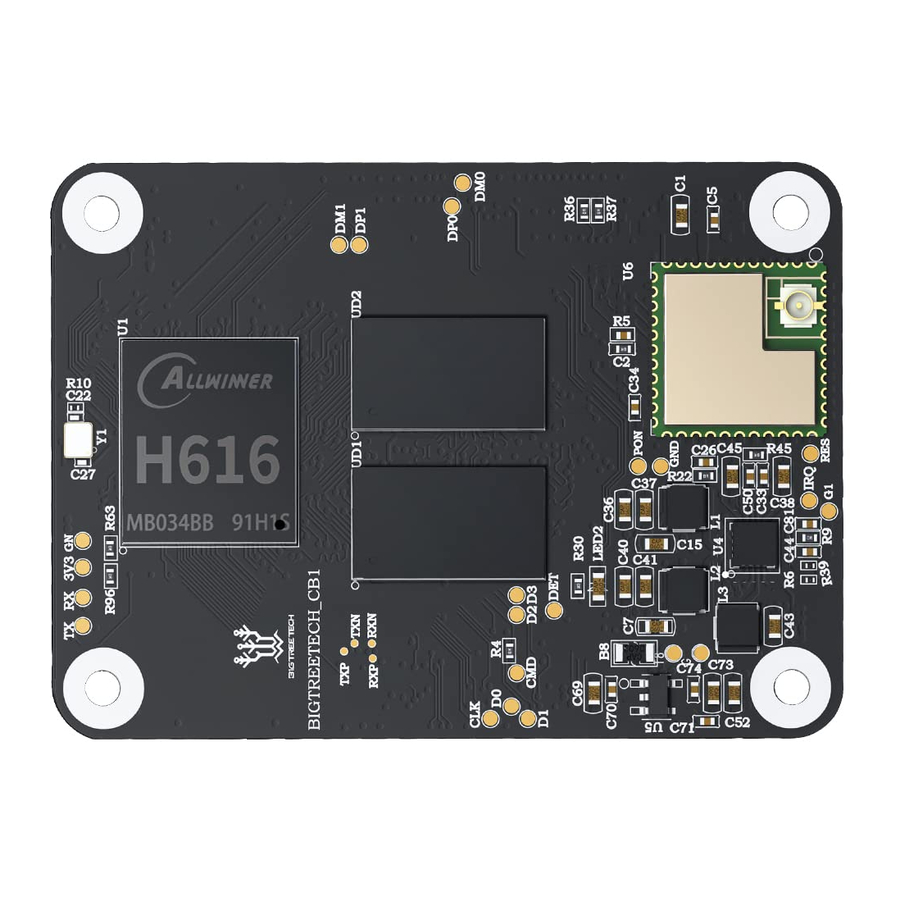
Historial de revisiones
| Version | Revisions | Date |
| 01.00 | Original | 2022/09/20 |
Perfil del producto
El BIGTREETECH CB1 se lanza para proporcionar una excelente solución a la escasez extrema de Raspberry Pi CM4. Envía señales a la placa base a través del encabezado de conexión micro BTB de dos pines de 100, rápido y conveniente, que incluye Ethernet de 100M, HDMI, etc. Además, WiFi 2.4G integrado.
Características destacadas
- CPU: ALLWINNER H616, Quad-core Cortex-A53 @1.5GHz
- GPU: Mali G31 MP2, Support OpenGL3.2
- RAM: 512MB/1GB DDR3L SDRAM
- Display: Compatible with HDMI2.0A Interface, Support 4K Displays
- Compatible with USB2.0 Interface
- Support 100M Ethernet + 100M WiFi
- Having the same BTB header as the Raspberry Pi CM4.
Especificaciones
- Tamaño del producto: 40mm x 55mm
- Tamaño de montaje: 33mm x 48mm
- Voltaje de entrada: 5V±5%/2A
- Voltaje de salida: 3.3V±2%/100mA
- Voltaje de salida: 1.8V±2%/100mA
- WiFi: 2.4G/802.11 b/g/n
Dimensiones

Puerto periférico
Pin


Introducción a la interfaz
Instalar a través de la conexión BTB

GPIO de 40 pines
Cuando la placa base de la serie Manta funciona con CB1, el GPIO de 40 pines es una disposición de IO personalizada, como se muestra en la figura a continuación, el Pin 7 es "PC7" de CB1 y el Pin 11 es "PC14" de CB1. El número GPIO de CB1 corresponde a (Px–PA)*32 + Pin
Por ejemplo:
PC7 = (PC–PA)*32 + 7 = 2 * 32 + 7 = 71
PH10 = (PH–PA)*32 + 10 = 7 * 32 + 10 = 234
PC7 está numerado en Klipper como pin: host: gpio71, PH10 como pin: host: gpio234

Nota: El voltaje lógico de los puertos PC en la versión V2.1 (PC6, PC7, PC8, PC9, PC10, PC11, PC12, PC13, PC14, PC15): 1.8V;
El voltaje lógico de los puertos PC en la versión V2.2 (PC6, PC7, PC8, PC9, PC10, PC11, PC12, PC13, PC14, PC15): 3.3V.
Escribir sistema operativo (OS)
Descargar la imagen del sistema operativo (OS)
Por favor, descargue e instale la imagen del sistema operativo (OS) que proporcionamos:
https://github.com/bigtreetech/CB1/releases
Descargar e instalar el software de escritura
El Raspberry Pi Imager oficial: https://www.raspberrypi.com/software/
balenaEtcher: https://www.balena.io/etcher/
Se puede usar cualquiera de los softwares anteriores, solo elija uno para descargar e instalar.
Escribir sistema operativo (OS)
Para Raspberry Pi Imager
- Inserte una MicroSD en su ordenador.
- Elija el sistema operativo (OS).
 usando Raspberry Pi Imager - Paso 1")
- Seleccione "Use custom" (Usar personalizado), luego seleccione la imagen que descargó.
 usando Raspberry Pi Imager - Paso 2")
- Seleccione la tarjeta MicroSD y haga clic en "WRITE" (ESCRIBIR) (ESCRIBIR la imagen formateará la tarjeta MicroSD. Tenga cuidado de no seleccionar el dispositivo de almacenamiento incorrecto, de lo contrario, los datos se formatearán).
 usando Raspberry Pi Imager - Paso 3")
- Espere a que termine la escritura.
 usando Raspberry Pi Imager - Paso 4")


Para balenaEtcher
- Inserte una tarjeta MicroSD en su ordenador a través de un lector de tarjetas.
- Seleccione la imagen que descargó.
 usando balenaEtcher - Paso 1")
- Seleccione la tarjeta MicroSD y haga clic en "WRITE" (ESCRIBIR) (ESCRIBIR la imagen formateará la tarjeta MicroSD. Tenga cuidado de no seleccionar el dispositivo de almacenamiento incorrecto, de lo contrario, los datos se formatearán).
 usando balenaEtcher - Paso 2")
- Espere a que termine la escritura.
 usando balenaEtcher - Paso 3")


Configurar la red
Ethernet
Plug-and-play con un cable Ethernet, no se requiere configuración adicional.
Configuración de WiFi
Después de escribir correctamente la imagen del sistema operativo (OS), la tarjeta MicroSD tendrá una partición FAT32 reconocida por el ordenador y un archivo de configuración llamado "system.cfg" en esta partición.

Abra con el Bloc de notas, reemplace WIFI-SSID con su nombre de WiFi y PASSWORD con su contraseña.

Configurar la placa base
Conexión SSH al dispositivo con CB1 instalado
- Instale la aplicación SSH Mobaxterm: https://mobaxterm.mobatek.net/downloadhome-edition.html
- Inserte la tarjeta MicroSD en la placa base y espere a que el sistema se cargue después de encenderlo, aprox. 1-2 minutos.
- Al dispositivo con CB1 instalado se le asignará automáticamente una IP después de conectarse correctamente a la red.
- Encuentre la dirección IP en la página de su router.

- Abra Mobaxterm y haga clic en "Session" (Sesión), y haga clic en "SSH", ingrese la IP que obtuvo en el paso 3 en Remote host (Host remoto) y haga clic en "OK". (Nota: su ordenador y la impresora deben estar en la misma red).

- Login as (Iniciar sesión como): biqu, password (contraseña): biqu.


Compilar el firmware de la MCU
- Después de que SSH se conecte correctamente al dispositivo con CB1 instalado, ingrese en la terminal:
cd ~/klipper/ make menuconfig
Compile el firmware con la configuración de la placa base correspondiente, aquí está el ejemplo de Manta M4P:
* [*] Enable extra low-level configuration options
* Micro-controller Architecture (STMicroelectronics STM32) --->
* Processor model (STM32G0B1) --->
* Bootloader offset (8KiB bootloader) --->
* Clock Reference (8 MHz crystal) --->
* Communication interface (USB (on PA11/PA12)) --->

- Presione q para salir, y Yes (Sí) cuando se le solicite guardar la configuración.
- Ejecute make para compilar el firmware, el archivo "klipper.bin" se generará en la carpeta home/pi/klipper/out cuando make termine, descárguelo a su ordenador usando la aplicación SSH.


Precauciones
- Todas las operaciones de desconexión y conexión deben realizarse con la alimentación apagada, excepto para HDMI, USB y RJ45.
- Preste atención a la disipación de calor de CB1. Si la aplicación en ejecución consume demasiados recursos del sistema, el CB1 se calentará bastante.
Si necesita otros recursos para este producto, visite https://github.com/bigtreetech/ y encuéntrelos usted mismo. Si no puede encontrar los recursos que necesita, puede comunicarse con nuestro soporte postventa.
Si encuentra otros problemas durante el uso, no dude en contactarnos y los responderemos cuidadosamente; cualquier buena opinión o sugerencia sobre nuestros productos también es bienvenida y la consideraremos cuidadosamente. ¡Gracias por elegir BIGTREETECH. ¡Su apoyo significa mucho para nosotros!

Referencias
![github.com]() Releases · bigtreetech/CB1 · GitHub
Releases · bigtreetech/CB1 · GitHub![www.raspberrypi.com]() https://www.raspberrypi.com/software/
https://www.raspberrypi.com/software/![www.balena.io]() balenaEtcher - Flash OS images to SD cards & USB drives
balenaEtcher - Flash OS images to SD cards & USB drives![github.com]() bigtreetech (BIGTREETECH) · GitHub
bigtreetech (BIGTREETECH) · GitHub


Descargar el manual
Aquí puede descargar la versión PDF completa del manual. Puede contener instrucciones de seguridad adicionales, información de garantía, reglas de la FCC, etc.
Descargar Manual de BIGTREETECH CB1