Manual de SmartThings Cam 360
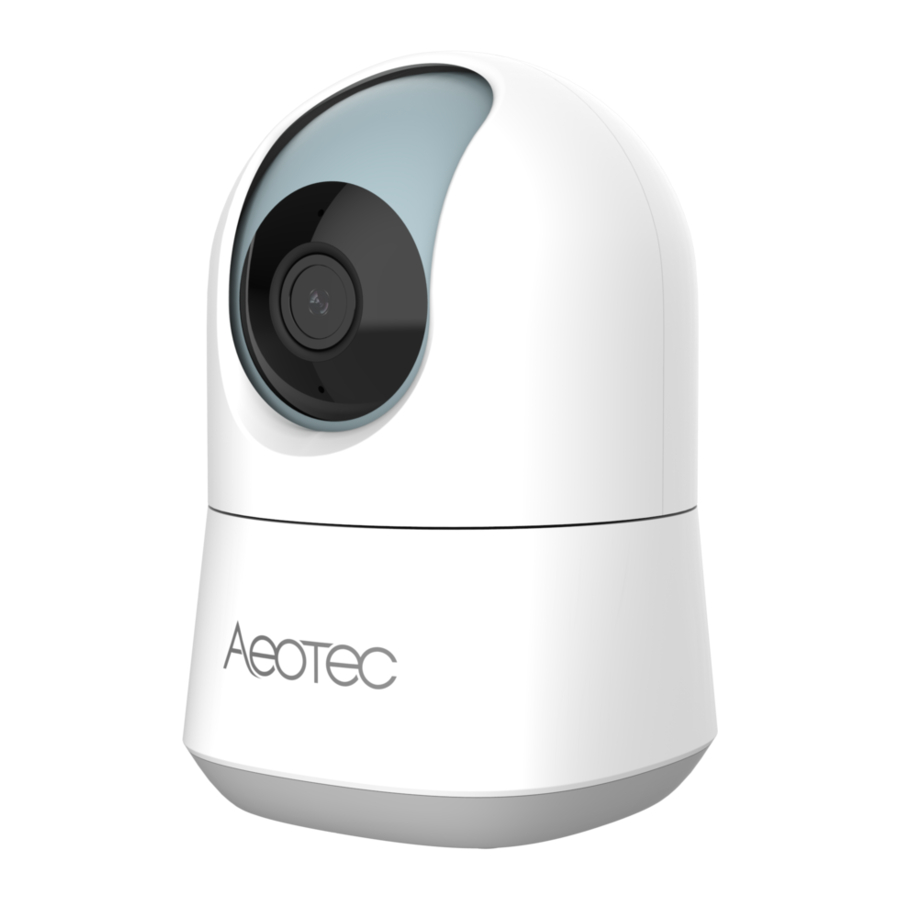
Descripción general

Guía de instalación

- Se recomienda la instalación en interiores.
- Evite la instalación en lugares húmedos.
- Evite la instalación en ambientes de alta temperatura, como cerca de radiadores, estufas u otras fuentes de calor.
- Evite la instalación en aparatos que generen vibración, como refrigeradores o aires acondicionados.
- Evite instalarlo cerca de dispositivos que emitan ondas de radio fuertes, ya que esto puede degradar el rendimiento de la conexión wi-fi.
- Este producto se puede colocar sobre una superficie plana, como un escritorio o una mesa.
- Este producto se puede montar en una pared o techo con accesorios de instalación compatibles.
- Este producto no gira la cabeza más allá del rango permitido (-180⁰ ~ +180⁰).
Resolución de problemas
- Si la luz indicadora parpadea en color ámbar, significa que el dispositivo se ha iniciado correctamente.
Si la luz indicadora no parpadea en color ámbar, reinicie el dispositivo. - En caso de que la aplicación no funcione:
Reinicie la aplicación. Si este estado persiste, visite www.SmartThings.com.
| Indicador LED de estado | Estado | |
| Sin luz |  | Apagado |
| Azul fijo |  | Encendido |
| Azul parpadeando lentamente |  | Comunicación de voz |
| Azul parpadeando rápidamente | | Reiniciar |
| Parpadea alternativamente azul y ámbar |  | Actualización de firmware |
| Ámbar fijo |  | La red está desconectada o la actualización del firmware falló |
| Ámbar parpadeando rápidamente |  | Listo para el escaneo de códigos QR |
| Ámbar parpadeando lentamente | | Grabando |
Aplicación SmartThings


SmartThings está disponible para descargar en dispositivos Android con al menos 2 GB de RAM, pero funciona mejor con dispositivos que ejecutan Android 5.0 o superior. Para dispositivos iOS, deberá ejecutar iOS 10 o posterior. Consulte https://itunes.apple.com/app/smartthings-samsung-connect/id1222822904?mt=8 para obtener más detalles.
- Conecte su teléfono a WI-FI donde se usa el dispositivo y descargue la aplicación SmartThings.
- Después de iniciar sesión, seleccione "+" y agregue el dispositivo.

- Seleccione "Device" (Dispositivo) en la pestaña "Add to this location" (Añadir a esta ubicación).

- Después de seleccionar "By brand" (Por marca), seleccione "Add device" (Añadir dispositivo).

* Encienda y haga clic en el icono QR, también puede agregar un dispositivo sin los pasos 4, 5, 6 - Después de seleccionar "Camera" (Cámara), seleccione "SmartThings Cam 360(IPC019D)".

- Enchufe su cámara a una toma de corriente y espere hasta que la luz comience a parpadear en color ámbar.

- Agregue su cámara escaneando el código QR

- Asegúrese de que su teléfono esté cerca de su cámara para que puedan conectarse.

- Especifique la ubicación después de que se complete la conexión.

- Una vez finalizada la instalación, el estado de finalización se muestra en la imagen.


Instrucciones de seguridad
- Lea, conserve y siga estas instrucciones. Preste atención a todas las advertencias.
- Limpie solo con un paño seco.
- No instale cerca de fuentes de calor como radiadores, rejillas de calefacción, estufas u otros aparatos (incluidos amplificadores) que produzcan calor.
- Utilice únicamente los accesorios especificados por el fabricante.
- Lea nuestras Directrices de uso del producto en: www.SmartThings.com/Guidelines.
Descargo de responsabilidad
Algunos contenidos y servicios accesibles a través de este dispositivo pertenecen a terceros y están protegidos por derechos de autor, patentes, marcas comerciales y/u otras leyes de propiedad intelectual. Dichos contenidos y servicios se proporcionan únicamente para su uso personal no comercial.
No puede utilizar ningún contenido o servicio de una manera que no haya sido autorizada por el propietario del contenido o el proveedor de servicios. Sin limitar lo anterior, a menos que esté expresamente autorizado por el propietario del contenido o el proveedor de servicios aplicable, no puede modificar, copiar, republicar, cargar, publicar, transmitir, traducir, vender, crear trabajos derivados, explotar o distribuir de ninguna manera o medio ningún contenido o servicio que se muestre a través de este dispositivo.
Referencias
![www.smartthings.com]() http://www.smartthings.com
http://www.smartthings.com![www.apple.com]() App Store - Apple
App Store - Apple![play.google.com]() Google Play
Google Play![itunes.apple.com]() SmartThings on the App Store
SmartThings on the App Store![www.smartthings.com]() http://www.smartthings.com/Guidelines
http://www.smartthings.com/Guidelines


Descargar el manual
Aquí puede descargar la versión PDF completa del manual. Puede contener instrucciones de seguridad adicionales, información de garantía, reglas de la FCC, etc.
Descargar Manual de SmartThings Cam 360