Manual de BBPOS WisePad Q
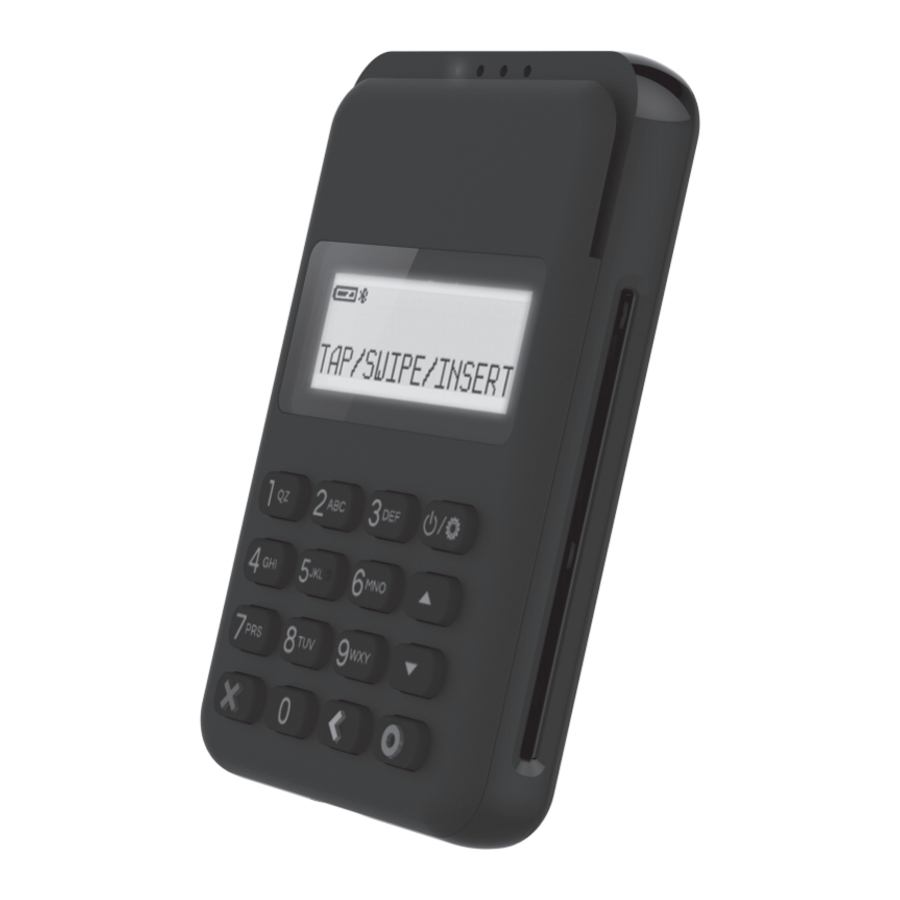
Índice y accesorios
(Fig.1)

(Fig.2)

Contenido del paquete
Dispositivo x 1
Cable Micro-USB x 1
Guía de inicio rápido (código QR) x 1
Indicadores LED de estado en la transacción
Primera luz ENCENDIDA (First Light ON)

Listo para tocar/insertar la tarjeta
Luces ENCENDIDAS en orden consecutivo (Lights ON in consecutive order)

Procesando... Leyendo la información de la tarjeta
4 Luces ENCENDIDAS + "BEEP"

Proceso de lectura de la tarjeta completado con éxito
"BEEP"

Transacción completada
2 "BEEP"s

Transacción rechazada, por favor intente de nuevo
Especificaciones del producto
| Características y funciones (Features & Functions) |
|
| Pantalla (Display) | LCD de 1.8", 128x40 puntos de píxel con retroiluminación |
| Indicador de estado (Status Indicator) | 4 LEDs |
| Interfaz de comunicación (Communication Interface) | Modo mPOS - Bluetooth® BLE 4.2, Micro-USB |
| Alimentación y batería (Power & Battery) | Batería de Li-polímero, 3.7V, 520mAh |
| Carga (Charging) | Vía Micro-USB |
| Sistemas operativos compatibles (Support Operating Systems) | Android 4.2 o superior, iOS 6.0 o superior, Windows Phone 8 o superior, MS Windows |
| Temperatura de funcionamiento (Operating Temperature) | 0°C - 45°C (32°F – 113°F) |
| Humedad de funcionamiento (Operating Humidity) | Máximo 95% |
| Temperatura de almacenamiento (Storage Temperature) | -20°C - 55°C (-4°F – 131°F) |
| Humedad de almacenamiento (Storage Humidity) | Máximo 95% |
| Dimensiones (Dimensions) | 94 x 63 x 15.5 mm / 3.7 x 2.48 x 0.61 pulgadas (aprox.) |
| Peso (Weight) | 105 g / 3.7 oz (aprox.) |
Resolución de problemas
| Problemas (Problems) | Recomendaciones (Recommendations) |
| El dispositivo no se puede emparejar (Device cannot be paired) |
|
| La pantalla se apagó (Display turned off) automáticamente |
|
| El dispositivo perdió la conexión con su teléfono inteligente o tableta cuando el dispositivo se apagó automáticamente (Device lost the connection with your smartphone or tablet when the device is auto-off.). |
|
| El dispositivo no puede leer su tarjeta con éxito a través de la lectura NFC (Device cannot read your card successfully through NFC reading) |
|
| El dispositivo no puede leer su tarjeta con éxito a través de la lectura NFC (Device cannot read your card successfully through NFC reading) |
|
| El dispositivo no puede leer su tarjeta con éxito (Device cannot read your card successfully) |
|
| El dispositivo no responde (Device has noffresponse) | Por favor, utilice un clip para presionar el botón de reinicio (reset button) en la parte posterior para reiniciar. |
PRECAUCIÓN Y NOTAS IMPORTANTES

- Asegúrese de activar la función Bluetooth® de su teléfono inteligente o tableta antes de usarlo.
- Por favor, cargue completamente su WisePad™ Q antes de usarlo.
- Por favor, asegúrese de que ha elegido el método de "Emparejamiento" (Pairing) deseado de WisePad™ Q antes de iniciar el proceso de conexión.
- Por favor, asegúrese de que el chip EMV de la tarjeta está orientado en la dirección correcta al insertar la tarjeta.
- No deje caer, desmonte, rasgue, abra, aplaste, doble, deforme, perfore, triture, introduzca en el microondas, incinere, pinte o introduzca objetos extraños en el dispositivo. Hacer cualquiera de estas cosas anulará la garantía.
- No sumerja el dispositivo en agua ni lo coloque cerca de lavabos o lugares húmedos. No derrame alimentos o líquidos sobre el dispositivo. No intente secar el dispositivo con fuentes de calor externas, como un microondas o un secador de pelo.
- No utilice ningún disolvente corrosivo o agua para limpiar el dispositivo. Se recomienda utilizar un paño seco para limpiar únicamente la superficie.
- No utilice ninguna herramienta afilada para apuntar a los componentes o conectores internos, ya que esto puede provocar un mal funcionamiento y anular la garantía.
- No intente desmontar el dispositivo para repararlo. Póngase en contacto con su distribuidor para la reparación y el mantenimiento.
- Riesgo de incendio o explosión si la batería se sustituye por un "tipo incorrecto" (incorrect type).
- Por favor, tenga en cuenta la dirección correcta de la inserción de la tarjeta IC. Los chips deben estar orientados hacia arriba y a la izquierda antes de entrar en la ranura de la tarjeta.
Fig 3 - La dirección correcta de la inserción de la tarjeta IC.

Procedimientos de inicio rápido
PASO 1
WisePad™ Q puede ser compatible con iOS (iOS 6.0 o superior), Android (Android 4.2 o superior), Windows Phone 8 y MS Windows.
Descargue e instale la aplicación oficial de la APP Store (Fig. 3.1).

PASO 2
Pulse y mantenga pulsado " " para encender WisePad™ Q hasta que "bbpos" se muestre en la pantalla LCD. Active la función de emparejamiento Bluetooth® de su teléfono inteligente/tableta (Fig. 3.2).

PASO 3
Para el primer emparejamiento, abra la APP y haga clic en "Tap to connect" (Tocar para conectar) (Fig. 3.3).

A continuación, seleccione "WisePad™ Q" en la ventana emergente "Select the reader model" (Seleccionar el modelo de lector) (Fig. 3.4). La clave de acceso se mostrará en WisePad™ Q y en su teléfono inteligente/tableta. Pulse " " para aceptar si coinciden.

Después de eso, el dispositivo se muestra en la parte superior de la página de venta (Sale page) (Fig. 3.5).

** Si emparejó el dispositivo antes, se emparejará automáticamente con el dispositivo al abrir la APP.
Operación de venta
PASO 1
En la página de venta (Sale page) (Fig. 3.5), introduzca el importe y pulse "Charge" (Cobrar).

Cuando pulse "Credit Card" (Tarjeta de crédito), la APP y el dispositivo irán a la página de inicio de pago (Start Payment page) (Fig. 4.2). A continuación, puede utilizar uno de los siguientes métodos de pago para iniciar la transacción.

- Inserte la tarjeta EMV IC. Si se le pide que introduzca el PIN (Fig. 4.3), introdúzcalo a través del teclado PIN (PIN pad) seguro y pulse "
![]() " para confirmar (con rm) en el dispositivo.
" para confirmar (con rm) en el dispositivo.

 " para confirmar (con rm) en el dispositivo.
- Toque la tarjeta NFC (Fig. 4.4). El toque exitoso tendrá un sonido de "beep" y una indicación LED (beep sound and LED indication). (Por favor, consulte los indicadores de estado NFC)


** Observaciones:
- Si desea cambiar al otro método de pago en la página de inicio de pago (Start Payment page) (Fig. 4.2), pulse "Change payment method" (Cambiar método de pago). Entonces, volverá a la página de Método de Pago (Payment Method page) (Fig. 4.1) para la siguiente transacción.
- Si paga con tarjeta EMV IC, asegúrese de que el chip EMV de la tarjeta está orientado en la dirección correcta.
- Si paga con tarjeta NFC, asegúrese de tocar la tarjeta de pago NFC dentro de un rango de 4 cm en la parte superior de la marca NFC.
- Si el importe es superior al límite de CVM en el pago NFC, se requiere la introducción del PIN.
PASO 3
Cuando la transacción termine (nish), "Approved" (Aprobado) se muestra en la APP y en el dispositivo. (Fig. 4.6)

** Observaciones: Si la transacción no tiene éxito, "DECLINED" (RECHAZADO) se mostrará en la APP y en el dispositivo. Entonces, volverá (g) a la página de Venta (Sale page) (Fig. 3.5).
La firma del titular de la tarjeta es necesaria en estas situaciones:
- Depende del tipo de tarjeta.
- Si la cantidad excede el límite.
En estas situaciones, la APP irá a la página de Firma (Signature page) (Fig. 4.7). para firmar en el área blanca y luego pulse "Confirm" (Confirmar).

PASO 4
En la página de Recibo (Receipt page) (Fig. 4.8), puede elegir enviar un recibo por correo electrónico y SMS.

- Para enviar un recibo, pulse "Email" (Correo electrónico) para introducir la dirección de correo electrónico y pulse "enter". A continuación, pulse "
![]() ".
". - Para enviar un recibo por SMS, pulse "SMS" para introducir el número de contacto y pulse "enter". A continuación, pulse "
![]() ".
". - Si no necesita el recibo, pulse "New Payment" (Nuevo pago) para volver a la página de venta (Sale Page) (Fig. 3.5) para iniciar otro pago.


Descargar el manual
Aquí puede descargar la versión PDF completa del manual. Puede contener instrucciones de seguridad adicionales, información de garantía, reglas de la FCC, etc.
Descargar Manual de BBPOS WisePad Q