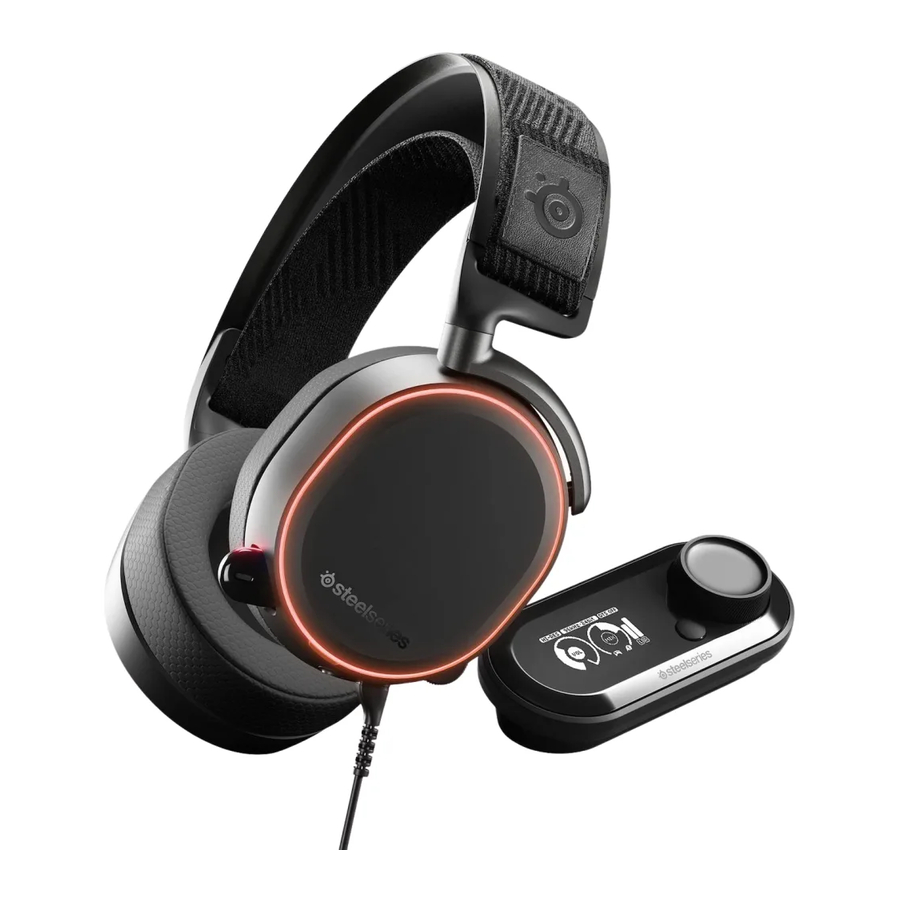
Manual de SteelSeries ARCTIS PRO + GameDAC
- 1 STEELSERIES ENGINE
- 2 REQUISITOS DE SOFTWARE
- 3 CONTENIDO DEL PAQUETE
- 4 REQUISITOS DEL SISTEMA // COMPATIBILIDAD
- 5 DESCRIPCIÓN GENERAL DEL PRODUCTO
- 6 FUNCIONAMIENTO DEL GameDAC
- 7 CONFIGURACIÓN DE PS4 PRO Y ORIGINAL
- 8 CONFIGURACIÓN DE PS4 SLIM
- 9 CONFIGURACIÓN DE PC
- 10 BANDA DE SUJECIÓN TIPO GAFAS DE ESQUÍ
- 11 PLACA DE ALTAVOZ
- 12 Descargar el manual
- 13 En otros idiomas
STEELSERIES ENGINE
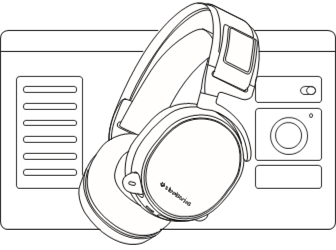
Descarga SteelSeries Engine para personalizar la iluminación en tus auriculares, controlar el GameDAC desde la PC, e integrar con Engine Apps (como mostrar información de Discord en la pantalla OLED). steelseries.com/engine
REQUISITOS DE SOFTWARE
Plataformas
- Windows 7 +
- Mac OS X 10.8 +
120 MB de espacio libre en el disco duro para la instalación
* DTS Headphone: X 7.1 Surround disponible solo en Windows. Se requiere la instalación del software.
Encuentra ayuda en support.steelseries.com
CONTENIDO DEL PAQUETE
Auriculares
GameDAC
Cable Principal
Adaptador Móvil
Cable de Audio USB
Cable de Audio Óptico
Guía de Información del Producto
REQUISITOS DEL SISTEMA // COMPATIBILIDAD
PC
PS4 (Pro / Original / Slim)
DESCRIPCIÓN GENERAL DEL PRODUCTO
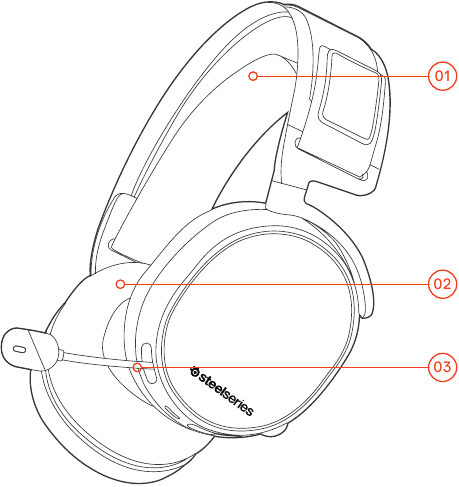
- Banda de Sujeción tipo Gafas de Esquí *
- Almohadillas Airweave *
- Micrófono Clearcast
* Encuentra accesorios y repuestos en steelseries.com/gaming-accessories
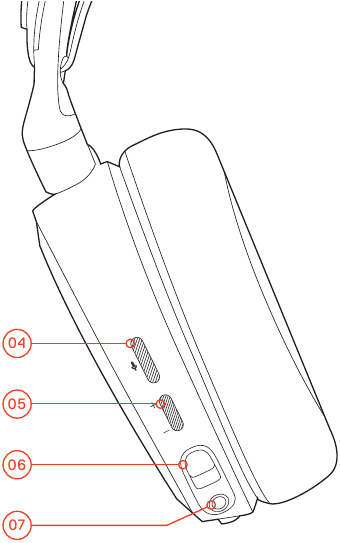
- Botón de Silencio del Micrófono
- Control de Volumen
- Conector del Cable Principal
- Conector para Compartir Auriculares
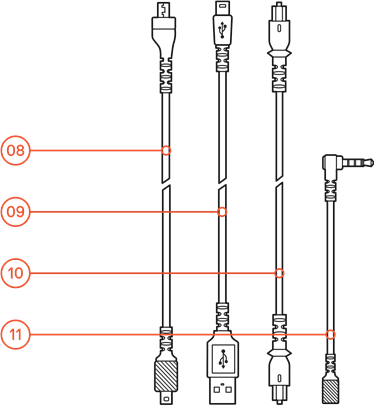
- Cable Principal de los Auriculares *
- Cable de Audio USB
- Cable de Audio Óptico
- Adaptador Móvil *
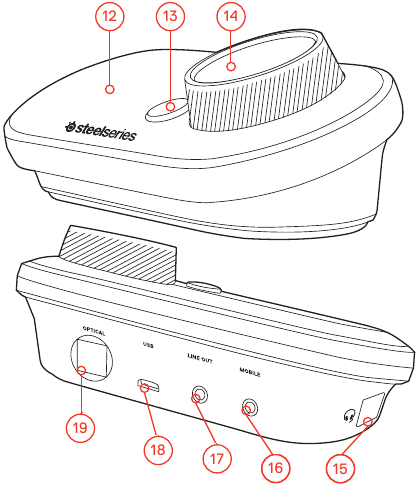
- Pantalla OLED
- Botón Secundario
- Rueda de Control
- Conector de Conexión de Auriculares
- Conector Móvil
- Conector de Salida de Línea
- Conector USB
- Conector Óptico
FUNCIONAMIENTO DEL GameDAC
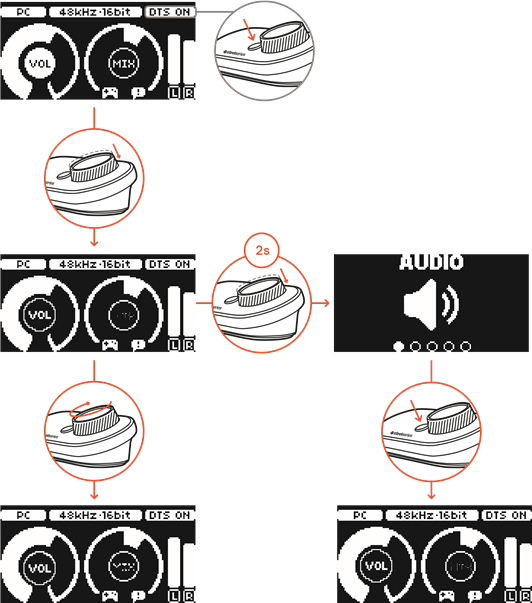
PANTALLA DE INICIO
- Presiona y suelta la rueda de control
![]() para alternar entre el volumen y ChatMix
para alternar entre el volumen y ChatMix - Gira la rueda de control
![]() para ajustar el parámetro seleccionado
para ajustar el parámetro seleccionado - Presiona y suelta el Botón Secundario
![]() para activar y desactivar DTS Headphone: X
para activar y desactivar DTS Headphone: X - Mantén presionada la rueda de control
![]() para abrir el menú principal
para abrir el menú principal
 para alternar entre el volumen y ChatMix
 para activar y desactivar DTS Headphone: X
MENÚ PRINCIPAL
- Gira la rueda de control
![]() para recorrer los elementos del menú
para recorrer los elementos del menú - Presiona y suelta la rueda de control
![]() para seleccionar
para seleccionar - Presiona y suelta el Botón Secundario
![]() para retroceder en el menú
para retroceder en el menú
CONFIGURACIÓN DE PS4 PRO Y ORIGINAL
INSTALACIÓN DEL HARDWARE
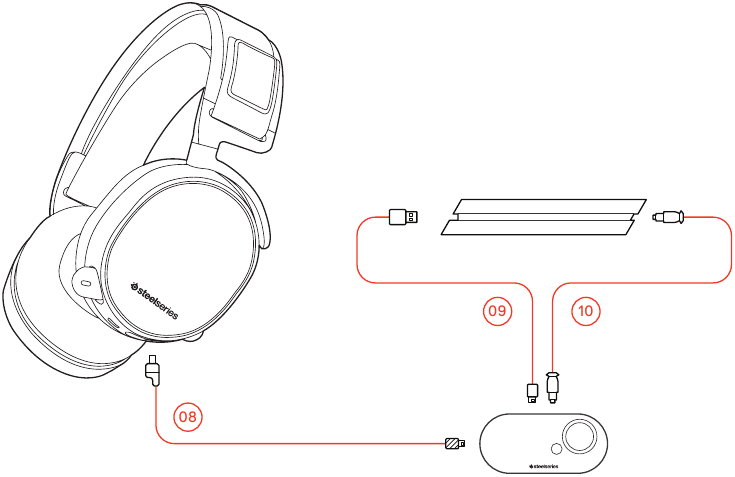
- Conecta el cable principal de los auriculares
![]() desde los auriculares al GameDAC
desde los auriculares al GameDAC - Conecta el cable de audio USB
![]() desde el GameDAC a la parte frontal de la PS4
desde el GameDAC a la parte frontal de la PS4 - Conecta el Cable de Audio Óptico
![]() desde el GameDAC a la parte posterior de la PS4
desde el GameDAC a la parte posterior de la PS4
 desde los auriculares al GameDAC
 desde el GameDAC a la parte frontal de la PS4
 desde el GameDAC a la parte posterior de la PS4
AJUSTES DEL GameDAC
- Mantén presionada la rueda de control
![]() para ingresar al menú principal
para ingresar al menú principal - Selecciona Input (Entrada), luego haz clic en la rueda de control
![]() para editar
para editar - Elige el modo PS4
AJUSTES DE AUDIO DE PS4
SONIDO Y PANTALLA > AJUSTES DE SALIDA DE AUDIO
| Puerto de Salida Primario | Salida Digital (Óptica) |
| Formato de Audio (Prioridad) | Bitstream (Dolby) |
DISPOSITIVOS > DISPOSITIVOS DE AUDIO
| Salida a Auriculares | Audio de Chat |
CONFIGURACIÓN DE PS4 SLIM
INSTALACIÓN DEL HARDWARE CON AUDIO ÓPTICO
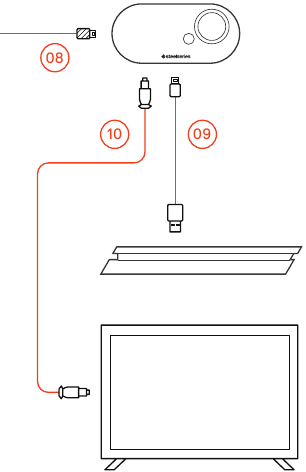
- Conecta el cable principal de los auriculares
![]() desde los auriculares al lado izquierdo del GameDAC
desde los auriculares al lado izquierdo del GameDAC - Conecta el cable óptico
![]() desde el GameDAC a la salida óptica de tu TV o adaptador HDMI
desde el GameDAC a la salida óptica de tu TV o adaptador HDMI - Conecta el cable de audio USB
![]() desde el GameDAC al puerto USB en la parte frontal de la PS4
desde el GameDAC al puerto USB en la parte frontal de la PS4
* La PS4 Slim no tiene una salida óptica. Para una funcionalidad completa, deberás conectar el GameDAC a la salida óptica de un TV o un adaptador HDMI. Si no hay una salida óptica disponible, procede a la siguiente sección.
AJUSTES DEL GameDAC
- Mantén presionada la rueda de control
![]() para ingresar al menú principal
para ingresar al menú principal - Selecciona Input (Entrada), luego haz clic en la rueda de control
![]() para editar
para editar - Elige el modo PS4
AJUSTES DE AUDIO DE PS4
SONIDO Y PANTALLA > AJUSTES DE SALIDA DE AUDIO
| Formato de Audio (Prioridad) | Bitstream (Dolby) |
| Salida de Audio HDMI | 5.1 ch |
DISPOSITIVOS > DISPOSITIVOS DE AUDIO
| Salida a Auriculares | Audio de Chat |
INSTALACIÓN DEL HARDWARE SIN AUDIO ÓPTICO
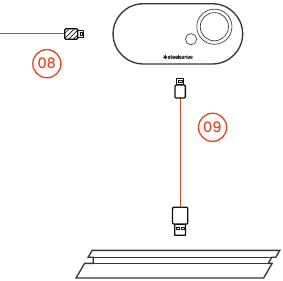
- Conecta el cable principal de los auriculares
![]() desde los auriculares al lado izquierdo del GameDAC
desde los auriculares al lado izquierdo del GameDAC - Conecta el cable de audio USB
![]() desde el GameDAC al puerto USB en la parte frontal de la PS4
desde el GameDAC al puerto USB en la parte frontal de la PS4
* Sin audio óptico, el sonido envolvente y las funciones de ChatMix no estarán disponibles.
AJUSTES DEL GameDAC
- Mantén presionada la rueda de control
![]() para ingresar al menú principal
para ingresar al menú principal - Selecciona Input (Entrada), luego haz clic en la rueda de control
![]() para editar
para editar - Elige el modo PS4
AJUSTES DE AUDIO DE PS4
DISPOSITIVOS > DISPOSITIVOS DE AUDIO > SALIDA A AURICULARES > TODO EL AUDIO
| Formato de Audio (Prioridad) | Bitstream (Dolby) |
| Salida de Audio HDMI | 5.1 ch |
DISPOSITIVOS > DISPOSITIVOS DE AUDIO
| Salida a Auriculares | Audio de Chat |
CONFIGURACIÓN DE PC
Encuentra ayuda en support.steelseries.com
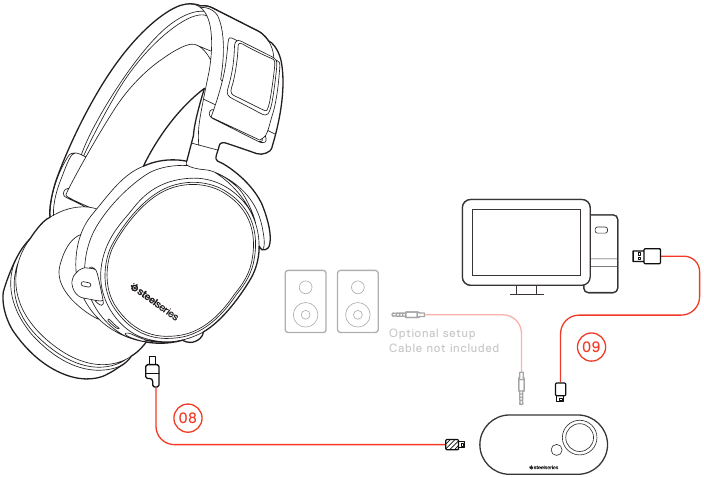
- Conecta el cable principal de los auriculares
![]() desde los auriculares al GameDAC
desde los auriculares al GameDAC - Conecta el cable de audio USB
![]() desde el GameDAC a la PC
desde el GameDAC a la PC - (Opcional) Conecta un cable de 3.5mm desde la Salida de Línea del GameDAC a un par de altavoces con alimentación
AJUSTES DEL GameDAC
- Presiona y mantén presionada la rueda de control
![]() para ingresar al menú principal
para ingresar al menú principal - Selecciona Input (Entrada), luego haz clic en la rueda de control
![]() para editar
para editar - Elige el modo PC o Hi-Res (Nota: Hi Res habilita el audio de 96k/24bit, pero el sonido envolvente y ChatMix no están disponibles)
AJUSTES DE SONIDO DE WINDOWS
- Debajo de "Reproducción" (Playback) resalta GameDAC Game Audio y selecciona "Establecer como Predeterminado" (Set Default)
- Debajo de "Reproducción" (Playback) selecciona GameDAC Chat Audio y selecciona "Establecer como Dispositivo de Comunicación Predeterminado" (Set Default Communications Device)
- Debajo de "Grabación" (Recording) resalta GameDAC Chat Audio y selecciona "Establecer como Predeterminado" (Set Default)
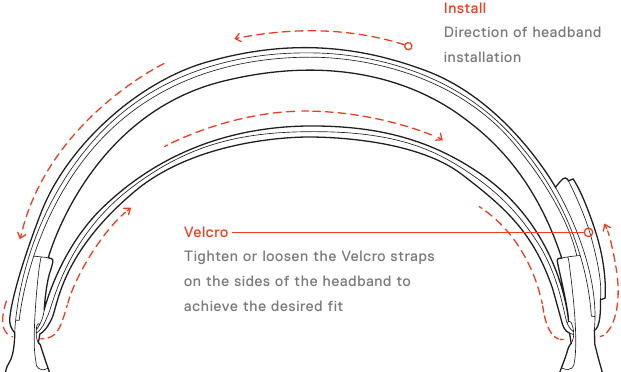
BANDA DE SUJECIÓN TIPO GAFAS DE ESQUÍ
Bandas de sujeción de accesorios disponibles en steelseries.com
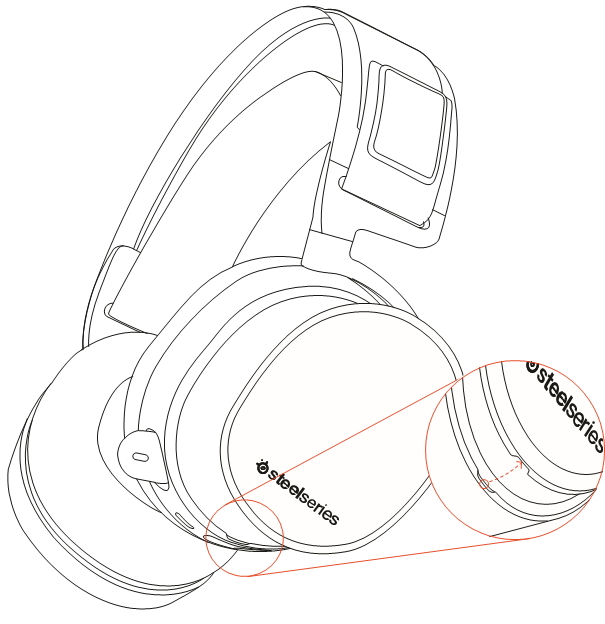
PLACA DE ALTAVOZ
Accesorios disponibles en steelseries.com

Descargar el manual
Aquí puede descargar la versión PDF completa del manual. Puede contener instrucciones de seguridad adicionales, información de garantía, reglas de la FCC, etc.
Descargar Manual de SteelSeries ARCTIS PRO + GameDAC


