Manual de HyperX QuadCast S HMIQ1S-XX-RG/G
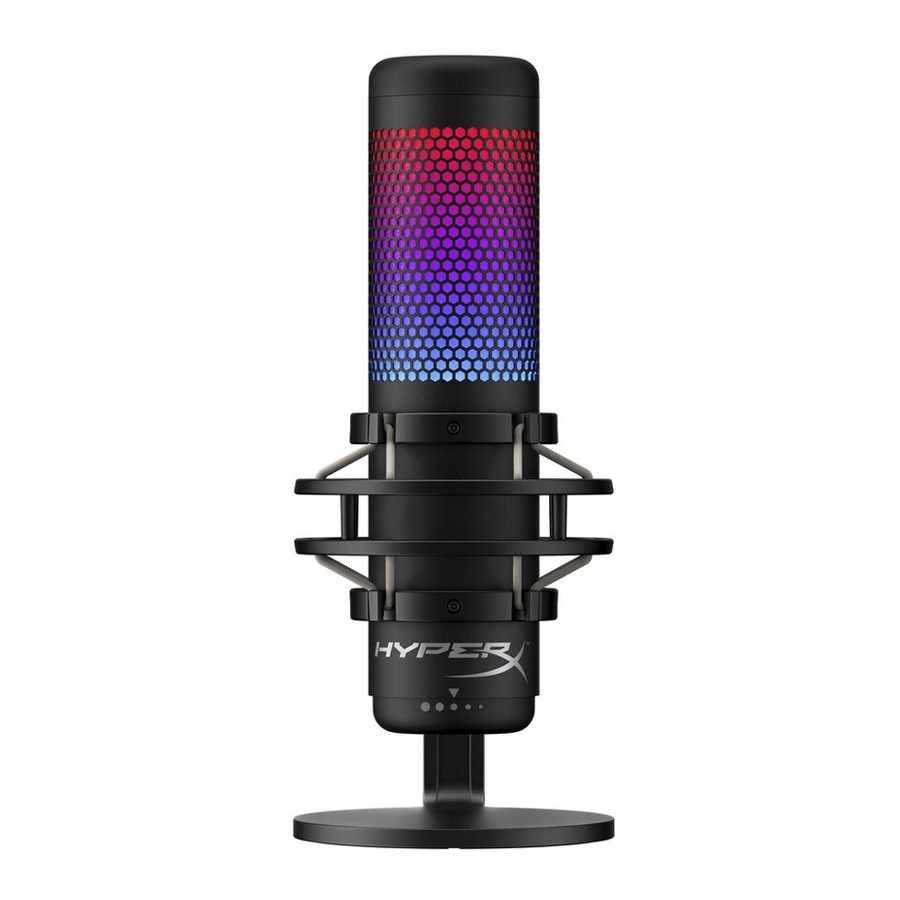
Descripción general


- Sensor de toque para silenciar (Tap-to-mute sensor)
- Perilla de control de ganancia (Gain control knob)
- Perilla de patrón polar (Polar pattern knob)
- Conector para auriculares (Headphone jack)
- Puerto USB-C (USB-C port)
- Cable USB (USB cable)
- Adaptador de montaje* (Mount adapter)
*Admite tamaños de rosca de 3/8" y 5/8" (Supports both 3/8" and 5/8" thread sizes)
Especificaciones
Micrófono
Consumo de energía: 5V 220mA (luz blanca) (Power consumption: 5V 220mA (white light))
Frecuencia de muestreo/bits: 48kHz/16-bit (Sample/bit rate: 48kHz/16-bit)
Elemento: Micrófono de condensador electret (Element: Electret condenser microphone)
Tipo de condensador: Tres condensadores de 14 mm (Condenser type: Three 14mm condensers)
Patrones polares: Estéreo, Omnidireccional, Cardioide, Bidireccional (Polar patterns: Stereo, Omnidirectional, Cardioid, Bidirectional)
Respuesta de frecuencia: 20Hz - 20kHz (Frequency response: 20Hz - 20kHz)
Sensibilidad: -36dB (1V/Pa at 1kHz) (Sensitivity: -36dB (1V/Pa at 1kHz))
Longitud del cable: 3m (Cable length: 3m)
Peso:
- Micrófono: 254g (Microphone: 254g)
- Montaje antichoque y soporte: 360g (Shock mount and stand: 360g)
- Total con cable USB: 710g (Total with USB cable: 710g)
Salida de auriculares (Headphone Output)
Impedancia: 32 Ω (Impedance: 32 Ω)
Respuesta de frecuencia: 20Hz - 20kHz (Frequency response: 20Hz - 20kHz)
Potencia máxima de salida: 7mW (Maximum power output: 7mW)
THD: ≤ 0.05% (1kHz/0dBFS) (THD: ≤ 0.05% (1kHz/0dBFS))
SNR: ≥ 90dB (1kHZ, RL=∞) (SNR: ≥ 90dB (1kHZ, RL=∞)
Controles del micrófono
Selección de un patrón polar

Gire la perilla de patrón polar para seleccionar uno de los cuatro patrones polares. (Rotate the polar pattern knob to select one of the four polar patterns.)
| Símbolo (Symbol) | Dirección del sonido (Sound Direction) | Patrón polar (Polar Pattern) | Escenarios (Scenarios) |
 |  | Estéreo (Stereo) | Voces, instrumentos (Vocals, instruments) |
 |  | Omnidireccional (Omnidirectional) | Podcasts de varias personas, llamadas de conferencia (Multi-person podcasts, conference calls) |
 |  | Cardioide (Cardioid) | Podcasts, streaming, locuciones, instrumentos (Podcasts, streaming, voiceovers, instruments) |
 |  | Bidireccional (Bidirectional) | Entrevistas cara a cara (Face-to-face interviews) |
Ajuste del control de ganancia

Gire la perilla de control de ganancia para ajustar la ganancia del micrófono. (Rotate the gain control knob to adjust the gain of the microphone.)
Silenciar el micrófono

Toque la parte superior del micrófono para silenciarlo o reactivarlo. (Tap the top of the microphone to mute/unmute the microphone.) El LED del micrófono indicará el estado actual de silencio del micrófono.*
| LED del micrófono (Microphone LED) | Estado de silencio (Mute Status) |
| RGB | Silencio desactivado (Mute off) |
| Apagado (Off) | Silencio activado (Mute on) |
*El comportamiento del LED se puede invertir y personalizar con el software HyperX NGENUITY (LED behavior can be reversed and customized with HyperX NGENUITY software)
Uso con PC o Mac

Conecte el micrófono a un puerto USB de la PC o Mac con el cable USB incluido. (Connect the microphone to a USB port on the PC or Mac with the included USB cable.)
Windows
Para asegurarse de que el micrófono esté configurado correctamente en la PC, siga los pasos a continuación: (To ensure the microphone is configured correctly on the PC, follow the steps below:)
- Haga clic con el botón derecho en el icono de sonido en la bandeja del sistema y seleccione Abrir configuración de sonido (Open Sound Settings).

- Seleccione Panel de control de sonido (Sound Control Panel)

- En la pestaña Reproducción (Playback), seleccione Altavoces HyperX QuadCast S (Speakers HyperX QuadCast S) y haga clic en el botón Establecer como predeterminado (Set Default).

- En la pestaña Grabación (Recording), seleccione Micrófono HyperX QuadCast S (Microphone HyperX QuadCast S) y haga clic en el botón Establecer como predeterminado (Set Default).


macOS
Para asegurarse de que el micrófono esté configurado correctamente en macOS, siga los pasos a continuación: (To ensure the microphone is configured correctly on the macOS, follow the steps below:)
- Abra Preferencias del Sistema (System Preferences) y seleccione Sonido (Sound).

- En la pestaña Salida (Output), seleccione HyperX QuadCast S

- En la pestaña Entrada (Input), seleccione HyperX QuadCast S


Uso con PS4™

Conecte el micrófono a un puerto USB de la PS4 con el cable USB incluido. (Connect the microphone to a USB port on the PS4 with the included USB cable.)
Para asegurarse de que el micrófono esté configurado con los ajustes más óptimos en la PS4, siga los pasos a continuación: (To ensure the microphone is configured with the most optimal settings on the PS4, follow the steps below:)
- Desde el menú principal de PS4, vaya a Ajustes (Settings) > Dispositivos (Devices) > Dispositivos de audio (Audio Devices)
- Establezca Dispositivo de entrada (Input Device) en Auriculares USB (HyperX QuadCast S) (USB Headset (HyperX QuadCast S))
- Establezca Dispositivo de salida (Output Device) en Auriculares USB (HyperX QuadCast S) (USB Headset (HyperX QuadCast S))
- Establezca Salida a auriculares (Output to Headphones) en Todo el audio (All Audio)
- Establezca Control de volumen (auriculares) (Volume Control (Headphones)) en el volumen deseado.


Conexión de auriculares

Conecte los auriculares a la toma de auriculares del micrófono para la monitorización del micrófono y la reproducción de audio. (Connect headphones to the headphone jack on the microphone for microphone monitoring and playback audio.)
Control de la monitorización del micrófono
PC
- Desde el panel de control de sonido, en la pestaña Reproducción (Playback), haga clic con el botón derecho en Altavoces HyperX QuadCast S (Speakers HyperX QuadCast S) y seleccione Propiedades (Properties).

- En la pestaña Niveles (Levels), ajuste el control deslizante de volumen del Micrófono (Microphone) para ajustar el nivel de monitorización del micrófono.


macOS
- Abra la aplicación Finder y vaya a Aplicaciones (Applications) > Utilidades (Utilities) > Configuración de Audio MIDI (Audio MIDI Setup)

- Haga clic en HyperX QuadCast S 2 y haga clic en la casilla de verificación debajo de la columna Thru para activar o desactivar la monitorización del micrófono.


PS4
El nivel de monitorización del micrófono no se puede controlar directamente en PS4. (Microphone monitoring level cannot be directly controlled on PS4.)
Instalación del adaptador de montaje
- Asegure el adaptador de montaje incluido en un brazo de micrófono. (Secure the included mount adapter onto a microphone boom arm.) El adaptador de montaje admite tamaños de rosca de 3/8" y 5/8". (The mount adapter supports 3/8" and 5/8" thread sizes.)
- Retire el tornillo de mariposa y la tuerca del soporte del micrófono. (Remove both the thumb screw and nut from the microphone stand.)
- Retire el soporte del micrófono del micrófono. (Remove the microphone stand from the microphone.)
- Alinee el adaptador de montaje con los orificios de montaje del micrófono y asegure el adaptador con el tornillo de mariposa y la tuerca. (Align the mount adapter with the microphone mount holes and secure the adapter with the thumb screw and nut.)
Software HyperX NGENUITY
Para personalizar la iluminación, descargue el software HyperX NGENUITY en: (To customize lighting, download the HyperX NGENUITY software at:) hyperxgaming.com/ngenuity
Preguntas o problemas de configuración (Questions or Setup Issues)
Póngase en contacto con el equipo de soporte de HyperX en: (Contact the HyperX support team at:) hyperxgaming.com/support/microphones

Referencias

Descargar el manual
Aquí puede descargar la versión PDF completa del manual. Puede contener instrucciones de seguridad adicionales, información de garantía, reglas de la FCC, etc.
Descargar Manual de HyperX QuadCast S HMIQ1S-XX-RG/G


