Manual del Amazfit GTS 2E
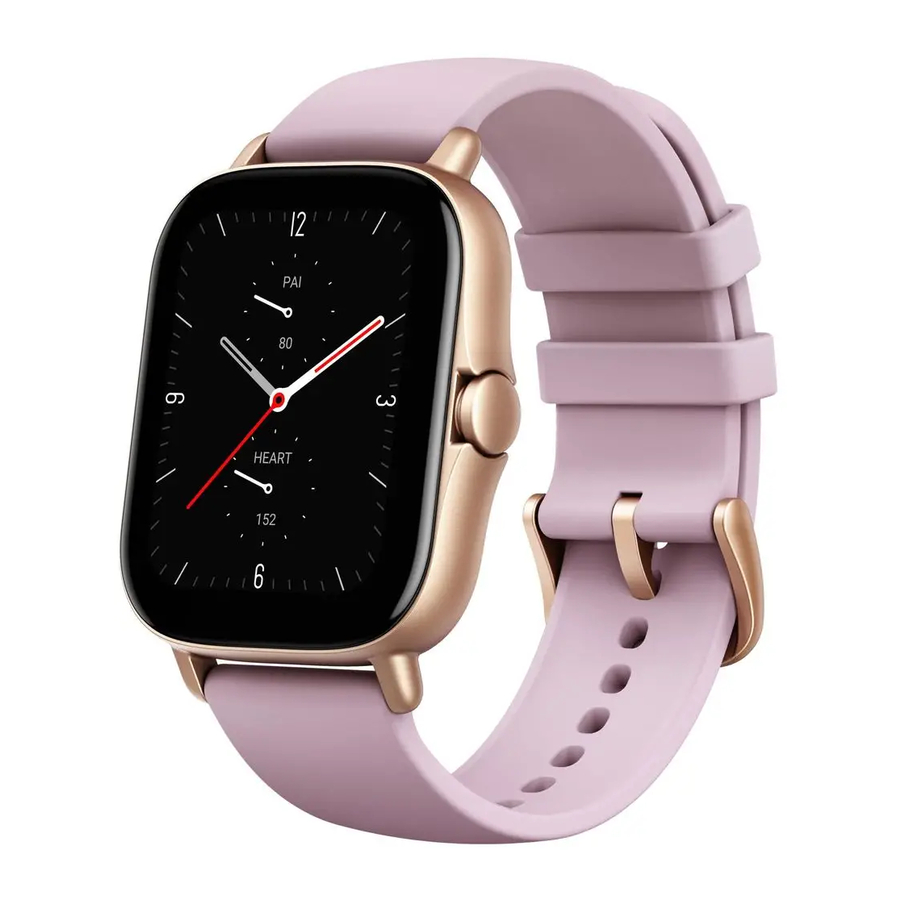
Primeros pasos
Apariencia


Encendido y apagado
Encendido:
Mantenga pulsado el botón lateral para encender el reloj. Aparecerá la pantalla de inicio. Si la pantalla de inicio no aparece después de mantener pulsada la corona digital, cargue el reloj e inténtelo de nuevo.
Apagado:
Con el dispositivo encendido, mantenga pulsado el botón lateral durante 5 segundos para ir al menú de apagado, donde puede elegir apagar o reiniciar el reloj.
Apagado forzado:
Con el dispositivo encendido, mantenga pulsado el botón lateral durante 10 segundos para reiniciar el reloj.
Carga

Este reloj se carga mediante una base de carga magnética. Utilice la base de carga estándar. Alinee el puerto de carga en la parte posterior del reloj con los contactos metálicos de la base de carga y espere hasta que aparezca el indicador de nivel de carga en la pantalla del reloj.
NOTAS:
Utilice la base de carga que se proporciona con el reloj. Asegúrese de que la base de carga esté seca antes de cargar.
Utilice un cargador con una corriente de salida nominal de 1 A o superior para cargar el reloj.
Cómo llevar y sustituir la correa del reloj
No lleve el reloj demasiado apretado ni demasiado suelto. Asegúrese de que se siente cómodo y de que el sensor pueda funcionar correctamente.
Al medir el SpO2, evite llevar el reloj en la articulación de la muñeca, mantenga un ajuste cómodo (apropiadamente apretado) entre el reloj y la piel de su muñeca y mantenga el brazo quieto durante todo el proceso de medición. Cuando se vea afectado por factores externos (como la caída del brazo, el balanceo del brazo, el vello del brazo y los tatuajes), los resultados de la medición pueden ser inexactos o la medición puede fallar sin ninguna salida.
Puede apretar la correa del reloj durante el entrenamiento y aflojarla después. Apriete la correa adecuadamente si el reloj se balancea en la muñeca o no emite datos.
Para montar y desmontar la correa, consulte la siguiente figura.

NOTA:
Una vez que la correa esté colocada, tire de ella con la fuerza adecuada para asegurar una fijación segura.
Evite el contacto con líquidos, ya que la correa de cuero no es impermeable. Cambie a una correa de fluorocaucho o de silicona si no puede evitar dicho contacto, por ejemplo, cuando esté nadando.
Conexión y emparejamiento
Utilice su teléfono para escanear el siguiente código QR y descargue e instale la aplicación Zepp. Para una mejor experiencia de usuario, actualice esta aplicación a la última versión cuando se le solicite.

NOTA:
El sistema operativo de su teléfono móvil debe ser Android 5.0 o iOS 10.0, o posterior.
Emparejamiento inicial:
Cuando el reloj se inicia por primera vez, el código QR utilizado para el emparejamiento se muestra en la pantalla.
Abra la aplicación Zepp en su teléfono, inicie sesión en la aplicación y escanee el código QR que se muestra en el reloj para emparejar su teléfono con el reloj.

Emparejamiento con un teléfono nuevo:
- Abra la aplicación Zepp en su teléfono antiguo y sincronice los datos con el reloj.
- En su teléfono antiguo, vaya a la página de información del reloj, pulse Más en la parte inferior de la página y desvincule el teléfono antiguo del reloj.
- Restaure la configuración de fábrica del reloj y, a continuación, reinicie el reloj. Una vez reiniciado el reloj, empareje el reloj con su nuevo teléfono como se describe en el procedimiento de emparejamiento inicial.
Actualización del sistema de su reloj
Mantenga el reloj conectado a su teléfono, abra la aplicación Zepp, vaya a Perfil > Amazfit GTS 2e y pulse Actualización del sistema para ver o actualizar el sistema de su reloj.
Le recomendamos que pulse Actualizar inmediatamente cuando su reloj reciba un mensaje de actualización del sistema.
Centro de control
En la página de la esfera del reloj, deslice el dedo hacia abajo para ir al centro de control para las siguientes funciones del sistema: Linterna, Ajuste de brillo, No molestar, Modo de ahorro de batería, Pantalla bloqueada, Buscar teléfono, Modo teatro y Mantener la pantalla encendida.

Formato de hora
Mantenga el reloj conectado a su teléfono. Durante la sincronización de datos, el reloj sigue automáticamente la hora del sistema y el formato de hora de su teléfono, y muestra la hora en un sistema de 12 horas o de 24 horas.
Unidades
Mantenga el reloj conectado a su teléfono, abra la aplicación Zepp y vaya a Perfil > Más > Ajustes. Allí, puede establecer la unidad de medida para la distancia. Durante la sincronización de datos, el reloj sigue automáticamente la configuración de la aplicación.
Operaciones comunes
| Pulse la pantalla | Utilice esta función para seleccionar el elemento actual o proceder con el siguiente paso. |
| Mantenga el dedo pulsado en la esfera del reloj | Active la selección de la esfera del reloj y la configuración de la esfera del reloj. |
| Cubra la pantalla | Apague la pantalla. |
| Deslice el dedo hacia arriba/abajo/izquierda/derecha | Desplácese o cambie de página. En algunas páginas, puede deslizar el dedo hacia la derecha para volver a la página de nivel superior. |
| Pulse la tecla lateral | Active el reloj, vaya a la lista de aplicaciones o vuelva a la esfera del reloj. |
| Pulse dos veces el botón lateral | Inicie rápidamente una aplicación en particular. |
| Mantenga pulsado el botón lateral durante 5 segundos o más | Encienda, acceda a la página de reinicio y fuerce el reinicio. |
Funciones disponibles cuando el reloj está conectado
Alertas de aplicaciones
Mantenga el reloj conectado a su teléfono, y podrá recibir las alertas de la aplicación del teléfono en su reloj. Puede deslizar el dedo hacia arriba en la página de la esfera del reloj para ver las 20 alertas más recientes en el centro de notificaciones.

Método de configuración:
Mantenga el reloj conectado a su teléfono, abra la aplicación Zepp, vaya a Perfil > Amazfit GTS 2e y pulse Alertas de aplicaciones para activar las alertas de las aplicaciones según sea necesario.
NOTA:
Para activar esta función en un teléfono Android, debe añadir la aplicación Zepp a la lista de permitidos o a la lista de ejecución automática en el fondo del teléfono para que la aplicación siempre se ejecute en el fondo. Si la aplicación Zepp es eliminada por el proceso de fondo del teléfono, el reloj se desconectará de su teléfono y no podrá recibir notificaciones de la aplicación en el reloj.
Alertas de llamadas entrantes
Mantenga el reloj conectado al teléfono para recibir alertas de llamadas entrantes en el reloj. Puede elegir responder a la llamada en el teléfono o colgar en el reloj.

Modificación de la configuración en un teléfono Android:
Mantenga el reloj conectado a su teléfono, abra la aplicación Zepp y vaya a Perfil > Mi dispositivo > Amazfit GTS 2e > Notificaciones y alertas > Alertas de llamadas entrantes. Pulse el mensaje "Por favor, conceda el permiso del teléfono" en la parte superior de la pantalla. En el cuadro de diálogo Conceder permiso al teléfono, conceda el permiso de llamada a la aplicación Zepp. Si el mensaje no aparece, a la aplicación Zepp se le ha asignado el permiso del teléfono.
NOTA:Para activar esta función en un teléfono Android, debe añadir la aplicación Zepp a la lista de permitidos o a la lista de ejecución automática en el fondo del teléfono para que la aplicación siempre se ejecute en el fondo. Si la aplicación Zepp es eliminada por un proceso de fondo del teléfono, el reloj se desconecta del teléfono y no puede recibir alertas de llamadas entrantes.
Buscar teléfono
- Mantenga el reloj conectado a su teléfono.
- En la página de la esfera del reloj, deslice el dedo hacia abajo para ir al centro de control y pulse Buscar teléfono. Su teléfono vibrará y sonará.
- En la lista de aplicaciones, pulse Widgets y pulse Buscar teléfono. Su teléfono vibrará y sonará.
Buscar reloj
Mantenga el reloj conectado a su teléfono, abra la aplicación Zepp, vaya a Perfil > Amazfit GTS 2e y pulse Buscar reloj. Su reloj vibrará.
Esfera del reloj
Compilaciones de la esfera del reloj
Algunas esferas de reloj admiten compilaciones. Con las compilaciones, puede ver información como los pasos, KCAL y el tiempo, o pulsar una compilación para abrir la aplicación correspondiente. También puede editar la información según sea necesario.
Editar las compilaciones de la esfera del reloj:
- Active la esfera del reloj, y mantenga pulsada la esfera del reloj para ir a la página de selección de la esfera del reloj.
- Deslice el dedo hacia la izquierda o hacia la derecha para previsualizar las esferas del reloj disponibles. El botón Editar se mostrará en la parte inferior de una esfera del reloj que admita compilaciones. Puede pulsar este botón para ir a la página para editar las compilaciones de esta esfera del reloj.
- Seleccione la compilación que desea editar, y pulse esta compilación, o deslice el dedo hacia arriba y hacia abajo en la pantalla para cambiar entre las compilaciones.
- Después de la edición, pulse el botón lateral para activar la esfera del reloj.


Pantalla siempre activa
Si esta función está activada, la pantalla sigue mostrando información en modo de espera, lo que reduce considerablemente la duración de la batería.
Establecer la pantalla siempre activa:
- Después de activar el reloj, pulse el botón lateral para acceder a la lista de aplicaciones. A continuación, vaya a Ajustes > Pantalla y brillo > Pantalla siempre activa.
- Seleccione el estilo de la esfera del reloj y el estado de activación para la Pantalla siempre activa.
Añadir esferas de reloj
El reloj proporciona varias esferas de reloj por defecto. También puede ir a la Tienda en la aplicación Zepp para sincronizar las esferas de reloj en línea con el reloj, o establecer una imagen en el teléfono como la imagen de la esfera del reloj utilizando la aplicación Zepp.
Añadir esferas de reloj en línea:
- Mantenga el reloj conectado a su teléfono, abra la aplicación Zepp y vaya a Perfil > Amazfit GTS 2e > Tienda.
- Seleccione una o más esferas de reloj, y luego sincronícelas con el reloj para tener múltiples opciones.
Añadir esferas de reloj personalizadas:
Mantenga el reloj conectado a su teléfono, abra la aplicación Zepp, vaya a Perfil > Amazfit GTS 2e > Tienda, y vaya a esferas de reloj personalizadas.
Cambiar las esferas del reloj
- Active la esfera del reloj, y mantenga pulsada la página de la esfera del reloj para ir a la página de selección de la esfera del reloj.
- Deslice el dedo hacia la izquierda o hacia la derecha para previsualizar las esferas del reloj disponibles para el reloj, incluidas las esferas de reloj integradas y las esferas de reloj en línea sincronizadas.
- Pulse la esfera del reloj deseada para reemplazar la esfera del reloj actual.
Eliminar esferas de reloj
Cuando el espacio de almacenamiento en el reloj se está agotando, tendrá que eliminar algunas de las esferas del reloj para hacer espacio para otras nuevas (algunas esferas de reloj integradas no se pueden eliminar).
- Active la esfera del reloj, y mantenga pulsada la esfera del reloj para ir a la página de selección de la esfera del reloj.
- Deslice el dedo hacia la izquierda y hacia la derecha para previsualizar las esferas del reloj disponibles en el reloj, incluidas las esferas de reloj integradas, las esferas de reloj en línea sincronizadas y las esferas de reloj personalizadas.
- Mantenga pulsada la esfera del reloj que desea eliminar y deslice el dedo hacia arriba en la pantalla. Aparecerá un botón de eliminación si la esfera del reloj se puede eliminar. Pulse para eliminarla.


Atajos
Tarjetas de acceso directo
Deslice el dedo hacia la derecha en la esfera del reloj para ir a la página de Tarjetas de acceso directo. En la página, puede utilizar y ver fácilmente varias funciones e información:
- Ver información de la aplicación en tiempo real. La información del progreso, como los entrenamientos y la cuenta atrás, aparece automáticamente en la página de Tarjetas de acceso directo.
- Ver información sobre los elementos y las aplicaciones residentes, como su próximo evento programado, la alarma y los datos de BPM recientes.
También puede abrir la aplicación Zepp e ir a Perfil > Amazfit GTS 2e > Tarjetas de acceso directo, donde puede establecer el contenido que se muestra y el orden en que se muestra.

Aplicaciones de acceso rápido
Las aplicaciones de acceso rápido que se muestran en el lado derecho de la esfera del reloj le permiten acceder cómodamente a las funciones del reloj. Puede añadir sus aplicaciones y funciones de uso frecuente, como "Entrenamiento".
Cambiar las aplicaciones de acceso rápido:
- Después de activar el reloj, pulse el botón lateral para abrir la lista de aplicaciones. Pulse Ajustes y vaya a Ajustes > Preferencias del usuario > Aplicaciones de acceso rápido, y deslice el dedo hacia arriba y hacia abajo para ver las aplicaciones que se pueden establecer como aplicaciones de acceso rápido.
- Cuando el número de "Aplicaciones actuales" alcance el límite superior, elimine las aplicaciones redundantes y añada las que necesite.
Pulse dos veces el botón lateral
Pulse dos veces el botón lateral en la esfera del reloj. La aplicación Entrenamiento se inicia por defecto. También puede personalizarla con una aplicación que utilice con frecuencia en la página de Ajustes.
Entrenamiento
Entrenamiento
El reloj es compatible con 12 modos de entrenamiento, entre ellos correr al aire libre, caminar, ciclismo al aire libre, cinta de correr, ciclismo en interiores, natación en aguas abiertas, natación en piscina, elíptica, escalada, carrera de montaña, esquí y entrenamiento libre.
Active el reloj, pulse el botón lateral para ir a la lista de aplicaciones, seleccione Workout (Entrenamiento) y pulse el modo de entrenamiento que desee. A continuación, pulse GO (IR) en la página de preparación del entrenamiento para iniciar la grabación de los datos del entrenamiento.

Posicionamiento GPS del entrenamiento
Si selecciona Deportes al aire libre, espere hasta que el posicionamiento GPS se realice correctamente en la pantalla Workout Preparation (Preparación del entrenamiento). A continuación, pulse GO (IR) para iniciar el entrenamiento. Esto permite que el reloj registre datos de entrenamiento completos y evita que se produzcan imprecisiones en los datos debido a la pérdida de seguimiento del entrenamiento.
Guía de posicionamiento:
- Si se le solicita que actualice el GPS asistido (AGPS) después de seleccionar un entrenamiento, abra la aplicación Zepp en su teléfono y conéctela a su reloj para actualizar el AGPS. A continuación, seleccione de nuevo un entrenamiento. Esto reduce el tiempo dedicado a la búsqueda de señal y evita fallos en la búsqueda.
- Durante el proceso de posicionamiento, el icono de señal GPS parpadea constantemente. Un área abierta puede ofrecerle un posicionamiento más rápido para una mejor señal GPS, ya que los edificios cercanos pueden bloquear y debilitar la señal, lo que prolonga el tiempo de posicionamiento e incluso provoca un fallo en el posicionamiento.
- Después de un posicionamiento exitoso, el botón GO (IR) se resalta. El icono de señal GPS muestra la intensidad de la señal GPS actual.
El AGPS es un tipo de información de órbita de satélite GPS que ayuda al reloj a acelerar el proceso de posicionamiento GPS.

Avisos y ajustes del entrenamiento
En la parte inferior de la página de preparación del entrenamiento, puede tocar el icono "Settings" (Ajustes) para configurar el modo de entrenamiento actual. Los parámetros relacionados varían en función del modo de entrenamiento.
Objetivo del entrenamiento:
Establezca avisos de objetivo para la distancia objetivo, el tiempo objetivo y las KCAL objetivo.
Aviso de entrenamiento:
Establezca avisos para la distancia, el BPM seguro, los rangos de BPM, el ritmo y la velocidad.
Pausa automática:
El reloj detecta automáticamente el estado del entrenamiento. Cuando el reloj detecta que el entrenamiento se ha detenido, deja de grabar automáticamente. Cuando el reloj detecta que el entrenamiento se ha iniciado de nuevo, continúa grabando los datos del entrenamiento.
Gráfico en tiempo real:
Puede configurar el reloj para que muestre un gráfico en tiempo real del BPM, el ritmo, la velocidad y la velocidad de tracción durante su entrenamiento.
Longitud del carril:
Puede establecer la longitud del carril de natación durante la natación en piscina para registrar la distancia de natación.

Control del entrenamiento
Active la aplicación de entrenamiento para que se ejecute en segundo plano:
- Durante un entrenamiento, si necesita utilizar otras funciones, pulse el botón lateral para volver a la página de la esfera del reloj y realizar otras operaciones. La aplicación de entrenamiento seguirá ejecutándose en segundo plano.
- Cuando la aplicación de entrenamiento se ejecuta en segundo plano, el reloj registra continuamente los datos del entrenamiento y genera avisos basados en la configuración del entrenamiento.
- Cuando la aplicación de entrenamiento se inicia de nuevo, el reloj cambia automáticamente al entrenamiento en curso.
Reproducir música:
Deslice el dedo hacia la derecha en la pantalla para controlar la reproducción de música en la aplicación del teléfono durante su entrenamiento.
Ver datos:
Durante un entrenamiento, puede deslizar el dedo hacia arriba y hacia abajo en la pantalla para ver diferentes datos.
Controlar el entrenamiento:
Deslice el dedo hacia la izquierda en la pantalla para pausar o continuar el entrenamiento, finalizar el entrenamiento o bloquear la pantalla durante un entrenamiento.
Guardar datos de entrenamiento:
Cuando detiene un entrenamiento, los datos del entrenamiento no se guardan si la distancia o el tiempo de entrenamiento son demasiado cortos. Debido al espacio de almacenamiento limitado, se recomienda que sincronice los datos del entrenamiento con la aplicación poco después de completar un entrenamiento; de lo contrario, los datos del entrenamiento podrían sobrescribirse.
Ver registros de entrenamiento
Ver los registros de entrenamiento en el reloj:
Active el reloj, pulse el botón lateral para ir a la lista de aplicaciones y seleccione Activities (Actividades) para ver los 30 registros de entrenamiento más recientes. También puede seleccionar un registro y ver sus detalles.

Ver los registros de entrenamiento en el teléfono:
Sincronice los datos de entrenamiento con la aplicación Zepp en el teléfono y vea los registros de entrenamiento detallados en la página Workout records (Registros de entrenamiento).
Actividades y salud
PAI
El PAI se utiliza para medir la actividad fisiológica de una persona y reflejar su estado físico general. Se calcula en función del BPM de una persona, la intensidad de las actividades diarias y los datos fisiológicos.
Al mantener una cierta intensidad de actividades o entrenamientos diarios, puede obtener su valor PAI. De acuerdo con los resultados del Estudio de aptitud física HUNT*, mantener un PAI por encima de 100 ayuda a reducir el riesgo de muerte cardiovascular y aumenta la esperanza de vida.

Para obtener más información, abra la aplicación Zepp y vaya a PAI > PAI Q&A.
*El Estudio de aptitud física HUNT es un subproyecto del estudio HUNT, dirigido por el profesor Ulrik Wisloff en la Facultad de Medicina de la Universidad Noruega de Ciencia y Tecnología. Ha durado más de 35 años y ha contado con la participación de más de 230 000 participantes.
Objetivo de actividad
El reloj registra automáticamente sus datos de actividad, incluidos los pasos, las KCAL, los eventos de pie y la distancia. También registra la duración en la que el BPM se mantiene dentro o por encima del rango de quema de grasa como un índice del tiempo de quema de grasa.
- Su objetivo de actividad diaria consta de tres partes, que incluyen el anillo Move (con los pasos u KCAL objetivo), el anillo de quema de grasa y el anillo Stand.
- El reloj vibra cuando alcanza un objetivo diario.


Avisos de inactividad
Para animarle a realizar una cierta cantidad de actividad cada hora cuando está despierto y reducir los daños causados por estar sentado durante demasiado tiempo, el reloj controla su actividad mientras lo lleva puesto.
Si no se detecta ninguna actividad durante más de un minuto en el minuto 50 de la hora actual y está usando el reloj correctamente, el reloj vibra para recordarle que debe hacer ejercicio. Después de recibir un aviso de inactividad, si completa las actividades antes de que llegue la hora siguiente, el objetivo de pie de la hora actual aún se puede alcanzar.
Habilitar los avisos de inactividad:
Mantenga el reloj conectado a su teléfono, abra la aplicación Zepp y vaya a Profile (Perfil) > Amazfit GTS 2e > Notifications and Alerts (Notificaciones y avisos) > Idle Alerts (Avisos de inactividad) para habilitar la función

BPM
El BPM es un indicador importante de la condición física. La medición de BPM de alta frecuencia ayuda a capturar más cambios de BPM y proporciona una referencia para un estilo de vida saludable.
Para garantizar la precisión de la medición, debe usar el reloj correctamente de acuerdo con los consejos y asegurarse de que la parte que está en contacto con su piel esté limpia y libre de manchas de protector solar.
Avisos de latidos cardíacos anormales
- Mantenga el reloj conectado a su teléfono, abra la aplicación Zepp y vaya a Profile (Perfil) > Amazfit GTS 2e > Health Monitoring (Control de la salud) para habilitar la función de control de la salud cardíaca. A continuación, el reloj controla su salud cardíaca y registra los cambios de BPM durante todo el día.
- El reloj vibra cuando detecta latidos cardíacos anormales.
- Puede abrir la aplicación BPM en el reloj para ver el registro de latidos cardíacos anormales del día, la curva de BPM y el rango de BPM.
- La función es solo para referencia y no debe utilizarse como base para el diagnóstico médico. La medición de BPM puede no detectar ninguna afección cardíaca. Si no se siente bien, consulte a un médico.


Avisos de BPM
Puede habilitar la función de aviso de BPM cuando configure el modo de medición de BPM durante todo el día con una frecuencia de medición de menos de 10 minutos.
El reloj vibra cuando el BPM medido es mayor que el valor predefinido y no ha realizado ninguna actividad detectable durante los últimos 10 minutos.

Control de BPM durante todo el día
- Mantenga el reloj conectado a su teléfono, abra la aplicación Zepp y vaya a Profile (Perfil) > Amazfit GTS 2e > Health Monitoring (Control de la salud) para habilitar el control de BPM durante todo el día y establecer la frecuencia de medición. A continuación, el reloj mide automáticamente su BPM a la frecuencia predefinida y registra los cambios de BPM durante todo el día.
- Los cambios de BPM son más intensos cuando está haciendo ejercicio. Habilite la función de detección de actividad para permitir que el reloj aumente automáticamente la frecuencia de medición cuando detecta una actividad, de modo que se puedan registrar más cambios de BPM.
- La aplicación BPM del reloj le permite ver la curva de BPM y la distribución de BPM durante todo el día.
Medición manual
- Cuando el control de BPM durante todo el día está deshabilitado, puede pulsar el botón físico en la pantalla de la esfera del reloj para ir a la lista de aplicaciones y deslizar el dedo hacia arriba y hacia abajo en la pantalla para seleccionar la aplicación BPM para la medición manual de BPM.
- Puede configurar la aplicación BPM como una aplicación de acceso rápido para iniciar la medición de BPM de forma más cómoda.
- El reloj solo le permite ver el BPM que se mide cada vez. Para ver los registros históricos, debe sincronizar los datos con la aplicación Zepp.


Sueño
La calidad del sueño tiene un impacto importante en la salud humana.
Cuando duerme mientras lleva puesto el reloj, este registra automáticamente sus datos de sueño. Abra la aplicación Sleep (Sueño) para ver la duración total del sueño de la noche anterior y los datos de sueño de los últimos siete días. También puede sincronizar los datos de sueño con la aplicación Zepp para ver la duración del sueño, las etapas del sueño, la puntuación del sueño y las sugerencias para el sueño.
Asistente de sueño
Mantenga el reloj conectado a su teléfono, abra la aplicación Zepp y vaya a Profile (Perfil) > Amazfit GTS 2e > Health Monitoring (Control de la salud) para habilitar Sleep assistant (Asistente de sueño) para obtener información más precisa sobre el sueño (etapa de sueño REM).
Control de la calidad de la respiración durante el sueño
Mantenga el reloj conectado a su teléfono, abra la aplicación Zepp y vaya a Profile (Perfil) > Amazfit GTS 2e > Health Monitoring (Control de la salud) para habilitar Sleep breathing quality monitoring (Control de la calidad de la respiración durante el sueño). El reloj controlará automáticamente la calidad de la respiración durante el sueño cuando detecte que está usando el reloj durante el sueño.

SpO2
El SpO2 es un parámetro fisiológico importante de la respiración y la circulación.
- Active el reloj, pulse el botón lateral para ir a la lista de aplicaciones y seleccione la aplicación SpO2 para iniciar la medición de SpO2.
- Cuando esté escalando una montaña, puede ejecutar la aplicación Workout (Entrenamiento) en segundo plano e iniciar la aplicación SpO2 para medir el SpO2.
- Una vez completada la medición, el reloj muestra el resultado de la medición. También puede ver los resultados de la medición de todo el día.
Precauciones para la medición de SpO2
- Use el reloj a una distancia de un dedo del carpo y permanezca quieto.
- Use la banda con firmeza, con una sensación de presión adecuada.
- Coloque su brazo sobre una mesa o una superficie estacionaria, con la pantalla del reloj hacia arriba.
- Manténgase quieto durante la medición y concéntrese en la medición.
- Factores como el pelo, los tatuajes, las sacudidas, la baja temperatura y el uso incorrecto del reloj pueden afectar los resultados de la medición e incluso provocar un fallo en la medición.
- El rango de medición del reloj es del 80 % al 100 %. Esta función es solo para referencia y no debe utilizarse como base para el diagnóstico médico. Si no se siente bien, consulte a un médico.


Estrés
El índice de estrés se calcula en función de los cambios en la variabilidad del BPM. Es una referencia para la evaluación del estado de salud. Debe descansar más cuando el índice es alto.
- Active el reloj, pulse el botón lateral para ir a la lista de aplicaciones y deslice el dedo hacia arriba y hacia abajo para seleccionar la aplicación Stress (Estrés) para ver la información relacionada.
- Cuando la prueba de estrés automática está habilitada en la aplicación Stress (Estrés), el estrés se medirá cada 5 minutos para mostrarle los cambios en su estrés durante todo el día. Mantenga el reloj conectado a su teléfono, abra la aplicación Zepp y vaya a Profile (Perfil) > Amazfit GTS 2e > Health Monitoring (Control de la salud) para configurar esta función.
- Si la prueba de estrés durante todo el día no está habilitada, puede acceder a la aplicación de estrés para realizar la medición en cualquier momento y ver y registrar los resultados.


Función de voz
Voz sin conexión
El control por voz sin conexión le permite hablar para realizar la mayoría de las operaciones en el reloj sin necesidad de conectarse a un teléfono móvil.
Modo de activación por voz sin conexión:
Vaya a Settings (Ajustes) > User Preferences (Preferencias del usuario) > Offline Voice Control (Control por voz sin conexión) > Wake Up Mode (Modo de activación).
- Responder en 5 segundos después de girar la muñeca
- Responder en 5 segundos después de que la pantalla se ilumine
- Respuesta durante la iluminación de la pantalla

Seleccione Respond in 5 seconds after you turn your wrist (Responder en 5 segundos después de girar la muñeca) y Respond in 5 seconds after the screen lights on (Responder en 5 segundos después de que la pantalla se ilumine) para habilitar la voz sin conexión. Después de girar la muñeca o iluminar la pantalla, aparece el icono de reconocimiento de voz sin conexión. A continuación, puede ejecutar comandos de voz sin conexión para realizar las operaciones relacionadas.

Si selecciona Respond while screen is lit (Responder mientras la pantalla está iluminada) para habilitar la voz sin conexión, puede utilizar comandos de voz sin conexión directamente antes de que aparezca el icono de reconocimiento de voz sin conexión.


Comandos de voz sin conexión:
Vaya a Settings (Ajustes) > User Preferences (Preferencias del usuario) > Offline Voice Control (Control por voz sin conexión) > View All Voice Commands (Ver todos los comandos de voz). Allí, puede ver todos los comandos de voz sin conexión que admite el reloj.
NOTA:
La versión global del reloj solo es compatible con la función de voz sin conexión cuando el idioma del sistema está configurado en inglés.
Control remoto de música:
Mantenga su reloj conectado a su teléfono. Cuando reproduzca música en su teléfono, puede iniciar o pausar la música, cambiar a la anterior o siguiente y realizar otras operaciones en la aplicación Music (Música) de su reloj.

Modificación de la configuración en un teléfono Android:
Mantenga el reloj conectado a su teléfono, abra la aplicación Zepp y vaya a Profile (Perfil) > Amazfit GTS 2e > App List Management (Gestión de la lista de aplicaciones). En la página que aparece, pulse el mensaje "Can't access notifications" (No se puede acceder a las notificaciones) en la parte superior para ir a la página Notification Settings (Ajustes de notificación) y conceda el permiso de notificación a la aplicación Zepp. Si el mensaje no aparece, se ha asignado el permiso del teléfono a la aplicación Zepp.
NOTA:
Para habilitar esta función en un teléfono Android, debe añadir la aplicación Zepp a la lista de permitidos o a la lista de ejecución automática en el fondo del teléfono para que la aplicación se ejecute siempre en el fondo. Si la aplicación Zepp se cierra mediante el proceso en segundo plano del teléfono, el reloj se desconectará de su teléfono y no podrá controlar la reproducción de música.
Aplicaciones del reloj
Aplicaciones del reloj
Las aplicaciones se refieren a las funciones del reloj que se pueden usar por separado, como entrenamiento, BPM y clima.
- Método 1: active el reloj, presione el botón lateral para ir a la lista de aplicaciones, deslice el dedo hacia arriba y hacia abajo para navegar por la lista de aplicaciones y toque una aplicación para iniciarla.
También puede configurar las aplicaciones de uso frecuente como aplicaciones de acceso rápido para facilitar su uso.

Administración de la lista de aplicaciones
Mantenga el reloj conectado a su teléfono, abra la aplicación Zepp y vaya a Perfil > Amazfit GTS 2e > Administración de la lista de aplicaciones. Luego puede configurar aplicaciones en el reloj.
Temperatura
El sensor del reloj incorporado mide la temperatura en tiempo real de la posición de contacto. Para obtener la medición de temperatura más precisa, asegúrese de que la carcasa inferior del reloj esté completamente en contacto con el objeto a medir durante más de 30 minutos. Abra la aplicación Zepp y vaya a Perfil > Ajustes > Unidades y seleccione Celsius o Fahrenheit para la medición.
NOTA:
Cuando se usa en la muñeca, el reloj mide la temperatura local, que se ve afectada por factores ambientales y de otro tipo. No es lo mismo que la temperatura axilar.
Eventos
Después de crear un evento, el reloj vibrará para recordarle cuándo llegue el momento de la alerta del evento.
Mantenga el reloj conectado a su teléfono, abra la aplicación Zepp y vaya a Perfil > Amazfit GTS 2e > Eventos, donde puede crear o editar un evento.
Active el reloj, presione el botón lateral para ir a la lista de aplicaciones y toque Eventos para ver los eventos configurados. Toque Eventos para editar la fecha y la hora.

Clima
Puede consultar el clima, el viento, la humedad, la intensidad UVI y otra información de hoy en cualquier momento, así como la información meteorológica de su ubicación actual para los próximos 7 días.
Los datos meteorológicos deben sincronizarse a través de la red móvil. Por lo tanto, debe mantener el reloj conectado a su teléfono para mantener la información meteorológica actualizada.
También puede configurar la ciudad y la unidad de temperatura (Celsius o Fahrenheit) en la aplicación Zepp.

Brújula
Antes de usarla, es posible que deba dibujar la forma del número 8 para completar la calibración. Aparecerá una alerta que le pedirá que calibre. Una vez que termine la calibración, el reloj mostrará la latitud y longitud actuales del reloj y la dirección a la que apunta. Para evitar interferencias y mejorar la precisión, mantenga el reloj horizontal y manténgalo alejado de los campos magnéticos durante el uso.

Barómetro y altímetro
El barómetro y el altímetro pueden mostrar información de KPA y altitud para su ubicación actual después del posicionamiento. Después de un posicionamiento exitoso, su reloj muestra la latitud y la longitud.

Alarma
Puede agregar alarmas en la aplicación Zepp y en el reloj. Las alarmas se pueden repetir, habilitar o eliminar. Mantenga presionadas las alarmas que ya no sean necesarias para eliminarlas.
Cuando llegue la hora preestablecida para una alarma, el reloj vibrará para recordárselo. Puede optar por dormir la siesta o apagarla. Si elige dormir la siesta, vibrará de nuevo después de 10 minutos. Solo puede usar esta función 5 veces por alarma.
Si no hace nada cuando el reloj vibra, se activará automáticamente el modo de siesta después de 30 segundos.

Cronómetro
El reloj proporciona un cronómetro con una precisión de 0,01 segundos y puede grabar hasta 24 horas.
El reloj puede contar hasta 99 veces durante el tiempo.

Cuenta atrás
Puede establecer el tiempo de cuenta atrás. Al final de la cuenta atrás, el reloj vibrará.

Ajustes del reloj
Ajustes del idioma del sistema
Abra la aplicación Zepp y vaya a Perfil > Amazfit GTS 2e > Ajustes del reloj > Idioma del sistema para cambiar el idioma del sistema del reloj.
Dirección de uso
Vaya a Reloj > Lista de aplicaciones > Ajustes > Preferencias del usuario > Dirección de uso y configure el botón a la izquierda o a la derecha de la pantalla según cómo use el reloj.
Descargar el manual
Aquí puede descargar la versión PDF completa del manual. Puede contener instrucciones de seguridad adicionales, información de garantía, reglas de la FCC, etc.
Descargar Manual del Amazfit GTS 2E


