Manual de la tableta ZEEPAD 2QRK
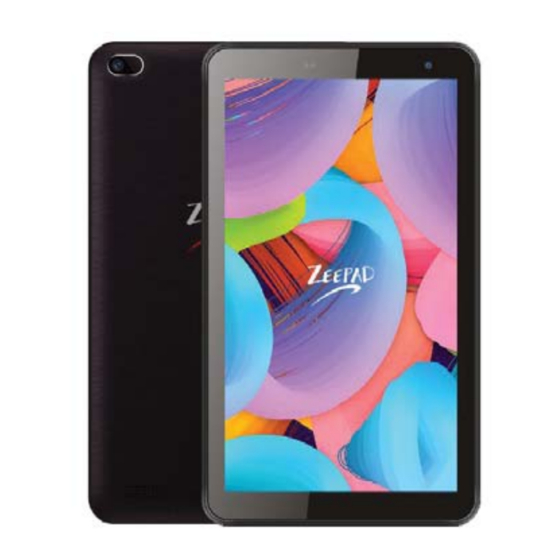
Por favor, lea atentamente estas instrucciones antes de utilizar este producto y consérvelas para futuras consultas.
DESCRIPCIÓN GENERAL DE LA FUNCIÓN

- Restablecer
- Encendido/Apagado
- Volumen-
- Volumen+
- Cámara frontal
- Toma de auriculares
- Ranura para tarjeta Micro SD
- Puerto Type-C
- Cámara trasera
- Micrófono
- Altavoz
EMPEZANDO
Encendido/Apagado
Mantenga pulsado el botón de encendido durante 2-3 segundos para encender la tableta. Seleccione su idioma y configure su tableta siguiendo la guía de inicio.
Mantenga pulsado el botón de encendido durante 2 segundos y, a continuación, suéltelo. Aparecerá Power Off (Apagar) y Restart (Reiniciar) en la pantalla. Toque Power On (Encender) para apagar la tableta.
Mantenga pulsado el botón de encendido durante 5 segundos para forzar el apagado cuando esté congelada.
Batería
La tableta tiene instalada una batería recargable de iones de litio.
Le sugerimos que descargue la batería por completo una vez al mes si solo utiliza su tableta de forma ocasional.
NO tire la tableta al fuego.
Modo de suspensión
Simplemente pulse el botón de encendido una vez para cambiar la tableta al modo de suspensión cuando la tableta esté encendida; pulse de nuevo para activarla.
Consejo: Vaya a Settings (Ajustes) > Display (Pantalla) > Sleep (Suspender) para establecer el tiempo de entrada en el modo de suspensión.
PANTALLA DE INICIO
Iconos en el menú inferior

- Atrás
- Pantalla de inicio
- Actividades recientes
- Colección de aplicaciones
Fondos de pantalla, widgets y ajustes de inicio

Toque y mantenga pulsada la sección vacía de una pantalla de inicio, se mostrarán WALLPAPERS (FONDOS DE PANTALLA), WIDGETS (WIDGETS) y HOME SETTINGS (AJUSTES DE INICIO).
Toque el icono WALLPAPERS (FONDOS DE PANTALLA) para cambiar el fondo de pantalla actual de la tableta desde los fondos de pantalla predeterminados o sus fotos.
Toque HOME SETTINGS (AJUSTES DE INICIO) para activar/desactivar Add icon to Home screen (Añadir icono a la pantalla de inicio). Esto es aplicable a las nuevas aplicaciones instaladas desde Play Store.
AJUSTES BÁSICOS
Ajustes rápidos
Deslice el dedo hacia abajo desde la parte superior de la pantalla para acceder a Quick Settings (Ajustes rápidos).

 :Wi-Fi. Toque para conectarse a una red inalámbrica
 :Bluetooth. Activar/desactivar el Bluetooth en la tableta; emparejar con otros dispositivos Bluetooth o ver los dispositivos emparejados
 :Do Not Disturb (No molestar). Bloquear sonidos o vibraciones según los diferentes modos (Total silence (Silencio total), Alarms only (Solo alarmas) y Priority only (Solo prioridad))
 :Vertical/Rotación automática/Horizontal
 :Battery Saver (Ahorro de batería). Activar/desactivar el modo de bajo consumo
 :Airplane Mode (Modo avión). Activar/desactivar toda la conectividad de red
 El modo de protección ocular reduce los daños oculares en diferentes entornos
Toque el icono para cambiar las opciones en Quick Settings (Ajustes rápidos).
Más ajustes
Deslice el dedo hacia abajo desde la parte superior de la pantalla y, a continuación, toque el icono  para acceder a la interfaz de ajustes detallada. O bien, toque el icono Settings (Ajustes) en la pantalla de inicio para entrar.
Red e Internet
*Conéctese a cualquier Wi-Fi que funcione
*Activar/desactivar el Modo avión
*Supervisar el uso de datos
Dispositivos conectados
*Activar/desactivar Bluetooth
*Emparejar con dispositivos Bluetooth y comprobar los dispositivos emparejados
*Transmitir dispositivo y comprobar el dispositivo de transmisión
*Añadir y comprobar impresoras
Aplicaciones y notificaciones

*Comprobar las aplicaciones abiertas recientemente
*Comprobar todas las aplicaciones de la tableta
*Establecer los permisos de la aplicación
*Desinstalar las aplicaciones de terceros
*Ajustar la configuración de las notificaciones de la aplicación
*Borrar la caché de las aplicaciones
Batería
*Mostrar la energía restante de la batería como un porcentaje
*Activar/desactivar el Battery Saver (Ahorro de batería)
*Ajustar el tiempo de entrada en el modo de suspensión Pantalla
*Ajustar el brillo de la pantalla
*Ajustar el tamaño de la fuente y el tamaño de la pantalla
*Establecer un salvapantallas
*Cambiar el fondo de pantalla
*Ajustar el tiempo de entrada en el modo de suspensión
Sonido
*Establecer los niveles de volumen para los medios, las alarmas y las notificaciones
*Establecer las preferencias de Do Not Disturb (No molestar)
*Establecer las melodías para las notificaciones y las alarmas
*Activar/desactivar el sonido para el bloqueo de pantalla, la carga y el tacto
Captura de pantalla
*Establecer el tiempo de retardo para una captura de pantalla
*Establecer la carpeta de ubicación de las capturas de pantalla
*Activar/desactivar Show the screen shot button in the status bar (Mostrar el botón de captura de pantalla en la barra de estado)
Consejo:
Pulse el botón de bajar el volumen y el botón de encendido juntos para capturar una captura de pantalla. O bien, active Show the screen shot button in the status bar (Mostrar el botón de captura de pantalla en la barra de estado) y, a continuación, toque el icono  en el menú inferior para capturar una captura de pantalla.
Almacenamiento

*Ver y administrar su espacio de almacenamiento
Seguridad y ubicación
*Establecer el patrón de bloqueo de pantalla, por ejemplo, contraseña, PIN, deslizar, etc.
*Activar/desactivar todas las notificaciones mientras la pantalla está bloqueada
*Activar/desactivar los servicios de ubicación para aplicaciones específicas
*Establecer mostrar/ocultar la contraseña al introducir una contraseña
Usuarios y cuentas
*Añadir y administrar las cuentas de usuario en su tableta
Accesibilidad
*Para usuarios con deficiencias visuales y auditivas, gestionar la configuración de los lectores de pantalla, los subtítulos y mucho más
Google™
*Establecer las preferencias para los servicios relacionados con Google
Sistema
* Establecer el idioma
Toque Languages & input (Idiomas y entrada) > Languages (Idiomas) > +add a language (+añadir un idioma) para añadir su idioma. Después de añadirlo, mantenga pulsado y deslice el dedo hacia la parte superior para cambiar el idioma.
*Restaurar la configuración de fábrica
Toque Reset options (Opciones de restablecimiento) > Erase all data (factory reset) [Borrar todos los datos (restablecimiento de fábrica)] para restaurar la configuración de fábrica.
*Establecer la fecha y la hora
*Activar/desactivar la copia de seguridad
*Comprobar la información detallada sobre la tableta
CONEXIÓN DE RED
Vaya a la configuración de Wi-Fi en la interfaz Settings (Ajustes) o entre directamente a través de Quick Settings (Ajustes rápidos).
Conexión Wi-Fi
- Toque Network and Internet (Red e Internet) y active el Wi-Fi. Se mostrarán todas las conexiones Wi-Fi disponibles;

- Seleccione su Wi-Fi e introduzca la contraseña correcta.


Emparejamiento de Bluetooth
Por favor, active el Bluetooth en su tableta y en su dispositivo Bluetooth.
- Toque Connected devices (Dispositivos conectados) y active el Bluetooth;
- Toque Bluetooth +pair new device (Bluetooth +emparejar nuevo dispositivo) para entrar en la interfaz de escaneo. Los dispositivos disponibles se mostrarán después de unos segundos;
Toque el dispositivo deseado para obtener un código de emparejamiento y haga clic en PAIR (EMPAREJAR) en ambos dispositivos.
Se aplicará una conexión automática a algunos dispositivos.

GESTIÓN DE APLICACIONES
Descarga e instalación de aplicaciones
- Toque y abra Play Store en la pantalla de inicio;
- Inicie sesión en su cuenta de Google, busque y descargue la aplicación que necesite.
Gestión de aplicaciones
Mover la aplicación
Toque y mantenga pulsada la aplicación y, a continuación, deslícela a la pantalla deseada.
Eliminar la aplicación de la pantalla de inicio
Toque y mantenga pulsada la aplicación y, a continuación, deslícela a X para eliminarla de la pantalla de inicio.
Desinstalar la aplicación
Toque y mantenga pulsada la aplicación y, a continuación, deslícela a la papelera para desinstalar la aplicación
Borrar la caché de la aplicación
- Vaya a Settings (Ajustes) > Apps & notifications (Aplicaciones y notificaciones);
- Seleccione una aplicación > Storage (Almacenamiento) > CLEAR CACHE (BORRAR CACHÉ).
NAVEGACIÓN POR INTERNET
Por favor, asegúrese de que la tableta está conectada a una red Wi-Fi que funcione antes de navegar por Internet.
Puede utilizar el navegador Chrome preinstalado o utilizar otro navegador descargado de Play Store.
MULTIMEDIA
Conexión al ordenador
- Conecte su tableta al ordenador con un cable USB y vaya a Quick Settings (Ajustes rápidos);
- Toque Android TM systems. USB charging this device (Android TM systems. USB cargando este dispositivo) > Tap for more options (Toque para más opciones) > Use USB to (Usar USB para);
- Seleccione Transfer files (Transferir archivos);
- Vaya a su ordenador y busque su tableta 2QRK para transferir archivos entre su tableta y su ordenador.
Consejo:
Seleccione Charging this device (Cargando este dispositivo) para cargar su tableta;

Seleccione Transfer photos (PTP) [Transferir fotos (PTP)] para transferir fotos entre los dispositivos.

Conexión a un dispositivo externo
- Instale una tarjeta micro SD en la ranura para tarjetas micro SD y vaya a Quick Settings (Ajustes rápidos);
- Toque New SD card detected (Nueva tarjeta SD detectada) o Set Up (Configurar) prompt;
- Establezca la tarjeta micro SD como almacenamiento portátil seleccionando Use as portable storage (Usar como almacenamiento portátil).
Entre en el almacenamiento de la tarjeta micro SD para mover archivos entre la tarjeta y la tableta.

ESPECIFICACIONES
| Tamaño | 7" |
| Chipset | RK3566 |
| GPU | Arm Mali-G52 2EE |
| ROM | 32GB |
| Front-facing Camera | 0.3MP |
| Back Camera | 2.0MP |
| Battery | 2800mAh |
| Operating System | Android 11 |
| Connection | Wi-Fi |
| CPU | hasta 1.8GHz |
| RAM | 2GB |
| Display | 1024x600 |
| Network | WiFi |
| Power Supply | DC 5V 2A |
| Touch | Multi-touch |
| Ports | Puerto Type-C Ranura para tarjeta micro SD |
RESOLUCIÓN DE PROBLEMAS
La tableta no se enciende
*Reinicie su tableta después de cargarla durante 30 minutos;
*Pulse el botón de encendido para comprobar si la tableta está en el modo de suspensión;
*Mantenga pulsado el botón de encendido durante 5 segundos para apagar la tableta y, a continuación, reiníciela;
*Pulse el botón Reset (Restablecer) con una aguja para reiniciar la tableta.
La tableta no se carga
*Asegúrese de que el cable USB está correctamente conectado al puerto de carga;
*Pruebe con otro cable USB y adaptador compatibles.
Se produce un mensaje de error durante el funcionamiento
*Desinstale la aplicación con el mensaje de error y, a continuación, vuelva a descargarla e instalarla;
*Pulse el botón Reset (Restablecer) con una aguja para reiniciar la tableta.
El ordenador no detecta la tableta
*Asegúrese de que la tableta está encendida;
*Pruebe con otro cable USB;
*Pruebe con otro puerto USB en el ordenador;
*En lugar de Charge this device (Cargar este dispositivo), elija Transfer files (Transferir archivos) o Transfer photos (PTP) [Transferir fotos (PTP)] al conectar la tableta al ordenador.
La tableta no se puede conectar al Wi-Fi
*Asegúrese de que el Wi-Fi de su tableta está activado;
*Asegúrese de que introduce la contraseña correcta al conectarse al Wi-Fi;
*Reinicie el router;
*Asegúrese de que no hay ninguna configuración de filtro o limitación de conexión de dispositivos en la configuración del router;
*Olvídese del Wi-Fi actual, reinicie el router y vuelva a conectar el Wi-Fi.
El espacio de almacenamiento de la tableta no es suficiente
*Elimine las aplicaciones que no utilice;
*Borre la caché de las aplicaciones con regularidad;
*Instale una tarjeta micro SD para ampliar el almacenamiento.
Google, Android, Google Play, YouTube y otras marcas son marcas comerciales de Google LLC.
Zeepad es una marca comercial de Worryfree Gadgets LLC.
Declaración de la FCC
Este dispositivo cumple con la parte 15 de las normas de la FCC. El funcionamiento está sujeto a las dos condiciones siguientes: (1) este dispositivo no puede causar interferencias perjudiciales y (2) este dispositivo debe aceptar cualquier interferencia recibida, incluidas las interferencias que puedan causar un funcionamiento no deseado. Los cambios o modificaciones no aprobados expresamente por la parte responsable del cumplimiento podrían anular la autoridad del usuario para operar el equipo.
NOTA: Este equipo ha sido probado y se ha comprobado que cumple con los límites para un dispositivo digital de Clase B, según la parte 15 de las normas de la FCC. Estos límites están diseñados para proporcionar una protección razonable contra las interferencias perjudiciales en una instalación residencial. Este equipo genera, utiliza y puede irradiar energía de radiofrecuencia y, si no se instala y utiliza de acuerdo con las instrucciones, puede causar interferencias perjudiciales en las comunicaciones de radio. Sin embargo, no hay garantía de que no se produzcan interferencias en una instalación concreta. Si este equipo causa interferencias perjudiciales en la recepción de radio o televisión, lo que se puede determinar apagando y encendiendo el equipo, se anima al usuario a intentar corregir la interferencia mediante una o varias de las siguientes medidas:
- Reoriente o reubique la antena receptora.
- Aumente la separación entre el equipo y el receptor.
- Conecte el equipo a una toma de corriente de un circuito diferente al que está conectado el receptor.
- Consulte al distribuidor o a un técnico de radio/TV experimentado para obtener ayuda.
El dispositivo ha sido evaluado para cumplir con los requisitos generales de exposición a RF. El dispositivo se puede utilizar en condiciones de exposición portátil sin restricciones.

Descargar el manual
Aquí puede descargar la versión PDF completa del manual. Puede contener instrucciones de seguridad adicionales, información de garantía, reglas de la FCC, etc.
Descargar Manual de la tableta ZEEPAD 2QRK