Manual del Garmin Striker 4
- 1 Introducción
- 2 Pantalla de inicio
-
3
Sonda
- 3.1 Sonda de pantalla completa
- 3.2 Vista de sonda Garmin ClearVü
- 3.3 Vista de sonda SideVü
- 3.4 Frecuencia de pantalla dividida
- 3.5 Flasher
- 3.6 Vista de zoom dividido
- 3.7 Pausar la sonda
- 3.8 Crear un waypoint en la pantalla de la sonda utilizando tu ubicación actual
- 3.9 Crear un waypoint en la pantalla de la sonda utilizando una ubicación diferente
- 3.10 Ajustar el zoom
- 3.11 Frecuencias de la sonda
- 3.12 Ganancia del sonar
- 3.13 Ajustar el rango de la escala de profundidad
- 3.14 Configuración de la sonda
-
4
Puntos de referencia
- 4.1 Marcar tu ubicación actual como un punto de referencia
- 4.2 Crear un punto de referencia en una ubicación diferente
- 4.3 Editar un punto de referencia guardado
- 4.4 Marcar una ubicación de hombre al agua y navegar hacia ella
- 4.5 Navegar a un punto de referencia
- 4.6 Medir la distancia en el mapa de puntos de referencia
- 4.7 Eliminar un punto de referencia o un MOB
- 4.8 Eliminar todos los puntos de referencia
- 4.9 Compartir puntos de referencia y rutas entre dispositivos
- 4.10 Ajustes del mapa de puntos de referencia
- 5 Rutas
- 6 Track
- 7 Configuración del dispositivo
- 8 Registro del dispositivo
- 9 Especificaciones
- 10 Resolución de problemas
- 11 Descargar el manual
- 12 En otros idiomas
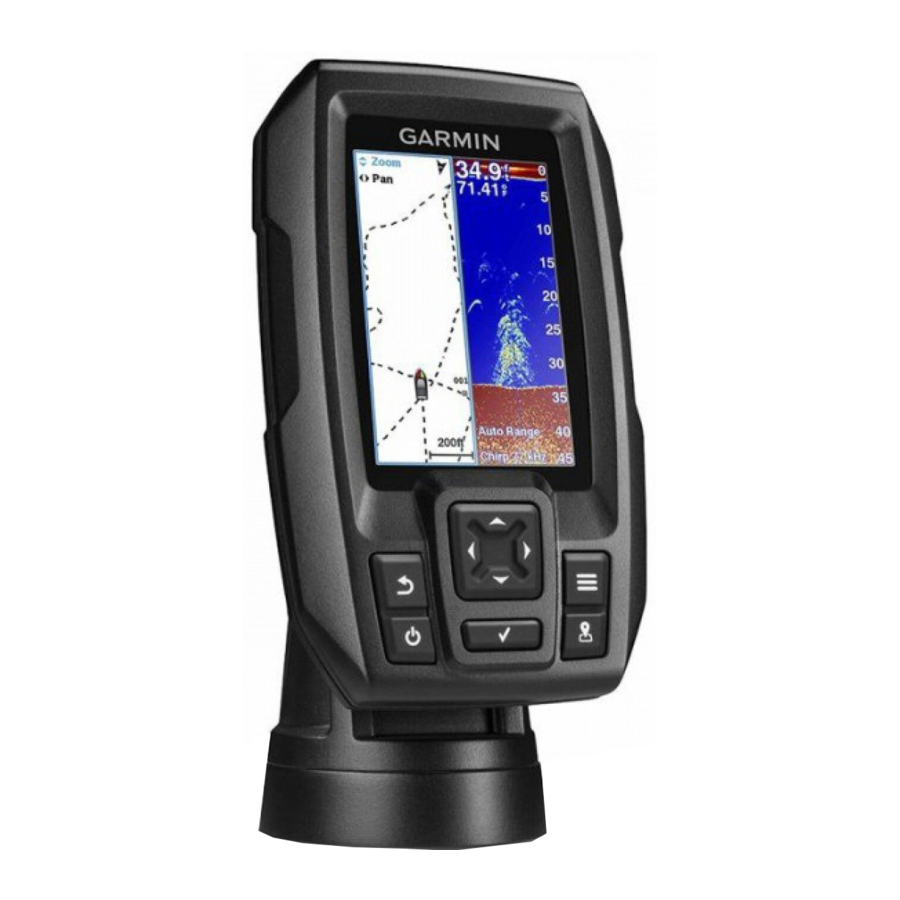
Introducción

Consulta la guía Información importante sobre el producto y seguridad que se incluye en la caja del producto para ver advertencias e información importante sobre el producto.
Descripción general del dispositivo

| 1 |  | Regresa a la pantalla anterior. Regresa a la pantalla de inicio si se mantiene pulsado. |
| 2 |  | Se desplaza, resalta opciones y mueve el cursor. Amplía y reduce una vista. (Disponible solo en los modelos de 4 pulgadas). modelos.) |
| 3 |  | Cierra un menú, si procede. Abre un menú de opciones para la página, si procede. |
| 4 |  | Enciende y apaga el dispositivo si se mantiene pulsado. Realiza una o varias de estas acciones si se pulsa y se suelta rápidamente:
|
| 5 |  | Confirma los mensajes y selecciona las opciones. |
| 6 |  | Guarda la ubicación actual como un punto intermedio. |
7 |  | Reduce una vista. (Disponible solo en los modelos de 5 y 7 pulgadas). models.) |
 | Amplía una vista. (Disponible solo en los modelos de 5 y 7 pulgadas). models.) |
Selección del tipo de transductor
Si estás conectando un transductor que no venía incluido con el plotter, es posible que debas establecer el tipo de transductor para que la sonda funcione correctamente. Si el dispositivo detectó automáticamente el transductor, esta opción no aparece.
Este plotter es compatible con el transductor Garmin ClearVü™, así como con una gama de transductores accesorios, incluidos los transductores GT de Garmin.
- Selecciona Settings (Configuración) > My Vessel (Mi embarcación) > Transducer Type (Tipo de transductor).
- Selecciona el tipo de transductor que estás utilizando.
Zoom en el STRIKER 4
Puedes acercar y alejar el mapa de puntos intermedios.
- Selecciona
![Acercar]() para acercar.
para acercar. - Selecciona
![Alejar]() para alejar.
para alejar.
 para acercar.
 para alejar.
Desplazamiento panorámico en el STRIKER 4
Puedes mover el mapa de puntos intermedios para ver un área diferente a tu ubicación actual.
- Selecciona
![]() o
o ![]() para iniciar el desplazamiento panorámico.
para iniciar el desplazamiento panorámico. - Usa las teclas de flecha para realizar el desplazamiento panorámico.
SUGERENCIA: puedes seleccionar  para aplicar el zoom.
Ajuste de la luz de fondo
- Selecciona Settings (Configuración) > System (Sistema) > Display (Pantalla) > Backlight (Luz de fondo).
SUGERENCIA: pulsa![]() desde cualquier pantalla para abrir la configuración de la luz de fondo.
desde cualquier pantalla para abrir la configuración de la luz de fondo. - Ajusta la luz de fondo.
 desde cualquier pantalla para abrir la configuración de la luz de fondo.
Ajuste del modo de color
- Selecciona Settings (Configuración) > System (Sistema) > Display (Pantalla) > Color Mode (Modo de color).
SUGERENCIA: pulsa![]() desde cualquier pantalla para acceder a la configuración de color.
desde cualquier pantalla para acceder a la configuración de color. - Selecciona una opción.
Configuración del sonido
Puedes establecer cuándo emite sonidos el dispositivo.
- Selecciona Settings (Configuración) > System (Sistema) > Beeper (Sonido).
- Selecciona una opción:
- Para que el dispositivo emita un sonido cuando selecciones un elemento y cuando se active una alarma, selecciona On (Selections and Alarms) (Activado [Selecciones y alarmas]).
- Para que el dispositivo emita un sonido solo cuando se activen las alarmas, selecciona Alarms Only (Solo alarmas).
Adquisición de la señal de satélite GPS
Cuando enciendes la sonda, el receptor GPS debe recopilar datos de satélite y establecer la ubicación actual. Cuando la sonda adquiere señales de satélite,  aparece en la parte superior de la pantalla de inicio. Cuando la sonda pierde las señales de satélite, desaparece y aparece un signo de interrogación parpadeante sobre
  en la pantalla.
Pantalla de inicio
La pantalla de inicio de la sonda proporciona acceso a todas las funciones de la sonda. Las funciones dependen de los accesorios que hayas conectado a la sonda. Es posible que no tengas todas las opciones y funciones que se describen en este manual.
Cuando veas otra pantalla, puedes regresar a la pantalla de inicio manteniendo pulsado . Puedes personalizar el diseño de las pantallas.
Personalización de la pantalla de inicio
Puedes agregar elementos a la pantalla de inicio y reorganizarlos en ella.
- Desde la pantalla de inicio, selecciona Customize Home (Personalizar inicio).
- Selecciona una opción:
- Para reorganizar un elemento, selecciona Rearrange (Reorganizar), selecciona el elemento que deseas mover y selecciona la nueva ubicación.
- Para agregar un elemento a la pantalla de inicio, selecciona Add (Agregar) y selecciona el nuevo elemento.
- Para eliminar un elemento que hayas agregado a la pantalla de inicio, selecciona Remove (Eliminar) y selecciona el elemento.
Adición de un nuevo diseño a la pantalla de inicio del STRIKER 5 o 7
Puedes crear una pantalla personalizada que se adapte a tus necesidades, que se agrega a tu pantalla de inicio.
- Selecciona Customize Home (Personalizar inicio) > Add (Agregar) > Add New Layout (Agregar nuevo diseño).
- Selecciona un diseño de función.
- Selecciona una ventana para cambiar.
- Selecciona una pantalla para agregar.
- Repite los pasos 3 y 4 para ventanas adicionales.
- Selecciona Data (Hidden) (Datos [ocultos]) (opcional).
- Selecciona una opción:
- Para personalizar los datos que se muestran en la pantalla, selecciona Overlay Numbers (Superponer números).
- Para activar y desactivar la barra de datos de la cinta de la brújula, selecciona Compass Tape (Cinta de la brújula).
- Selecciona Next (Siguiente).
- Introduce un nombre para la combinación.
SUGERENCIA:
- Selecciona
![]() para guardar.
para guardar. - Mantén pulsado
![]() para borrar los datos.
para borrar los datos. - Selecciona + o - para cambiar entre mayúsculas y minúsculas.
 para guardar.
- Usa las teclas de flecha para cambiar el tamaño de las ventanas.
- Usa las teclas de flecha para seleccionar una ubicación de la pantalla de inicio.
Adición de un diseño personalizado a la pantalla de inicio del STRIKER 4
Puedes crear una pantalla personalizada que se adapte a tus necesidades, que se agrega a tu pantalla de inicio.
- Selecciona Customize Home (Personalizar inicio) > Add (Agregar) > Add New Layout (Agregar nuevo diseño).
- Selecciona la primera función que deseas agregar.
- Selecciona la segunda función que deseas agregar.
- Selecciona Split (Dividir) para elegir la dirección de las pantallas divididas (opcional).
- Selecciona Next (Siguiente).
- Introduce un nombre para la combinación.
SUGERENCIA:
- Selecciona
![]() para guardar.
para guardar. - Selecciona
![]() para cambiar entre mayúsculas y minúsculas.
para cambiar entre mayúsculas y minúsculas. - Mantén pulsado
![]() para borrar los datos.
para borrar los datos.
- Usa las teclas de flecha para cambiar el tamaño de las ventanas.
- Usa las teclas de flecha para seleccionar una ubicación de la pantalla de inicio.
Adición de la pantalla Números
Antes de que puedas personalizar la pantalla Números, debes agregarla a la pantalla de inicio.
Puedes ver datos numéricos en la pantalla de inicio mediante la pantalla Números.
Selecciona Customize Home (Personalizar inicio) > Add (Agregar) > Numbers (Números).
Números
Para personalizar la pantalla Números, selecciona Numbers (Números) >  .
.
Change Numbers (Cambiar números): establece el tipo de datos numéricos que se muestran.
Change Layout (Cambiar diseño): establece la cantidad de datos numéricos que se muestran.
Reset Trip (Restablecer recorrido): restablece los datos del recorrido y te permite registrar nuevos datos del recorrido.
Reset Odometer (Restablecer cuentakilómetros): restablece los datos del cuentakilómetros y te permite registrar nuevos datos del cuentakilómetros.
Reset Maximum Speed (Restablecer velocidad máxima): restablece la velocidad máxima del recorrido y te permite registrar una nueva velocidad máxima.
Adición de la pantalla Gráficos de datos
Antes de que puedas personalizar la pantalla Gráficos de datos, debes agregarla a la pantalla de inicio.
Puedes ver datos de sonda gráficos en la pantalla de inicio mediante la pantalla Gráficos de datos.
Desde la pantalla de inicio, selecciona Customize Home (Personalizar inicio) > Add (Agregar) > Data Graphs (Gráficos de datos).
Gráficos de datos
Para personalizar la pantalla Gráficos de datos, selecciona Data Graphs (Gráficos de datos) > .
Change Graph (Cambiar gráfico): establece el tipo de datos que se muestran en la pantalla.
Depth Graph Settings (Configuración del gráfico de profundidad): establece la cantidad de tiempo y el rango de profundidad que aparecen en los gráficos de profundidad.
Temperature Graph Settings (Configuración del gráfico de temperatura): establece la cantidad de tiempo y el rango de profundidad que aparecen en los gráficos de temperatura.
Sonda
La página de pantalla completa, la página de frecuencia dividida y la página de flasher son representaciones visuales del área debajo de tu embarcación. Puedes personalizar estas vistas de sonda.
NOTA: No todos los dispositivos tienen estas funciones.
Sonda de pantalla completa
Puedes ver un gráfico de vista completa de las lecturas de la sonda de un transductor en la pantalla completa.
Selecciona Traditional o ClearVü.

| 1 | Profundidad del fondo |
| 2 | Temperatura del agua |
| 3 | Velocidad del GPS |
| 4 | Voltaje del dispositivo |
| 5 | Hora |
| 6 | Tipo y frecuencia del transductor |
| 7 | Objetivos suspendidos (peces) |
| 8 | Indicador de profundidad a medida que los datos de la sonda se desplazan por la pantalla de derecha a izquierda |
Vista de sonda Garmin ClearVü
NOTA: No todos los modelos admiten la tecnología y los transductores de sonda Garmin ClearVü.
NOTA: Para recibir la sonda de exploración Garmin ClearVü, necesitas un buscador de peces compatible y un transductor compatible.
La sonda de alta frecuencia Garmin ClearVü proporciona una imagen detallada del entorno de pesca alrededor de la embarcación en una representación detallada de las estructuras sobre las que está pasando la embarcación.
Los transductores tradicionales emiten un haz cónico. La tecnología de sonda de exploración Garmin ClearVü emite dos haces estrechos, similares a la forma del haz de una fotocopiadora. Estos haces proporcionan una imagen más clara, similar a una fotografía, de lo que hay alrededor de la embarcación.

Vista de sonda SideVü
NOTA: No todos los modelos admiten la sonda SideVü ni los transductores de exploración.
NOTA: Para recibir la sonda de exploración SideVü, necesitas un transductor y un buscador de peces compatibles.
La tecnología de sonda de exploración SideVü te muestra una imagen de lo que hay a los lados de la embarcación. Puedes utilizarla como herramienta de búsqueda para encontrar estructuras y peces.

| 1 | Lado izquierdo de la embarcación |
| 2 | Lado derecho de la embarcación |
| 3 | El transductor de tu embarcación |
| 4 | Árboles |
| 5 | Neumáticos viejos |
| 6 | Troncos |
| 7 | Distancia desde el lado de la embarcación |
| 8 | Agua entre la embarcación y el fondo |
Frecuencia de pantalla dividida
Puedes ver dos frecuencias desde la pantalla de frecuencia dividida.

Flasher
El flasher muestra información de la sonda en una escala de profundidad circular, que indica lo que hay debajo de tu embarcación. Está organizado como un anillo que comienza en la parte superior y avanza en el sentido de las agujas del reloj. La profundidad se indica mediante la escala dentro del anillo. La información de la sonda parpadea en el anillo cuando se recibe a la profundidad indicada. Los colores indican diferentes intensidades del retorno de la sonda.
Selecciona Flasher.

| 1 | Profundidad en tu ubicación actual |
| 2 | Escala de profundidad |
Vista de zoom dividido
En la página de zoom dividido, puedes ver un gráfico de vista completa de las lecturas de la sonda en el lado derecho de la pantalla y una parte ampliada de ese gráfico en el lado izquierdo de la pantalla.
Desde una pantalla de sonda, selecciona > Zoom dividido.

| 1 | Escala de profundidad ampliada |
| 2 | Ventana de zoom |
| 3 | Rango de profundidad |
Pausar la sonda
No todas las opciones están disponibles en todos los modelos.
Selecciona una opción:
- Desde la pantalla de sonda Traditional o ClearVü, selecciona
![]() o
o ![]() .
. - Desde la pantalla de sonda SideVü, selecciona
![]() o
o ![]() .
.
 o
o  .
.Crear un waypoint en la pantalla de la sonda utilizando tu ubicación actual
- Desde una vista de sonda, selecciona
![]() .
. - Si es necesario, edita la información del waypoint.
Crear un waypoint en la pantalla de la sonda utilizando una ubicación diferente
- Desde una vista de sonda, pausa la sonda.
- Selecciona una ubicación.
- Selecciona
![]() .
. - Si es necesario, edita la información del waypoint.
 .
.Ajustar el zoom
Puedes ajustar el zoom manualmente especificando el intervalo y una profundidad inicial fija. Por ejemplo, cuando la profundidad es de 15 m y la profundidad inicial es de 5 m, el dispositivo muestra un área ampliada de 5 a 20 m de profundidad.
También puedes permitir que el dispositivo ajuste el zoom automáticamente especificando un intervalo. El dispositivo calcula el área de zoom desde el fondo del agua. Por ejemplo, si seleccionas un intervalo de 10 m, el dispositivo muestra un área ampliada desde el fondo del agua hasta 10 m por encima del fondo.
- Desde una pantalla de sonda, selecciona
![]() > Zoom.
> Zoom. - Selecciona una opción:
- Selecciona Bloqueo inferior para bloquear la pantalla al fondo del agua.
- Selecciona Manual para ajustar el zoom manualmente.
- Selecciona Automático para ajustar el zoom automáticamente.
- Selecciona Zoom dividido para activar la vista de zoom dividido.
Bloquear la pantalla al fondo del agua
Puedes bloquear la pantalla al fondo del agua. Por ejemplo, si seleccionas un intervalo de 20 metros, el dispositivo muestra un área desde el fondo del agua hasta 20 metros por encima del fondo. El intervalo aparece en el lado derecho.
- Desde una vista de sonda, selecciona
![]() > Zoom > Bloqueo inferior.
> Zoom > Bloqueo inferior. - Selecciona un intervalo.
Frecuencias de la sonda
NOTA: Las frecuencias que están disponibles dependen del transductor que se esté utilizando.
Ajustar la frecuencia ayuda a adaptar la sonda a tus objetivos particulares y a la profundidad actual del agua.
Seleccionar frecuencias
NOTA: No puedes ajustar la frecuencia para todas las vistas de sonda y transductores.
Puedes indicar qué frecuencias aparecen en la pantalla de la sonda.
- Desde una vista de sonda, selecciona
![]() > Frecuencia.
> Frecuencia. - Selecciona una frecuencia adecuada para tus necesidades y la profundidad del agua.
Para obtener más información sobre las frecuencias, consulta Frecuencias de la sonda.
Crear un ajuste preestablecido de frecuencia
NOTA: No disponible con todos los transductores.
Puedes crear un ajuste preestablecido para guardar una frecuencia de sonda específica, lo que te permite cambiar las frecuencias rápidamente.
- Desde una vista de sonda, selecciona
![]() > Frecuencia.
> Frecuencia. - Selecciona Añadir.
- Introduce una frecuencia.
Ganancia del sonar
La configuración de ganancia controla la sensibilidad del receptor del sonar para compensar la profundidad y la claridad del agua. Al aumentar la ganancia, se muestran más detalles, y al disminuirla, se reduce el desorden en la pantalla.
NOTA: Si se establece la ganancia en una vista de sonar, la configuración se aplica a todas las vistas.
Configurar la ganancia automáticamente
NOTA: Para configurar la ganancia en la pantalla de frecuencia dividida, debes configurar cada frecuencia por separado.
- Selecciona
![]() > Gain (Ganancia).
> Gain (Ganancia). - Selecciona Enable Auto Gain (Activar ganancia automática), si procede.
- Selecciona una opción:
- Para mostrar retornos de sonar más débiles y de mayor sensibilidad con más ruido de forma automática, selecciona Auto High (Alto automático).
- Para mostrar retornos de sonar de sensibilidad media con ruido moderado de forma automática, selecciona Auto Med (Medio automático).
- Para mostrar retornos de sonar de menor sensibilidad con menos ruido de forma automática, selecciona Auto Low (Bajo automático).
Configurar la ganancia manualmente
- Desde una pantalla de sonar, selecciona
![]() > Gain (Ganancia).
> Gain (Ganancia). - Selecciona
![]() o
o ![]() hasta que empieces a ver ruido en la porción de agua de la pantalla.
hasta que empieces a ver ruido en la porción de agua de la pantalla. - Selecciona
![]() o
o ![]() para disminuir la ganancia.
para disminuir la ganancia.
Ajustar el rango de la escala de profundidad
Puedes ajustar el rango de la escala de profundidad que aparece en el lado derecho de la pantalla. El rango automático mantiene el fondo en el tercio inferior de la pantalla del sonar y puede ser útil para rastrear el fondo donde hay cambios de terreno lentos o moderados.
Cuando la profundidad cambia drásticamente, como en un desnivel o un acantilado, el ajuste manual del rango permite ver un rango de profundidad específico. El fondo se muestra en la pantalla siempre que esté dentro del rango manual establecido.
- Desde una pantalla de sonar, selecciona
![]() > Range (Rango).
> Range (Rango). - Selecciona una opción:
- Para permitir que el dispositivo ajuste el rango automáticamente en función de la profundidad, selecciona Auto.
- Para aumentar o disminuir el rango manualmente, selecciona
![]() o
o ![]() . (Solo disponible en los modelos de 5 y 7 pulgadas).
. (Solo disponible en los modelos de 5 y 7 pulgadas). - Para aumentar o disminuir el rango manualmente, selecciona
![]() o
o ![]() . (Solo disponible en los modelos de 4 pulgadas).
. (Solo disponible en los modelos de 4 pulgadas).
NOTA: Desde una pantalla de sonar, selecciona + y - para ajustar rápidamente el rango manualmente. (Solo disponible en los modelos de 5 y 7 pulgadas).
Desde una pantalla de sonar, selecciona + y - para reanudar rápidamente el rango automático. (Solo disponible en los modelos de 5 y 7 pulgadas).
Desde una pantalla de sonar, selecciona  o
o  para ajustar rápidamente el rango. (Solo disponible en los modelos de 4 pulgadas).
Si se establece el rango en una pantalla, esa configuración se aplica a todas las pantallas.
Configuración de la sonda
NOTA: No todas las opciones y ajustes se aplican a todos los modelos y transductores.
Visualización y ajuste de la línea de profundidad
Puedes mostrar y ajustar una línea horizontal en una pantalla de sonda.
La profundidad de la línea se indica en el lado derecho de la pantalla.
NOTA: Al mostrar una línea de profundidad en una pantalla, esta se muestra en todas las pantallas.
- Desde una pantalla de sonda, selecciona
![]() > Sonar Setup (Configuración de la sonda) > Depth Line (Línea de profundidad).
> Sonar Setup (Configuración de la sonda) > Depth Line (Línea de profundidad). - Selecciona
![]() .
. - Para ajustar la opción Depth Line (Línea de profundidad), selecciona
![]() o
o ![]() .
.
Ajuste de la velocidad de desplazamiento
Puedes ajustar la velocidad a la que la imagen de la sonda se mueve por la pantalla. Una velocidad de desplazamiento más alta muestra más detalles, especialmente al moverse o pescar al curricán. Una velocidad de desplazamiento más baja muestra la información de la sonda en la pantalla durante más tiempo. Al ajustar la velocidad de desplazamiento en una vista de sonda, esta se aplica a todas las vistas de sonda.
- Desde una vista de sonda, selecciona
![]() > Sonar Setup (Configuración de la sonda) > Scroll Speed (Velocidad de desplazamiento).
> Sonar Setup (Configuración de la sonda) > Scroll Speed (Velocidad de desplazamiento). - Selecciona una opción:
- Para ajustar la velocidad de desplazamiento automáticamente mediante la velocidad sobre el suelo, selecciona Auto (Automática).
El ajuste Automática selecciona una velocidad de desplazamiento que coincida con la velocidad de la embarcación, de forma que los objetivos en el agua se dibujen con la relación de aspecto correcta y aparezcan menos distorsionados. Cuando visualices las vistas de sonda Garmin ClearVü o SideVü, se recomienda utilizar el ajuste Automática. - Para utilizar una velocidad de desplazamiento muy rápida, selecciona Ultrascroll®.
La opción Ultrascroll desplaza rápidamente los nuevos datos de la sonda, pero con una calidad de imagen reducida. En la mayoría de las situaciones, la opción Rápida proporciona un buen equilibrio entre una imagen que se desplaza rápidamente y los objetivos que están menos distorsionados.
Ajuste del límite de búsqueda inferior
Puedes establecer una profundidad máxima a la que la función de rango automático busca el fondo. Un límite inferior adquiere datos sobre el fondo más rápido que un límite superior.
- Desde una pantalla de sonda, selecciona
![]() > Sonar Setup (Configuración de la sonda) > Bottom Search Limit (Límite de búsqueda inferior).
> Sonar Setup (Configuración de la sonda) > Bottom Search Limit (Límite de búsqueda inferior). - Selecciona un rango.
Ajustes de apariencia de la sonda
Desde una vista de sonda, selecciona > Sonar Setup (Configuración de la sonda) > Appearance (Apariencia).
Color Scheme (Combinación de colores): establece la combinación de colores.
Edge (Borde): resalta la señal más fuerte desde el fondo para ayudar a definir la dureza o suavidad de la señal.
A-Scope (A-Scope): muestra un indicador vertical a lo largo del lado derecho de la pantalla que muestra instantáneamente el rango a los objetivos a lo largo de una escala.
Fish Symbols (Símbolos de peces): establece cómo interpreta la sonda los objetivos suspendidos.
Activación de A-Scope
El A-Scope es un indicador vertical a lo largo del lado derecho de la vista de sonda a pantalla completa. Esta función expande los datos de la sonda recibidos más recientemente para que sean más fáciles de ver. También puede ser útil para detectar peces que están cerca del fondo. NOTA: Esta función no está disponible en todas las pantallas de sonda.
Desde la página de pantalla completa, selecciona > Sonar Setup > Appearance > A-Scope.

| 1 | A-Scope |
| 2 | Diámetro del cono de la sonda a la profundidad actual |
Configuración de la apariencia de los objetivos suspendidos
NOTA: La configuración de la apariencia de los objetivos suspendidos en una pantalla aplica esa configuración a todas las pantallas.
NOTA: Esta función no está disponible en todas las vistas de sonda.
 | Muestra los objetivos suspendidos como símbolos. |
 | Muestra los objetivos suspendidos como símbolos con información de profundidad del objetivo. |
 | Muestra los objetivos suspendidos como símbolos con información de la sonda de fondo. |
 | Muestra los objetivos suspendidos como símbolos con información de la sonda de fondo e información de profundidad del objetivo. |
- Desde una pantalla de sonda, selecciona
![]() > Sonar Setup (Configuración de la sonda) > Appearance (Apariencia) > Fish Symbols (Símbolos de peces).
> Sonar Setup (Configuración de la sonda) > Appearance (Apariencia) > Fish Symbols (Símbolos de peces). - Selecciona una opción.
Ajustes de rechazo de ruido de la sonda
Desde una vista de sonda, selecciona > Sonar Setup (Configuración de la sonda) > Noise Reject (Rechazo de ruido).
Interference (Interferencia): ajusta la sensibilidad para reducir los efectos de la interferencia de fuentes de ruido cercanas.

Cuando ajustas la configuración de interferencia de apagado  a bajo
  , medio
  y alto
  , el ruido se elimina gradualmente, pero tiene poco efecto en los retornos de objetivos fuertes. Debes utilizar la configuración de interferencia más baja que logre la mejora deseada para eliminar la interferencia de la pantalla. Corregir los problemas de instalación que causan ruido es la mejor manera de eliminar la interferencia.
Surface Noise (Ruido superficial): oculta los retornos de la sonda cerca de la superficie del agua. Ocultar el ruido superficial ayuda a reducir el desorden en la pantalla.

El ruido superficial es causado por la interferencia entre el transductor y el agua. Puedes ocultar el ruido superficial para ayudar a reducir el desorden. Los anchos de haz más amplios (frecuencias más bajas) pueden mostrar más objetivos, pero pueden generar más ruido superficial.
TVG: reduce el ruido superficial.
Este control se utiliza mejor en situaciones en las que deseas controlar y suprimir el desorden o el ruido cerca de la superficie del agua. También permite la visualización de objetivos cerca de la superficie que, de otro modo, están ocultos o enmascarados por el ruido superficial.
Ajustes de número de superposición
Puedes personalizar los datos que se muestran en la pantalla de la sonda.
NOTA: No todas las funciones están disponibles en todos los dispositivos.
Desde una pantalla de sonda, selecciona > Overlay Numbers (Números de superposición).
Navigation Inset (Recuadro de navegación): muestra el recuadro de navegación cuando la embarcación está navegando hacia un destino.
Device Voltage (Voltaje del dispositivo): muestra el voltaje del dispositivo.
Speed (Velocidad): muestra la velocidad actual de la embarcación.
Time of Day (Hora del día): muestra la hora actual del día.
Compass Tape (Cinta de la brújula): muestra la barra de datos de la cinta de la brújula.
Depth (Profundidad): muestra la profundidad actual del transductor.
Water Temp. (Temperatura del agua): muestra la temperatura actual del agua.
Puntos de referencia
Los puntos de referencia son ubicaciones que grabas y almacenas en el dispositivo.
Marcar tu ubicación actual como un punto de referencia
Desde cualquier pantalla, selecciona  .
.
Crear un punto de referencia en una ubicación diferente
- Selecciona Datos de usuario > Puntos de referencia > Nuevo punto de referencia.
- Selecciona una opción:
- Para crear el punto de referencia introduciendo las coordenadas de la posición, selecciona Introducir coordenadas e introduce las coordenadas.
- Para crear el punto de referencia mediante el mapa de puntos de referencia, selecciona Usar mapa de puntos de referencia, selecciona la ubicación y, a continuación,
![]() .
. - Para crear el punto de referencia utilizando tu ubicación actual, selecciona Usar posición actual e introduce los datos.
El punto de referencia se guarda automáticamente.
Editar un punto de referencia guardado
- Selecciona Datos de usuario > Puntos de referencia.
- Selecciona un punto de referencia.
- Selecciona Editar punto de referencia.
- Selecciona una opción:
- Para añadir un nombre, selecciona Nombre e introduce un nombre.
- Para cambiar el símbolo, selecciona Símbolo.
- Para cambiar la profundidad, selecciona Profundidad.
- Para cambiar la temperatura del agua, selecciona Temp. agua.
- Para cambiar el comentario, selecciona Comentario.
- Para mover la posición del punto de referencia, selecciona Posición.
Marcar una ubicación de hombre al agua y navegar hacia ella
Desde cualquier pantalla, selecciona > Hombre al agua > Sí.
El fishfinder establece un rumbo directo de vuelta a la ubicación.
Navegar a un punto de referencia
- Desplaza el mapa de puntos de referencia para encontrar el punto de referencia.
- Coloca el centro del cursor en el centro del símbolo del punto de referencia.
El nombre del punto de referencia aparece en la pantalla. - Selecciona el punto de referencia.
- Selecciona Navegar ruta > Ir a.
Medir la distancia en el mapa de puntos de referencia
Puedes medir la distancia entre dos ubicaciones.
- Desde el mapa de puntos de referencia, empieza a desplazar (Desplazar en el STRIKER 4).
- Selecciona
![]() > Medir distancia.
> Medir distancia.
La distancia y otros datos aparecen en la pantalla.
Eliminar un punto de referencia o un MOB
- Selecciona Datos de usuario > Puntos de referencia.
- Selecciona un punto de referencia o un MOB.
- Selecciona Eliminar > OK.
Eliminar todos los puntos de referencia
Selecciona Datos de usuario > Gestionar datos > Borrar datos de usuario > Puntos de referencia > Todos.
Compartir puntos de referencia y rutas entre dispositivos
Antes de poder compartir puntos de referencia y rutas, debes conectar los cables azul y marrón del cable de alimentación.
El cable azul es para Tx (Transmisión) y el marrón es para Rx (Recepción). Estos cables se utilizan solo para compartir datos entre dispositivos compatibles de las series STRIKER y echoMAP™.
Debes activar el uso compartido de datos de usuario para que ambos dispositivos puedan compartir datos.
Selecciona Datos de usuario > Gestionar datos > Uso compartido de datos de usuario > Activado en ambos dispositivos.
Ajustes del mapa de puntos de referencia
Selecciona Mapa de puntos de referencia > .
Puntos de referencia: muestra la lista de puntos de referencia.
Visualización de puntos de referencia: establece cómo se muestran los puntos de referencia en la carta.
Rutas: muestra la lista de rutas.
Track: muestra el menú de opciones de track.
Buscar: te permite buscar rutas y puntos de referencia guardados.
Configuración del mapa: establece la perspectiva del mapa de puntos de referencia y muestra la línea de rumbo, que es una línea dibujada en el mapa de puntos de referencia desde la proa de la embarcación en la dirección de desplazamiento.
Números superpuestos: te permite personalizar los datos que se muestran en el mapa de puntos de referencia.
Rutas
Una ruta es una secuencia de puntos de referencia o ubicaciones que te conduce a tu destino final.
Crear una ruta y navegar por ella mediante el mapa de puntos de referencia
El punto de partida puede ser tu ubicación actual u otra ubicación.
- Selecciona Datos de usuario > Rutas > Nuevo > Usar mapa de puntos de referencia.
- Desplaza el mapa de puntos de referencia para seleccionar la ubicación inicial de la ruta.
- Sigue las instrucciones que aparecen en pantalla para añadir giros.
- Selecciona
![]() > Navegar a.
> Navegar a. - Selecciona una opción.
Editar una ruta guardada
Puedes cambiar el nombre de una ruta o cambiar los giros que contiene la ruta.
- Selecciona Datos de usuario > Rutas.
- Selecciona una ruta.
- Selecciona Editar ruta.
- Selecciona una opción:
- Para cambiar el nombre, selecciona Nombre e introduce el nombre.
- Para seleccionar un punto de referencia de la lista de giros, selecciona Editar giros > Usar lista de giros y selecciona un punto de referencia de la lista.
- Para seleccionar un giro mediante la carta, selecciona Editar giros > Usar mapa de puntos de referencia y selecciona una ubicación en la carta.
Ver una lista de rutas
Selecciona Datos de usuario > Rutas.
Buscar una ruta guardada y navegar por ella
Para poder buscar una lista de rutas y navegar a una de ellas, debes crear y guardar al menos una ruta.
- Selecciona Datos de usuario > Rutas.
- Selecciona una ruta.
- Selecciona Navegar a.
- Selecciona una opción:
- Para navegar por la ruta desde el punto de partida utilizado cuando se creó la ruta, selecciona Hacia delante.
- Para navegar por la ruta desde el punto de destino utilizado cuando se creó la ruta, selecciona Hacia atrás.
Aparece una línea magenta. En el centro de la línea magenta hay una línea morada más fina que representa el rumbo corregido desde tu ubicación actual hasta el destino. El rumbo corregido es dinámico y se mueve con tu embarcación cuando te desvías del rumbo.
- Revisa el rumbo indicado por la línea magenta.
- Sigue la línea magenta a lo largo de cada tramo de la ruta, dirigiendo la embarcación para evitar tierra, aguas poco profundas y otros obstáculos.
- Si te desvías del rumbo, sigue la línea morada (rumbo corregido) para ir a tu destino o vuelve a la línea magenta (rumbo directo).
Eliminar una ruta guardada
- Selecciona Datos de usuario > Rutas.
- Selecciona una ruta.
- Selecciona Eliminar.
Eliminar todas las rutas guardadas
Selecciona Datos de usuario > Gestionar datos > Borrar datos de usuario > Rutas.
Track
Un track es una grabación de la ruta actual de tu embarcación. Puedes mostrar tu track actual en la vista del mapa de puntos de referencia.
Configurar el color del track
- Selecciona Datos de usuario > Track > Opciones de track > Color de track.
- Selecciona un color para el track.
Borrar el track
Selecciona Datos de usuario > Track > Borrar track > OK.
Gestionar la memoria del registro de track durante la grabación
- Selecciona Datos de usuario > Track > Opciones de track.
- Selecciona Modo de grabación.
- Selecciona una opción:
- Para grabar un registro de track hasta que la memoria del track esté llena, selecciona Llenar.
- Para grabar continuamente un registro de track, sustituyendo los datos de track más antiguos por datos nuevos, selecciona Ajustar.
Configurar el intervalo de grabación del registro de track
Puedes indicar la frecuencia con la que se graba el trazado del track. Grabar trazados más frecuentes es más preciso, pero llena el registro de track más rápido. El intervalo de resolución se recomienda para un uso más eficiente de la memoria.
- Selecciona Datos de usuario > Track > Opciones de track > Intervalos de grabación > Intervalo.
- Selecciona una opción:
- Para grabar el track basándose en una distancia entre puntos, selecciona Distancia > Cambiar e introduce la distancia.
- Para grabar el track basándose en un intervalo de tiempo, selecciona Tiempo > Cambiar e introduce el intervalo de tiempo.
- Para grabar el trazado del track basándose en una variación de tu rumbo, selecciona Resolución > Cambiar e introduce el error máximo permitido desde el rumbo real antes de grabar un punto de track.
Eliminar todos los puntos de referencia, rutas y tracks guardados
Selecciona Datos de usuario > Gestionar datos > Borrar datos de usuario > Todos > OK.
Configuración del dispositivo
Ajustes del sistema
Selecciona Settings (Ajustes) > System (Sistema).
Display (Pantalla): ajusta el brillo de la retroiluminación (Ajuste de la retroiluminación) y la combinación de colores (Ajuste del modo de color).
GPS: proporciona información sobre los ajustes y la ubicación de los satélites GPS.
Language (Idioma): establece el idioma en pantalla.
Simulator (Simulador): activa el simulador y te permite establecer la velocidad y la ubicación simulada.
Beeper (Avisador acústico): activa y desactiva el tono que suena para las alarmas y las selecciones (Configuración del avisador acústico).
Auto Power (Encendido automático): enciende el dispositivo automáticamente cuando se aplica alimentación.
System Information (Información del sistema): proporciona información sobre el dispositivo y la versión del software.
Información del sistema
Selecciona Settings (Ajustes) > Settings (Ajustes) > System Information (Información del sistema).
Event Log (Registro de eventos): te permite ver un registro de los eventos del sistema.
Software Information (Información del software): proporciona información sobre el dispositivo y la versión del software.
Garmin Devices (Dispositivos Garmin): proporciona información sobre los dispositivos Garmin conectados.
Factory Settings (Ajustes de fábrica): restaura el dispositivo a los ajustes de fábrica.
NOTE: (NOTA:) Esto elimina cualquier información de configuración que hayas introducido.
Ajustes de mi embarcación
NOTE: (NOTA:) Algunos ajustes y opciones requieren hardware adicional.
Selecciona Settings (Ajustes) > My Vessel (Mi embarcación).
Transducer Type (Tipo de transductor): muestra el tipo de transductor conectado al dispositivo (Selección del tipo de transductor).
Keel Offset (Desplazamiento de quilla): desplaza la lectura de la superficie para la profundidad de una quilla, lo que permite medir la profundidad desde la parte inferior de la quilla en lugar de desde la ubicación del transductor (Configuración del desplazamiento de la quilla).
Temp. Offset (Desplazamiento de temperatura): compensa la lectura de la temperatura del agua de un transductor con capacidad para medir la temperatura (Configuración del desplazamiento de la temperatura del agua).
Configuración del desplazamiento de la quilla
Puedes introducir un desplazamiento de la quilla para compensar la lectura de la superficie para la profundidad de una quilla, lo que permite medir la profundidad del agua o la profundidad por debajo de la quilla en lugar de la profundidad por debajo del transductor. Introduce un número positivo para compensar una quilla. Puedes introducir un número negativo para compensar una embarcación grande que pueda calar varios pies de agua.
- Realiza una acción en función de la ubicación del transductor:
- Si el transductor está instalado en la línea de flotación
![]() , mide la distancia desde la ubicación del transductor hasta la quilla de la embarcación. Introduce este valor en los pasos 3 y 4 como un número positivo para mostrar la profundidad por debajo de la quilla.
, mide la distancia desde la ubicación del transductor hasta la quilla de la embarcación. Introduce este valor en los pasos 3 y 4 como un número positivo para mostrar la profundidad por debajo de la quilla. - Si el transductor está instalado en la parte inferior de la quilla
![]() mide la distancia desde el transductor hasta la línea de flotación. Introduce este valor en los pasos 3 y 4 como un número negativo para mostrar la profundidad del agua. Introduce un 0 en este valor para mostrar la profundidad por debajo de la quilla y la profundidad por debajo del transductor.
mide la distancia desde el transductor hasta la línea de flotación. Introduce este valor en los pasos 3 y 4 como un número negativo para mostrar la profundidad del agua. Introduce un 0 en este valor para mostrar la profundidad por debajo de la quilla y la profundidad por debajo del transductor.


- Selecciona Settings (Ajustes) > My Vessel (Mi embarcación) > Keel Offset (Desplazamiento de quilla).
- Selecciona + o - en función de la ubicación del transductor.
- Introduce la distancia medida en el paso 1.
Configuración del desplazamiento de la temperatura del agua
Puedes establecer el desplazamiento de la temperatura para compensar la lectura de la temperatura de un sensor con capacidad para medir la temperatura.
- Mide la temperatura del agua utilizando el transductor con capacidad para medir la temperatura que está conectado al dispositivo.
- Mide la temperatura del agua utilizando un termómetro o un sensor de temperatura diferente que se sepa que es preciso.
- Resta la temperatura del agua medida en el paso 1 de la temperatura del agua medida en el paso 2.
Este es el desplazamiento de la temperatura. Introduce este valor en el paso 5 como un número positivo si el sensor conectado al dispositivo mide la temperatura del agua como más fría de lo que realmente es. Introduce este valor en el paso 5 como un número negativo si el sensor conectado al dispositivo mide la temperatura del agua como más cálida de lo que realmente es. - Selecciona Settings (Ajustes) > My Vessel (Mi embarcación) > Temp. Offset (Desplazamiento de temperatura).
- Utiliza las teclas de flecha para introducir el desplazamiento de la temperatura del agua medido en el paso 3.
Ajustes de alarmas
Alarmas de navegación
Selecciona Settings (Ajustes) > Alarms (Alarmas) > Navigation (Navegación).
Arrival (Llegada): establece una alarma para que suene cuando estés a una distancia o un tiempo específicos de un giro o un destino.
Anchor Drag (Deriva del ancla): establece una alarma para que suene cuando superes una distancia de deriva específica mientras estás anclado.
Off Course (Fuera de rumbo): establece una alarma para que suene cuando estés fuera de rumbo por una distancia específica.
Alarmas del sistema
Alarm Clock (Despertador): establece un despertador.
Device Voltage (Voltaje del dispositivo): establece una alarma para que suene cuando la batería alcance un voltaje bajo específico.
GPS Accuracy (Precisión del GPS): establece una alarma para que suene cuando la precisión de la ubicación del GPS esté fuera del valor definido por el usuario.
Alarmas de sonda
Selecciona Settings (Ajustes) > Alarms (Alarmas) > Sonar (Sonda).
Shallow Water (Aguas poco profundas): suena cuando la profundidad del agua es menor que la profundidad especificada.
Deep Water (Aguas profundas): suena cuando la profundidad del agua es mayor que la profundidad especificada.
Water Temp. (Temperatura del agua): suena cuando la temperatura del agua varía más de ± 2°F (± 1,1°C). La configuración de la alarma se guarda cuando el dispositivo está apagado.
NOTE: (NOTA:) Debes conectar el dispositivo a un transductor con capacidad para medir la temperatura para utilizar esta alarma.
Fish (Peces): establece una alarma para que suene cuando el dispositivo detecte un objetivo suspendido.
![]() establece la alarma para que suene cuando se detecten peces de todos los tamaños.
establece la alarma para que suene cuando se detecten peces de todos los tamaños.![]() establece la alarma para que suene solo cuando se detecten peces medianos o grandes.
establece la alarma para que suene solo cuando se detecten peces medianos o grandes.![]() establece la alarma para que suene solo cuando se detecten peces grandes.
establece la alarma para que suene solo cuando se detecten peces grandes.
 establece la alarma para que suene cuando se detecten peces de todos los tamaños.
 establece la alarma para que suene solo cuando se detecten peces medianos o grandes.
 establece la alarma para que suene solo cuando se detecten peces grandes.
Ajustes de unidades
Selecciona Settings (Ajustes) > Units (Unidades).
System Units (Unidades del sistema): establece el formato de unidad para el dispositivo.
Variance (Variación): establece la declinación magnética, el ángulo entre el norte magnético y el norte verdadero, para tu ubicación actual.
North Reference (Referencia Norte): establece las referencias de dirección utilizadas para calcular la información de rumbo. Verdadero establece el norte geográfico como referencia norte. Cuadrícula establece el norte de la cuadrícula como referencia norte (000º). Magnético establece el norte magnético como referencia norte.
Position Format (Formato de posición): establece el formato de posición en el que aparece una lectura de ubicación determinada. No cambies este ajuste a menos que estés utilizando un mapa o una carta que especifique un formato de posición diferente.
Map Datum (Referencia del mapa): establece el sistema de coordenadas sobre el que se estructura el mapa. No cambies este ajuste a menos que estés utilizando un mapa o una carta que especifique una referencia del mapa diferente.
Time Format (Formato de hora): establece un formato de hora de 12 horas, 24 horas o UTC.
Time Zone (Zona horaria): establece la zona horaria.
Daylight Savings Time (Horario de verano): establece el horario de verano en Desactivado o Activado.
Ajustes de navegación
NOTE: (NOTA:) Algunos ajustes y opciones requieren hardware adicional.
Selecciona Settings (Ajustes) > Navigation (Navegación).
Route Labels (Etiquetas de ruta): establece el tipo de etiquetas que se muestran con los giros de la ruta en el mapa.
Turn Transition Activ. (Activ. transición de giro): establece que la transición de giro se calcule en función del tiempo o la distancia.
Turn Transition Time (Tiempo de transición de giro): establece cuántos minutos antes del giro se realiza la transición al mismo como el siguiente tramo, cuando se selecciona Tiempo para el ajuste Activ. transición de giro.
Turn Transition Dist. (Distancia de transición de giro): establece a qué distancia antes del giro se realiza la transición al mismo como el siguiente tramo, cuando se selecciona Distancia para el ajuste Activ. transición de giro.
Route Start (Inicio de ruta): selecciona un punto de inicio para la navegación de la ruta. Puedes seleccionar Embarcación para iniciar la navegación desde la ubicación actual de la embarcación o Waypoints (Puntos intermedios) para iniciar desde el primer punto intermedio de la ruta.
Restauración de la configuración predeterminada de fábrica
NOTE: (NOTA:) Esto elimina toda la información de configuración que hayas introducido.
- Selecciona
![]() > System (Sistema) > System Information (Información del sistema) > Factory Settings (Ajustes de fábrica).
> System (Sistema) > System Information (Información del sistema) > Factory Settings (Ajustes de fábrica). - Selecciona una opción.
Registro del dispositivo
Ayúdanos a ofrecerte una mejor asistencia completando hoy mismo nuestro registro en línea.
- Visita garmin.
- Guarda el recibo de compra original, o una fotocopia, en un lugar seguro.
Especificaciones
| Medición | |
| Rango de temperatura | De -15° a 55°C (de 5° a 131°F) |
| Rango de voltaje de la fuente de alimentación | De 10 a 20 V |
| Corriente nominal | 1 A |
Resolución de problemas
El dispositivo no se enciende
- Empuja el cable de alimentación hasta el fondo en la parte posterior del dispositivo.
Incluso si parece que el cable está conectado, debes empujarlo firmemente para que quede completamente asentado. - Asegúrate de que la fuente de alimentación está generando energía.
Puedes comprobarlo de varias maneras. Por ejemplo, puedes comprobar si otros dispositivos alimentados por la fuente están funcionando. - Comprueba el fusible del cable de alimentación.
El fusible debe estar situado en un soporte que forma parte del cable rojo del cable de alimentación. Comprueba que esté instalado el fusible del tamaño adecuado. Consulta la etiqueta del cable o las instrucciones de instalación para conocer el tamaño exacto del fusible necesario. Comprueba el fusible para asegurarte de que todavía hay una conexión dentro del fusible. Puedes probar el fusible con un multímetro. Si el fusible está bien, el multímetro marca 0 ohmios. - Comprueba que el dispositivo está recibiendo al menos 10 V CC, pero se recomiendan 12 V CC.
Para comprobar el voltaje, mide las tomas de alimentación y de tierra hembra del cable de alimentación para el voltaje de CC. Si el voltaje es inferior a 10 V CC, el dispositivo no se encenderá.
La sonda no funciona
- Empuja el cable del transductor hasta el fondo en la parte posterior del dispositivo.
Incluso si parece que el cable está conectado, debes empujarlo firmemente para que quede completamente asentado. - Comprueba que la transmisión de la sonda está activada.
El dispositivo no crea puntos intermedios en la ubicación correcta
Puedes introducir manualmente la ubicación de un punto intermedio para transferir y compartir datos de un dispositivo a otro. Si has introducido manualmente un punto intermedio mediante coordenadas y la ubicación del punto no aparece donde debería, es posible que la referencia del mapa y el formato de posición del dispositivo no coincidan con la referencia del mapa y el formato de posición utilizados originalmente para marcar el punto intermedio.
El formato de posición es la forma en que aparece la posición del receptor GPS en la pantalla. Esto se suele mostrar como latitud/longitud en grados y minutos, con opciones para grados, minutos y segundos, solo grados o uno de los varios formatos de cuadrícula.
La referencia del mapa es un modelo matemático que representa una parte de la superficie de la tierra. Las líneas de latitud y longitud de un mapa en papel hacen referencia a una referencia del mapa específica.
- Averigua qué referencia del mapa y qué formato de posición se utilizaron cuando se creó el punto intermedio original.
Si el punto intermedio original se tomó de un mapa, debería haber una leyenda en el mapa que indique la referencia del mapa y el formato de posición utilizados para crear ese mapa. Lo más habitual es que se encuentre cerca de la clave del mapa. - Selecciona Settings (Ajustes) > Units (Unidades).
- Selecciona la referencia del mapa y los ajustes de formato de posición correctos.
- Vuelve a crear el punto intermedio.

Descargar el manual
Aquí puede descargar la versión PDF completa del manual. Puede contener instrucciones de seguridad adicionales, información de garantía, reglas de la FCC, etc.
Descargar Manual del Garmin Striker 4


