Manual de Cisco RE1000
- 1 Introducción
- 2 Descripción general
- 3 Cómo instalar el extensor de rango
- 4 Cómo abrir la utilidad basada en navegador
-
5
Uso de Wi-Fi Protected Setup
- 5.1 Actividad de la luz de Wi-Fi Protected Setup
- 5.2 Conexión del extensor a un punto de acceso existente
- 5.3 Conexión con el botón de Wi-Fi Protected Setup
- 5.4 Conexión con el PIN del extensor de alcance
- 5.5 Conexión de dispositivos a su red a través del extensor
- 5.6 Conexión con el botón de Wi-Fi Protected Setup
- 5.7 Conexión con el PIN del dispositivo cliente
- 5.8 Conexión con el PIN del extensor
- 6 Cómo utilizar Site Survey
- 7 Resolución de problemas
- 8 Especificaciones
- 9 Referencias
- 10 Descargar el manual
- 11 En otros idiomas
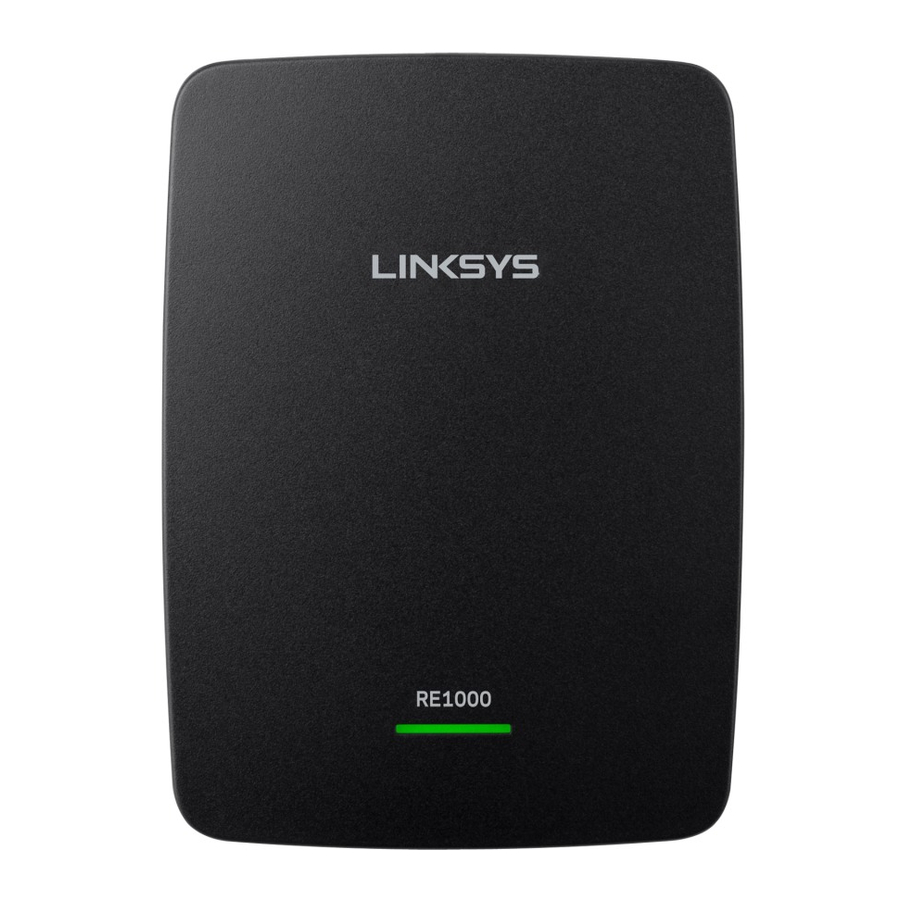
Introducción
Esta guía de "Getting Started" (Primeros Pasos) puede ayudarle a conectar el extensor a su red y resolver problemas comunes de configuración. Puede encontrar más ayuda en nuestro galardonado soporte al cliente, disponible las 24 horas del día, los 7 días de la semana en Linksys.com/support.
Descripción general
Frontal

 Esta luz indica el estado de alimentación o de Wi-Fi Protected Setup. Después de la configuración inicial, si tiene dispositivos cliente, como impresoras inalámbricas, que admiten Wi-Fi Protected Setup, puede usar Wi-Fi Protected Setup para configurar automáticamente la seguridad inalámbrica de su red inalámbrica.
Power (Alimentación) (blanco) Cuando el extensor está encendido, se restablece a los valores predeterminados de fábrica o actualiza su firmware, la luz parpadea lentamente (cada tres segundos). Cuando el extensor está listo para usar, la luz está encendida continuamente. Si hay un error, la luz parpadea rápidamente (cada segundo); desconecte el extensor de la toma de corriente, espere dos segundos y luego vuelva a conectarlo.
Wi-Fi Protected Setup (blanco) Cuando el proceso de Wi-Fi Protected Setup está activo, la luz parpadea lentamente (cada dos segundos) durante dos minutos. Cuando el Wi-Fi Protected Setup se realiza correctamente, la luz está encendida continuamente. Si hay un error, la luz parpadea rápidamente (cada segundo) durante dos minutos; espere y vuelva a intentarlo.
Superior

 Power Switch (Interruptor de encendido) Solo presente en las versiones europeas del RE1000.
 Reset (Restablecer) Mantenga presionado este botón durante unos ocho segundos para restablecer el extensor a sus valores predeterminados de fábrica. También puede restaurar los valores predeterminados desde la pantalla Administration > Factory Defaults (Administración > Valores predeterminados de fábrica) en la utilidad basada en navegador del extensor.
 Wi-Fi Protected Setup Button (Botón de Wi-Fi Protected Setup) Después de la configuración inicial, si tiene dispositivos cliente, como impresoras inalámbricas, que admiten Wi-Fi Protected Setup, puede usar Wi-Fi Protected Setup para configurar automáticamente la seguridad inalámbrica de su red inalámbrica. Para usar Wi-Fi Protected Setup, consulte "Using Wi-Fi Protected Setup" (Uso de Wi-Fi Protected Setup).
Inferior

 Ethernet (verde) Usando cables Ethernet (también llamados cables de red), este puerto Ethernet conecta dispositivos de red Ethernet a su red inalámbrica.
La luz verde se enciende cuando un dispositivo Ethernet está conectado y activo en este puerto.
Cómo instalar el extensor de rango
- Inserte el Setup CD (CD de configuración) en una computadora que esté conectada al enrutador de red. Deberá estar cerca del enrutador o punto de acceso y tener acceso a una computadora en red.
![]()
Configure el extensor cerca de la computadora y el enrutador para garantizar una señal inalámbrica fuerte. Puede moverlo a una ubicación diferente más tarde. - Cuando se inicie la utilidad de Setup (Configuración), lea los términos de la licencia y luego haga clic en Next (Siguiente). Se le pedirá que conecte su extensor a una toma de corriente.

- Conecte su extensor a una toma de corriente alterna. Su extensor buscará redes inalámbricas. Se muestra la lista de redes.
- Seleccione la red que desea usar y luego haga clic en Next (Siguiente).

- Escriba la contraseña de su red y luego haga clic en OK (Aceptar).
- OR -
Si su red está oculta (su enrutador no transmite su nombre), haga clic en My network is hidden (Mi red está oculta), ingrese la información de su red y luego haga clic en OK (Aceptar).

- Haga clic en Next (Siguiente). Su extensor está configurado y se le pedirá que mueva el extensor a su ubicación final.

TIP (CONSEJO)
Para obtener el mejor rendimiento, coloque el extensor donde la señal inalámbrica de su enrutador o punto de acceso sea confiablemente fuerte (al menos un 60% de intensidad).

- Mueva el extensor a su ubicación principal y luego haga clic en Next (Siguiente). Su enrutador prueba la conexión inalámbrica con su extensor reubicado y le indica si necesita un ajuste adicional.

TIP (CONSEJO)
También puede conectar el extensor de rango mediante Wi-Fi Protected Setup. Para obtener más información, consulte "Using Wi-Fi Protected Setup" (Uso de Wi-Fi Protected Setup).


Cómo cambiar la configuración del enchufe de alimentación
Puede conectar el enchufe de alimentación incorporado del extensor directamente a una toma de corriente de pared. Para una configuración de escritorio o mesa, también puede quitar el enchufe incorporado y usar un cable de CA en su lugar.
To attach the AC power plug: (Para conectar el enchufe de alimentación de CA:)
- Presione el pestillo de liberación del enchufe, luego deslice el enchufe de CA fuera del extensor.

- Deslice la cubierta del clip en la ranura que sostenía el enchufe de CA, luego conecte el cable de CA al conector de alimentación.


Cómo abrir la utilidad basada en navegador
Después de configurar el extensor con el software de configuración (ubicado en el CD), el extensor estará listo para usar. Si desea cambiar su configuración avanzada, use la utilidad basada en navegador del extensor.
Si el extensor aún no se ha configurado
Using a wired computer: (Usando una computadora con cable:)
- Use el cable Ethernet (de red) incluido para conectar su extensor a su computadora.
- Abra un navegador web. Si ha definido una página de inicio predeterminada en su navegador, el cuadro de diálogo User Name and Password (Nombre de usuario y contraseña) del extensor se abre automáticamente. Si la página de inicio o predeterminada de su navegador está en blanco, ingrese cualquier dirección web válida y se abrirá el cuadro de diálogo User Name and Password (Nombre de usuario y contraseña) del extensor.

- Deje el User Name (Nombre de usuario) en blanco, luego ingrese la contraseña predeterminada admin.
- Haga clic en OK (Aceptar). Ha iniciado sesión en la utilidad basada en navegador de su extensor.

Using a wireless computer: (Usando una computadora inalámbrica:)
- Ubique el SSID del extensor. El extensor viene con un SSID preconfigurado que se muestra como LinksysExtenderxxxxx en el estudio de sitio inalámbrico de su computadora, donde xxxxx son los últimos cinco dígitos del número de serie de su extensor. Para obtener más información, consulte "How to use Site Survey" (Cómo usar el estudio de sitio).
- Haga clic en Associate (Asociar). Verifique que su computadora se haya asociado correctamente con el extensor (consulte la ayuda del sistema operativo de su computadora para obtener instrucciones sobre cómo confirmar la asociación de red).
- Abra un navegador web. Si ha definido una página de inicio predeterminada en su navegador, el cuadro de diálogo User Name and Password (Nombre de usuario y contraseña) del extensor se abre automáticamente. Si la página de inicio o predeterminada de su navegador está en blanco, ingrese cualquier dirección web válida y se abrirá el cuadro de diálogo User Name and Password (Nombre de usuario y contraseña) del extensor.

- Deje el User Name (Nombre de usuario) en blanco, luego ingrese la contraseña predeterminada admin.
- Haga clic en OK (Aceptar). Ha iniciado sesión en la utilidad basada en navegador de su extensor.

Si el extensor ya se ha configurado
On a Microsoft Windows XP computer: (En una computadora con Microsoft Windows XP:)
- Haga clic en Start (Inicio), My Computer (Mi PC), luego haga clic en My Network Places (Mis sitios de red). El icono RE1000 aparece en el panel derecho. (Es posible que deba cambiar la configuración del firewall para permitir la visualización de computadoras en red. Consulte la ayuda de su sistema operativo para obtener instrucciones).
- Haga clic con el botón derecho en el icono RE1000 , luego haga clic en Properties (Propiedades).
- Lea la dirección IP del extensor, o haga doble clic en el icono (que abre su navegador y un cuadro de diálogo User Name and Password (Nombre de usuario y contraseña)).
On a Microsoft Windows 7 or Vista computer: (En una computadora con Microsoft Windows 7 o Vista:)
- Abra el Explorador de Windows, luego haga clic en Network (Red). El icono RE1000 aparece en el panel derecho. (Es posible que deba cambiar la configuración del firewall para permitir la visualización de computadoras en red. Consulte la ayuda de su sistema operativo para obtener instrucciones).
On a Mac OS X computer: (En una computadora con Mac OS X:)
Cada computadora MAC tiene Bonjour, la aplicación que usa una MAC para comunicarse con dispositivos básicos como teléfonos celulares y iPods.
- Abra Safari, luego haga clic en el icono del libro. El icono RE1000 aparece en el panel inferior derecho.
- Haga doble clic en el icono del libro. Luego se conectará al extensor, y se abrirá el cuadro de diálogo User Name and Password (Nombre de usuario y contraseña).
- Deje el User Name (Nombre de usuario) en blanco, luego ingrese la contraseña predeterminada admin.
- Haga clic en OK (Aceptar). Ha iniciado sesión en la utilidad basada en navegador de su extensor.
Cómo usar la utilidad basada en navegador
Si cambia alguna configuración en una pantalla, debe hacer clic en Save Settings (Guardar configuración) para aplicar los cambios, o hacer clic en Cancel Changes (Cancelar cambios) para borrar los cambios. Estos controles se encuentran en la parte inferior de cada pantalla. Haga clic en Help (Ayuda) en el lado derecho de la pantalla para obtener información adicional sobre las opciones de la pantalla.

Uso de Wi-Fi Protected Setup
Wi-Fi Protected Setup™ facilita la conexión de su extensor a su red y, a continuación, la conexión de otros dispositivos a su red a través del extensor.
Actividad de la luz de Wi-Fi Protected Setup
- El logotipo de Cisco en el panel superior del extensor funciona como luz de Wi-Fi Protected Setup.
- Cuando el proceso de Wi-Fi Protected Setup está activo, la luz parpadea lentamente. Cuando Wi-Fi Protected Setup se realiza correctamente, la luz permanece encendida de forma continua.
- Si hay un error, la luz parpadea rápidamente durante dos minutos; espere y vuelva a intentarlo.
- Espere hasta que la luz esté encendida de forma continua antes de iniciar la siguiente sesión de Wi-Fi Protected Setup.
Conexión del extensor a un punto de acceso existente
Si su punto de acceso o router lo admite, puede utilizar Wi-Fi Protected Setup para conectar el extensor de alcance al punto de acceso o router. Elija uno de los siguientes métodos de configuración para conectar el extensor.

NOTA
Si tiene un punto de acceso o un router que no son compatibles con Wi-Fi Protected Setup, anote la configuración inalámbrica y, a continuación, configure manualmente el extensor.
Conexión con el botón de Wi-Fi Protected Setup
Utilice este método si su router o punto de acceso tiene un botón de Wi-Fi Protected Setup.

- Haga clic o pulse el botón Wi-Fi Protected Setup en el extensor.
- Haga clic en el botón Wi-Fi Protected Setup en la pantalla de Wi-Fi Protected Setup del router (si está disponible) O pulse y mantenga pulsado el botón de Wi-Fi Protected Setup en el router durante un segundo. Cuando la conexión se complete, la luz de Wi-Fi Protected Setup del extensor permanecerá encendida de forma continua.
- Si ha utilizado la pantalla de Wi-Fi Protected Setup del extensor, haga clic en OK (Aceptar) en esa pantalla en un plazo de dos minutos.
Conexión con el PIN del extensor de alcance
El PIN (Número de identificación personal) de Wi-Fi Protected Setup se encuentra en la etiqueta del producto del extensor. Solo puede utilizar este método si la utilidad de administración de su router tiene un menú de Wi-Fi Protected Setup.

- Introduzca el PIN del extensor en el campo adecuado de la pantalla de Wi-Fi Protected Setup del router y, a continuación, haga clic en Register (Registrar). Cuando la conexión se complete, la luz de Wi-Fi Protected Setup del extensor permanecerá encendida de forma continua.
- Haga clic en OK (Aceptar).
Conexión de dispositivos a su red a través del extensor
Si tiene dispositivos de red, como impresoras inalámbricas, compatibles con Wi-Fi Protected Setup, puede utilizar Wi-Fi Protected Setup para conectarlos a su red inalámbrica. Elija uno de los siguientes métodos para conectar el dispositivo a su red.

NOTA
Wi-Fi Protected Setup configura solo un dispositivo cliente a la vez. Repita las instrucciones para cada dispositivo cliente compatible con Wi-Fi Protected Setup.
Conexión con el botón de Wi-Fi Protected Setup
Utilice este método si su dispositivo cliente tiene un botón de Wi-Fi Protected Setup.

- Haga clic o pulse el botón Wi-Fi Protected Setup en el dispositivo cliente.
- Haga clic en el botón Wi-Fi Protected Setup en la pantalla de Wi-Fi Protected Setup del extensor O pulse y mantenga pulsado el botón de Wi-Fi Protected Setup en el panel superior del extensor durante un segundo. Cuando la conexión se complete, la luz de Wi-Fi Protected Setup del extensor permanecerá encendida de forma continua.
- Haga clic en OK (Aceptar) en la pantalla de Wi-Fi Protected Setup del extensor en un plazo de dos minutos.
Conexión con el PIN del dispositivo cliente
Utilice este método si su dispositivo cliente tiene un PIN (Número de identificación personal) de Wi-Fi Protected Setup.

- Introduzca el PIN del dispositivo cliente en el campo de la pantalla de Wi-Fi Protected Setup del extensor.
- Haga clic en Register (Registrar) en la pantalla de Wi-Fi Protected Setup del extensor. Cuando la conexión se complete, la luz de Wi-Fi Protected Setup del extensor permanecerá encendida de forma continua.
- Haga clic en OK (Aceptar) en la pantalla de Wi-Fi Protected Setup del extensor en un plazo de dos minutos.
Conexión con el PIN del extensor
Utilice este método si su dispositivo cliente solicita el PIN del extensor.

- En el dispositivo cliente, introduzca el PIN que aparece en la pantalla de Wi-Fi Protected Setup del extensor. (También aparece en la parte inferior del extensor). Cuando la conexión se complete, la luz de Wi-Fi Protected Setup del extensor permanecerá encendida de forma continua.
- Haga clic en OK (Aceptar) en la pantalla de Wi-Fi Protected Setup del extensor en un plazo de dos minutos.
SUGERENCIA
Si tiene dispositivos cliente que no son compatibles con Wi-Fi Protected Setup, anote la configuración inalámbrica y, a continuación, configure manualmente esos dispositivos cliente.
Cómo utilizar Site Survey
Site Survey ofrece una instantánea de todos los puntos de acceso o routers vecinos dentro del alcance del extensor.
Para abrir la página de Site Survey:
- Inicie sesión en la utilidad basada en navegador (consulte "Cómo abrir la utilidad basada en navegador").
- Haga clic en la pestaña Wireless (Inalámbrico) y, a continuación, haga clic en la página Site Survey (Análisis del sitio).
SSID: muestra el nombre de las redes inalámbricas vecinas.
Signal Strength (Intensidad de la señal): muestra la posición relativa de los puntos de acceso vecinos indicando la potencia de la señal inalámbrica recibida: 1 barra = 20%, 2 barras = 40%, 3 barras = 60%, 4 barras = 80%, 5 barras = 100%. Si no se muestra ninguna barra, el extensor se encuentra demasiado lejos del AP ascendente. Intente mantener la intensidad de la señal entre el 60% y el 100% para un rendimiento óptimo. Un análisis del sitio cuidadoso ayudará a mantener este valor dentro de un rango aceptable para beneficiarse de un rendimiento óptimo.
Security (Seguridad): muestra el modo de seguridad que utilizan los puntos de acceso vecinos.


Para asociar su extensor con su punto de acceso o router conocido:
- Tome nota del SSID y de la frase de contraseña de seguridad con la que está configurado su punto de acceso o router. Esta información será útil para continuar con la configuración una vez realizado el análisis del sitio.
- Seleccione el nombre de la red (SSID) que desea repetir con su extensor haciendo clic en el punto correspondiente de la columna izquierda.
- Haga clic en Connect (Conectar). Se le solicitará la frase de contraseña utilizada para proteger su red inalámbrica. El tipo de información de seguridad requerida en esta pantalla debe coincidir con la configuración de seguridad inalámbrica de su punto de acceso o router.

- Introduzca la frase de contraseña y, a continuación, haga clic en Save Settings (Guardar configuración). Los parámetros inalámbricos de su extensor deben estar configurados. La interfaz inalámbrica se reinicia y el extensor se asocia con el punto de acceso o router que ha elegido.

Resolución de problemas
NOTA
Su extensor de alcance solo funciona en la red de 2,4 GHz. No se puede utilizar en una red de 5 GHz.
No puede conseguir que su extensor se conecte
Compruebe la posición de su router y del extensor
- Para la configuración inicial, es posible que deba colocar el extensor más cerca del router. Después de configurar su extensor, puede desenchufarlo y moverlo a la ubicación final.
- Para reducir las obstrucciones de la señal, puede probar con ubicaciones alternativas para el router y el extensor.
- Evite colocar el router y el extensor cerca de objetos metálicos, paredes de mampostería y superficies reflectantes como el vidrio o los espejos.
- Evite colocar el router y el extensor cerca de otros aparatos electrónicos que puedan estar causando interferencias en la señal.


Si está utilizando Wi-Fi Protected Setup para conectarse
- Espere hasta que el indicador de Wi-Fi Protected Setup deje de parpadear antes de intentar realizar la conexión de nuevo.
No puede acceder a su extensor de alcance
Para acceder a su extensor de alcance, debe estar conectado a su propia red. Si actualmente tiene acceso inalámbrico a Internet, el problema puede ser que se haya conectado accidentalmente a una red inalámbrica diferente.
Para obtener instrucciones para Mac, consulte "Para solucionar el problema en ordenadores Mac:".
Para solucionar el problema en ordenadores con Windows:
- En su escritorio de Windows, haga clic con el botón derecho del ratón en el icono inalámbrico en la bandeja del sistema.

- Haga clic en View Available Wireless Networks (Ver redes inalámbricas disponibles). Aparecerá una lista de las redes disponibles.

- Haga clic en el nombre de su propia red y, a continuación, haga clic en Connect (Conectar). En el siguiente ejemplo, el ordenador estaba conectado a otra red inalámbrica llamada JimsRouter. Se muestra seleccionado el nombre de la red correcta, BronzeEagle en este ejemplo.

- Si se le solicita que introduzca una clave de red, escriba su contraseña (clave de seguridad) en los campos Network key (Clave de red) y Confirm network key (Confirmar clave de red) y, a continuación, haga clic en Connect (Conectar).

Su ordenador se conectará a la red y ahora debería poder acceder a la utilidad basada en navegador del extensor de alcance.


Para solucionar el problema en ordenadores Mac:
- En la barra de menú de la parte superior de la pantalla, haga clic en el icono AirPort. Aparecerá una lista de redes inalámbricas. Cisco Connect ha asignado automáticamente un nombre a su red.
En el siguiente ejemplo, el ordenador estaba conectado a otra red inalámbrica llamada JimsRouter. Se muestra seleccionado el nombre de la red Linksys E-Series, BronzeEagle en este ejemplo.

- Haga clic en el nombre de la red inalámbrica del router al que está conectado su extensor de alcance.
- Escriba la contraseña (clave de seguridad) de su red inalámbrica en el campo Password (Contraseña) y, a continuación, haga clic en OK (Aceptar).

Su ordenador se conectará a la red y ahora debería poder acceder a la utilidad basada en navegador del extensor de alcance.


Tiene problemas de conexión intermitentes
Cuando coloque su extensor de alcance, sitúelo en un lugar donde la intensidad de la señal pueda mantenerse entre el 60% y el 100% para un rendimiento óptimo.
Especificaciones
| Model Name | Linksys RE1000 |
| Model Description | Extensor Wireless-N |
| Model Number | RE1000 |
| Standards | IEEE 802.11n, 802.11g, 802.11b, 802.3u |
| Ports | Fast Ethernet, conector C7 para cable o clip de CA localizado |
| Buttons | Reset (Reiniciar), Wi-Fi Protected Setup™ |
| LEDs | Logotipo de Cisco retroiluminado, Ethernet (activo, tráfico) |
| Cabling Type | CAT 5 |
| Antennas | 2 (internas) |
| Detachable (y/n) | No |
| Transmitted Power | 802.11n (40 MHz) 15.5 ± 1.5 dBm @ CH6, mcs15 802.11n (20 MHz) 17.0 ± 1.5 dBm @ CH6, mcs0-4, mcs8-12 802.11n (20 MHz) 16.0 ± 1.5 dBm @ CH6, mcs5-7, mcs13-15 802.11g 18.0 ± 1.5 dBm 802.11b 18.0 ± 1.5 dBm |
| Receive Sensitivity | -91 dBm @ 1 Mbps -87 dBm @ 11 Mbps -71 dBm @ 54 Mbps -66 dBm @ 270 Mbps |
| Antenna Gain | 3.5 dBi |
| Wireless Security | Wi-Fi Protected Access™ 2 (WPA2), WEP |
| Security Key Bits | Hasta cifrado de 128 bits |
Ambiental
| Dimensions | 4.92" x 3.62" x 1.29" (125 x 92 x 33 mm) |
| Weight | 9.9 oz (280 g) |
| Power | Fuente de alimentación interna de CA/CC 100-240V, 50/60Hz, 0.5A |
| Certification | FCC, UL/cUL, ICES-003, RSS210, CE, Wi-Fi a/b/g/n, Wi-Fi, (IEEE802.11b/g/n), WPA2™, WMM®, Wi-Fi Protected Setup™ |
| Operating Temperature | 32 a 104°F (0 a 40°C) |
| Storage Temperature | -4 a 140°F (-20 a 60°C) |
| Operating Humidity | 10 a 80% sin condensación |
| Storage Humidity | 5 a 90% sin condensación |
Las especificaciones están sujetas a cambios sin previo aviso.
Visite linksys.com/support para obtener soporte técnico galardonado 24 horas al día, 7 días a la semana
Cisco, el logotipo de Cisco y Linksys son marcas comerciales o marcas comerciales registradas de Cisco y/o sus filiales en los Estados Unidos y otros países. Se puede encontrar una lista de las marcas comerciales de Cisco en www.cisco.com/go/trademarks. Todas las demás marcas comerciales mencionadas en este documento son propiedad de sus respectivos dueños.
© 2011 Cisco y/o sus filiales. Todos los derechos reservados.

Referencias


Descargar el manual
Aquí puede descargar la versión PDF completa del manual. Puede contener instrucciones de seguridad adicionales, información de garantía, reglas de la FCC, etc.
Descargar Manual de Cisco RE1000
