Manual de Numark Mixdeck Express
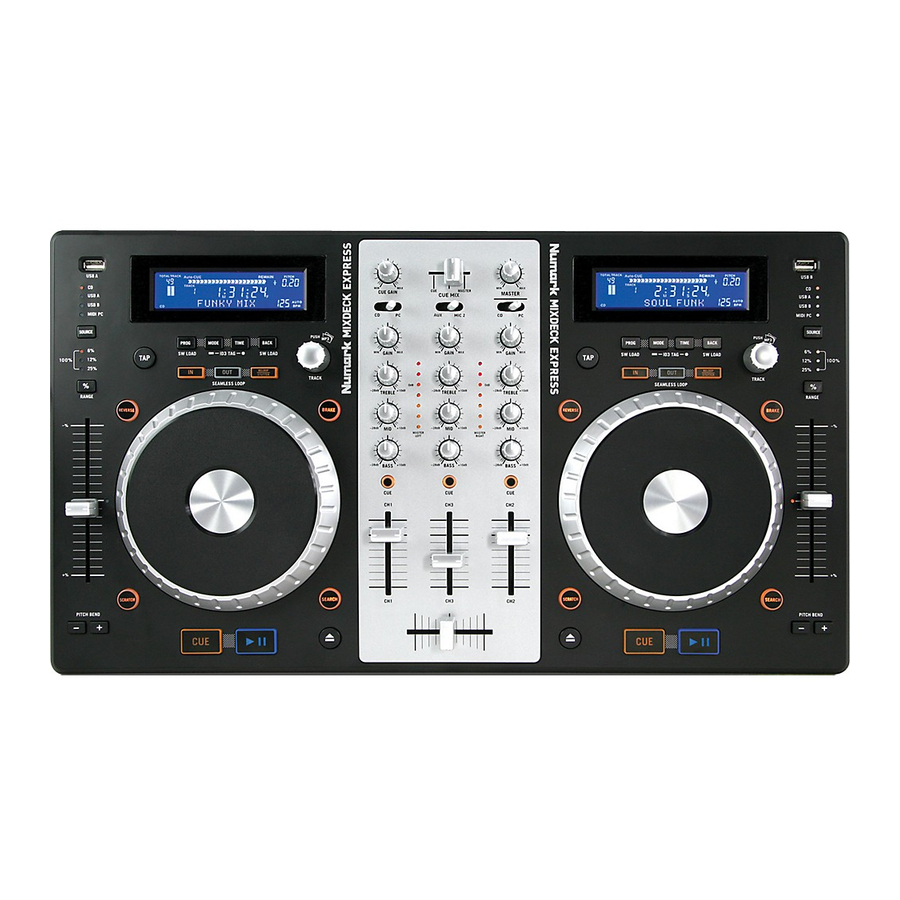
Introducción
Contenido de la caja
Mixdeck Express
Cable de alimentación
Cable USB
Tarjeta de descarga de software
Guía del usuario
Folleto de información sobre seguridad y garantía
Soporte
Para obtener la información más reciente sobre este producto (requisitos del sistema, información de compatibilidad, etc.) y el registro del producto, visite numark.com.
Para obtener asistencia adicional sobre el producto, visite numark.com/support.
Inicio rápido
- Asegúrese de que todos los elementos enumerados en la sección Contenido de la caja estén incluidos en la caja.
- LEA EL FOLLETO DE INFORMACIÓN SOBRE SEGURIDAD Y GARANTÍA ANTES DE USAR EL PRODUCTO.
- Estudie el diagrama de conexión en esta guía.
- Coloque la mesa de mezclas en una posición adecuada para su funcionamiento.
- Asegúrese de que todos los dispositivos estén apagados y que todos los faders y mandos de ganancia estén ajustados a "cero".
- Conecte todas las fuentes de entrada estéreo como se indica en el diagrama.
- Conecte las salidas estéreo a los amplificadores de potencia, pletinas y/u otras fuentes de audio.
- Enchufe todos los dispositivos a la corriente alterna.
- Encienda todo en el siguiente orden:
- Fuentes de entrada de audio (es decir, tocadiscos, reproductores de CD, etc.)
- Mesa de mezclas
- Por último, cualquier amplificador o dispositivo de salida
- Al apagar, invierta siempre esta operación apagando:
- Amplificadores
- Mesa de mezclas
- Por último, cualquier dispositivo de entrada
Diagrama de conexión
Aquí tiene un ejemplo de cómo utilizar su Mixdeck Express en su configuración. Los elementos que no figuran en Introducción > Contenido de la caja se venden por separado.

Características
Panel trasero y delantero

- POWER BUTTON (Botón de encendido): pulse este botón para encender y apagar la unidad.
- POWER IN (Entrada de alimentación): utilice el adaptador de alimentación incluido para conectar el mezclador a una toma de corriente. Con la alimentación apagada, enchufe primero la fuente de alimentación al mezclador y, a continuación, enchufe la fuente de alimentación a una toma de corriente.
- USB SLAVE (USB esclavo): conecte el Mixdeck Express a un ordenador a través de esta toma USB y su Mixdeck Express se puede utilizar como un dispositivo de control de software utilizando el protocolo USB MIDI. También puede utilizar Mixdeck Express como la tarjeta de sonido de su ordenador. (Recuerde seleccionar Mixdeck Express como el dispositivo de reproducción en la configuración de sonido de su ordenador. Puede utilizar Mixdeck Express como una tarjeta de sonido con o sin usarlo como un controlador de software).
Note: Los controles del mezclador no tienen ninguna función MIDI. - MASTER OUTPUT (BALANCED) (Salida principal [balanceada]): conecte esta salida XLR de baja impedancia a un sistema de PA o a monitores autoamplificados. El nivel de esta salida se controla con el MASTER VOLUME (Volumen principal) en el panel superior.
- MASTER OUTPUT (RCA) (Salida principal [RCA]): utilice cables RCA estándar para conectar esta salida a un altavoz o sistema de amplificador. El nivel de esta salida se controla mediante el MASTER VOLUME (Volumen principal) en el panel superior.
- AUX INPUTS (RCA) (Entradas AUX [RCA]): conecte fuentes de audio a estas entradas. Estas entradas pueden aceptar señales de nivel de línea y de phono.
- LINE | PHONO SWITCH (Interruptor de línea/phono): coloque este interruptor en la posición adecuada, dependiendo del dispositivo conectado a las AUX INPUTS (Entradas AUX). Si está utilizando tocadiscos de nivel phono, ajuste este interruptor a "PHONO" para proporcionar la amplificación adicional necesaria para las señales de nivel phono. Si utiliza un dispositivo de nivel de línea, como un reproductor de CD o un sampler, ajuste este interruptor a "LINE".
- GROUNDING TERMINAL (Terminal de toma de tierra): si utiliza tocadiscos de nivel phono con un cable de toma de tierra, conecte el cable de toma de tierra a estos terminales. Si experimenta un "zumbido" o "ruido" bajo, esto podría significar que sus tocadiscos no están conectados a tierra.
Note: Algunos tocadiscos tienen un cable de toma de tierra integrado en la conexión RCA y, por lo tanto, no es necesario conectar nada al terminal de toma de tierra. - MIC 2 INPUT (Entrada de micrófono 2): conecte un micrófono de 1/4" a esta entrada.
- STEREO / MONO (Estéreo/mono): ajusta la mezcla del programa para el funcionamiento en estéreo o mono.
- HEADPHONES (Auriculares): conecte sus auriculares de 1/4" o 1/8" a esta salida para la escucha previa y la monitorización de la mezcla. Los controles de salida de auriculares se encuentran en el panel superior.
- MIC INPUT (Entrada de micrófono): conecte un micrófono de 1/4" a esta entrada.
- MIC GAIN (Ganancia de micrófono): ajusta el nivel de audio de la señal del micrófono.
- MIC BASS (Graves del micrófono): ajusta las frecuencias bajas (graves) del canal del micrófono.
- MIC TREBLE (Agudos del micrófono): ajusta las frecuencias altas (agudos) del canal del micrófono.
Tip: Si experimenta retroalimentación al utilizar un micrófono a niveles altos, intente bajar las frecuencias altas.
Mezclador

Note: Los controles del mezclador no tienen ninguna función MIDI.
- MASTER VOLUME (Volumen principal): ajusta el volumen de salida de la mezcla del programa.
- CHANNEL GAIN (Ganancia del canal): ajusta el nivel de ganancia pre-fader y pre-EQ del canal.
- CHANNEL TREBLE (Agudos del canal): ajusta las frecuencias altas (agudos) del canal correspondiente.
- CHANNEL MID (Medios del canal): ajusta las frecuencias medias del canal correspondiente.
- CHANNEL BASS (Graves del canal): ajusta las frecuencias bajas (graves) del canal correspondiente.
- INPUT SELECTOR (Selector de entrada): selecciona la fuente de entrada que se va a enrutar al canal correspondiente. Las tomas de entrada se encuentran en el panel trasero (además del puerto USB en el panel superior).
- CUE (Escucha previa): pulse este botón para enviar la señal pre-fader de este canal al canal de escucha previa para la monitorización. Cuando está activado, el botón se iluminará.
- CHANNEL FADER (Fader del canal): ajusta el nivel de audio en el canal correspondiente.
- CROSSFADER (Crossfader): mezcla el audio que se reproduce entre los canales 1 y 2. Al deslizar esto hacia la izquierda se reproduce el canal 1 y al deslizar hacia la derecha se reproduce el canal 2.
Note: El crossfader es reemplazable por el usuario si alguna vez se desgasta. Simplemente retire el panel frontal, luego retire los tornillos que lo sujetan en su posición. Reemplace el fader solo con un reemplazo autorizado de calidad de su minorista local de Numark. - CUE SLIDER (Deslizador de escucha previa): previsualiza el audio que se reproduce en los canales 1 y 2. Al deslizar esto hacia la izquierda se reproduce el canal 1. Al deslizar hacia la derecha se reproduce el canal 2.
- CUE GAIN (Ganancia de escucha previa): ajusta el nivel del audio de los auriculares.
- LED METERS (Medidores LED): supervisa el nivel de audio de la mezcla del programa.
Plato

- EJECT (EXPULSAR): pulse este botón para expulsar el CD. Si hay un CD reproduciéndose, este botón no tendrá ningún efecto.
- USB: conecte su dispositivo de almacenamiento USB favorito a este conector para que el Mixdeck Express pueda leer y reproducir sus archivos de música. El Mixdeck Express solo admite el formato MP3, así que asegúrese de que sus archivos de audio estén codificados como MP3 si desea utilizarlos con el Mixdeck Express.
Nota: Mixdeck Express admite los sistemas de archivos HFS+, FAT y NTFS. La tabla de particiones GUID HFS+ no es compatible en este momento. - SOURCE (FUENTE): pulse el botón SOURCE (FUENTE) para elegir qué fuente de audio desea reproducir: CD, USB A, USB B, o puede utilizar el Mixdeck Express como controlador USB MIDI. Este botón no funcionará si el Mixdeck Express se está reproduciendo.
- TRACK KNOB (BOTÓN DE PISTA): se utiliza para saltar de pista en pista, para navegar por las carpetas y como botón "enter" (intro).
- BACK (ATRÁS): al navegar por un CD o dispositivo con carpetas, este botón le llevará de vuelta al nivel anterior (carpeta).
- PLAY / PAUSE (REPRODUCIR / PAUSA): inicia o reanuda la reproducción si la pletina está en pausa. Pausa la reproducción si la pletina está reproduciendo.
- CUE (PUNTO DE CUE): regresa y pausa la música en el último punto de entrada establecido. El punto de entrada es el último lugar en el que la unidad se pausó y luego se pulsó PLAY (REPRODUCIR). Si lo pulsa y lo mantiene pulsado una segunda vez, se permite la reproducción temporal de este punto. Puede editar fácilmente el punto de entrada girando la rueda. A medida que gire la rueda, la música sonará. Al detener la rueda y pulsar PLAY (REPRODUCIR) se establece un nuevo punto.
- JOG WHEEL (RUEDA JOG): la rueda jog tiene muchas funciones dependiendo de su modo actual.
- Si una pista no se está reproduciendo, la JOG WHEEL (RUEDA JOG) buscará lentamente a través de los fotogramas de una pista. Para establecer un nuevo punto de entrada, gire la JOG WHEEL (RUEDA JOG) y luego comience la reproducción cuando haya determinado la posición correcta. Pulse CUE (PUNTO DE CUE) para volver a ese punto de entrada.
- Si una pista se está reproduciendo, la JOG WHEEL (RUEDA JOG) doblará temporalmente el tono de la pista. Girar la JOG WHEEL (RUEDA JOG) en el sentido de las agujas del reloj la acelera temporalmente, mientras que girarla en el sentido contrario la ralentiza. Esta es una herramienta útil para la sincronización de ritmos.
- Cuando se ha activado el botón SEARCH (BÚSQUEDA), al girar la JOG WHEEL (RUEDA JOG) se escaneará rápidamente la pista.
- Cuando se ha activado el botón SCRATCH (RASCAR), al girar la JOG WHEEL (RUEDA JOG) se "rascará" sobre el audio de la pista, como una aguja en un disco.
- SCRATCH (RASCAR): activa o desactiva el modo scratch. Si el modo scratch está activado, el botón se iluminará y la parte central de la rueda jog rayará como un plato giratorio cuando la haga girar. Si el modo scratch está desactivado, la parte central de la rueda jog doblará el tono cuando la haga girar.
- SEARCH (BÚSQUEDA): cuando está activado, el modo de búsqueda le permitirá utilizar el centro de la rueda jog para escanear rápidamente la pista actual. Si no toca la rueda durante 10 segundos, saldrá automáticamente del modo de búsqueda.
- REVERSE (INVERTIR): pulse este botón para invertir la reproducción de la pista (el botón estará iluminado). Púlselo de nuevo para volver a la reproducción normal.
- BRAKE (FRENO): pulse este botón para activar el frenado (el botón estará iluminado). Cuando el frenado está activado, la pausa de la pista hará que la reproducción se ralentice antes de detenerse, simulando el efecto de detener el motor de un plato giratorio. Ajuste el tiempo de frenado manteniendo pulsado BRAKE (FRENO) (cuando el frenado está activado) y girando la JOG WHEEL (RUEDA JOG).
- TAP (TOQUE): pulsar este botón a tiempo con el ritmo ayudará al contador de BPM incorporado a detectar el tempo adecuado. Mantener pulsado el botón durante 2 segundos hará que el contador de BPM se reinicie y se vuelva a calcular.
- PITCH (TONO): el botón de tono controla el rango del fader de tono. Pulse y suelte el botón de tono para recorrer los ajustes del fader de tono de +/- 6 %, 12 %, 25 % y 100 %. También puede desactivar el fader de tono pulsando de nuevo el botón de tono después de seleccionar el 100 %.
- PITCH FADER (FADER DE TONO): controla la velocidad de la música. Mover hacia el "+" acelerará la música, mientras que mover hacia el "-" la ralentizará. El porcentaje de ajuste de tono se muestra en la pantalla.
- PITCH BEND (FLEXIÓN DE TONO): le permite ajustar brevemente la velocidad de la música más rápido o más lento mientras mantenga pulsado el botón. Útil para ajustes rápidos de velocidad para ayudar a que coincidan los ritmos de dos canciones que podrían estar al mismo tempo pero tienen ritmos que golpean en momentos ligeramente diferentes.
- LOOP IN / OUT / RELOOP (BUCLE ENTRADA / SALIDA / REPETIR BUCLE): estos botones se utilizan para definir los puntos de bucle de inicio y fin (LOOP IN (BUCLE ENTRADA) y LOOP OUT (BUCLE SALIDA)) o para reproducir o reiniciar su bucle (RELOOP (REPETIR BUCLE)). Para obtener más información sobre esta función, consulte la sección de bucles de este manual.
- PROG (Programa): este botón le ayuda a crear un programa: una secuencia de pistas para reproducir continuamente:
Para crear un programa:- Pulse PROGRAM (PROGRAMA). "P–##" parpadeará en la pantalla LCD ("##" indica qué número ocupa esa pista en el programa: "P– 01", "P– 02", etc.).
- Gire el TRACK KNOB (BOTÓN DE PISTA) para seleccionar una pista y, a continuación, pulse el TRACK KNOB (BOTÓN DE PISTA) para introducirla en el programa. Repita este proceso para añadir más canciones al programa.
- Cuando haya terminado, pulse PLAY (REPRODUCIR) para reproducir el programa o pulse PROGRAM (PROGRAMA) para salir y volver al modo de reproducción normal. (Cuando se almacena un programa, "PROG" se muestra en la pantalla LCD).
Para reproducir el programa:- Con un programa almacenado, pulse PROGRAM (PROGRAMA). "P–##" parpadeará en la pantalla LCD. El número total de pistas del programa se mostrará a la izquierda de la pantalla LCD (como "P##").
- Pulse PLAY (REPRODUCIR) para reproducir la primera pista del programa. Al reproducir un programa, "PROG" parpadeará en la pantalla LCD.
Para eliminar un programa:- Pulse PROGRAM (PROGRAMA). "P– ##" parpadeará en la pantalla LCD.
- Mantenga pulsado PROGRAM (PROGRAMA). "PROG" desaparecerá de la pantalla LCD y volverá a la primera pista reproducible de su CD/dispositivo.
Puede pulsar y mantener pulsado PROG (PROGRAMA) y girar el TRACK KNOB (BOTÓN DE PISTA) para activar/desactivar el inicio del fader.
"FADER OFF" (FADER DESACTIVADO): el inicio del fader está desactivado. Ambas pletinas deben estar configuradas así para que el inicio del fader se desactive.
"FADER PAU" (FADER PAU): mover el crossfader hacia una pletina iniciará la reproducción en esa pletina mientras pausa la reproducción en la otra pletina. Cuando el crossfader se mueva de nuevo a la otra pletina, la reproducción se reanudará desde ese punto.
"FADER CUE" (FADER CUE): mover el crossfader hacia una pletina iniciará la reproducción en esa pletina mientras que la pletina opuesta vuelve a su último punto de entrada establecido. Cuando el crossfader se mueva de nuevo a la otra pletina, la reproducción se reanudará desde ese punto de entrada. Cada pletina debe estar configurada como "FADER CUE" (FADER CUE) para que esta función se active en esa pletina.
- TIME (TIEMPO): alterna la pantalla para mostrar el tiempo transcurrido, el tiempo restante de la canción actual o el tiempo restante de un CD de audio completo.
Para ver la información de la etiqueta ID3 al reproducir MP3, mantenga pulsado (PLAY) MODE (REPRODUCIR) MODO y pulse TIME (TIEMPO). - (PLAY) MODE ((REPRODUCIR) MODO): existen dos modos de reproducción:
Auto-Cue (Entrada automática): reproduce la canción seleccionada, luego se pausa y marca la siguiente pista.
Continuous (Continuo): reproduce todas las canciones del CD en orden y luego se repite al principio.
Active o desactive Relay Play (Reproducción relé) manteniendo pulsado MODE (MODO) y girando el TRACK KNOB (BOTÓN DE PISTA). Cuando está activado, Relay Play (Reproducción relé) hará que la pletina opuesta comience a reproducirse cada vez que la pletina que se está reproduciendo se detenga. La reproducción se alternará entre las dos pletinas hasta que una de las pletinas llegue al final de su disco o hasta que se desactive Relay Play (Reproducción relé). - LCD DISPLAY (PANTALLA LCD): toda la información y las funciones se muestran aquí.
LCD

- PLAY / PAUSE (REPRODUCIR / PAUSA): esto se muestra cuando la unidad está reproduciendo o en pausa.
- CUE (PUNTO DE CUE): se ilumina continuamente cuando la unidad está en pausa en un punto de entrada.
- CD / USB / PC: indica si está reproduciendo pistas desde un CD cargado (CD) o desde un dispositivo USB conectado (USB). También puede conectar el Mixdeck Express a un ordenador a través de USB para utilizar las pletinas de CD del Mixdeck Express como controladores para programas de software que cumplen con el protocolo USB MIDI (PC).
- TRACK / FOLDER NUMBER (NÚMERO DE PISTA / CARPETA): muestra el número de pista o carpeta actual. Al ver o reproducir un programa, el número tendrá una "P" delante ("P01", "P02", etc.), lo que indica el número de esa pista en el programa.
- TOTAL TRACK (PISTA TOTAL): muestra el número total de pistas disponibles en el CD o dispositivo USB. (Cuando esté en la vista de carpetas, mostrará el número total de carpetas disponibles en el dispositivo USB).
- MINUTES (MINUTOS): muestra los minutos transcurridos o restantes dependiendo de la configuración del modo.
- SECONDS (SEGUNDOS): muestra los segundos transcurridos o restantes dependiendo de la configuración del modo.
- FRAMES (FOTOGRAMAS): el reproductor de CD descompone un segundo en 75 fotogramas para una localización precisa. Esto muestra los fotogramas transcurridos o restantes dependiendo de la configuración del modo.
- TIME MODE (MODO DE TIEMPO): indica si el tiempo que se muestra en la pantalla LCD es el tiempo transcurrido para la pista, el tiempo restante para la pista o el tiempo restante total para todo el CD.
- TIME BAR (BARRA DE TIEMPO): muestra el tiempo restante o transcurrido dependiendo de la configuración del botón TIME (TIEMPO).
- PLAY MODE (MODO DE REPRODUCCIÓN): se muestra cuando la unidad está configurada en el modo Auto-Cue (Entrada automática) (la pletina se detendrá al final de cada pista) o en el modo Continuous Play (Reproducción continua) (se reproducirá todo el disco sin interrupción). Esta función se controla con el botón MODE (MODO).
- RELOOP (REPETIR BUCLE): indica cuándo se programa un bucle.
- BPM: muestra el tempo en BPM (beats per minute, pulsaciones por minuto) de la pista actual. Cuando se muestra "AUTO BPM", es un tempo que se ha detectado automáticamente.
- PITCH (TONO): muestra el cambio de porcentaje en el tono.
- PROG: indica que se está reproduciendo un programa.
- TEXT DISPLAY (PANTALLA DE TEXTO): muestra el nombre de la carpeta o el nombre del archivo al navegar por MP3.
Bucles
El Mixdeck Express tiene una función de bucle continuo, lo que significa que si defines un bucle, no hay retardo cuando la música vuelve al principio. Esta función de bucle te permite ser muy creativo con tus mezclas, permitiéndote extender las secciones deseadas de una canción durante el tiempo que quieras, ¡o crear remezclas sobre la marcha!
Hay tres botones que se utilizan para el bucle:
LOOP IN: Este es el punto donde te gustaría que comenzara un bucle. Por defecto, se establece automáticamente un punto "loop in" al principio de la canción. Para definir un nuevo punto "loop in", pulsa el botón LOOP IN cuando la canción alcance el punto deseado donde te gustaría que comenzara un bucle. El botón LOOP IN se iluminará, indicando que se ha establecido un nuevo punto "loop in". El botón RELOOP/STUTTER también se iluminará indicando que ahora puedes pulsarlo para volver inmediatamente al punto "loop in" y empezar a reproducir. Si deseas cambiar el punto "loop in", simplemente pulsa el botón LOOP IN de nuevo.
LOOP OUT: Establece el punto final del bucle. La primera vez que pulses LOOP OUT mientras una canción está reproduciéndose, el botón LOOP OUT parpadeará y la canción empezará a reproducirse en un bucle continuo, empezando desde el punto "loop in" y terminando en el punto "loop out". Para soltar, o terminar el bucle, pulsa LOOP OUT una segunda vez y la reproducción continuará hacia delante cuando la canción pase el punto loop out previamente establecido. El botón LOOP OUT se iluminará entonces continuamente, indicando que el bucle está ahora en memoria para propósitos de re-looping.
RELOOP / STUTTER: Repite la reproducción o "tartamudea" (si se pulsa repetidamente) desde el punto loop in. Si se ha establecido previamente un bucle, reproduce y repite ese bucle, hasta que el bucle se suelta pulsando el botón LOOP OUT.
Pulsa LOOP IN para establecer el principio del bucle, luego pulsa LOOP OUT para establecer el punto final del bucle. Una vez que pulses LOOP out, el Mixdeck Express hará un bucle entre estos dos puntos. Si pulsas LOOP OUT de nuevo, el Mixdeck Express saldrá del bucle y continuará reproduciéndose normalmente.

Si pulsas LOOP IN pero luego decides que quieres establecer un punto "loop in" diferente, simplemente pulsa LOOP IN de nuevo. Luego pulsa LOOP OUT para empezar a hacer un bucle entre los puntos IN y OUT.

El punto "loop in" también se puede utilizar como una forma de "tartamudear" la reproducción empezando desde un cierto punto de una canción. Simplemente pulsa LOOP IN para establecer el "punto de tartamudeo", luego pulsa RELOOP para empezar a reproducir desde el punto de tartamudeo. Cada vez que pulses RELOOP el Mixdeck Express saltará de nuevo al punto de tartamudeo y reproducirá desde ese punto.

Modo maestro USB
Conectando un dispositivo de clase de almacenamiento masivo USB, como un disco duro USB, una unidad de memoria o un reproductor multimedia portátil al conector USB MASTER en la parte superior del Mixdeck Express, puedes acceder, reproducir y hacer scratching a tus archivos de música de la misma forma en que podrías reproducir un CD de audio normal.
Nota: Mixdeck Express es compatible con los sistemas de archivos HFS+, FAT y NTFS. La tabla de particiones GUID HFS+ no es compatible en este momento.
Para acceder a tu dispositivo USB:
- Primero asegúrate de que está conectado al conector USB MASTER en el panel superior del Mixdeck Express.
- Pulsa el botón SOURCE para elegir qué fuente quieres reproducir: USB A o USB B.
- Pulsa el mando TRACK.
- Después de que el Mixdeck Express haya analizado primero la estructura de la partición (máx. 9 particiones) y luego haya analizado la estructura de carpetas (máx. 999 carpetas) del dispositivo USB, puedes navegar por tu dispositivo USB siguiendo las instrucciones siguientes.
Dispositivo de almacenamiento masivo USB
Para acceder a los archivos de un dispositivo de clase de almacenamiento masivo USB, utiliza el mando TRACK para elegir qué carpeta quieres abrir, luego pulsa el mando para entrar en esa carpeta. Entonces puedes utilizar el mando TRACK para navegar a otro nivel de carpeta o elegir un archivo de audio en la carpeta actual que quieres reproducir.
Sugerencia: Para organizar una gran colección de música, puedes considerar la posibilidad de crear una carpeta separada para cada artista.
Por favor, ten en cuenta:
- Como no todos los dispositivos MP3 son de clase de almacenamiento masivo USB, no todos los reproductores serán compatibles con el Mixdeck Express.
- Si no hay archivos MP3 dentro de una carpeta que estás explorando en tu dispositivo externo, el Mixdeck Express mostrará "No MP3 files in this folder, PLS try another one." ("No hay archivos MP3 en esta carpeta, por favor, prueba con otra").
Consejos para utilizar dispositivos USB con tu Mixdeck Express
- Cuando desconectes un dispositivo USB del Mixdeck Express, asegúrate siempre de utilizar el botón SOURCE para cambiar al modo CD/MP3 antes de desconectar. Asegúrate de que las letras "USB" no parpadean en la pantalla cuando desconectes un dispositivo USB.
- Desconectar un dispositivo USB mientras el Mixdeck Express está en modo USB MASTER podría causar que los datos del dispositivo USB se corrompan y se vuelvan ilegibles.
- Nota: Hay un límite de 999 canciones por carpeta o lista de reproducción. Utiliza varias carpetas o listas de reproducción para separar un gran número de canciones.
- No recomendamos utilizar archivos MP3 de más de 300 MB, ya que esto puede afectar al rendimiento del Mixdeck Express.
- Para HD de gran capacidad, el Mixdeck Express puede leer un máximo de 9 particiones de disco. Cada partición está limitada a 999 carpetas, y cada carpeta está limitada a 999 canciones.
Modo USB MIDI
También puedes conectar el Mixdeck Express a un ordenador mediante USB para utilizar los decks de CD del Mixdeck Express como controladores para programas de software que sean compatibles con el protocolo USB MIDI. Consulta con el fabricante de tu software para saber si tu software es compatible con un controlador USB MIDI.
Nota: Los controles del mezclador no tienen ninguna función MIDI.
Para activar el modo USB MIDI, conecta un cable USB desde el conector USB SLAVE del Mixdeck Express a un puerto USB de tu ordenador. Luego pulsa SOURCE para seleccionar "MIDI-PC" y pulsa el mando TRACK.
Mapa de Serato DJ Intro
Si su Mixdeck Express vino con Serato DJ Intro (o si ya posee esta versión), consulte este mapa de control para ver qué funciones de software pueden controlarse con Mixdeck Express. (Nota: Los controles del mezclador no tienen ninguna función MIDI.)

- Play/Pause
- Cue
- Scratch Mode
- Search Mode
- Reverse
- Jog Wheel
- Pitch Fader
- Pitch Bend
- Pitch Range
- Play Mode
- Time Display
- Browser Back
- Loop In
- Loop Out
- Reloop
- Track Select (Push to enter)

Referencias


Descargar el manual
Aquí puede descargar la versión PDF completa del manual. Puede contener instrucciones de seguridad adicionales, información de garantía, reglas de la FCC, etc.
Descargar Manual de Numark Mixdeck Express


