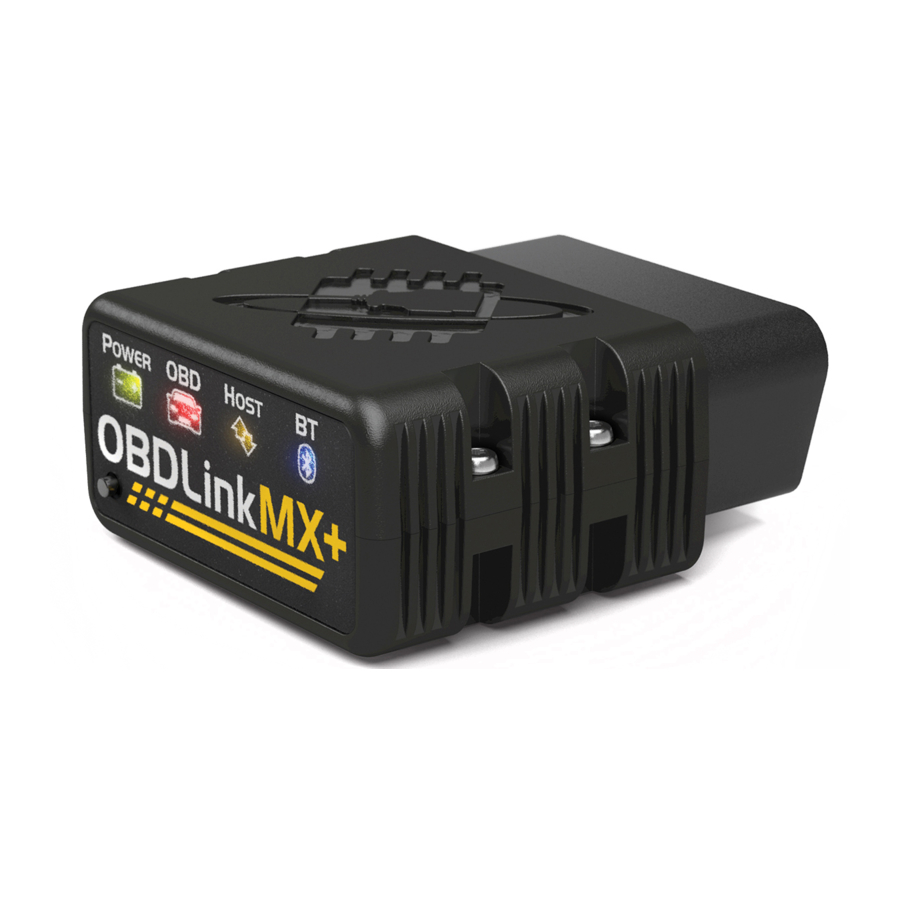
Manual de OBDLink MX Plus
- 1 Consigue la aplicación OBDLink
- 2 Conecta MX+ al puerto OBD
- 3 Gira el encendido a la posición "Llave en contacto, motor apagado"
- 4 Pulsa el botón "Pair" y selecciona OBDLink MX+ en los ajustes de Bluetooth
- 5 Toca "Connect" (Conectar) en la aplicación OBDLink
- 6 Complementos OEM mejorados
- 7 Resolución de problemas
- 8 Cumplimiento normativo
- 9 Referencias
- 10 Descargar el manual
- 11 En otros idiomas
Consigue la aplicación OBDLink
Visita www.obdlink.com/apps o escanea el código QR


Conecta MX+ al puerto OBD

El puerto OBD suele estar en el hueco para los pies del conductor
Gira el encendido a la posición "Llave en contacto, motor apagado"

Pulsa el botón "Pair" y selecciona OBDLink MX+ en los ajustes de Bluetooth

Toca "Connect" (Conectar) en la aplicación OBDLink

Complementos OEM mejorados

Toca el icono "Vehicle Editor" (Editor de vehículos) en la aplicación o visita www.obdlink.com/oem para ver si tu vehículo es apto para actualizaciones OEM gratuitas

¿Merecemos cinco estrellas?
Comparte tu experiencia
 deja una
  reseña

facebook.com/obdlink
twitter.com/obdlink

¿Nos hemos equivocado?
Deja que nuestro amable equipo de asistencia lo solucione
 obdlink.com/support
 support@obdlink.com
Resolución de problemas
No se puede emparejar: Pulsa el botón "Pair" (Emparejar) (paso 4) y asegúrate de que el LED de Bluetooth parpadea rápidamente. Si los problemas persisten, desconecta el teléfono de todos los demás dispositivos Bluetooth
No se puede conectar al vehículo: Asegúrate de que el encendido está en la posición "On" (Encendido)
El dispositivo OBDLink no aparece en la lista de dispositivos Bluetooth del teléfono: Realiza un restablecimiento de fábrica pulsando y manteniendo pulsado el botón "Pair" (Emparejar) durante más de 15 segundos (el LED de alimentación parpadeará rápidamente). Continúa con el paso 4
Error en la actualización del firmware:
- Abre la aplicación OBDLink
- Toca "Settings" (Ajustes) y luego "Firmware Updates" (Actualizaciones de firmware)
- Toca "Menu" (Menú) ("..." en algunos dispositivos)
- Selecciona "Firmware Recovery" (Recuperación de firmware), toca "Yes" (Sí)
- Asegúrate de que tu dispositivo OBDLink está seleccionado y toca "Update Firmware" (Actualizar firmware)
- Toca el botón verde "Update Firmware" (Actualizar firmware)
Es posible que aparezca una ventana emergente que diga "OBDLink Device Not Found" (Dispositivo OBDLink no encontrado); esto es normal si no hay dispositivos OBDLink registrados. Toca "OK" (Aceptar)
Cumplimiento normativo
OBD Solutions, LLC confirma por la presente que el producto de la marca "OBDLink MX+" cumple con:
- Reach EC No 1907/2006
- Directiva RoHS 2011/65/UE
- Directiva de equipos de radio de la UE (2014/53/UE)
- Compatibilidad electromagnética de la UE (2014/30/UE)
- Espectro de frecuencias Mín.: 2400 MHz Máx.: 2483,5 MHz
- Potencia máxima de salida de transmisión de radio: +6dBm
- Fecha de emisión de la conformidad CE: 16 de septiembre de 2018


Referencias
![www.obdlink.com]() Aplicación incluida para OBDLink® - OBDLink® - OBD Solutions
Aplicación incluida para OBDLink® - OBDLink® - OBD Solutions![www.obdlink.com]() http://www.obdlink.com/oem
http://www.obdlink.com/oemhttp://facebook.com/obdlink
![twitter.com]() http://twitter.com/obdlink
http://twitter.com/obdlink![obdlink.com]() Página de soporte - La información que necesita para sus herramientas de escaneo OBD2
Página de soporte - La información que necesita para sus herramientas de escaneo OBD2


Descargar el manual
Aquí puede descargar la versión PDF completa del manual. Puede contener instrucciones de seguridad adicionales, información de garantía, reglas de la FCC, etc.
Descargar Manual de OBDLink MX Plus

