Manual de Hlls TouchNav
- 1 Descripción general
- 2 Armado del sistema de seguridad en modo Ausente
- 3 Armado del sistema de seguridad en modo En Casa
- 4 Desarmado del sistema de seguridad
- 5 Modo de timbre
- 6 SOS (Teclas de emergencia)
- 7 Menú principal
- 8 Menú de configuración
- 9 Menú de controles
- 10 Zonas (Derivación)
- 11 Menú de usuario
- 12 Usuario - Ejemplos
- 13 Guía rápida - Ejemplos
- 14 Descargar el manual
- 15 En otros idiomas
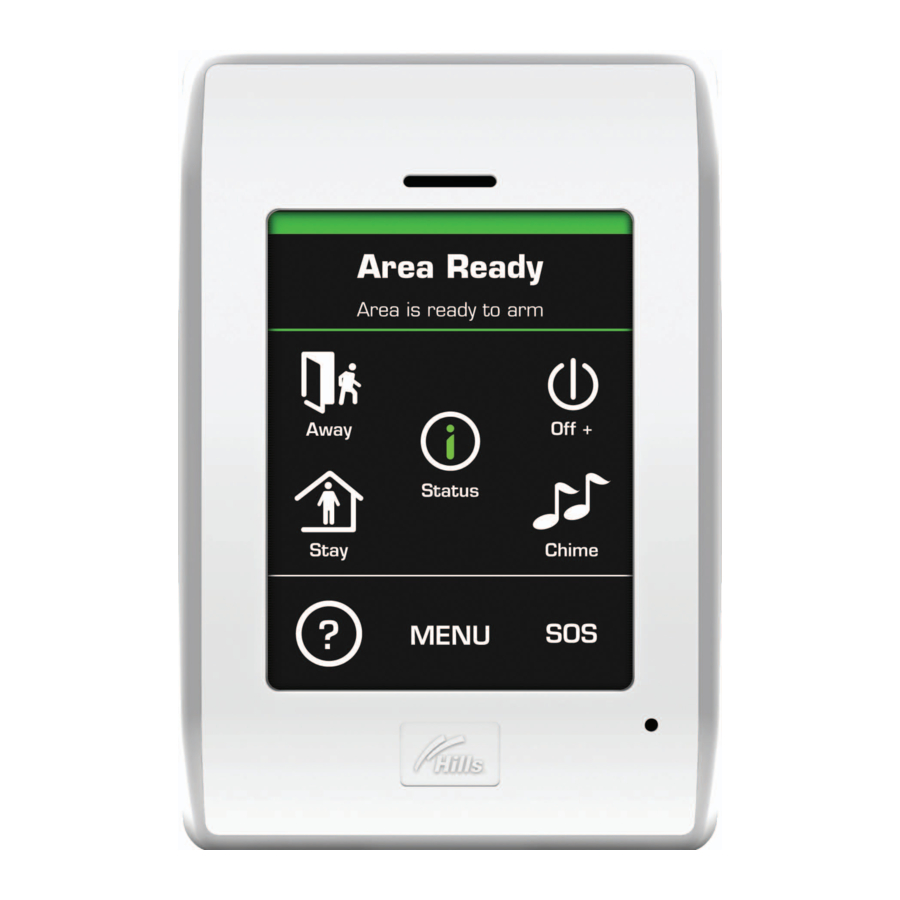
Descripción general
El Hills Reliance TouchNav es una interfaz gráfica de pantalla táctil intuitiva para los usuarios del sistema de seguridad Hills Reliance. Ofrece un control simple con la punta de los dedos, a través de su clara pantalla táctil de 3.5" con iconos gráficos fáciles de entender.
Armado del sistema de seguridad en modo Ausente
Mientras la barra de estado muestra el mensaje "Area Ready" (Área Lista), toque el "Away Icon" (Icono de Ausente), esto armará el sistema de seguridad por completo. El sistema no se armará si la barra de estado muestra "Not Ready" (No Listo), todos los sensores deben estar cerrados.

Armado del sistema de seguridad en modo En Casa
Mientras la barra de estado muestra el mensaje "Area Ready" (Área Lista), toque el "Stay Icon" (Icono de En Casa), esto armará parcialmente el sistema de seguridad. Los sensores predeterminados se aislarán y todos los sensores restantes estarán activos.

Desarmado del sistema de seguridad
Para desarmar el sistema de seguridad, toque el "Off Icon" (Icono de Apagado), se mostrará un teclado numérico, ingrese un código PIN válido.

Modo de timbre
El timbre permite que los sensores emitan un "beep" (pitido) en el TouchNav cada vez que se activan. El timbre solo está disponible mientras el sistema de seguridad está en estado desarmado. Toque el "Chime Icon" (Icono de Timbre) para activar/desactivar el modo de timbre.
**Esta función debe ser habilitada por su proveedor de seguridad**

SOS (Teclas de emergencia)
Solo presione estas teclas en una situación que requiera una respuesta del personal de emergencia. Es posible que su sistema no esté programado para estas teclas de activación, así que consulte con su proveedor de seguridad. Si su sistema está programado para estas funciones, se pueden enviar los siguientes informes.
**Esta función debe ser habilitada por su proveedor de seguridad**

 Fire Key (Tecla de Incendio) – Cuando se toca durante dos segundos, esta tecla emitirá la alarma audible de incendio, con un sonido de alarma constante. Si su sistema está conectado a un centro de monitoreo, se podría enviar un informe de incendio.
 Medical Key (Tecla Médica) – Cuando se toca durante dos segundos, esta tecla emitirá el sonido del TouchNav. Si su sistema está conectado a un centro de monitoreo, se podría enviar un informe médico.
 Police (Panic) Key (Tecla de Policía (Pánico)) – Cuando se toca durante dos segundos, esta tecla emitirá la alarma audible de pánico, con un sonido de alarma chirriante. Si su sistema está conectado a un centro de monitoreo, se podría enviar un informe de pánico.
Algunas alarmas de pánico están programadas para ser silenciosas en el sitio protegido mientras informan de una alarma al centro de monitoreo, consulte con su proveedor de seguridad sobre cómo se ha configurado su sistema.
Para reconocer / cancelar una alarma, toque el Off Icon (Icono de Apagado) e ingrese un código PIN de usuario.
Menú principal
Toque Menu (Menú) para acceder a las funciones adicionales para controlar / personalizar el sistema de seguridad Hills Reliance.
**Esta función debe ser habilitada por su proveedor de seguridad**

Menú de configuración
Toque Menu (Menú) > Settings (Configuración) para acceder a las siguientes funciones ubicadas dentro del menú de configuración.
 Establecer la hora y la fecha del sistema
 Ajustar los tiempos de entrada y salida del sistema
 Números de teléfono para SMS y alarmas. (Se requiere equipo adicional para SMS)
 Entrada de texto para zonas, áreas, usuarios, salidas y mensajes
 Volumen del altavoz
 Ajustar el tacto y el brillo de la pantalla


Menú de controles
Toque Menu (Menú) > Controls (Controles) para acceder a las siguientes funciones ubicadas dentro del menú de control.
 Control de zona / sensor. Derivación, añadir al grupo de timbre
 Armar / Desarmar áreas individuales o múltiples dentro del sistema de seguridad
 Controlar hasta 16 salidas separadas
 Añadir, crear o eliminar códigos PIN de usuario
 Añadir, crear o eliminar tarjetas de acceso


Zonas (Derivación)
Toque Menu > Control > Zones Select > Zone > Bypass (Menú > Control > Seleccionar zonas > Zona > Derivar)
Las zonas (sensores) seleccionadas dentro del sistema de seguridad se pueden derivar (aislar) manualmente. Una zona derivada no es capaz de activar una alarma, ya que se elimina temporalmente de su sistema. Todas las zonas derivadas se restablecen y borran de la memoria la próxima vez que se arma / desarma el sistema de seguridad.


Menú de usuario
Toque Menu (Menú) > Control (Control) > Users (Usuarios) > Seleccione el usuario para modificar > siga las indicaciones
Un usuario es una persona a la que se le ha asignado un código PIN para armar y desarmar áreas dentro del sistema de seguridad. Un usuario estándar tiene la capacidad de cambiar su código PIN, mientras que un usuario maestro tiene la capacidad de crear, eliminar y modificar todos los
Change Name (Cambiar nombre) – Escriba el nombre del usuario
Change Code (Cambiar código) – Seleccione el nuevo código PIN del usuario
Configure Account (Configurar cuenta) – Nivel de autoridad del usuario y control de área (solo si es necesario)
Delete User (Eliminar usuario) – Eliminar el PIN de usuario del sistema


Usuario - Ejemplos
Modificar el código PIN de usuario (EG: usuario 1)
Menu (Menú) > Control > Users (Usuarios) > (Código PIN maestro)
Seleccione el usuario 1
Change Code (Cambiar código) > Escriba el nuevo código PIN > Enter (Entrar)
Home (Inicio) para salir
Crear nuevo usuario (EG: usuario 2)
Menu (Menú) > Control > Users (Usuarios) > (Código PIN maestro)
Seleccione el usuario 2
Create Code (Crear código) > Escriba el nuevo código PIN > Enter (Entrar)
Change Name (Cambiar nombre) > Escriba el nuevo nombre de usuario > Enter (Entrar)
Home (Inicio) para salir
Eliminar usuario (EG: usuario 2)
Menu (Menú) > Control > Users (Usuarios) > (Código PIN maestro)
Seleccione el usuario 2
Delete User (Eliminar usuario)
Home (Inicio) para salir
Guía rápida - Ejemplos
Mostrar el estado del sistema

Mostrar el historial del sistema

Mostrar los datos de contacto del instalador

Limpiar el panel táctil

Prueba del sistema

Restablecimiento del detector de humo

Denominación de zona, área, usuario, salida y centro de mensajes


Descargar el manual
Aquí puede descargar la versión PDF completa del manual. Puede contener instrucciones de seguridad adicionales, información de garantía, reglas de la FCC, etc.
Descargar Manual de Hlls TouchNav